EstiRoom - Инновационное решение для построения чертежей натяжных потолков и расчета смет.
Функционал проекта разработан с учетом многолетнего опыта работы с натяжными потолками и направлен на сокращение ошибок и уменьшение времени при расчетах и комплектации заказов.
Создайте аккаунт в системе, настройте компанию и пригласите сотрудников. Для дальнейшей работы вам просто потребуется создать чертеж помещения и выбрать нужные услуги в расчете - все остальное EstiRoom расчитает сам, вам останется только получить любую из 10 видов готовых смет. Приятного пользования!
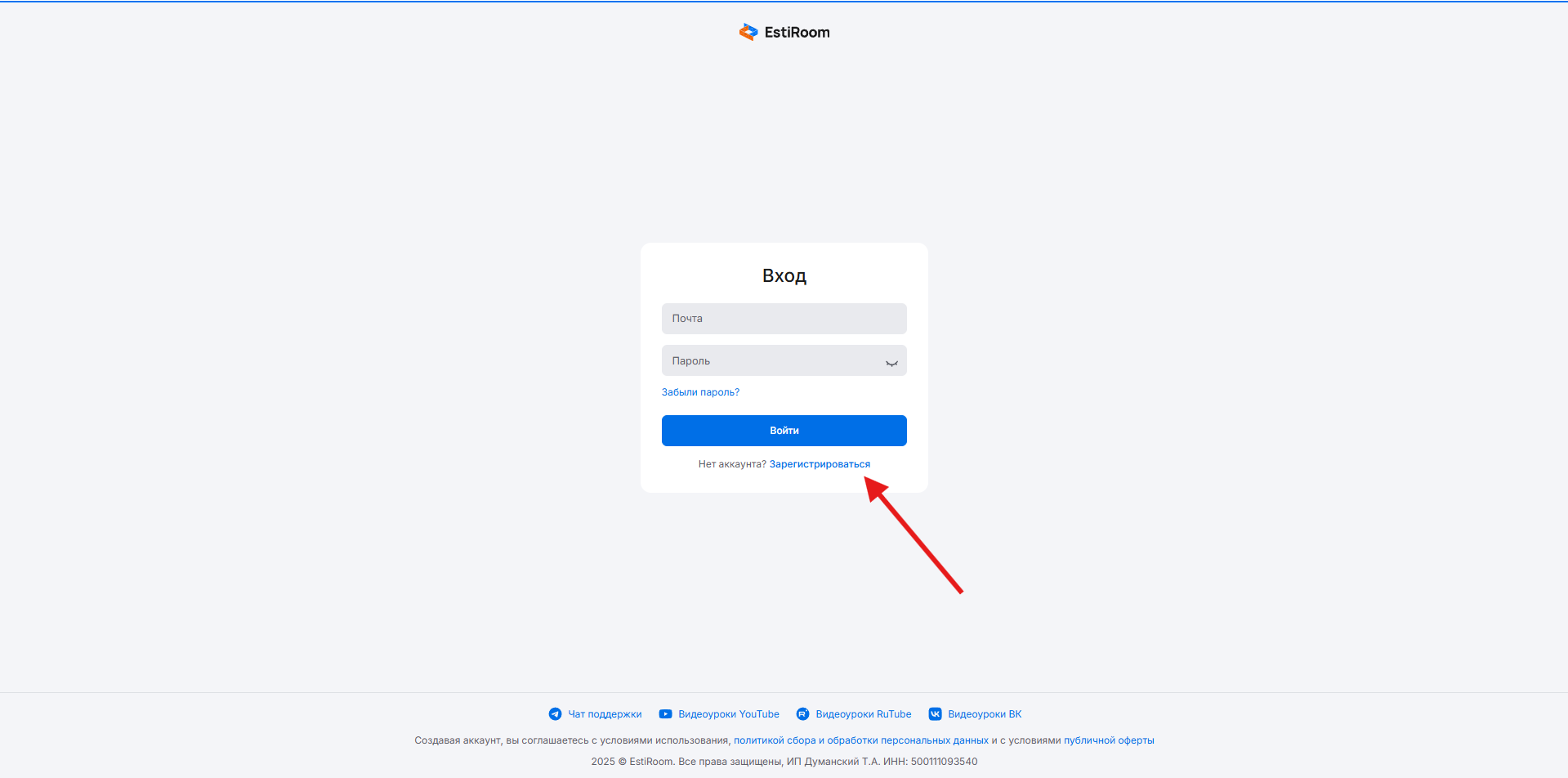
Для того, чтобы зарегистрироваться в системе, нажмите "Зарегистрироваться".
Введите все необходимые данные:
- Имя
- Фамилия
- E-mail (на него будут приходить в дальнейшем письма)
- Номер телефона
- Пароль
- Название компании
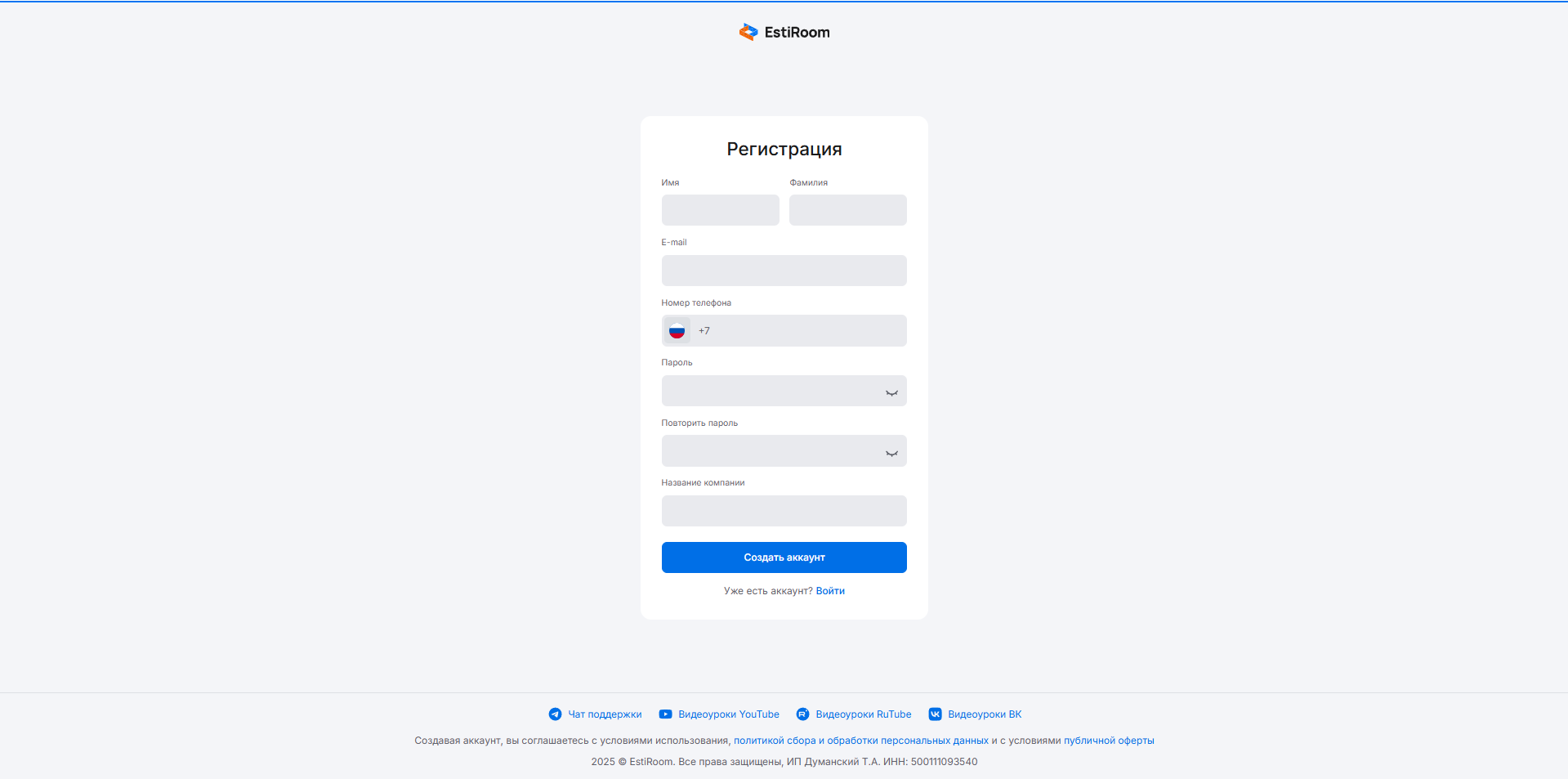
После чего, нажмите «Создать аккаунт».
Для того, чтобы создать свой первый проект, необходимо:
1. Нажать на кнопку "Создать проект"
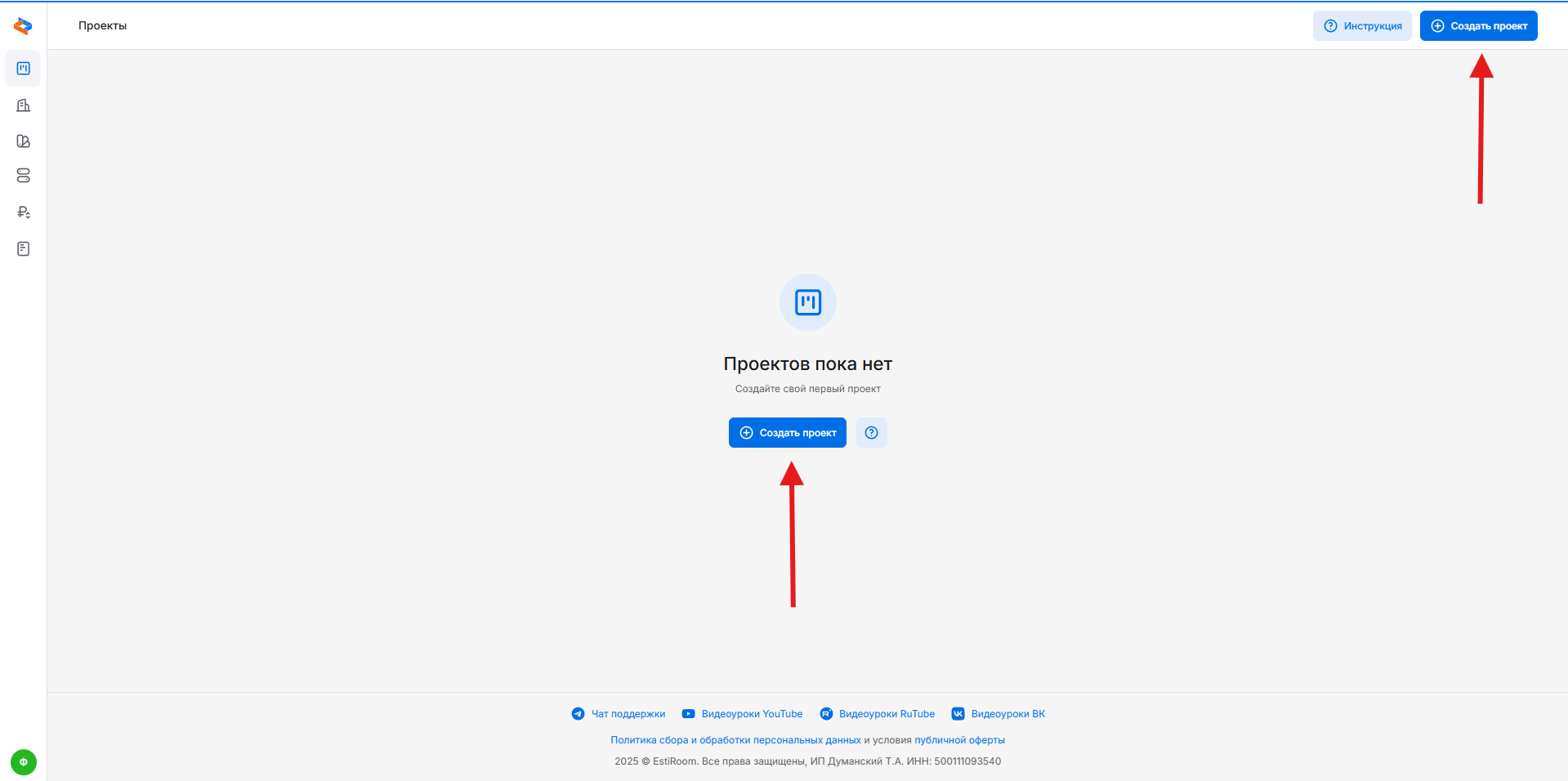
2. Заполнить обязательные поля информации о проекте (обязательные поля помечены звездочкой «*»):
- Статус (выбрать подходящий статус проекта из списка)
- Название проекта
- Заказчик
Необязательные поля заполняются по желанию:
- Адрес объекта
- Эл. почта заказчика
- Номер телефона заказчика
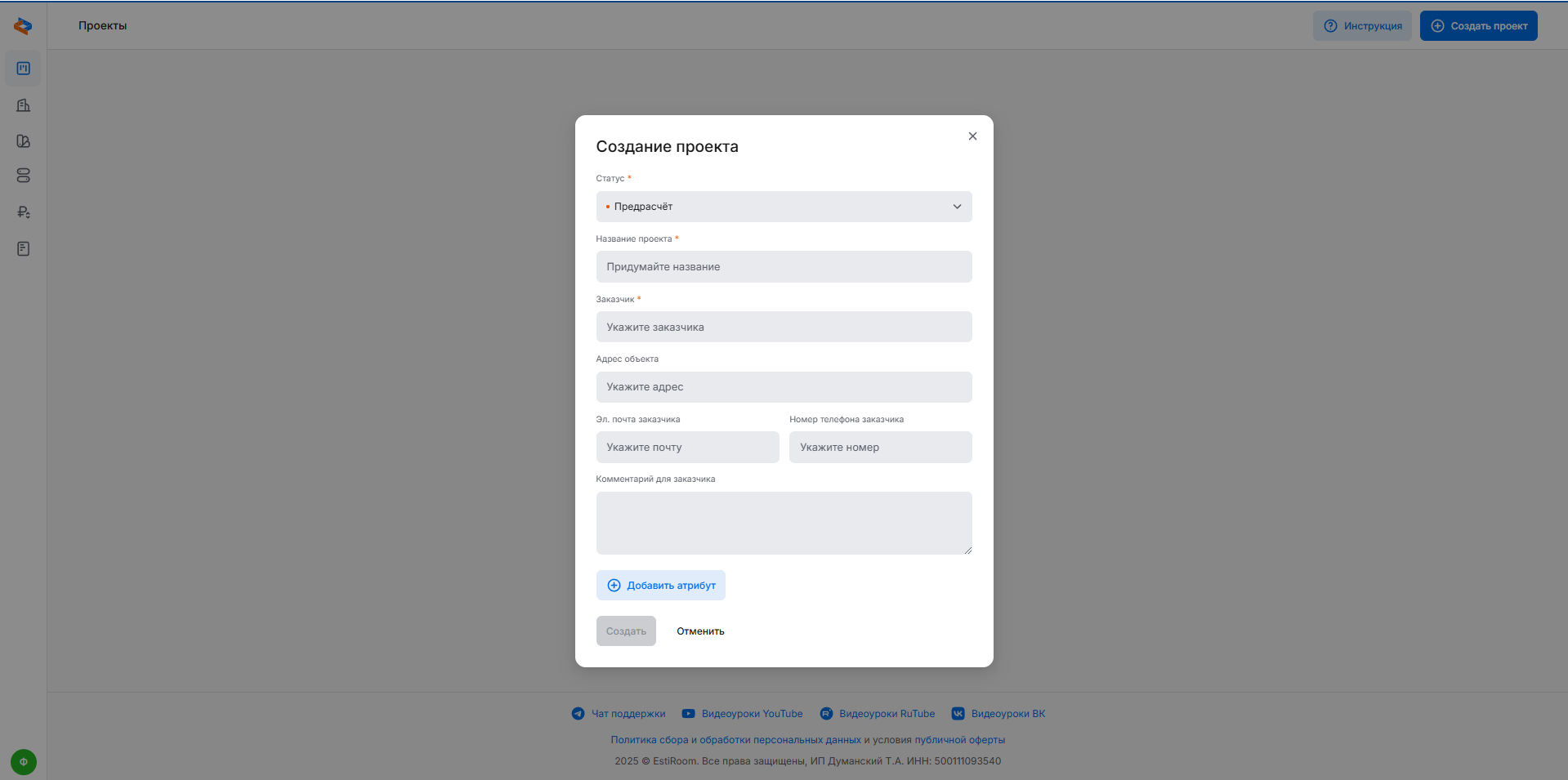
После заполнения информации о проекте, нажать кнопку «Создать». Указанные данные будут отражаться в шапке Вашей сметы.
Также можно добавить атрибуты проекта, например "Удаленность от МКАД (км)", для которых в дальнейшем настроить наценки либо скидки.После создания проекта Вы попадёте в окно Вашего проекта.
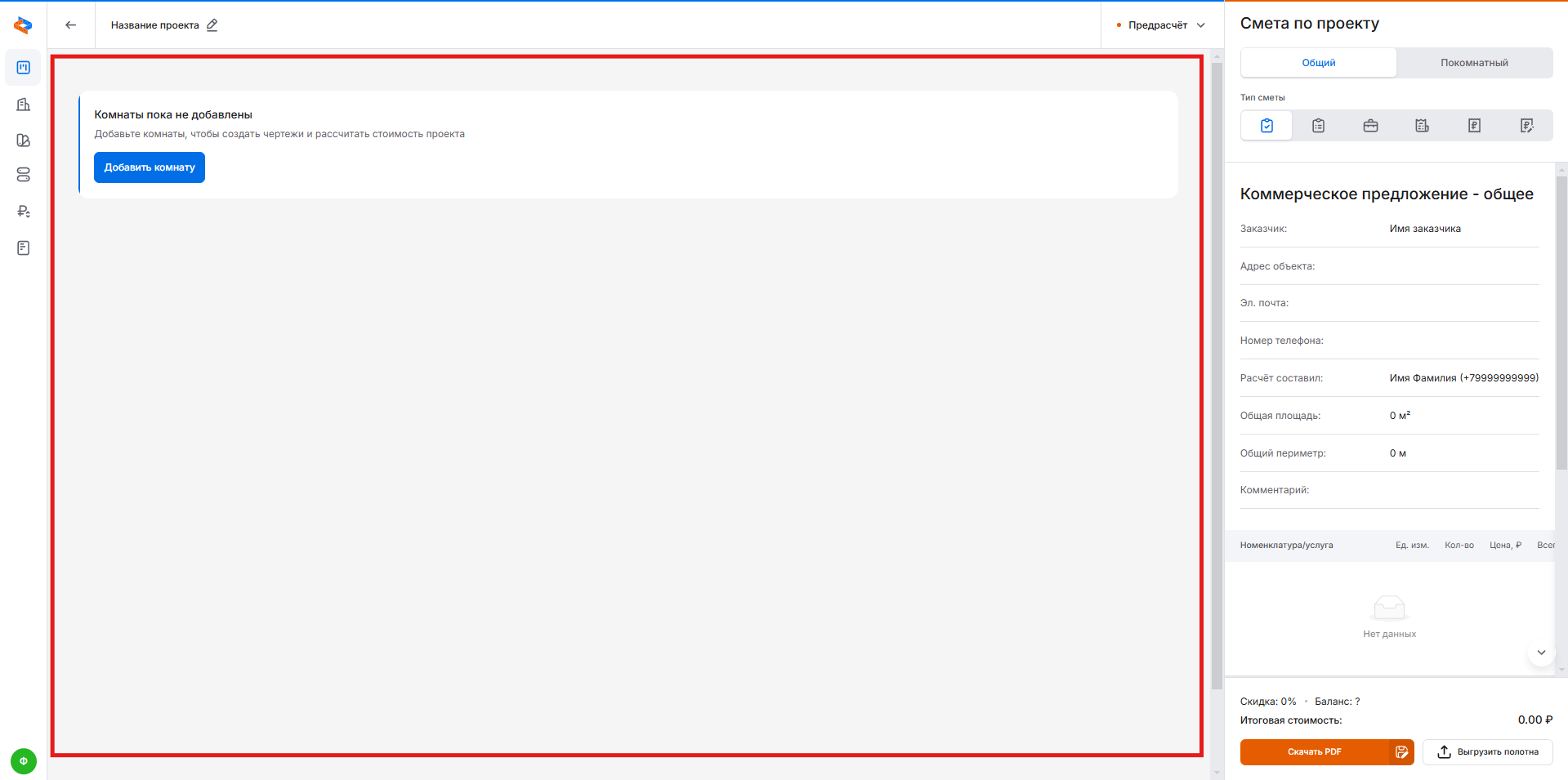
В центральной части окна проекта будут отображаться комнаты (см. следующий раздел):
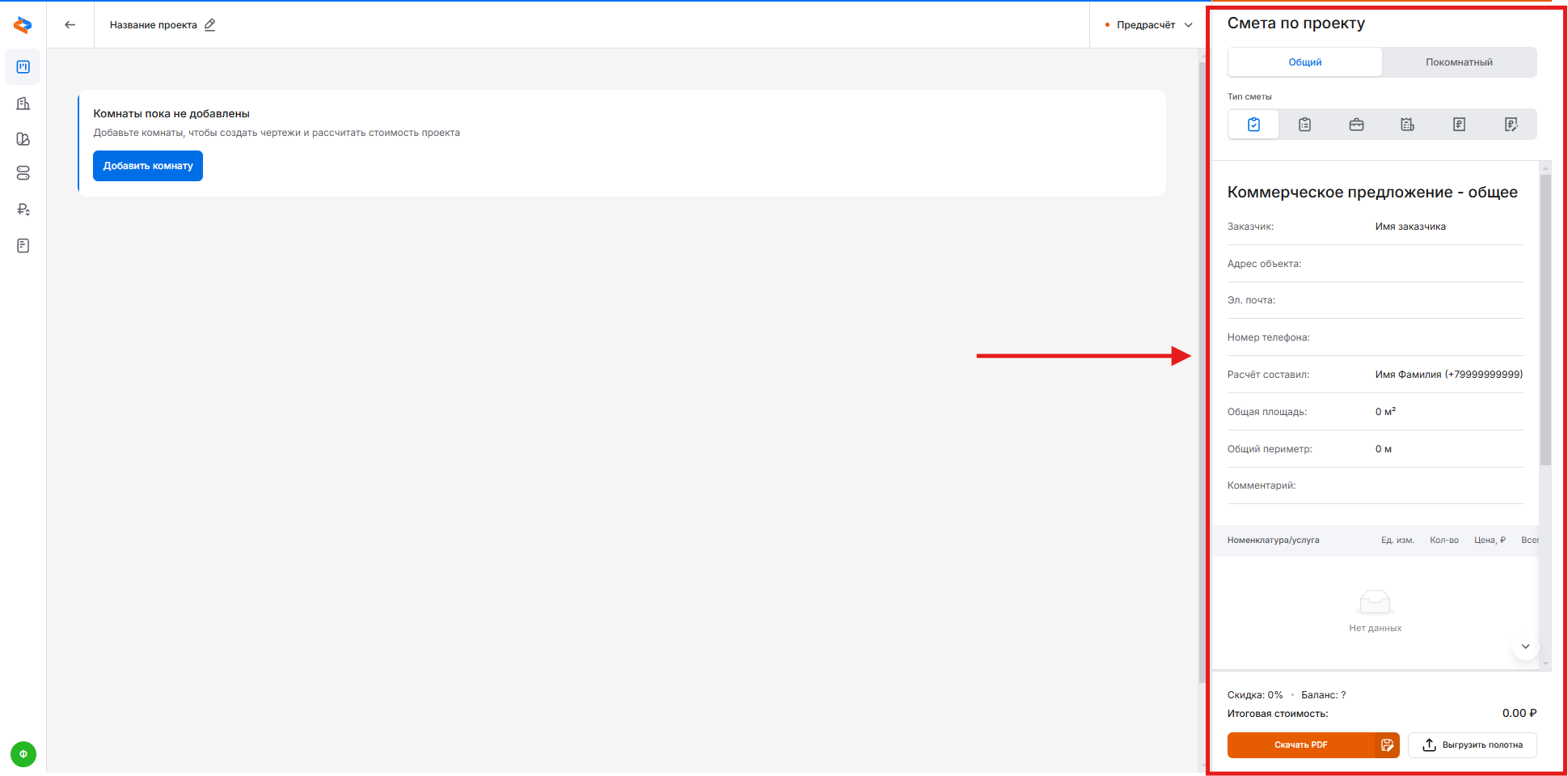
Область для просмотра и выгрузки смет находится в правой части экрана:
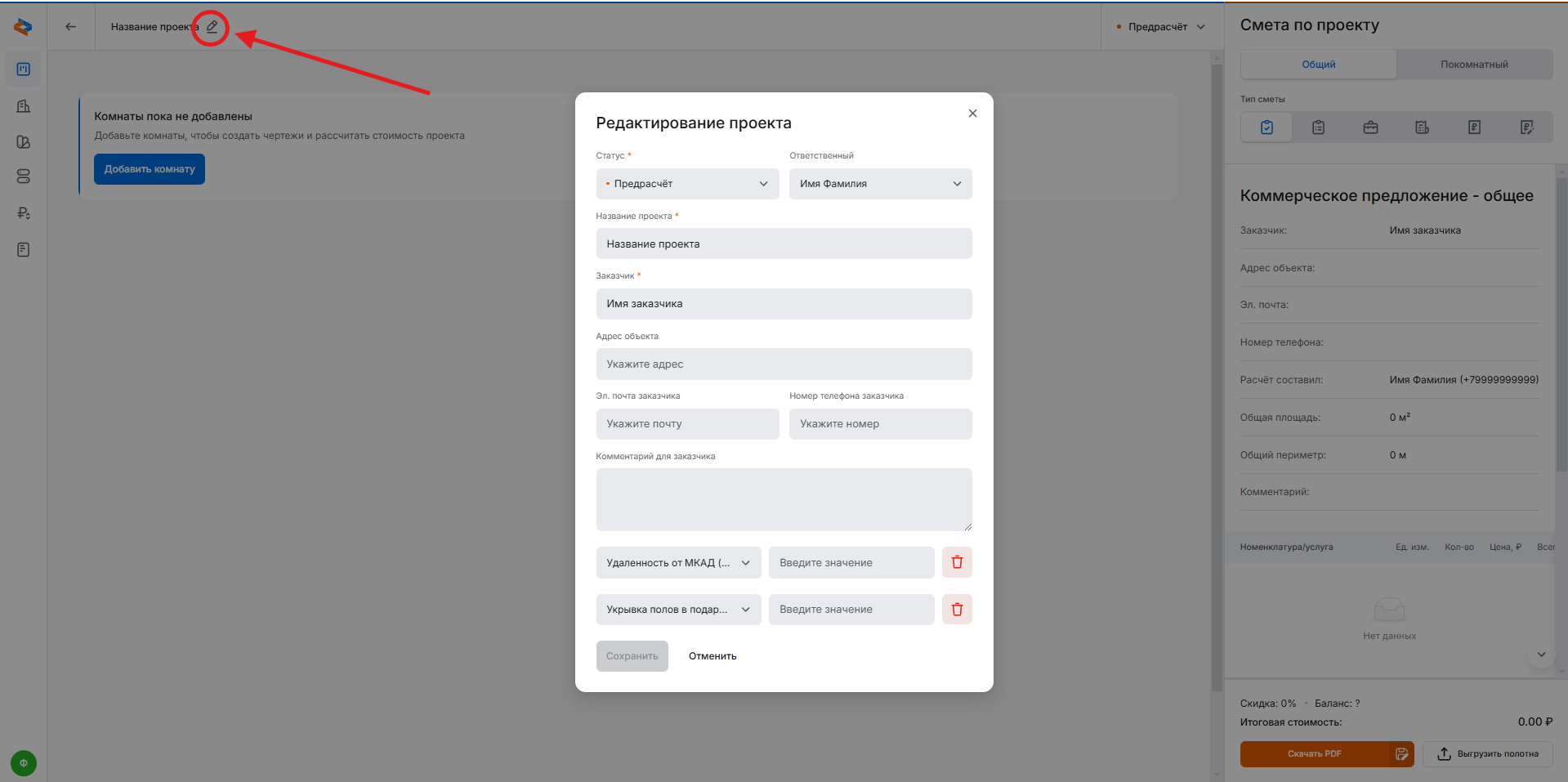
Для того, чтобы отредактировать данные проекта нажмите на карандашик в левом верхнем углу:
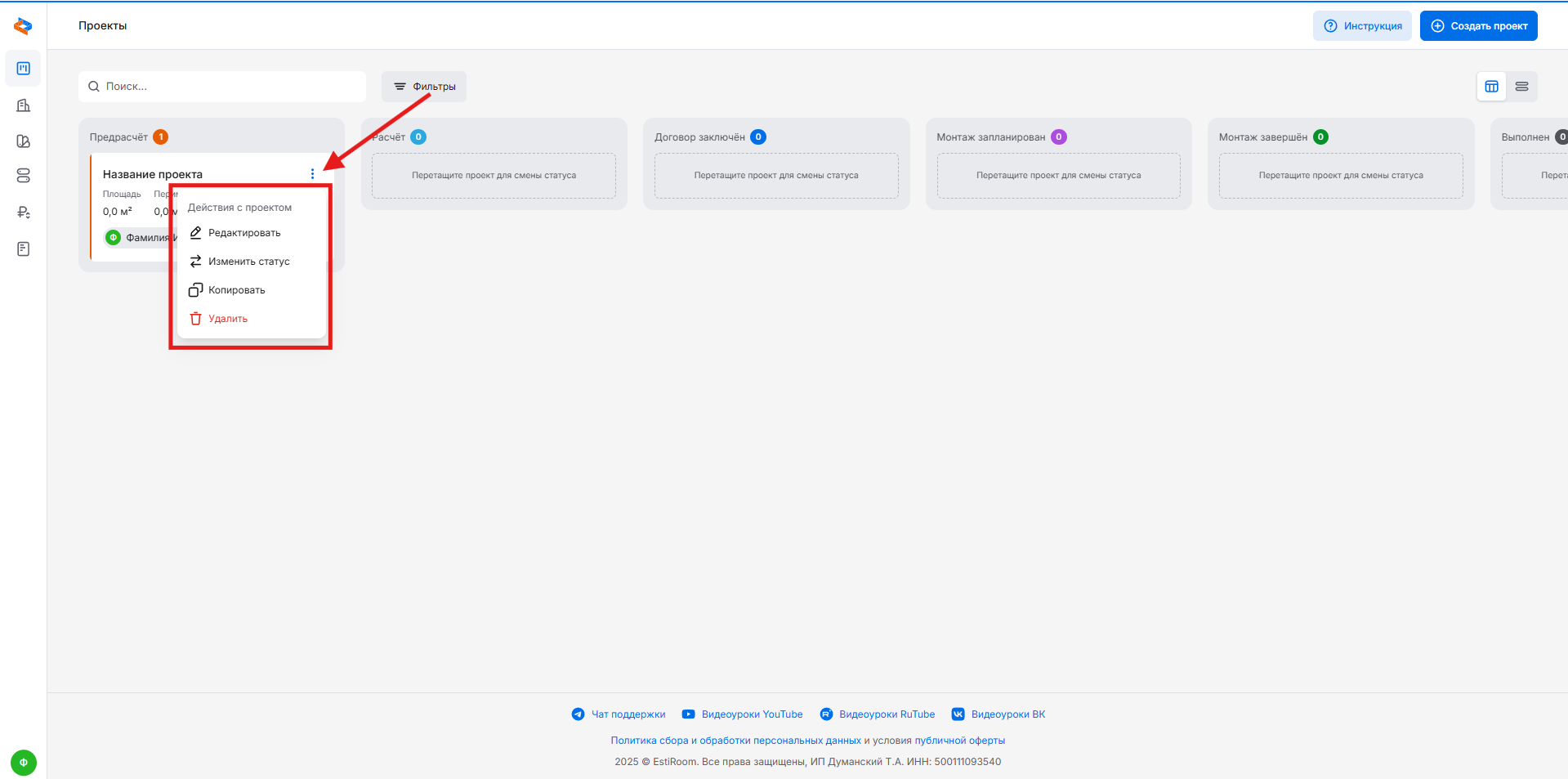
Для управления проектом:
1. Вернитесь в меню проектов (кнопка со стрелкой назад в левом верхнем углу экрана)
2. Наведите курсор на три точки, расположенные рядом с нужным проектом
3. Откроется меню, позволяющее
-
- Редактировать проект (откроется окно редактирования; можно также просто кликнуть по проекту)
- Изменить статус проекта
- Создать копию проекта
- Удалить проект (после удаления восстановление невозможно)
Фильтры помогут Вам быстро найти нужные проекты:
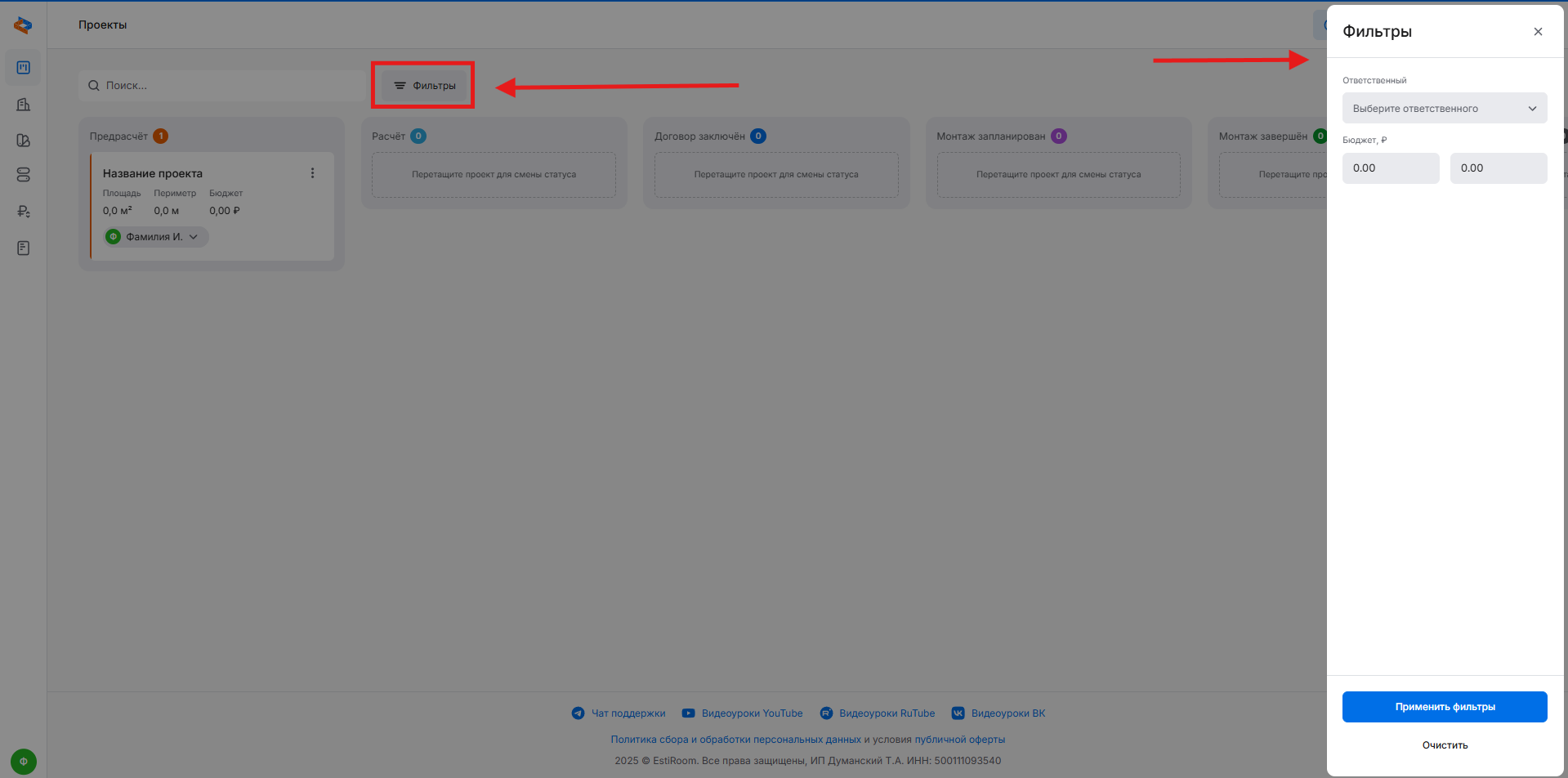
Меняйте тип отображения проектов от доски к списку:

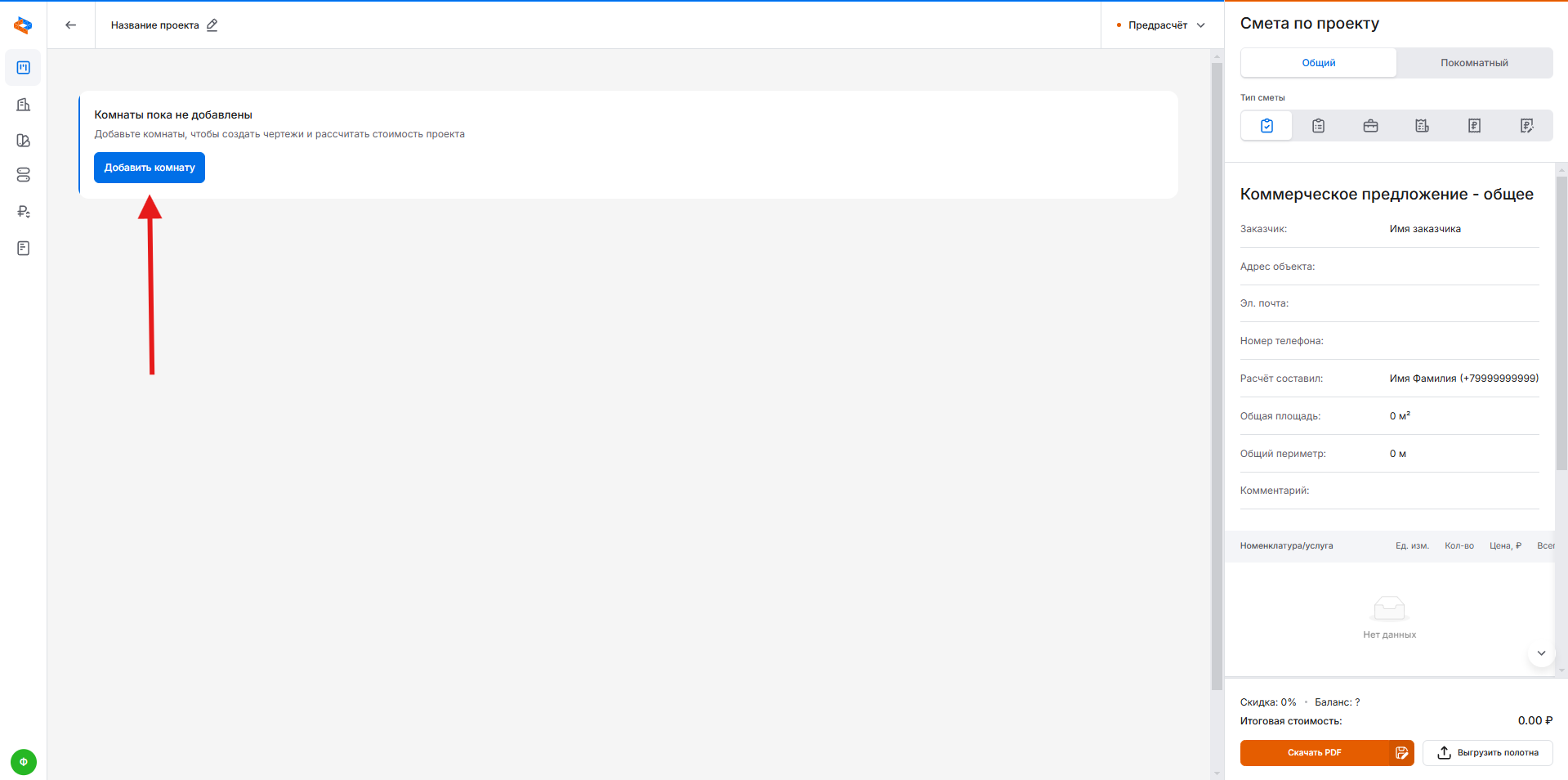
Нажмите «Добавить комнату»:
И укажите её название:
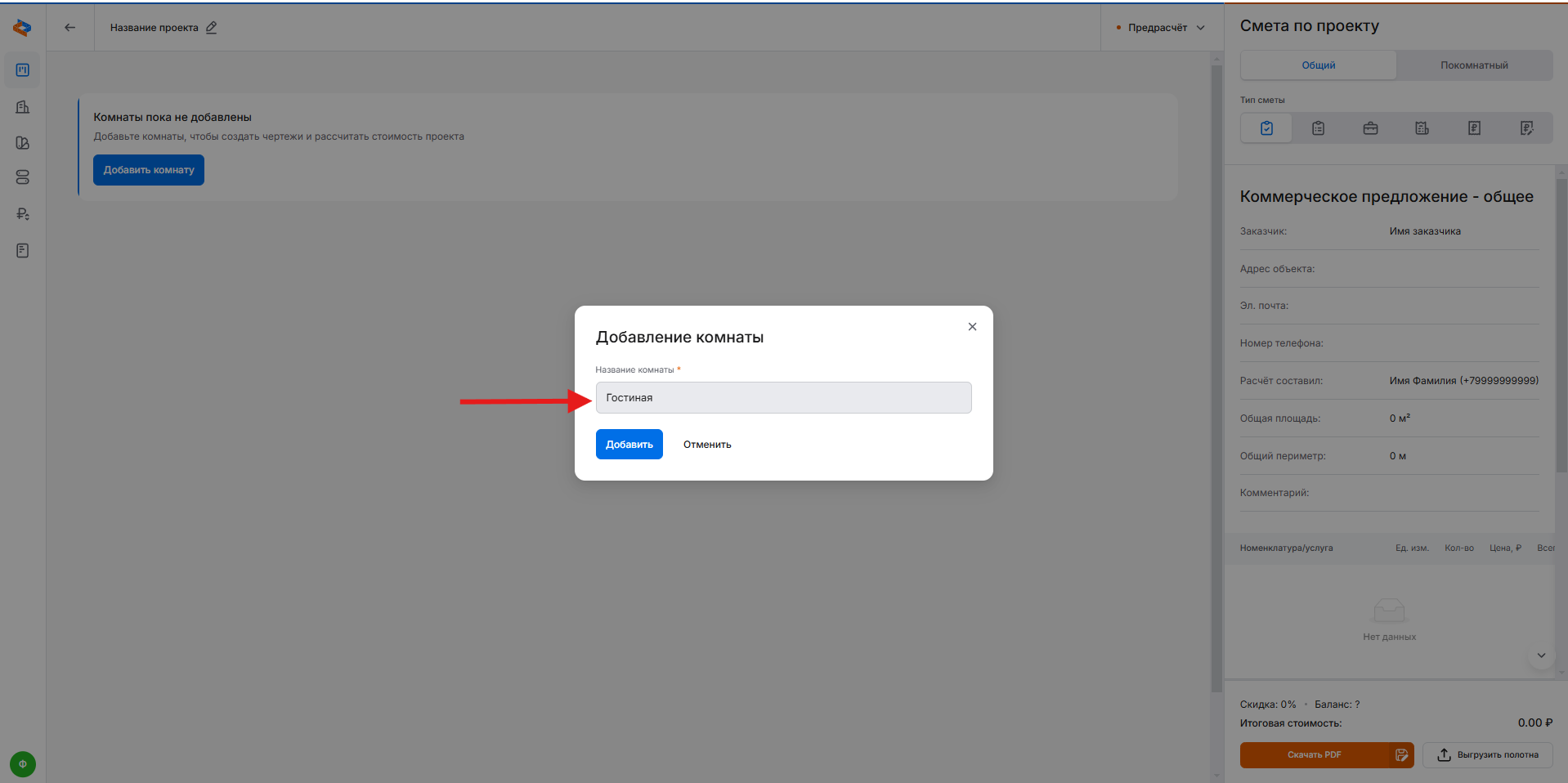
После чего нажмите «Добавить».
Наведите курсор на 3 точки, расположенные в правой верхней части комнаты в окне проекта:
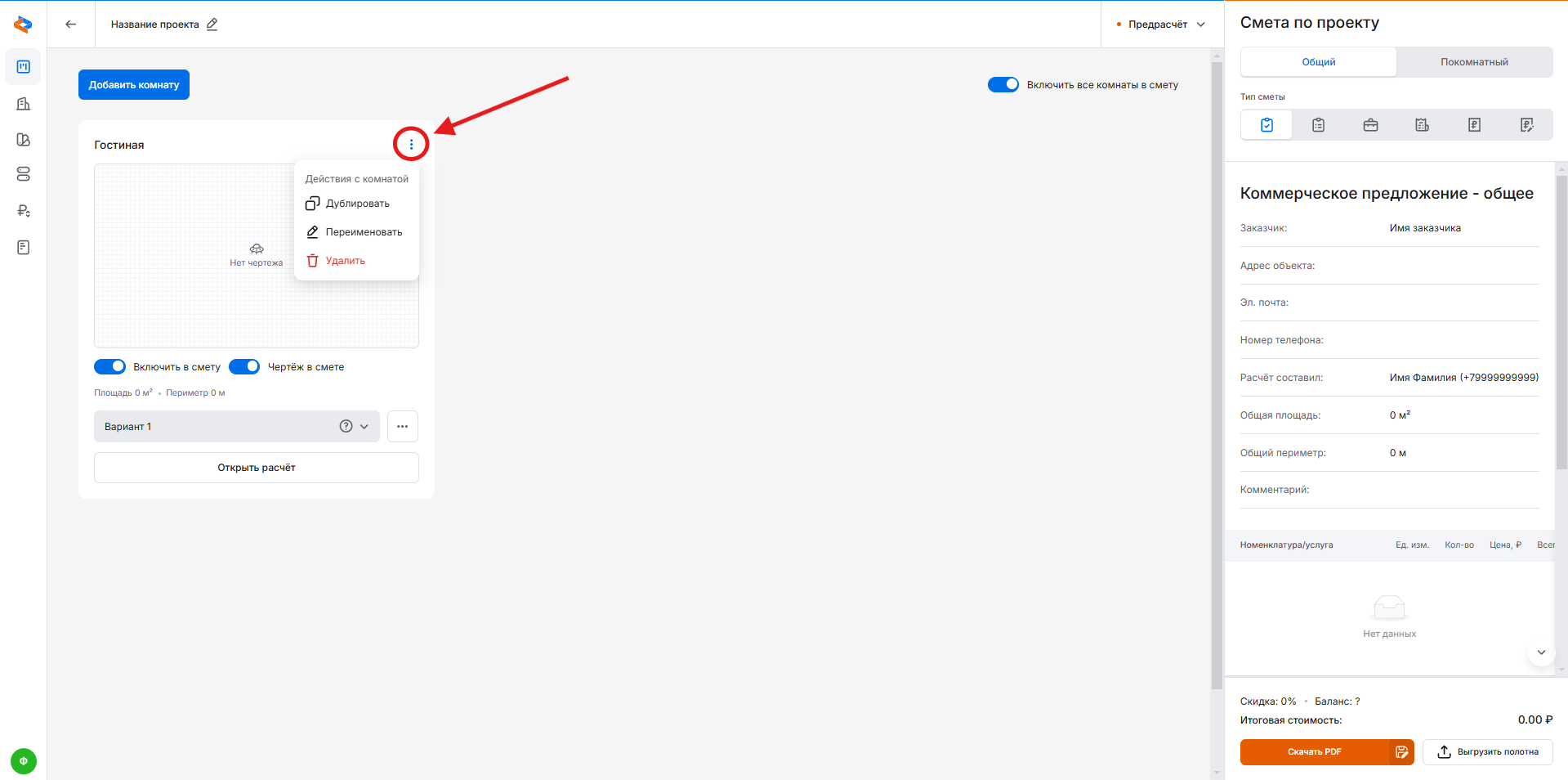
Доступные действия для комнаты:
- дублировать: создать идентичную копию, включая чертеж и расчеты
- переименовать
- удалить (восстановление невозможно)
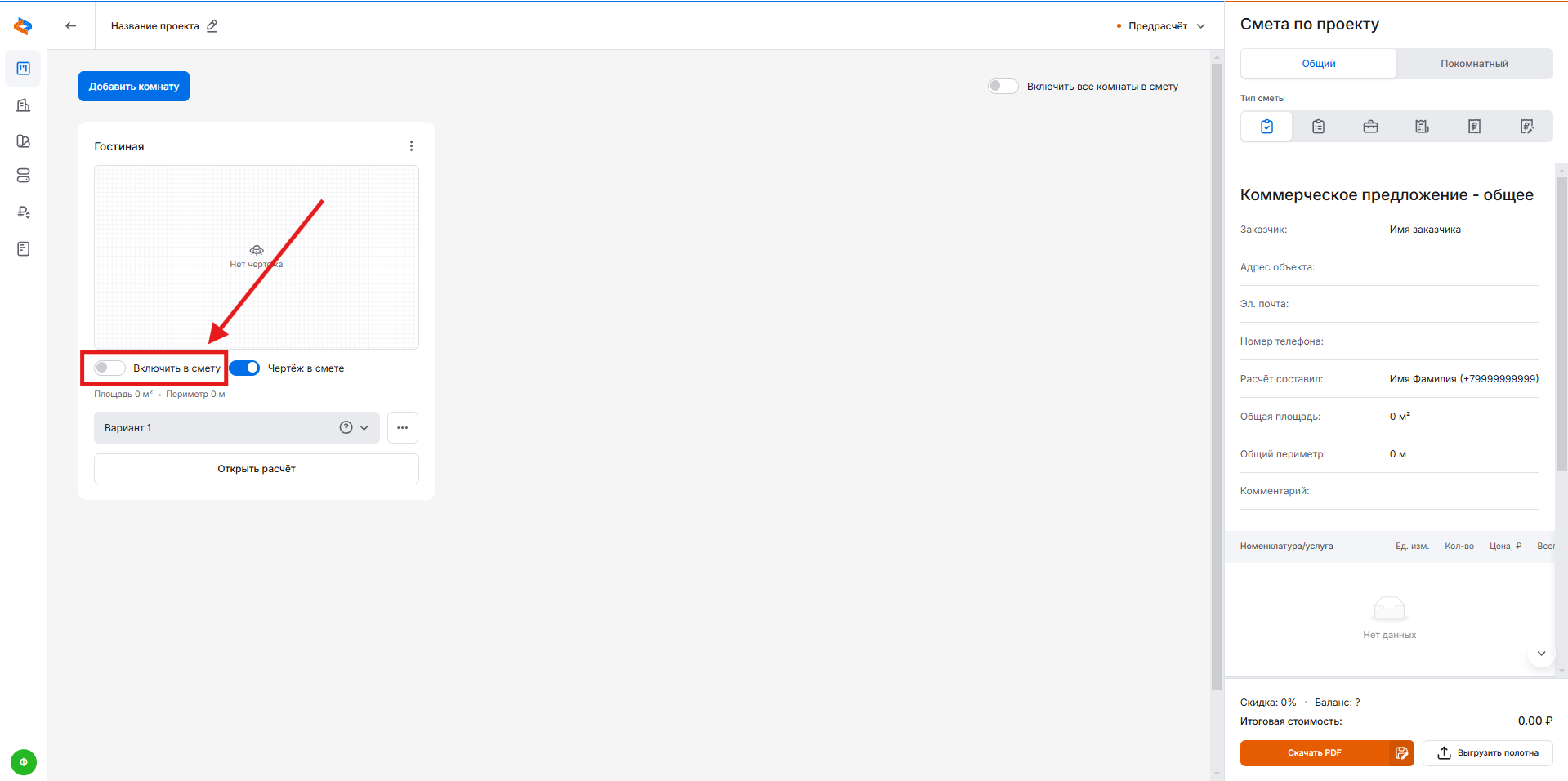
Чтобы временно исключить комнату из сметы (без удаления), просто отключите её. Это позволит исключить её стоимость из итогового расчёта:
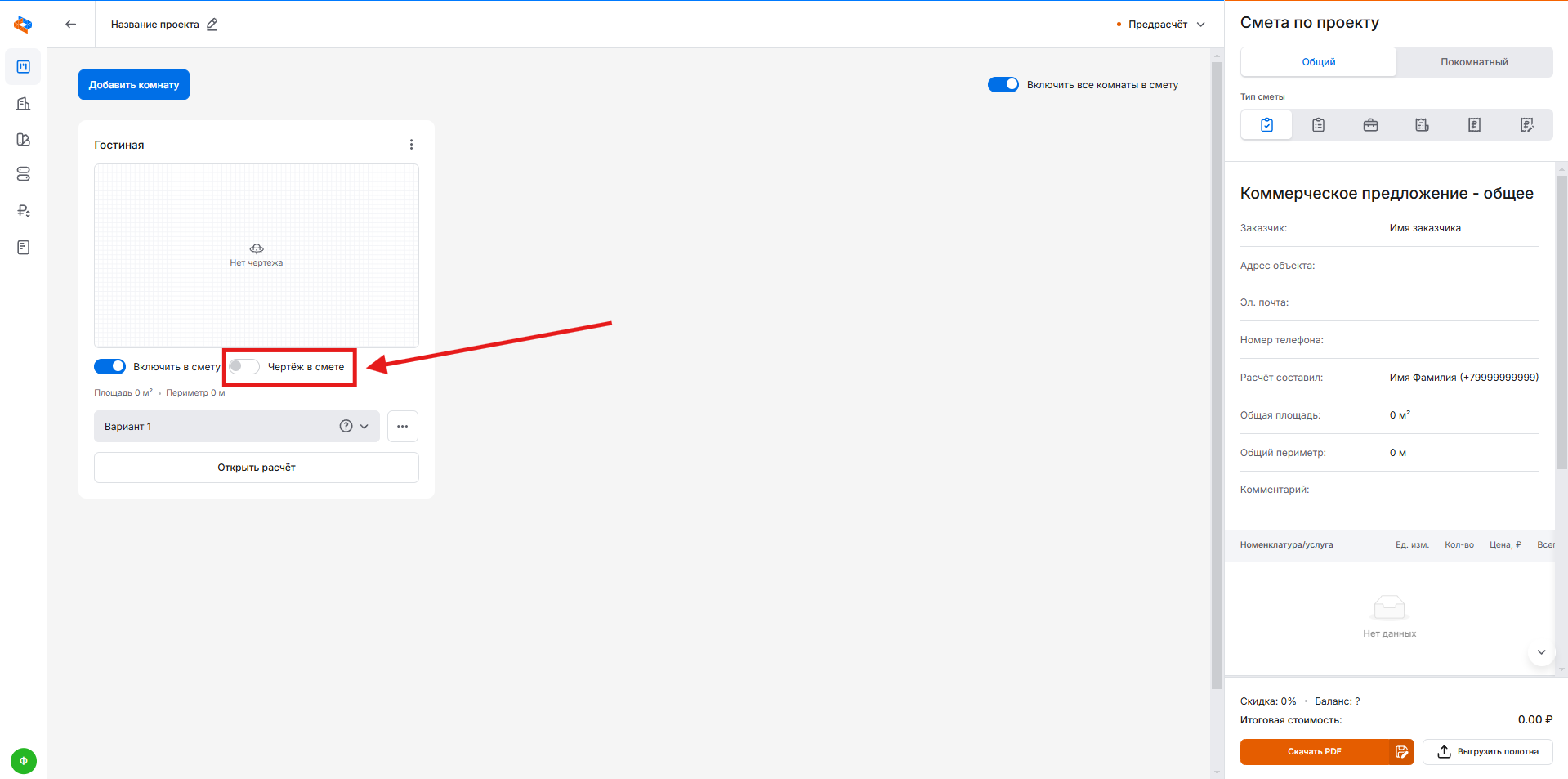
Также можно отключить чертеж комнаты из сметы, оставив только расчет:
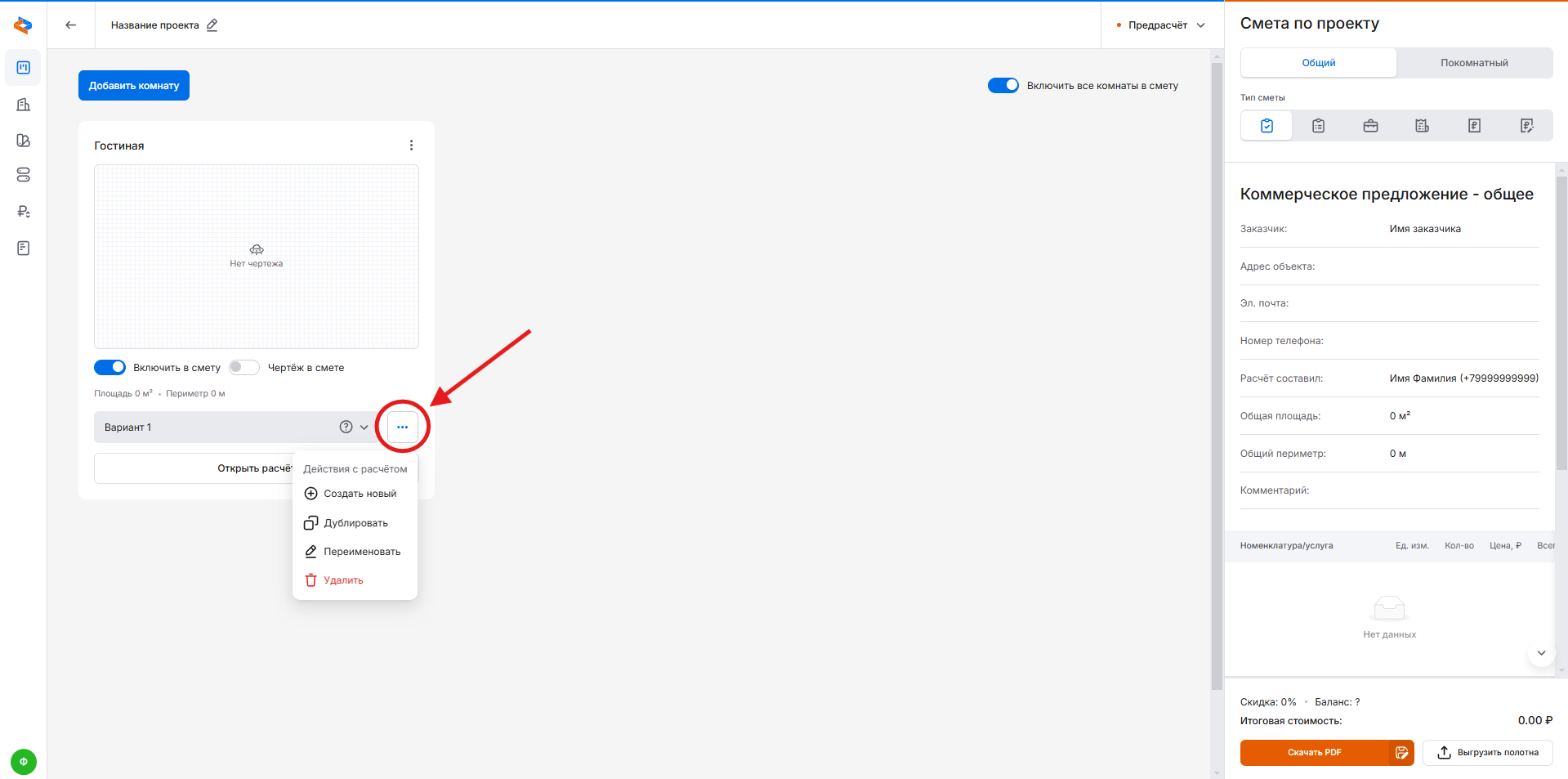
В окне проекта, наведя курсор на 3 точки в правом нижнем углу комнаты, вы увидите меню действий с расчётом:
- создать новый: откроет пустой конструктор для создания нового расчета, относящегося к этой комнате (для переключения между расчетами используйте стрелку вниз слева от трех точек)
- дублировать: создаст точную копию текущего расчета. Это удобно для сравнения разных решений, при этом в смету попадет только активный расчет
- переименовать
- удалить (восстановить расчет не получится)
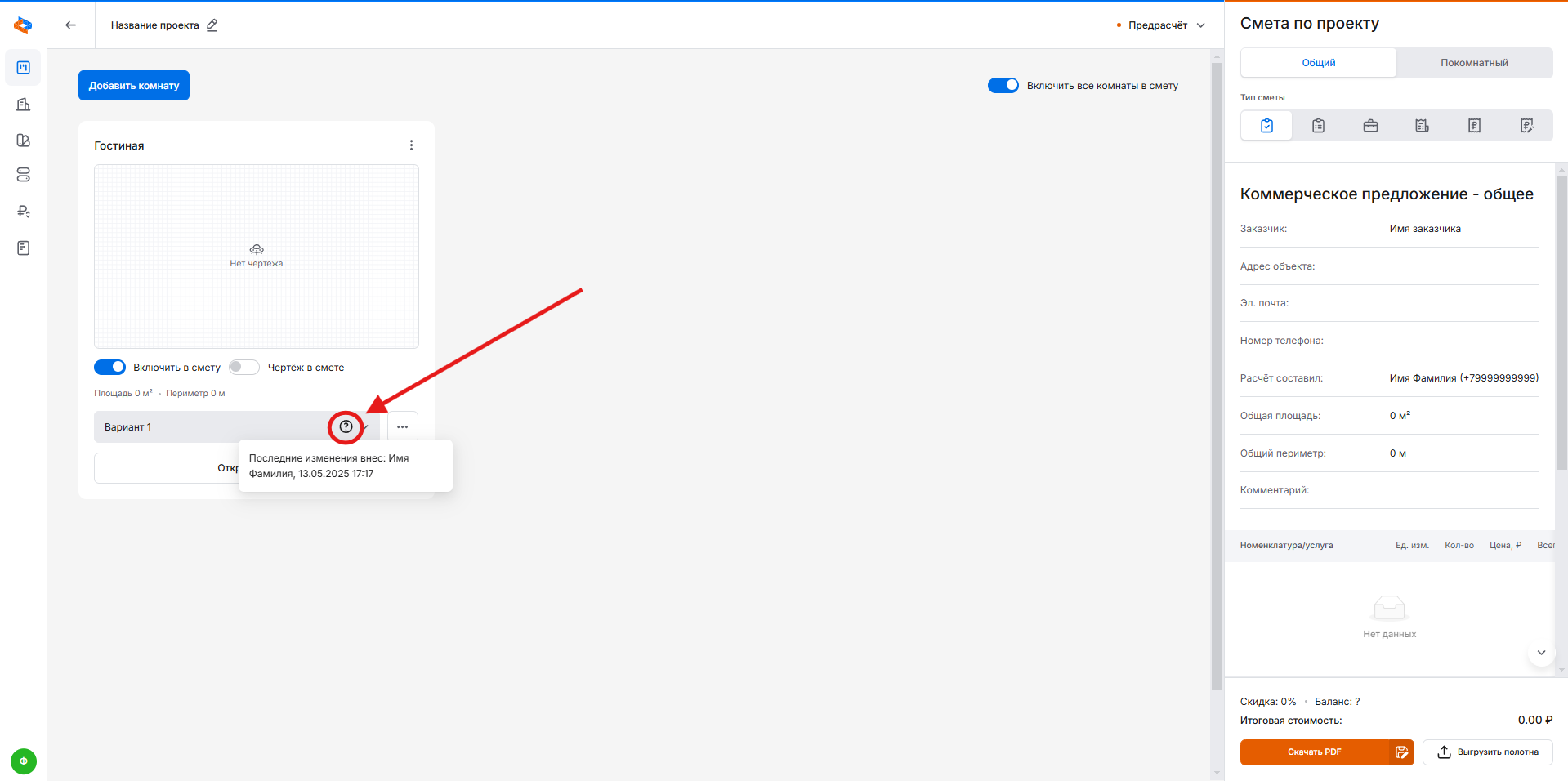
Наведя курсор на знак вопроса в окне названия расчета, Вы сможете посмотреть кем и когда были внесены последние изменения:
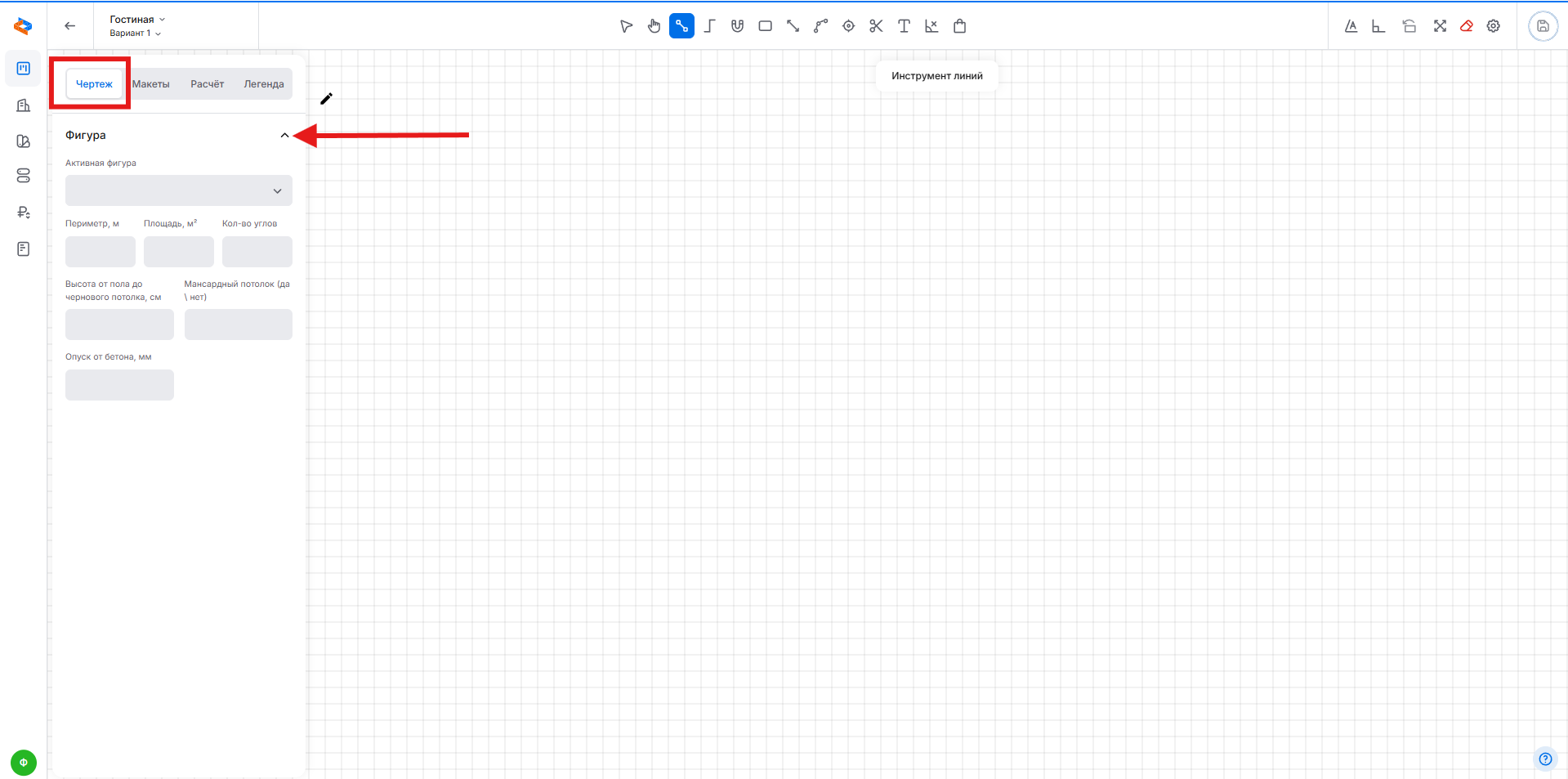
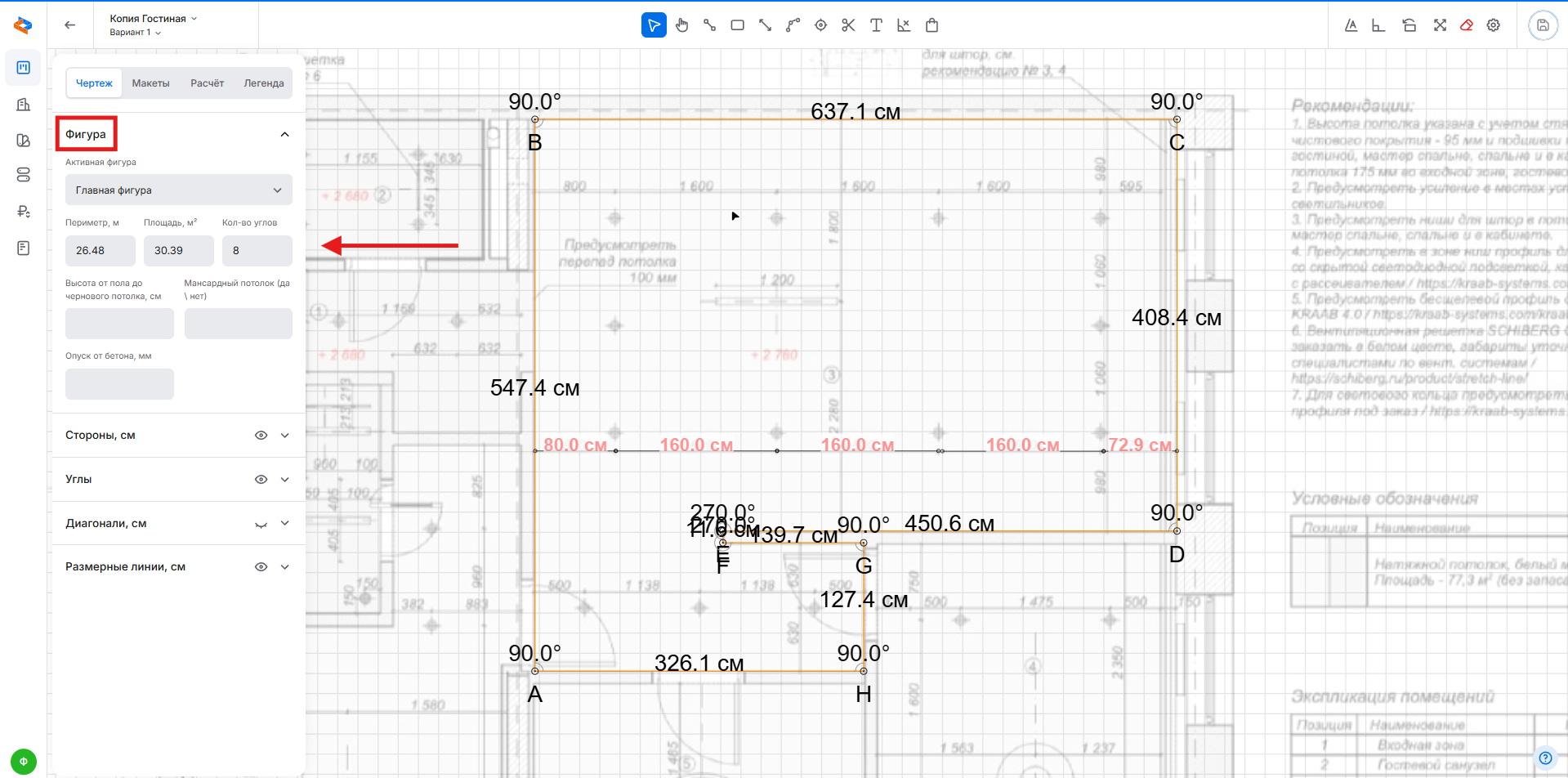
Во вкладке «Чертеж» раскройте «Фигура», нажав на стрелочку напротив.
В открывшемся окне заполните параметры помещения: периметр, площадь, кол-во углов, высота от пола до чернового потолка и опуск от бетона в указанных единицах измерения.
Указанные параметры автоматически подставятся в расчёты.
Помните, что на этапе создания чертежей крайне важно пользоваться кнопкой сохранения.
Автоматическое сохранение происходит каждые 15 секунд или при начале нового действия.
Но если вы внесли изменения и хотите выйти из расчета до истечения этого времени, обязательно нажмите кнопку сохранения (значок дискеты) в правом верхнем углу экрана.
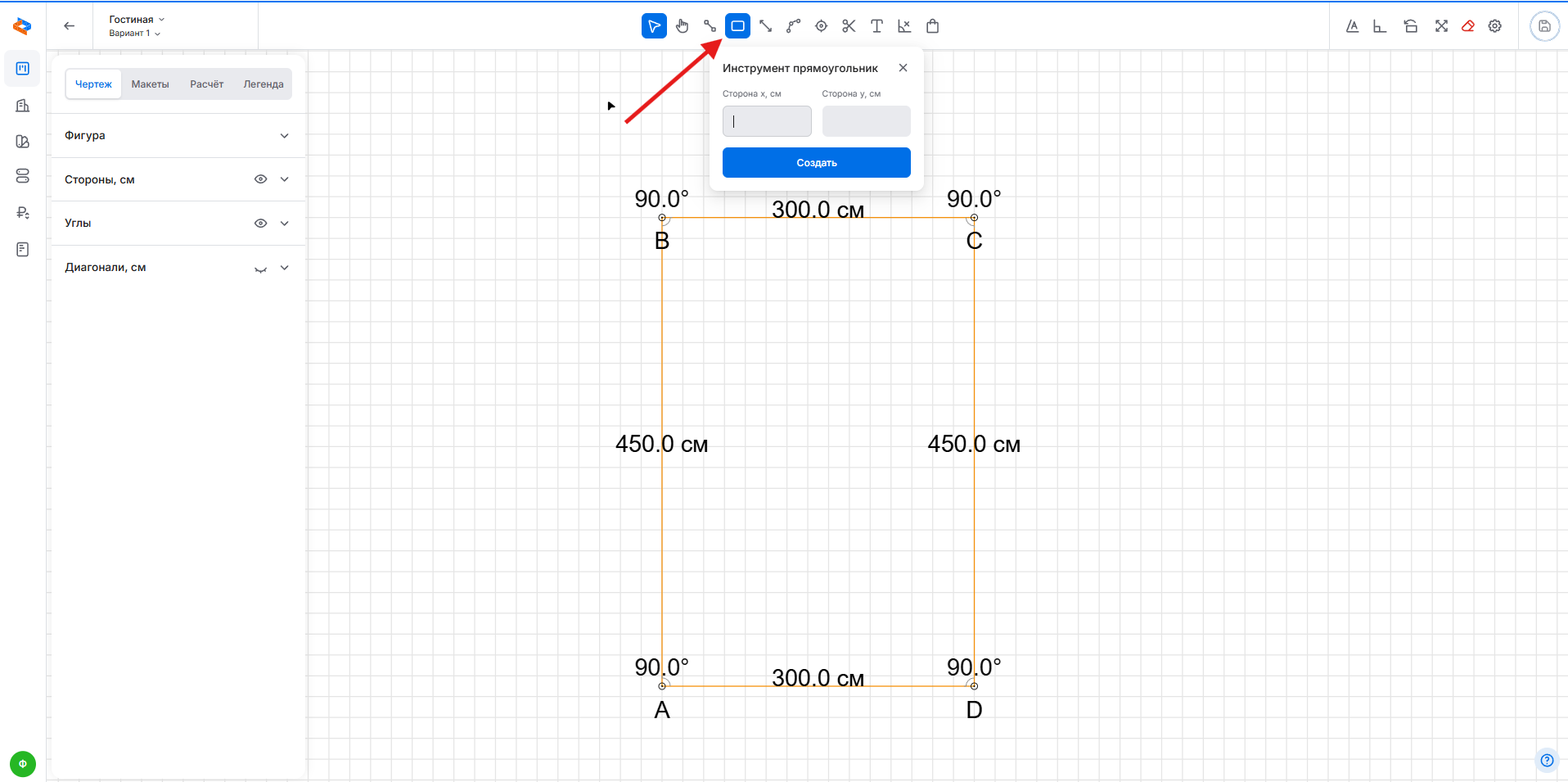
Для того, чтобы быстрее построить помещение прямоугольной формы предусмотрен функционал - Инструмент «Прямоугольник».
Выберите на панели Инструмент «Прямоугольник», введите численные значения сторон X и Y.
Нажмите кнопку «Создать».
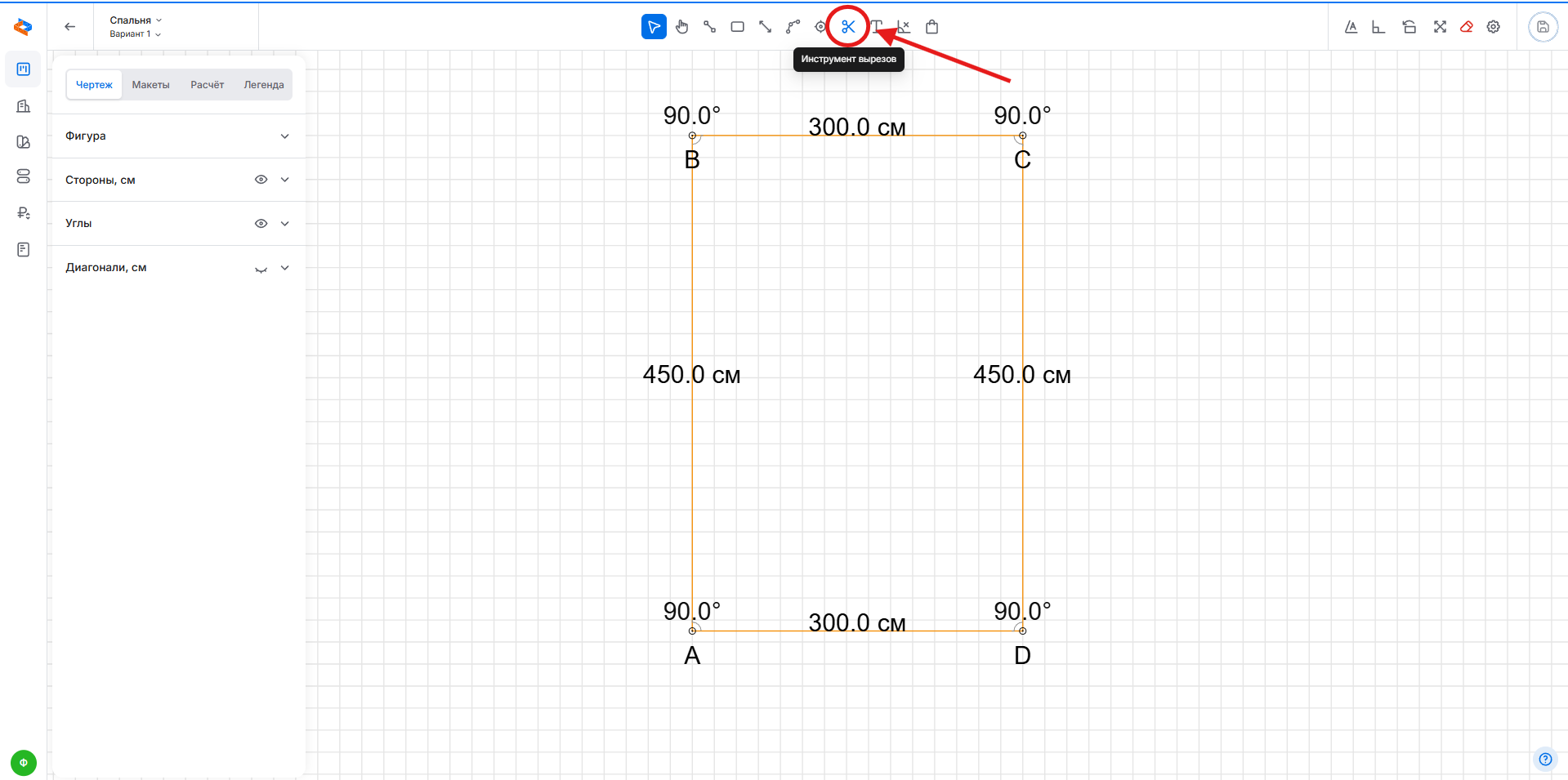
Выберите инструмент вырезов в виде ножниц на панели инструментов:
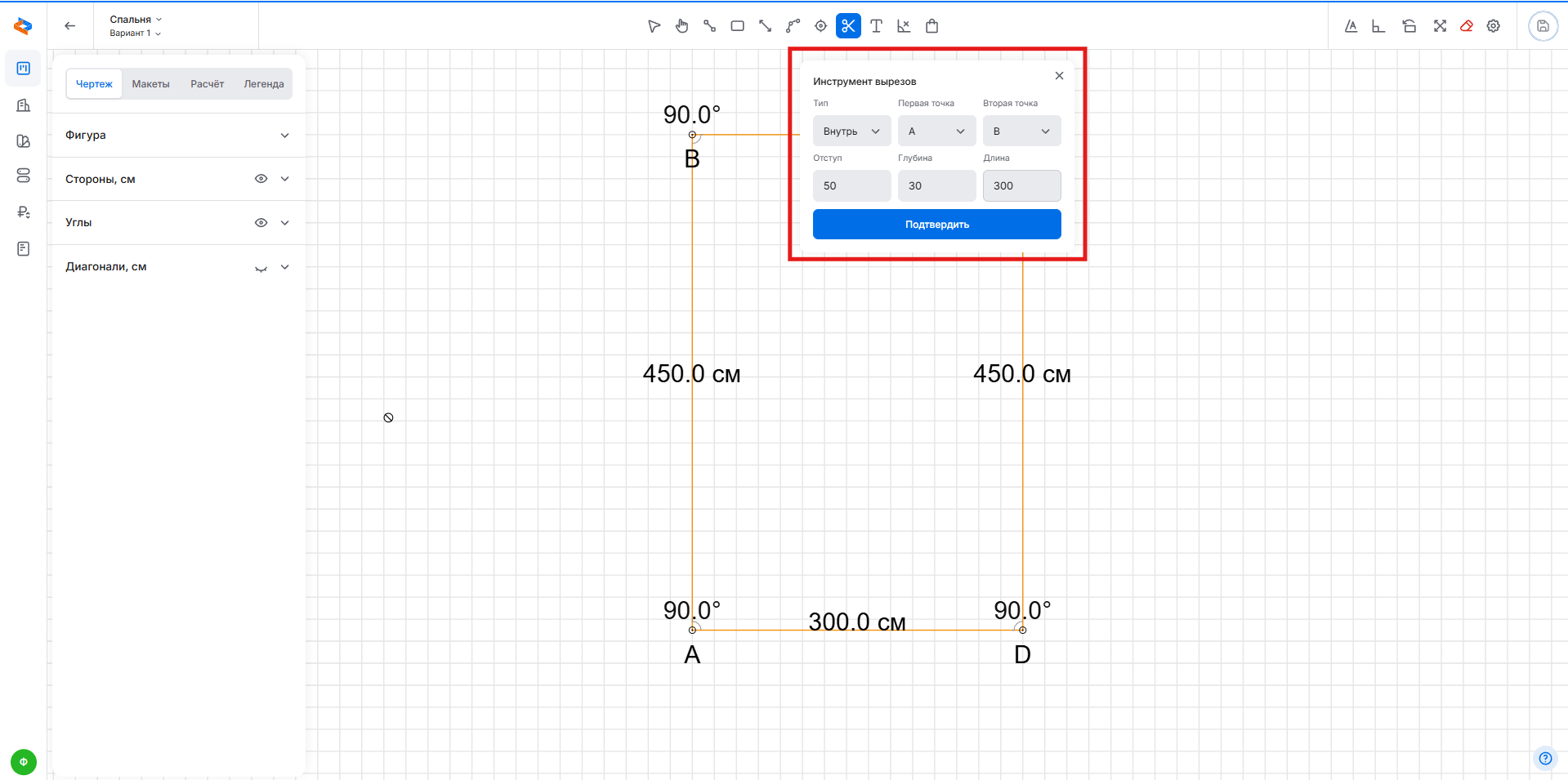
Инструмент вырезов используется для создания проемов в стенах. Заполните все необходимые параметры проема в окне построения и нажмите «Подтвердить»:
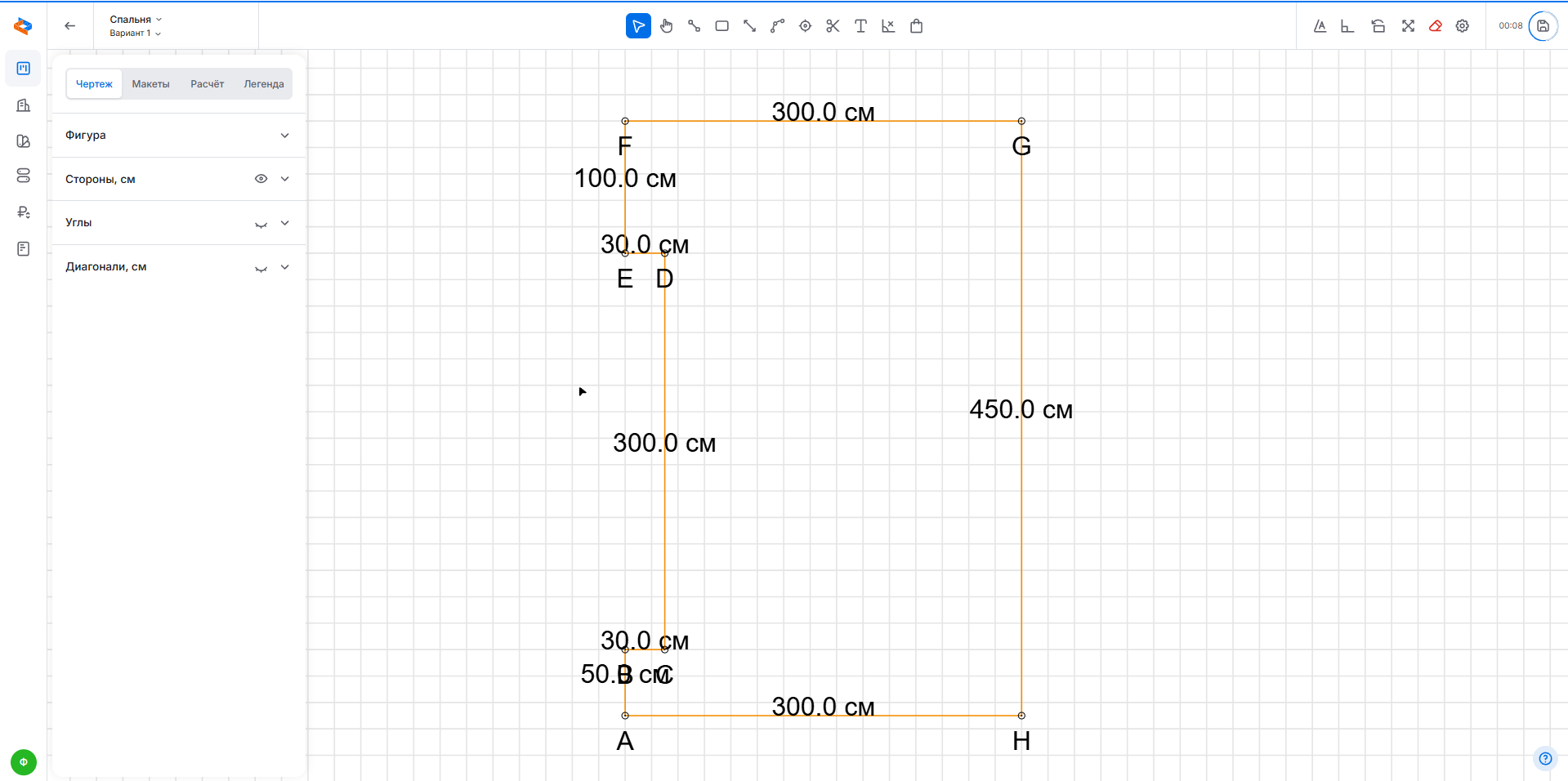
С указанными на примере параметрами Вы получите такой внутренний проем на стене AB:
Пример внешнего выреза с теми же параметрами на стене GH:
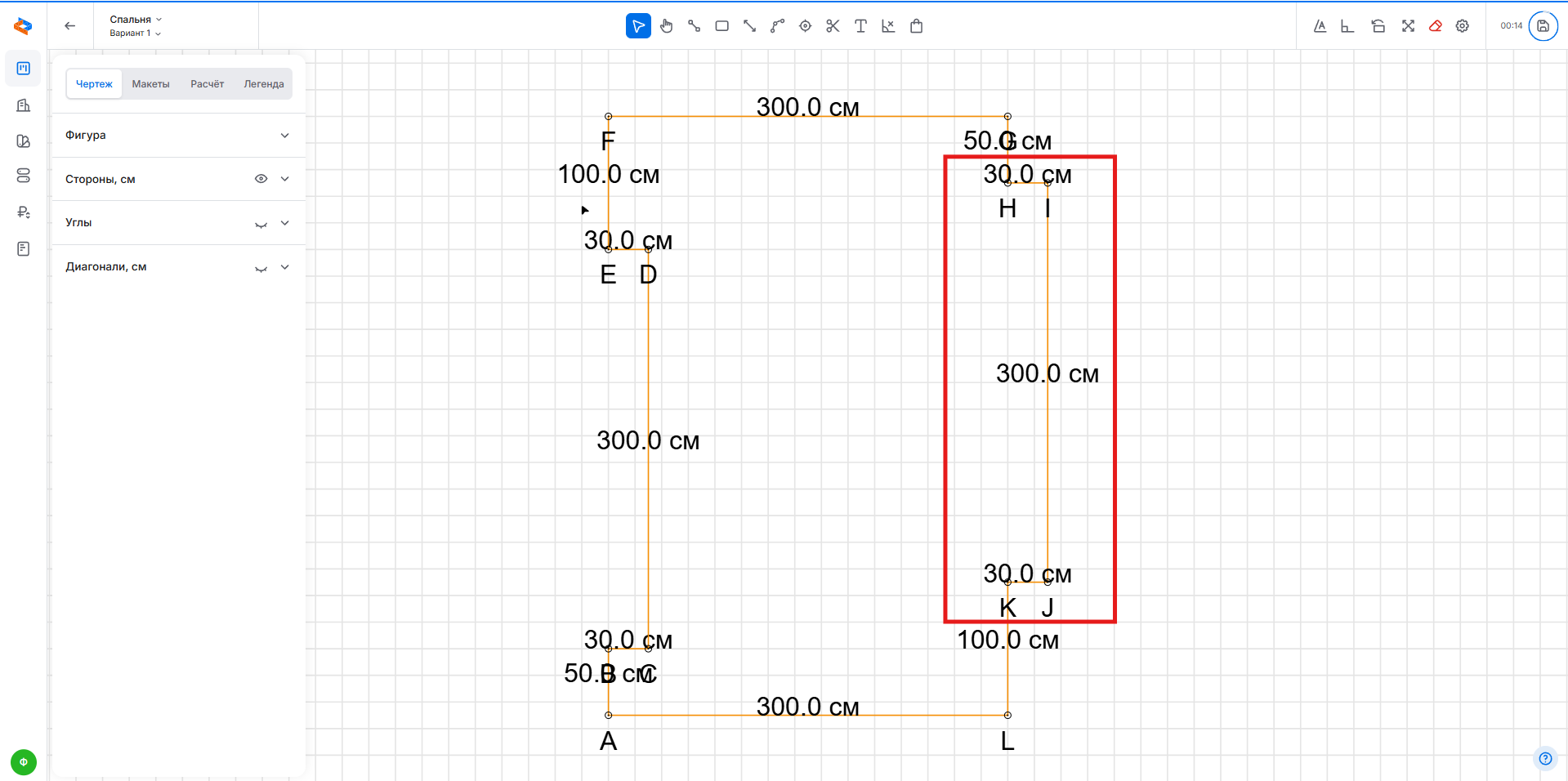
Обратите внимание, что значение отступа рассчитывается от той точки, которую Вы указали в качестве первой точки.
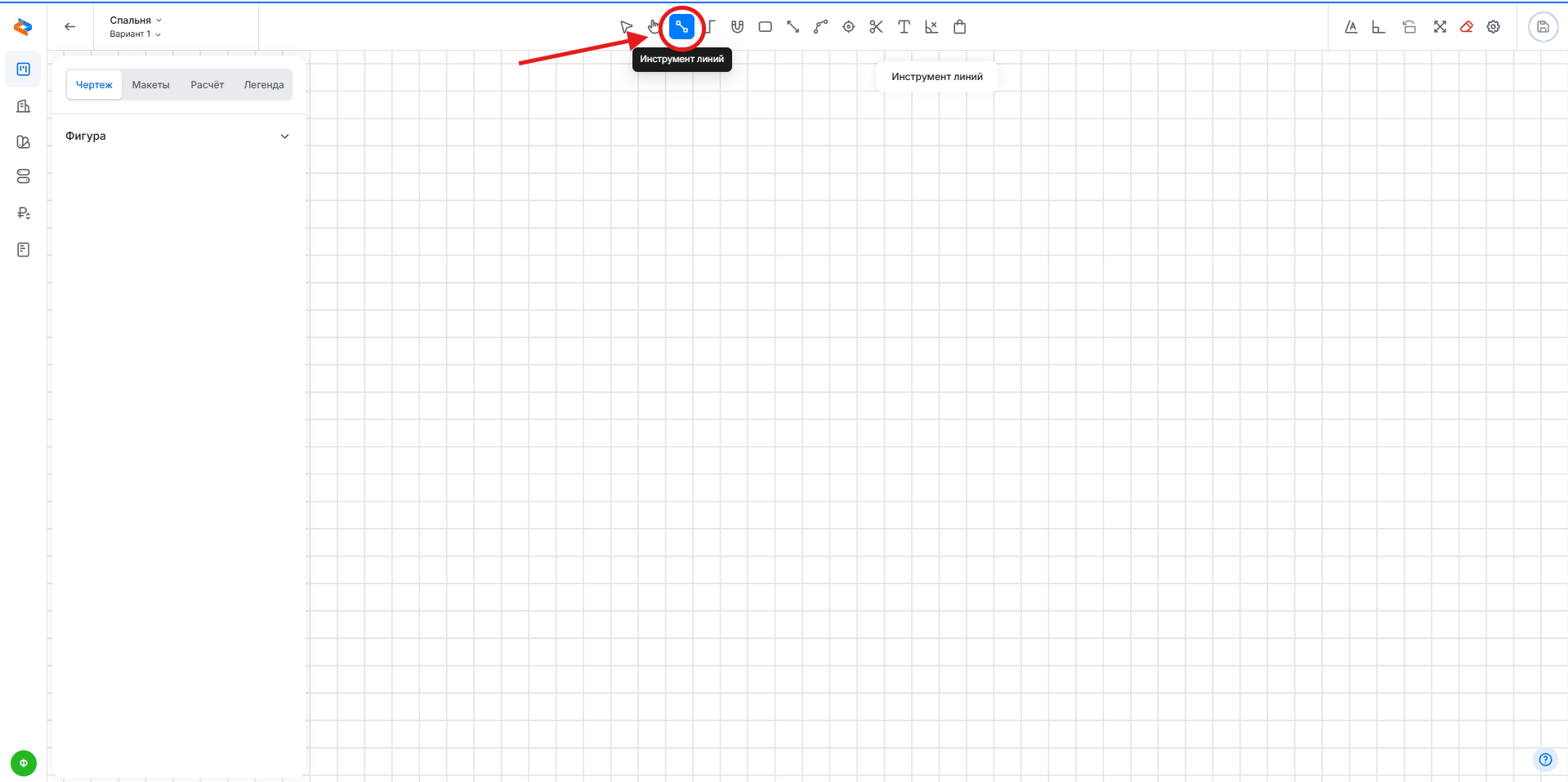
Для построения фигуры выберите инструмент линий на панели инструментов:
Постройте фигуру задавая направление и длину стены курсором мыши:
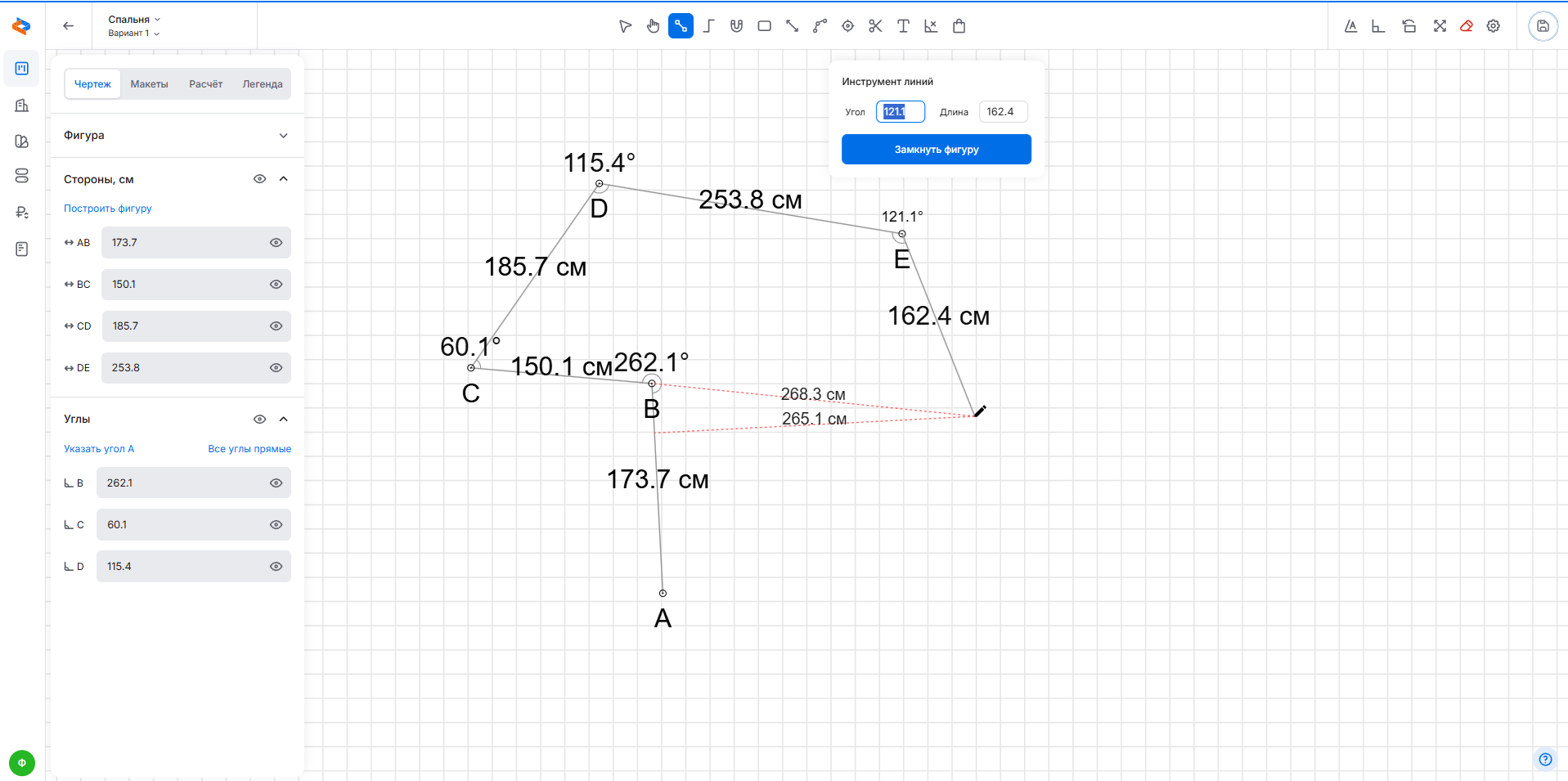
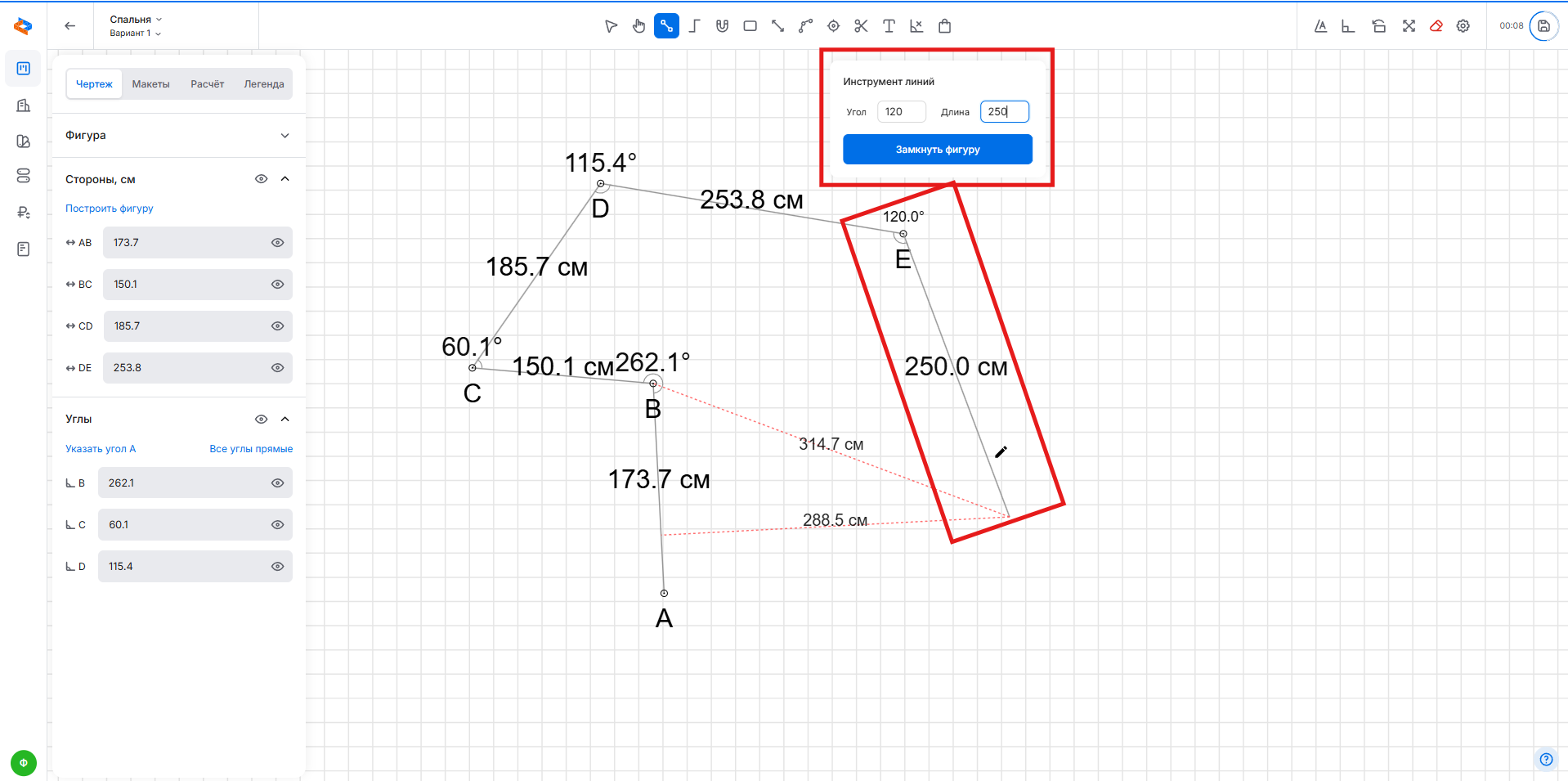
Или укажите значение угла в открывшемся окошке, нажмите Enter, введите значение длины стены и снова нажмите Enter для построения стены с заданными параметрами:
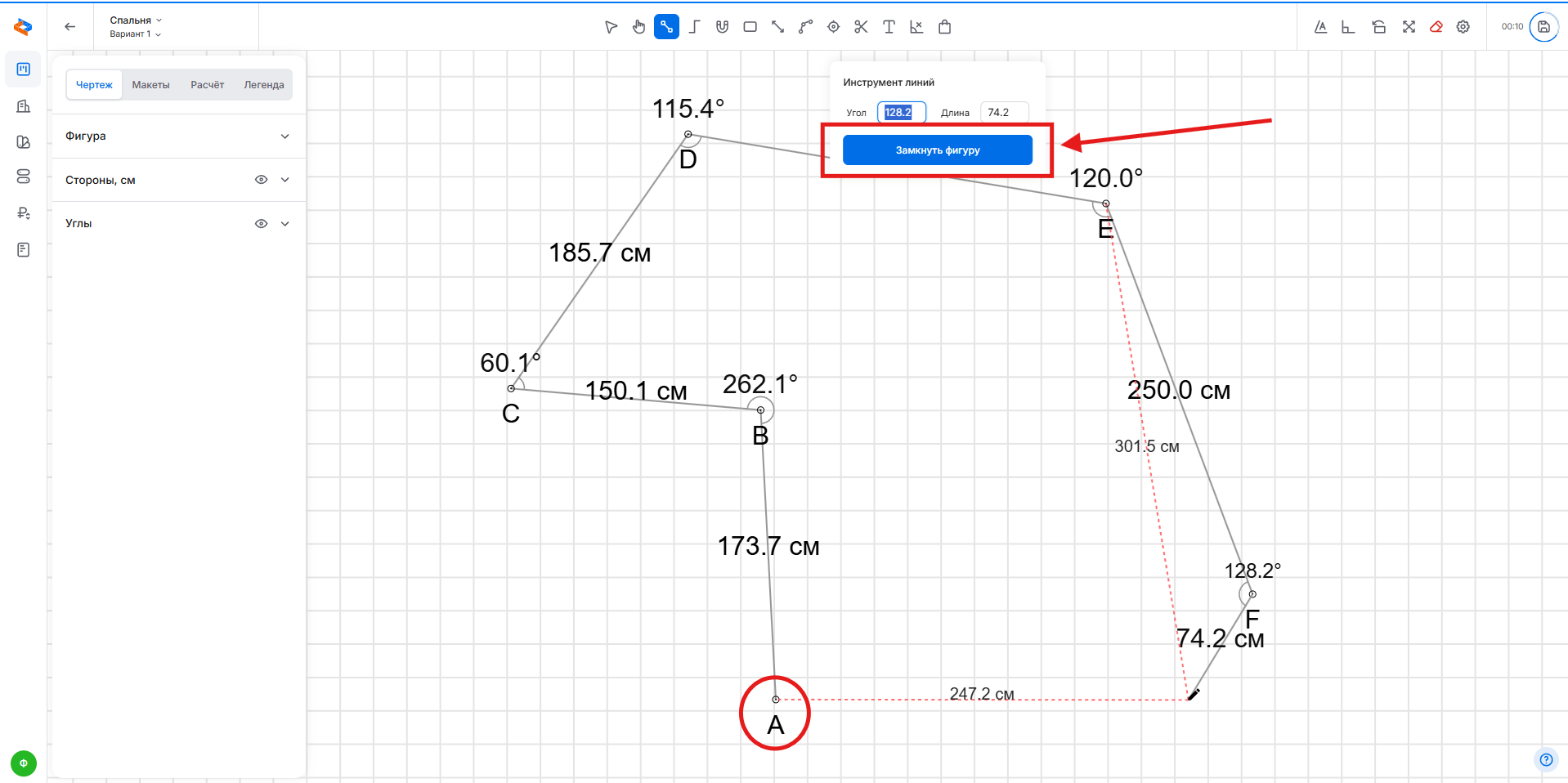
Для построения последней стены нажмите на угол А, или «Замкнуть фигуру» в окне инструмента линий, или комбинацию клавиш «Ctrl» + «Enter»:
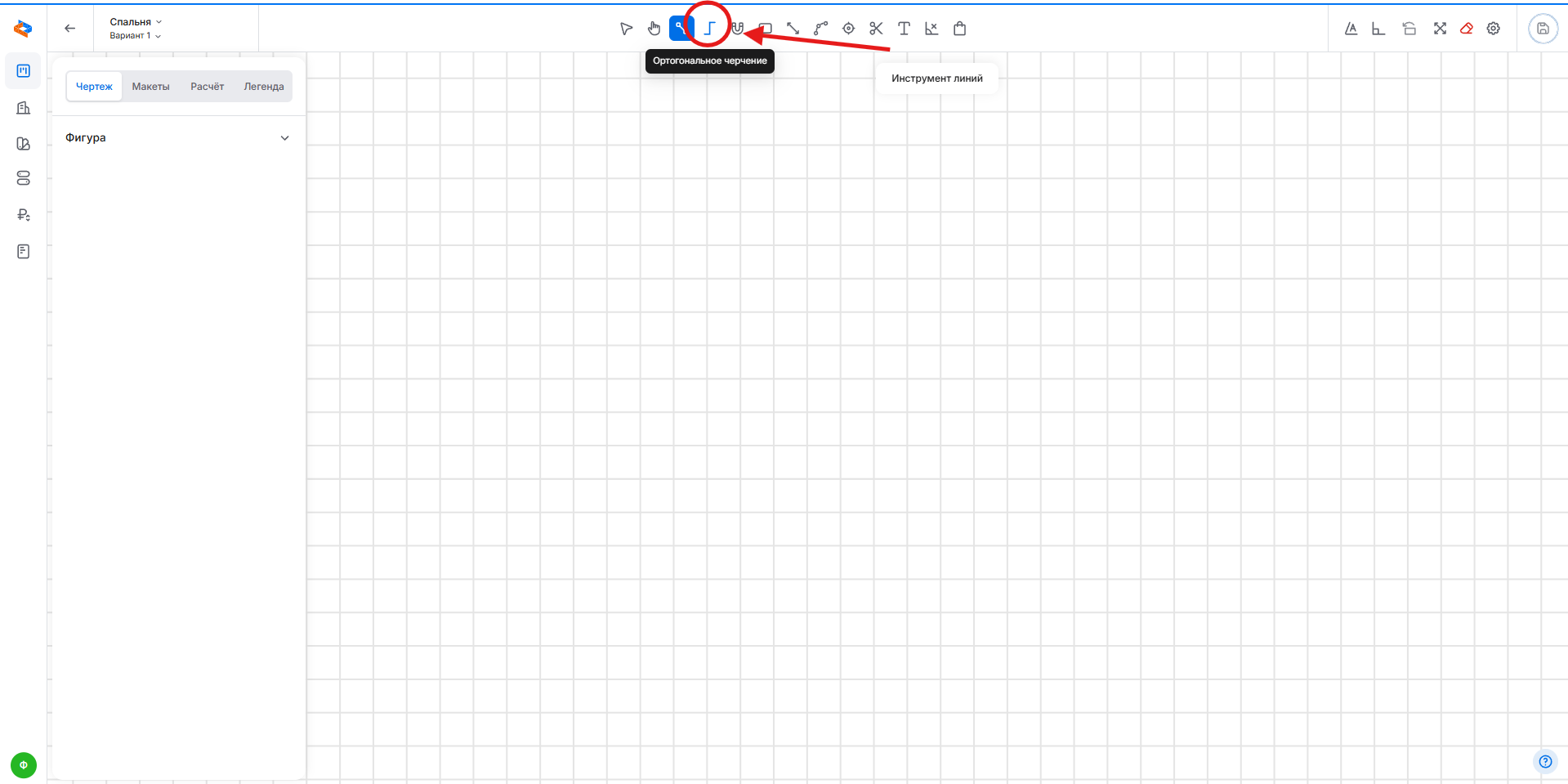
Инструмент ортогональное черчение появляется на панели инструментов только при активном инструменте линий:
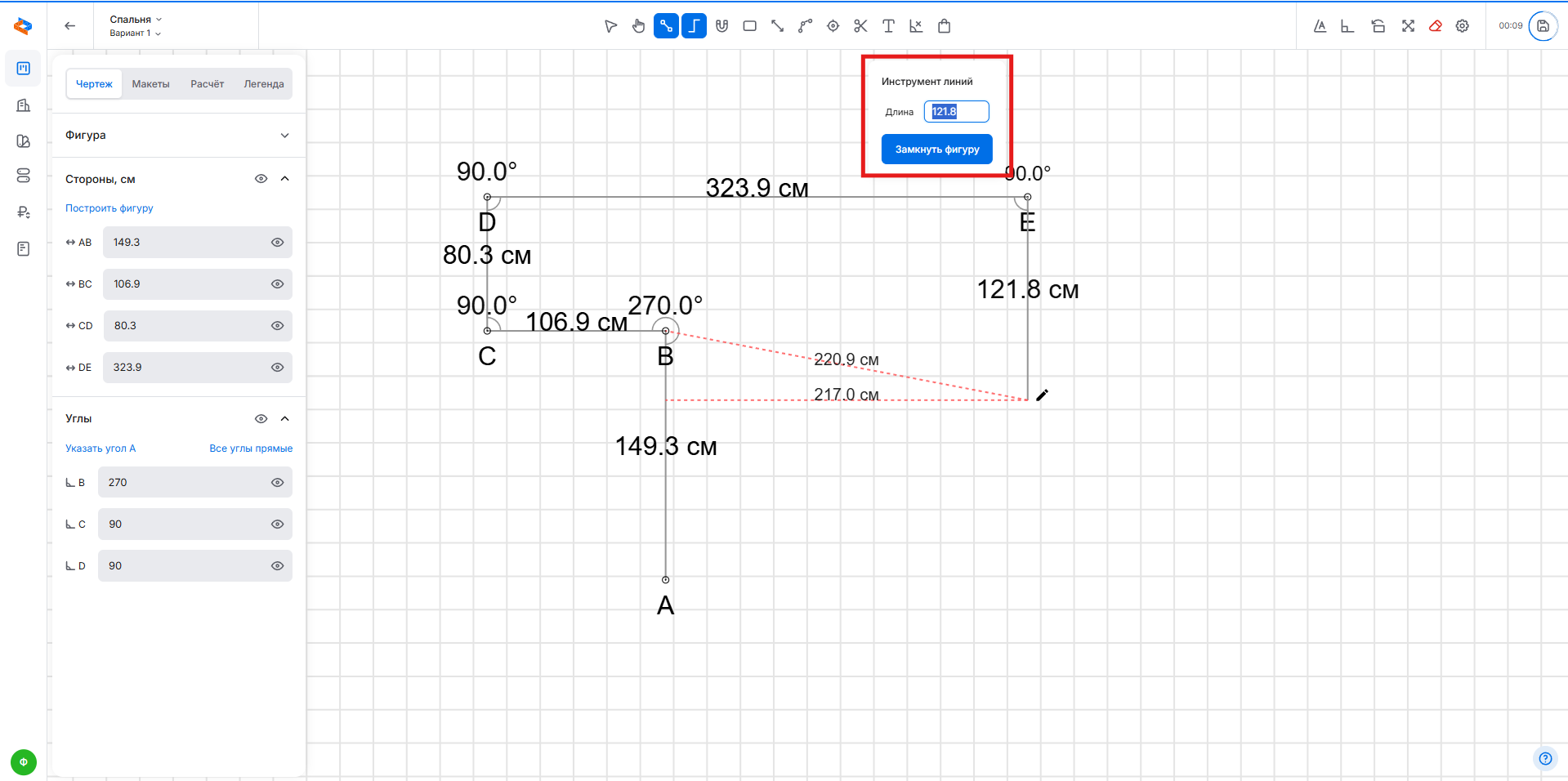
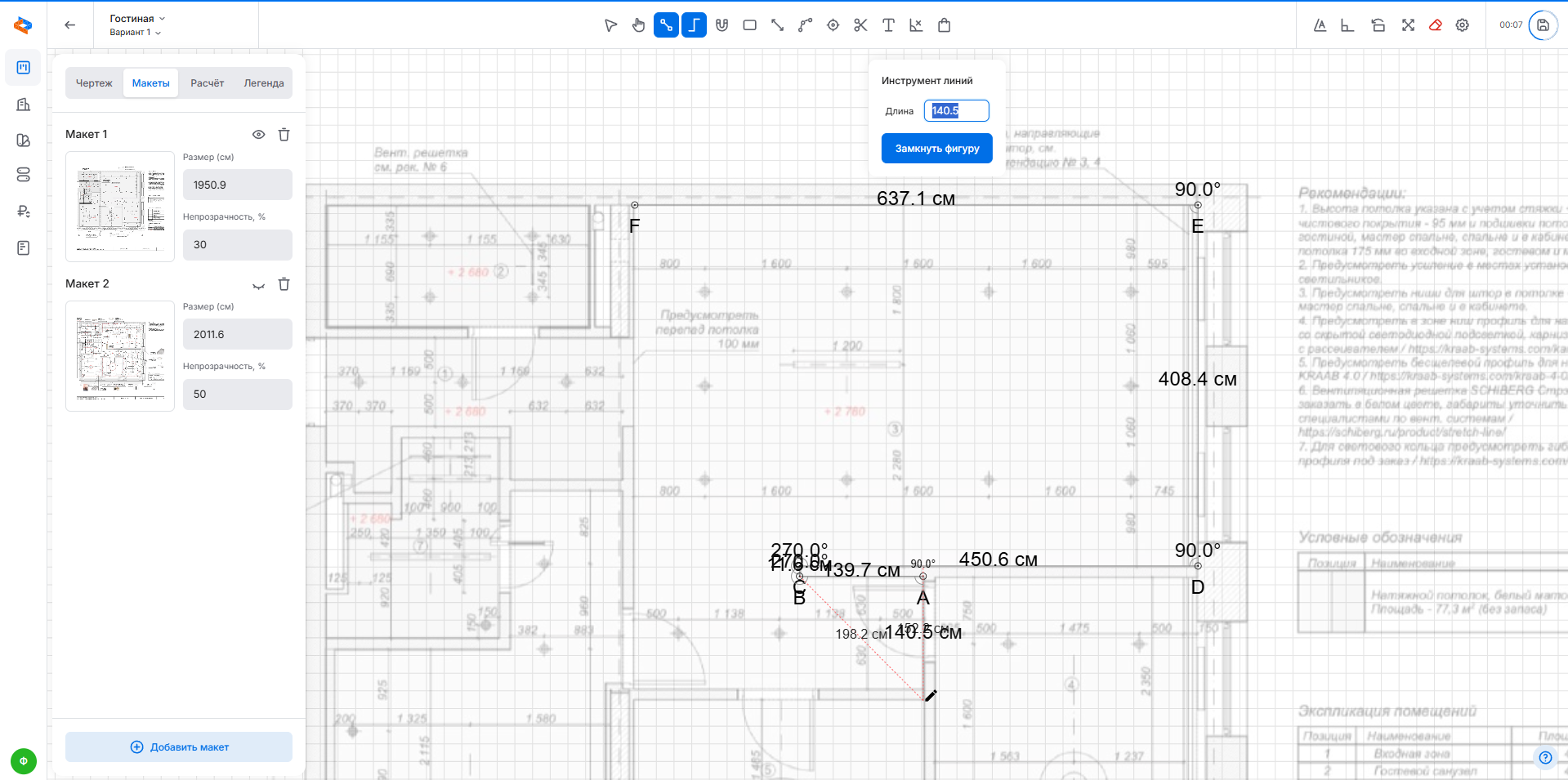
При активном инструменте ортогонального черчения Вы сможете строить помещение с прямыми углами (90°) нажатием левой кнопкой мыши или вводя значение длины стены в окошке построения:
Инструмент ортогональное черчение также можно включить нажатием клавиши Ctrl.
Инструмент магнитные точки появляется на панели инструментов при активном инструменте линий:
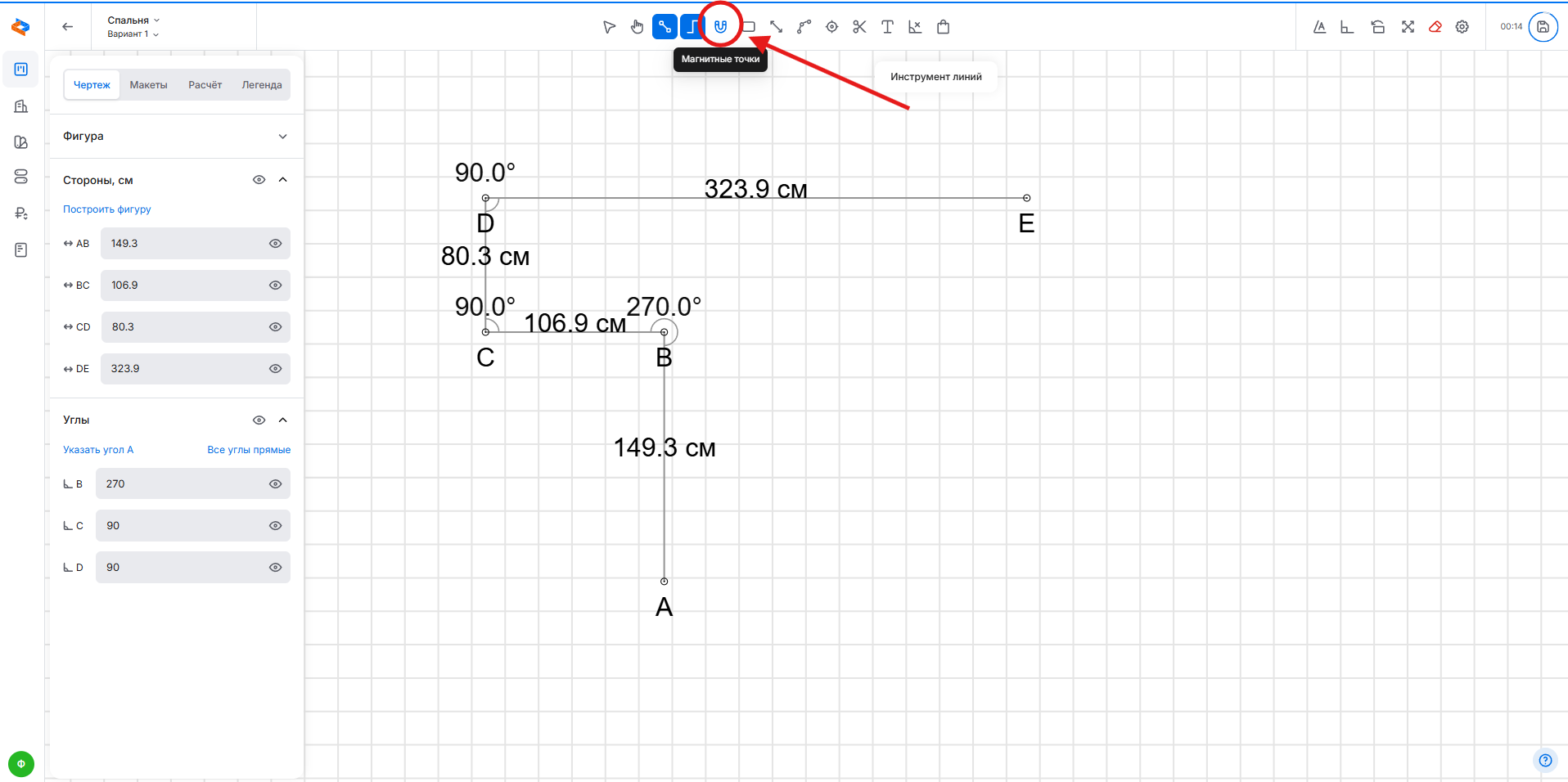
При его активации на экране отображаются специальные точки привязки, расположенные на противоположных углах фигур и в серединах их сторон. Эти точки «притягивают» ваш курсор, позволяя легко и быстро создавать ровные и симметричные композиции:
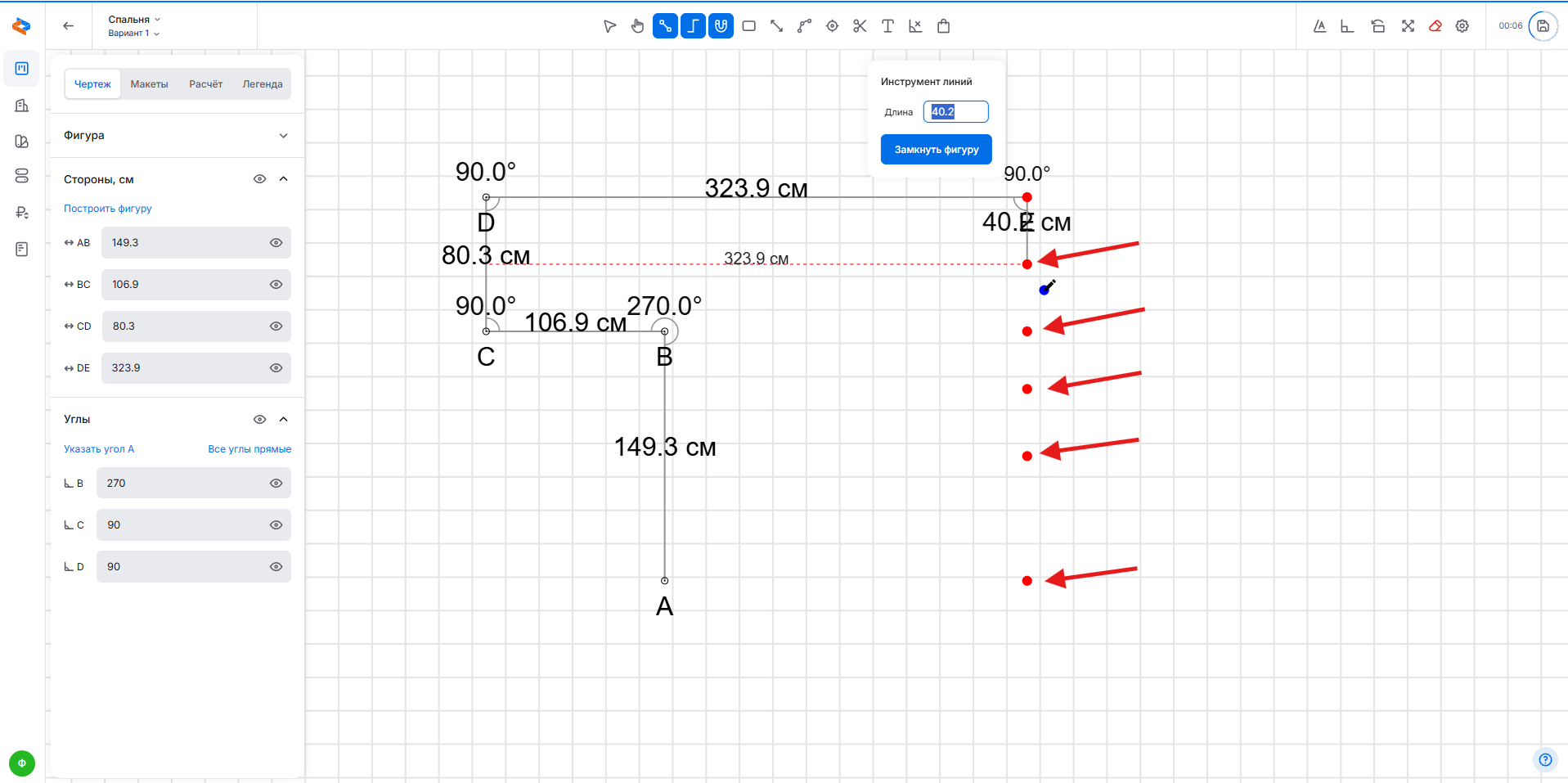
Инструмент магнитные точки также можно включить нажатием клавиши Shift.
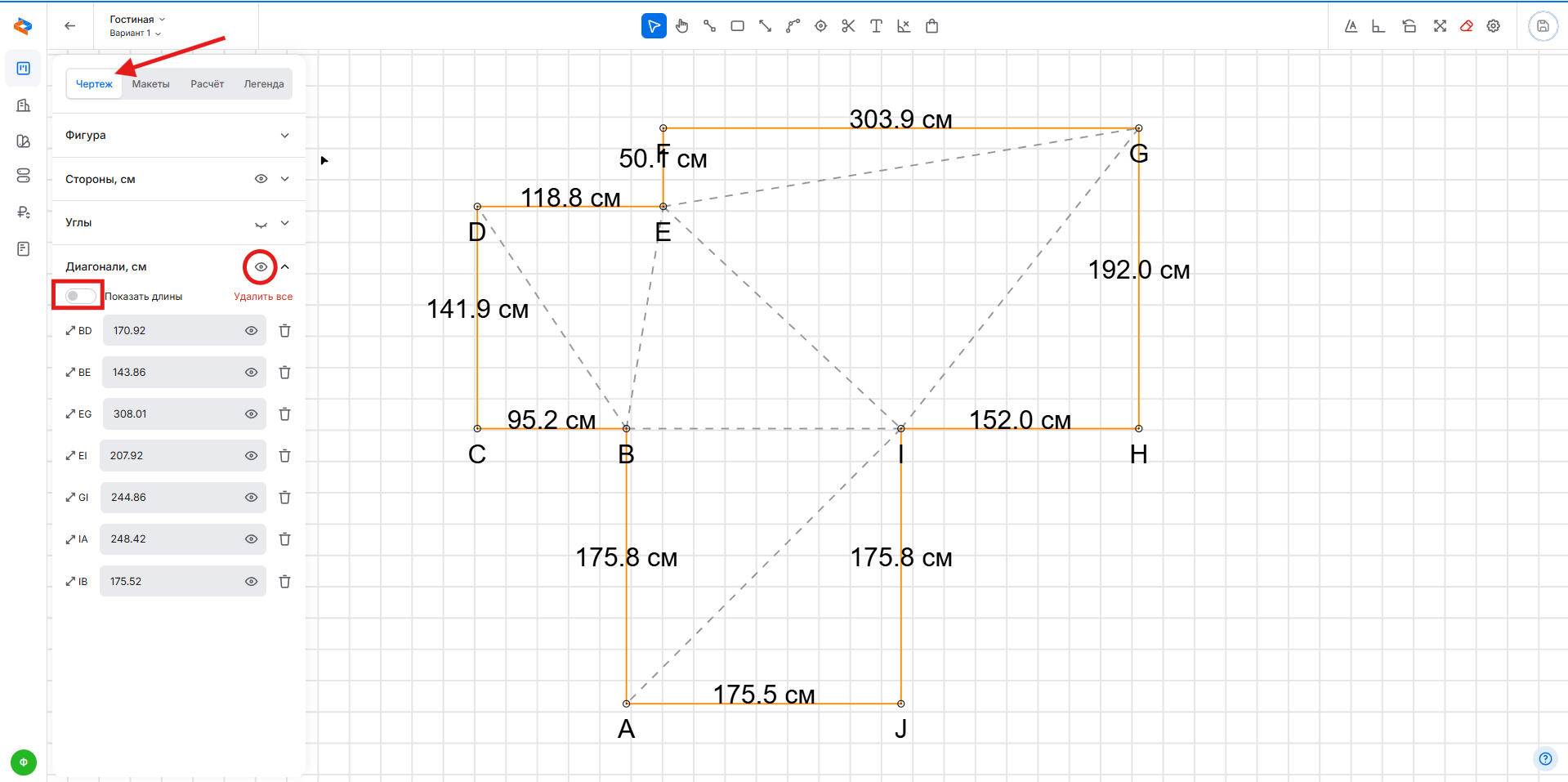
При замыкании фигуры автоматически строятся диагонали, покрывая фигуру треугольниками (триангулируя многоугольник).
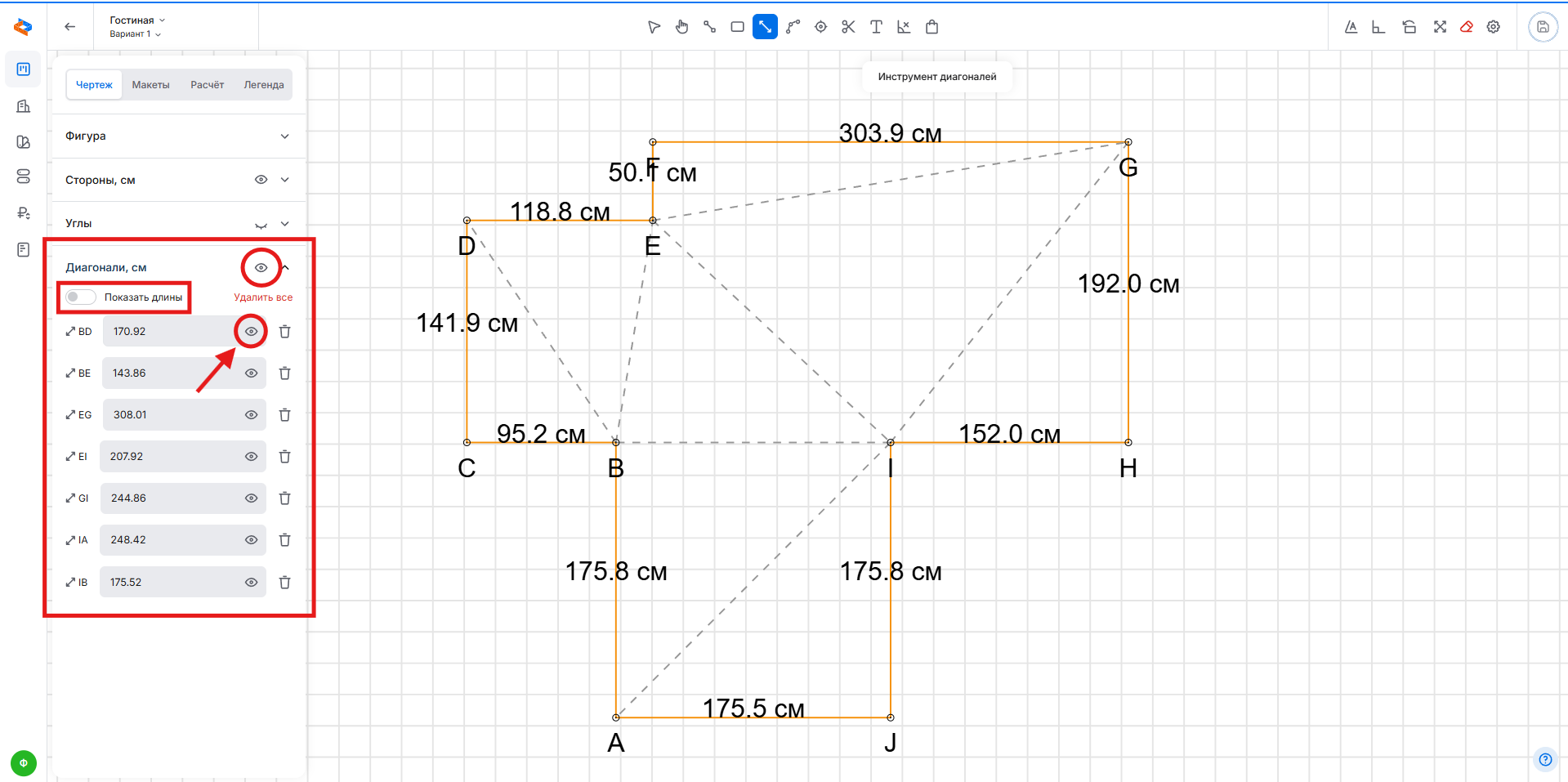
Для отображения диагоналей перейдите во вкладку «Чертеж», найдите «Диагонали» и нажмите на значок отображения (закрытого глаза). Для того, чтобы скрыть значения длин диагоналей переключите ползунок «Показать длины» в неактивное положение:
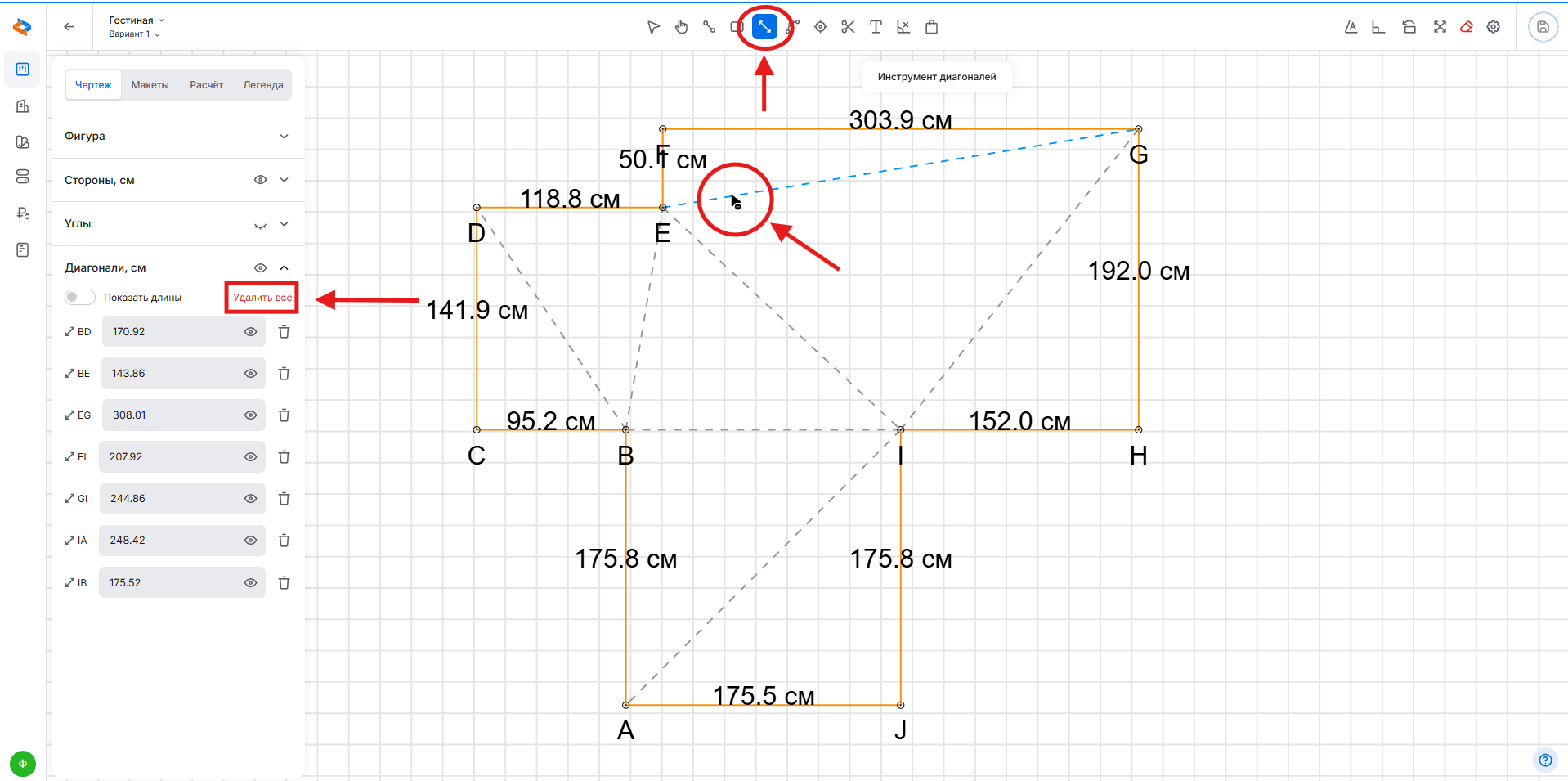
При активации инструмента диагоналей можно удалить ненужную диагональ, наведя на неё курсор (диагональ загорится голубым цветом) и нажав левую кнопку мыши. Или Вы можете удалить все диагонали, нажав «Удалить все» во вкладке «Чертеж» в разделе «Диагонали»:
Чтобы построить новую диагональ, необходимо с выбранным Инструментом диагоналей выбрать первый и второй угол:
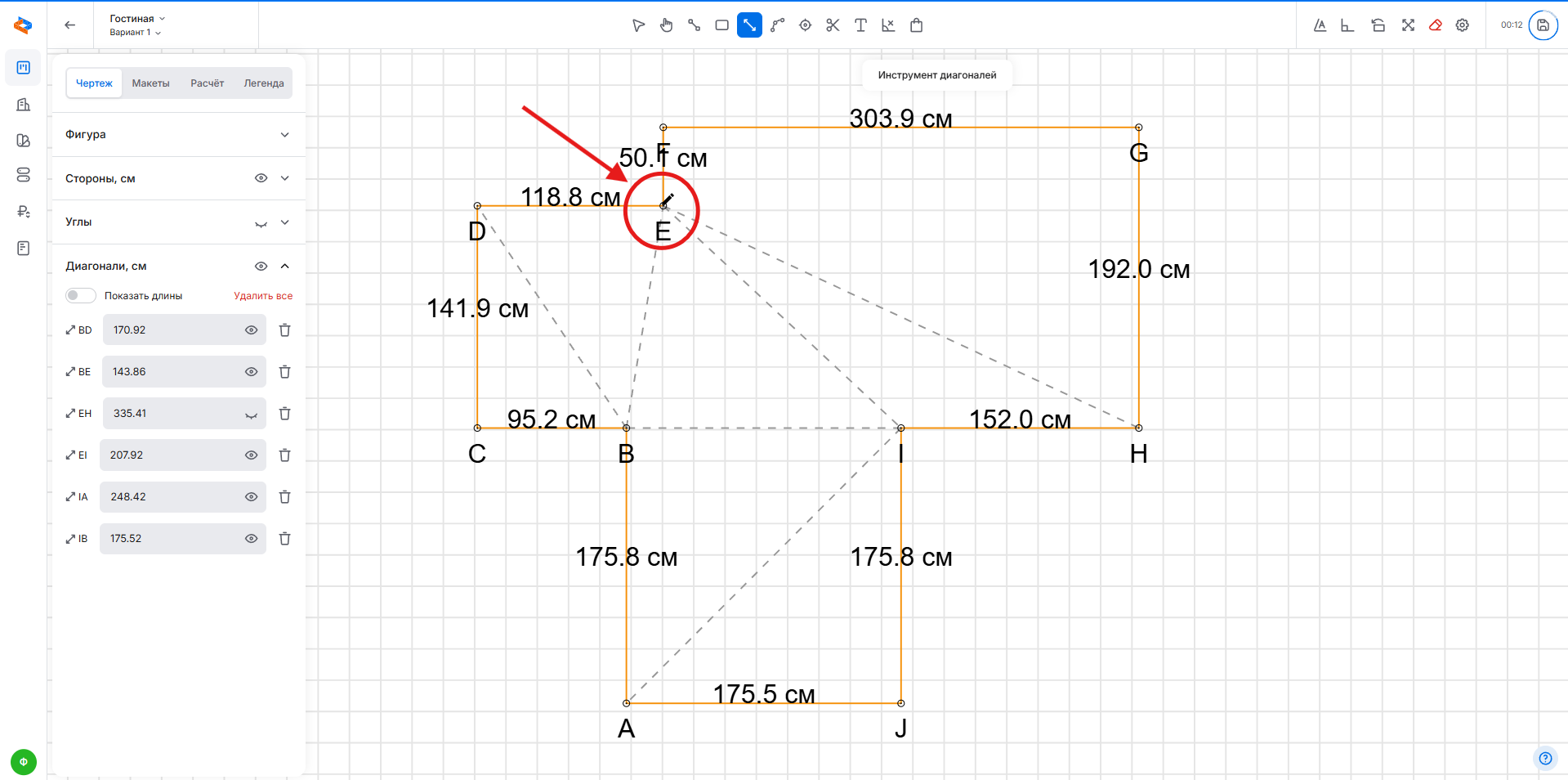
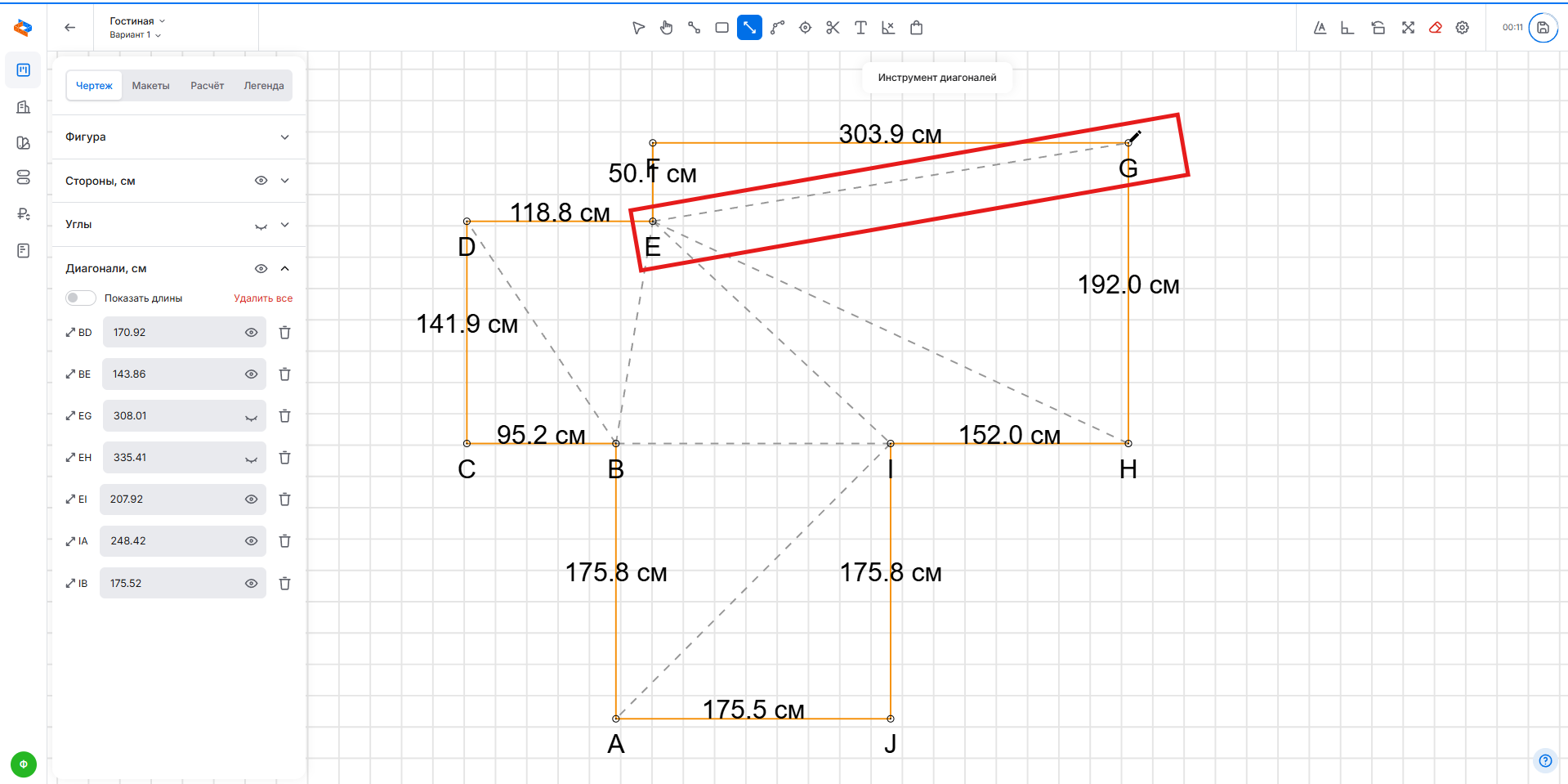
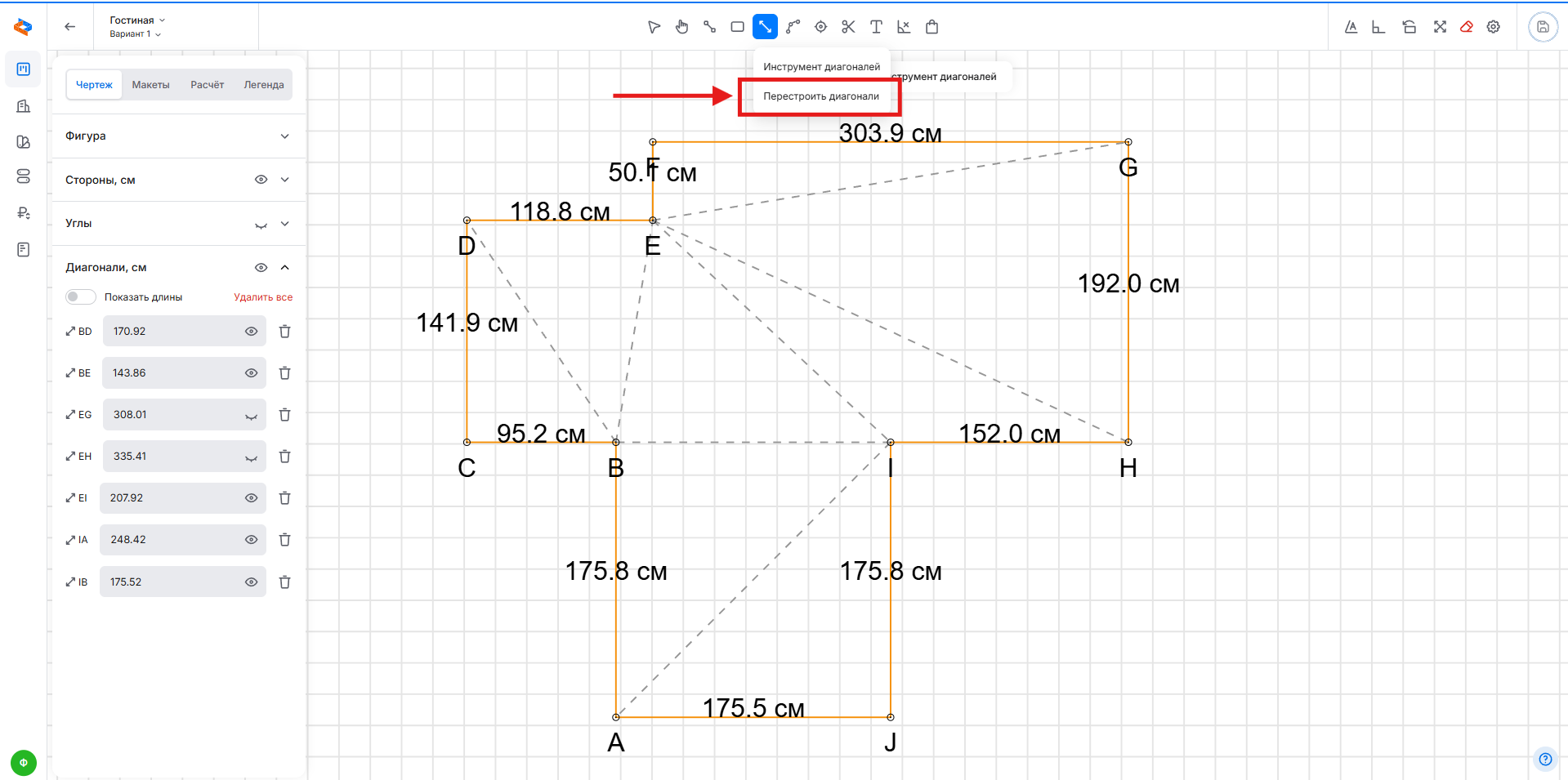
При выборе инструмента “Перестроить диагонали“ все диагонали будут перестроены для фигуры заново автоматически (покрывая многоугольник остроугольными треугольниками, начиная с нижнего левого угла):
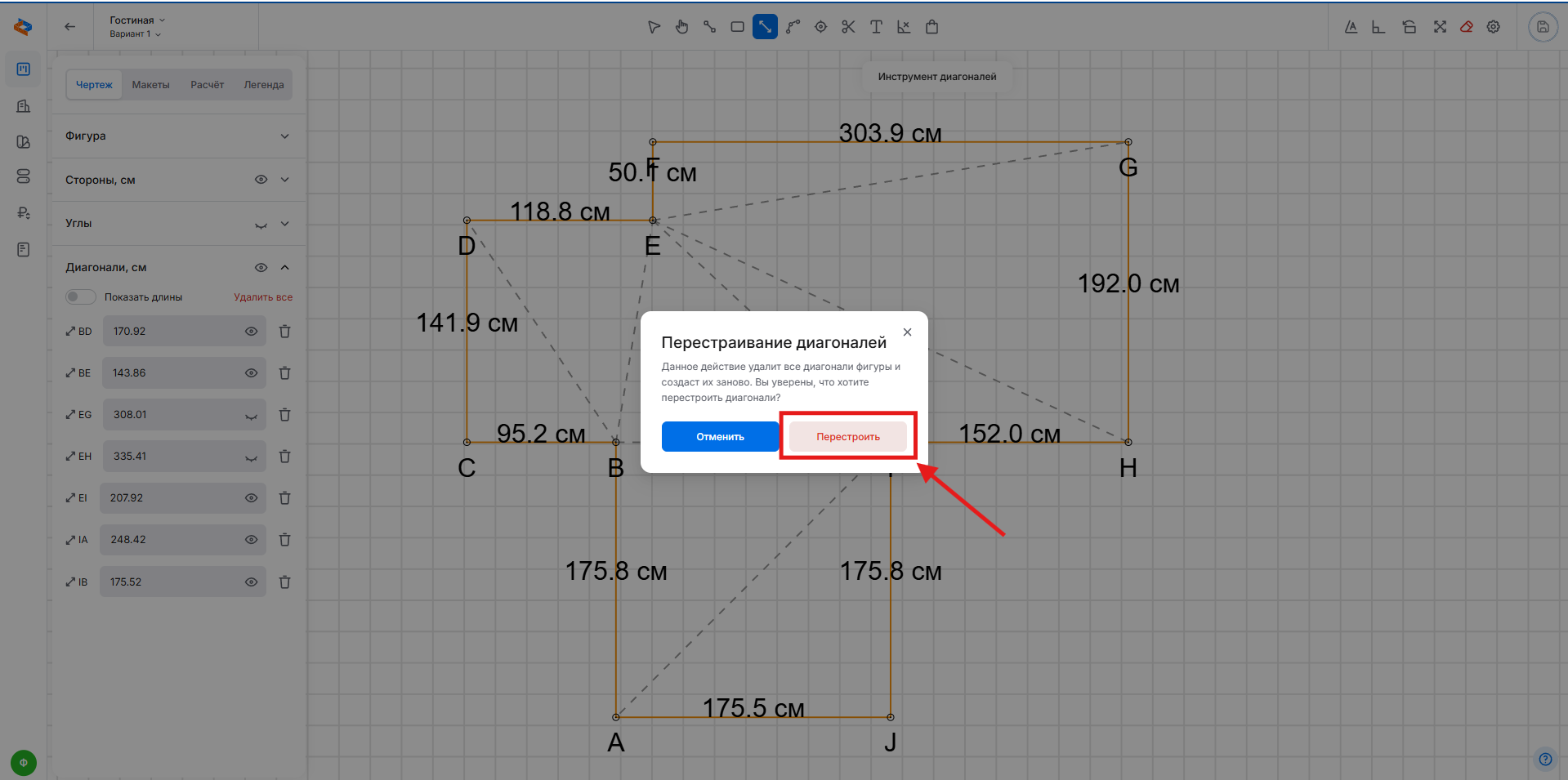
В настройках чертежа есть возможность:
- скрыть или отобразить на чертеже построенные диагонали
- включить либо отключить отображение длин для всех диагоналей фигуры (переключатель “показывать длины“)
- отобразить длины для всех диагоналей, но скрыть их для конкретных (глазик слева от названия диагоналей)
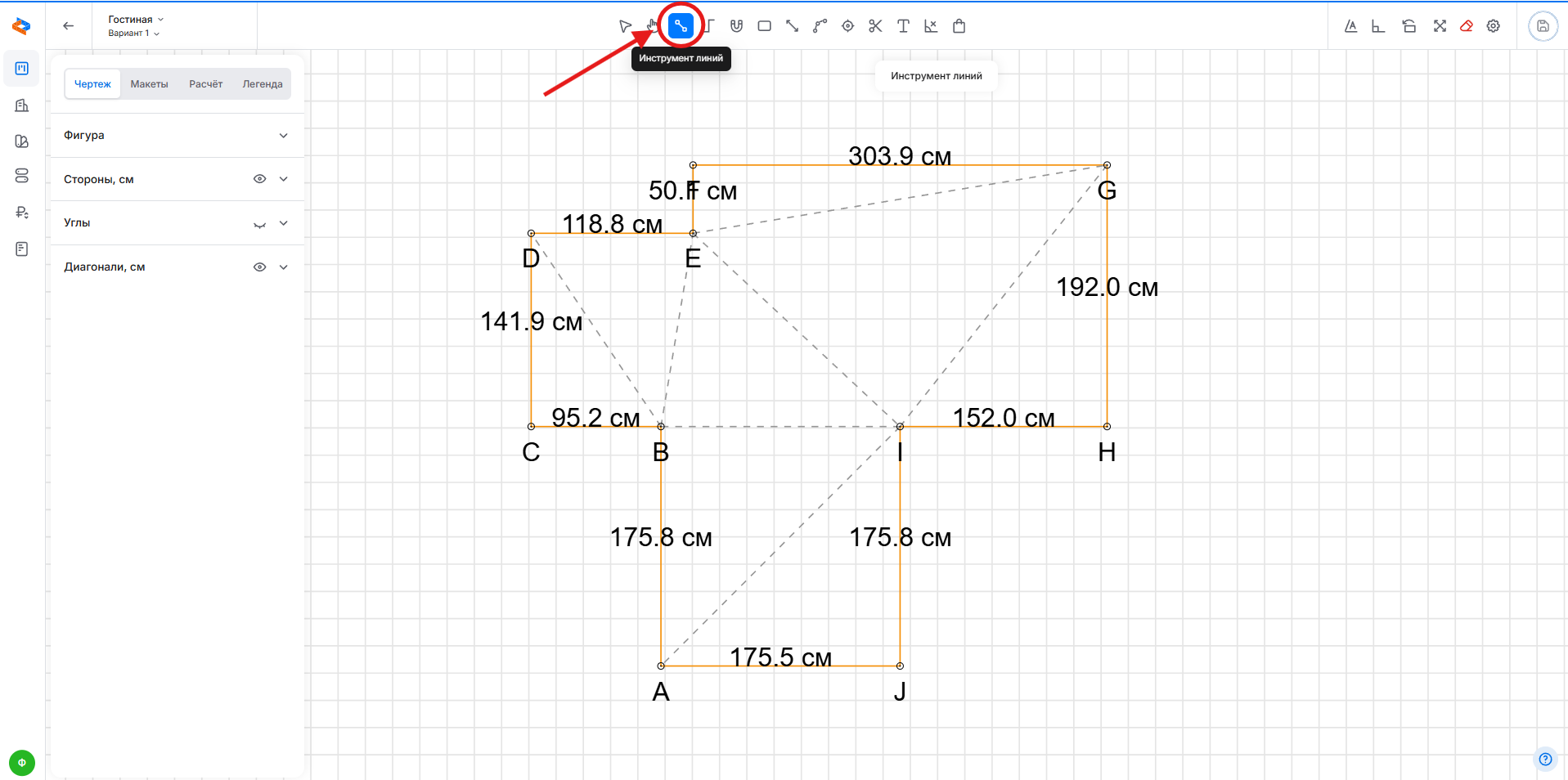
Для того, чтобы добавить новый угол на чертеж, необходимо выбрать на панели инструментов Инструмент линий:
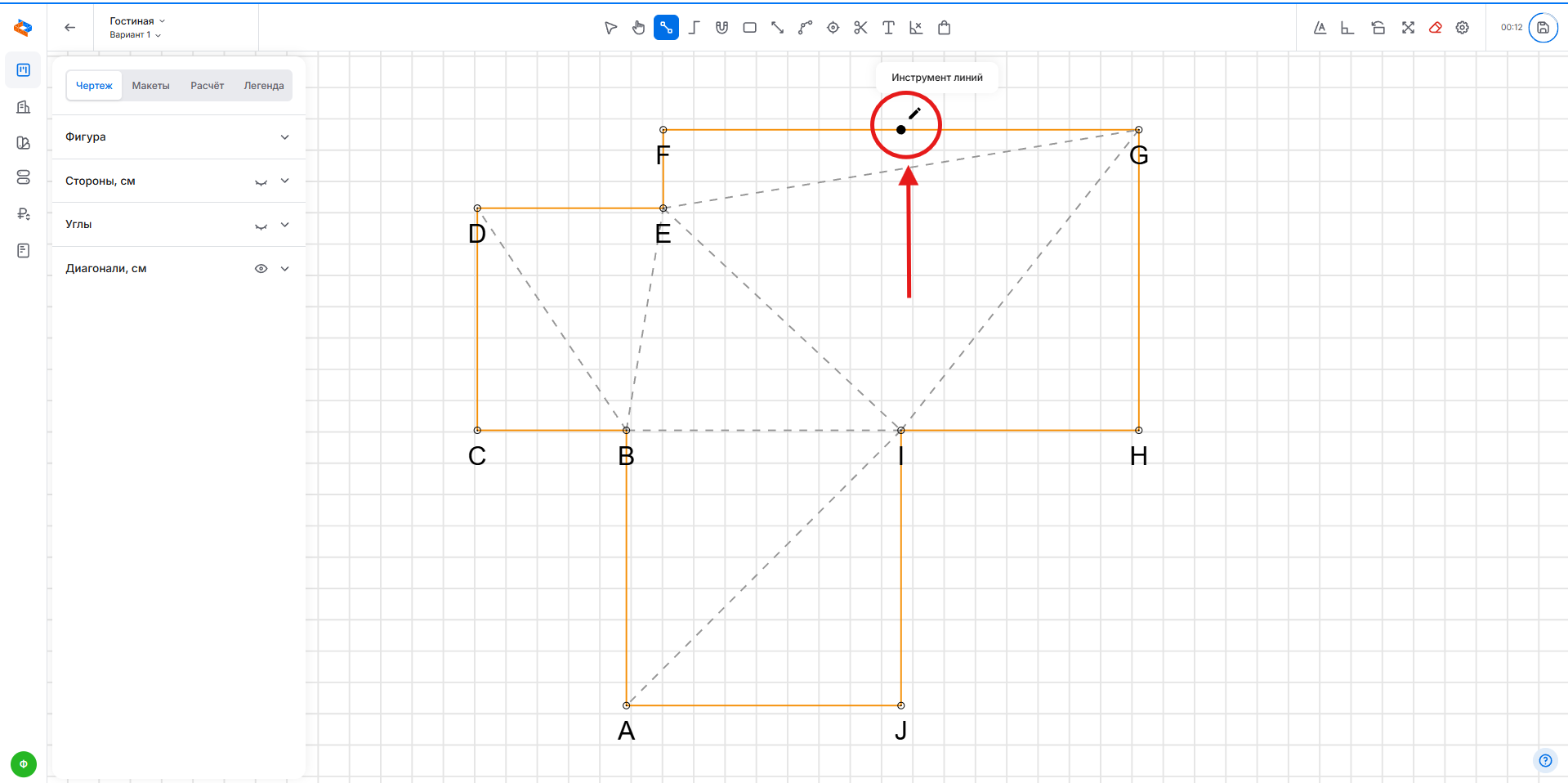
Навести на нужную стену, курсор изменит вид на карандаш, а по центру появится точка нового угла:
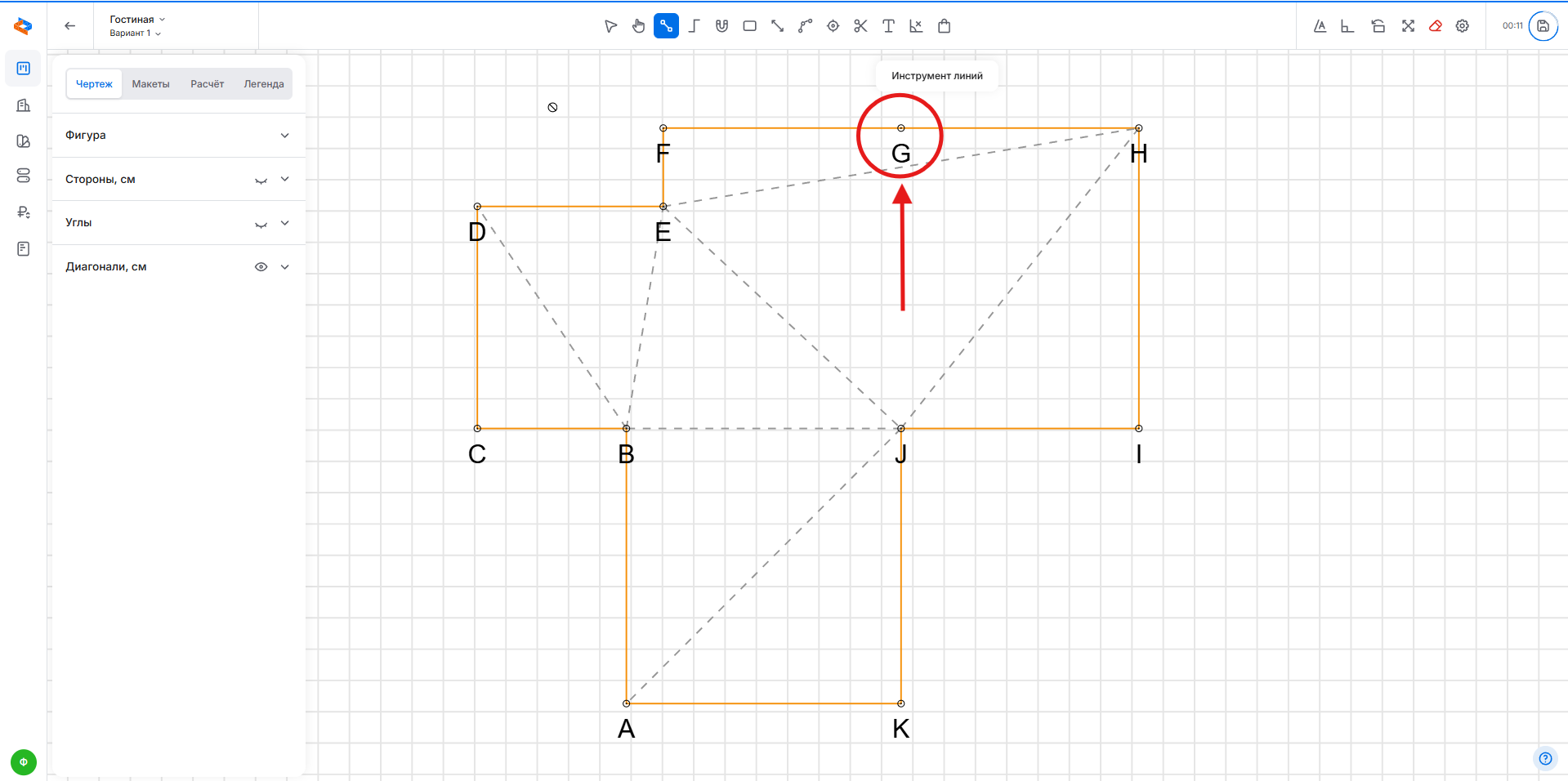
При нажатии на стене:
- добавится новый угол
- все названия углов фигуры пересчитаются по правилу: алфавитный порядок начиная с левого нижнего угла по часовой стрелке
Используя Инструмент перемещения на панели инструментов можно выставить новый угол в необходимое положение.
Выберите инструмент перемещения на панели инструментов:
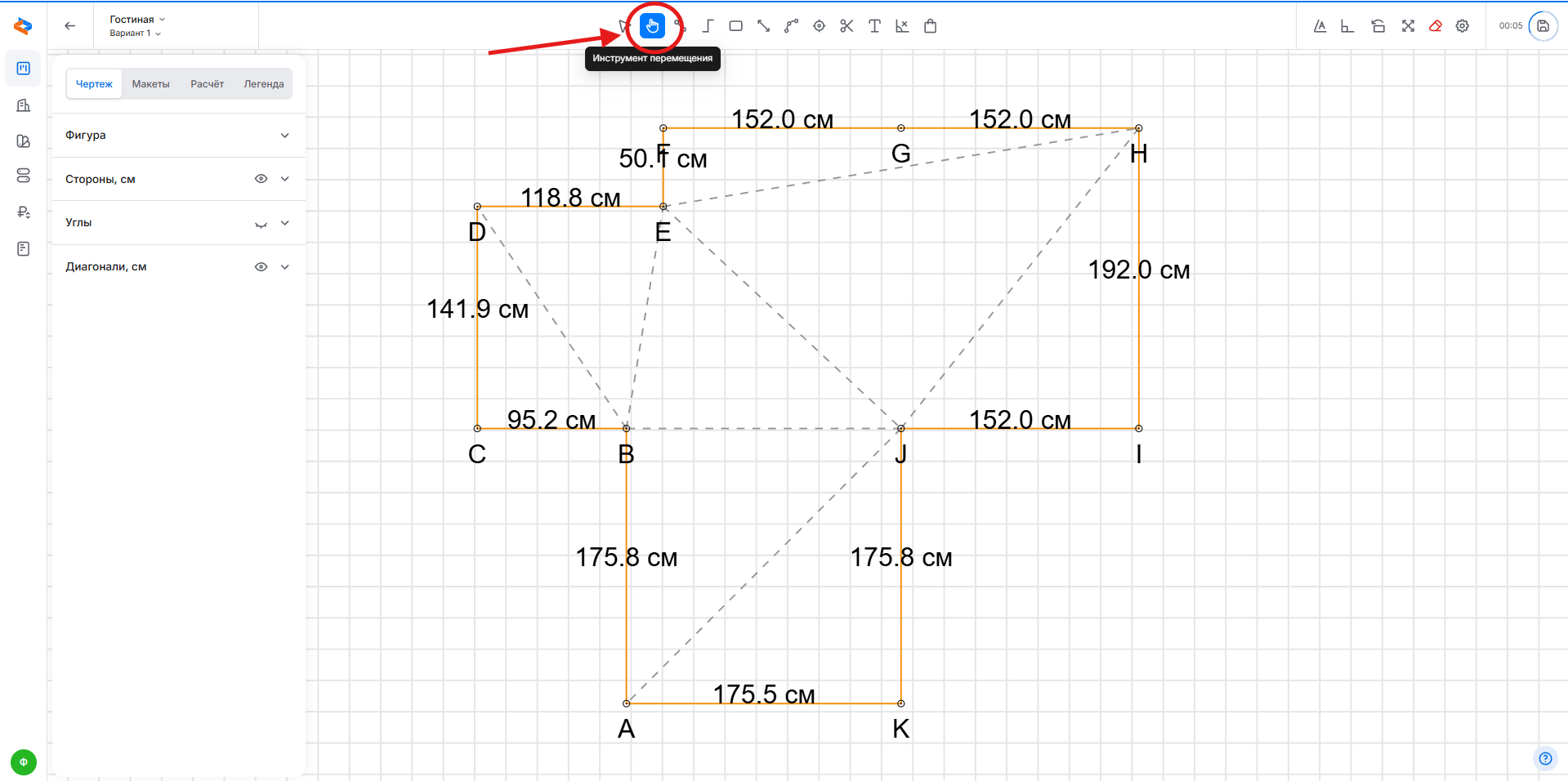
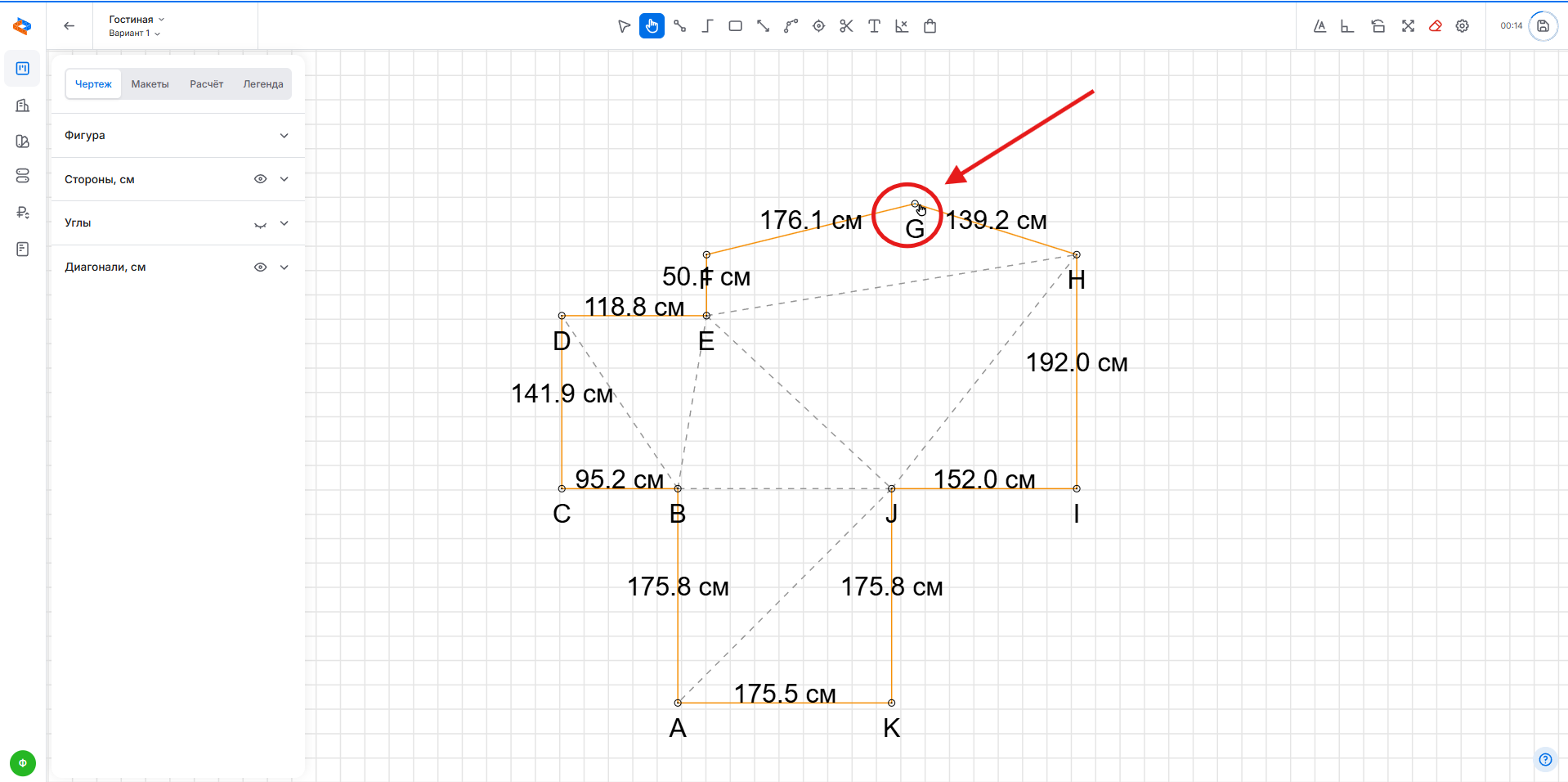
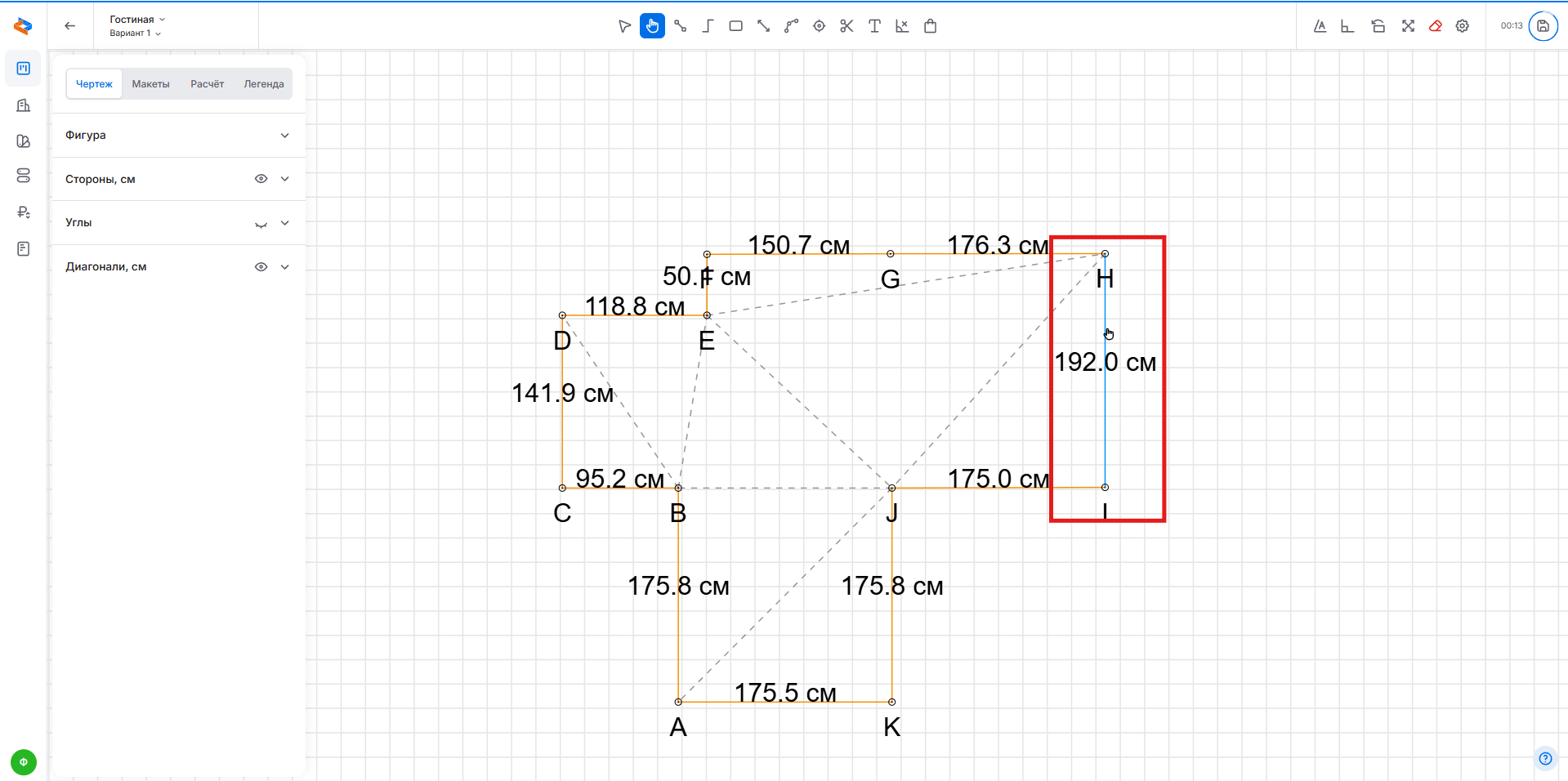
С помощью инструмента перемещения можно:
- перемещать углы фигуры:
- перемещать стороны фигуры:
Для того, чтобы удалить углы в построенной фигуре, необходимо выбрать на панели инструмент «Удаление углов фигуры»:
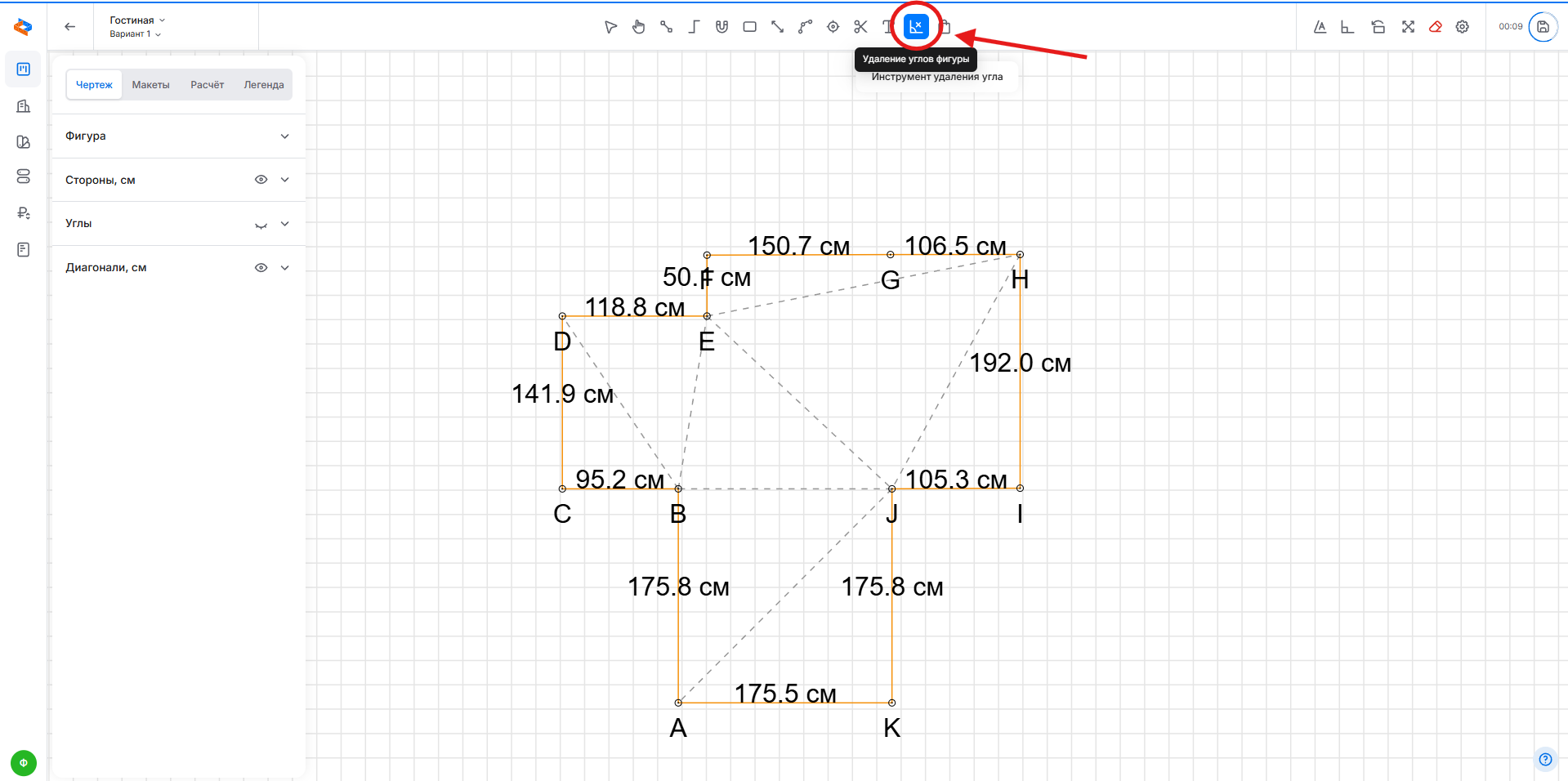
Навести на угол, который необходимо удалить (при наведении точка угла будет выделена, и курсор изменит вид на стрелку со знаком “-“):
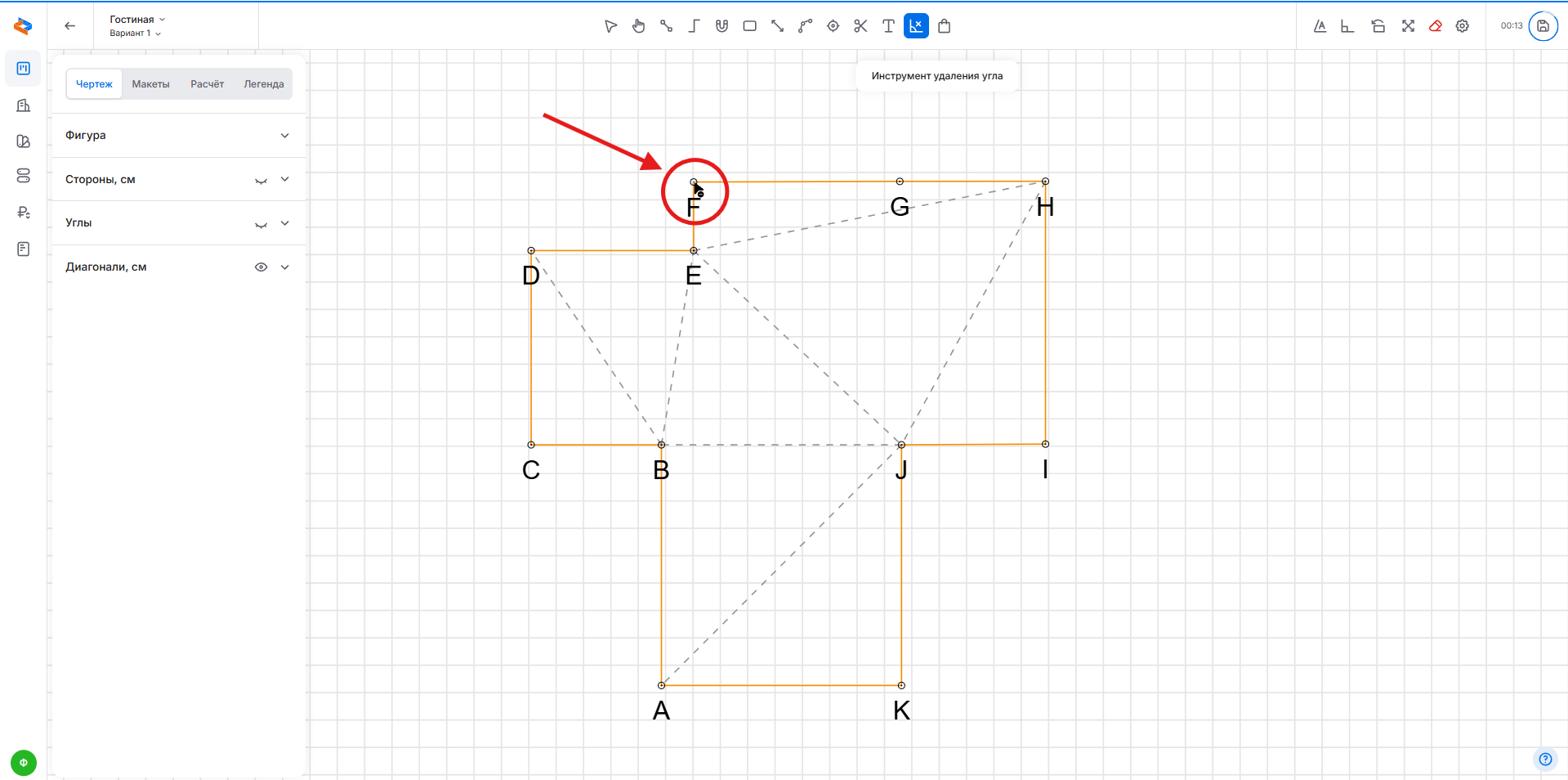
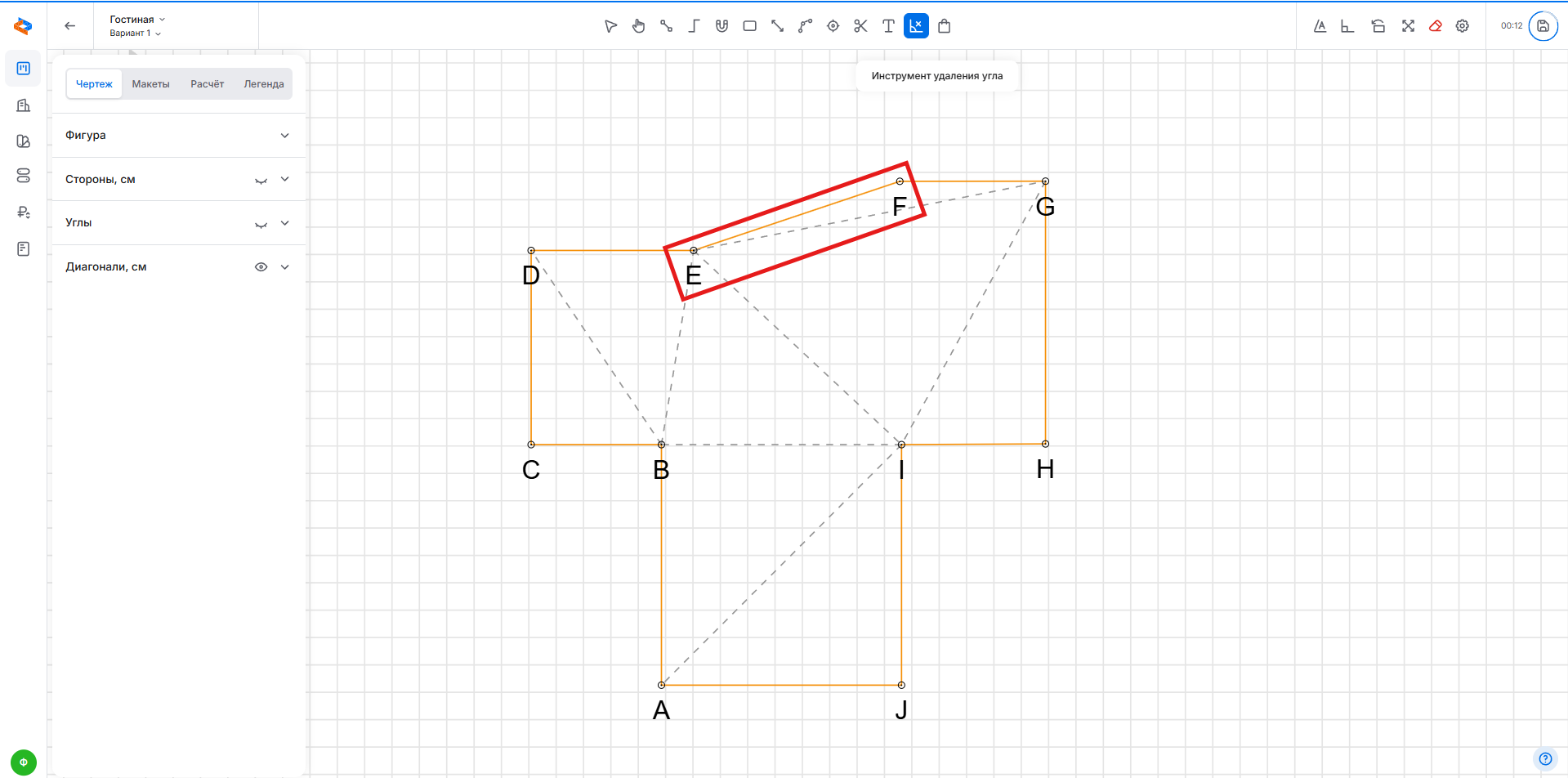
При нажатии на выбранный для удаления угол:
- угол будет удален
- 2 соседних угла соединятся новой линией (стеной)
- все углы фигуры будут пересчитаны согласно правила: алфавитный порядок, начиная с левого нижнего угла по часовой стрелке
- будут пересчитаны атрибуты чертежа: периметр, площадь, количество углов
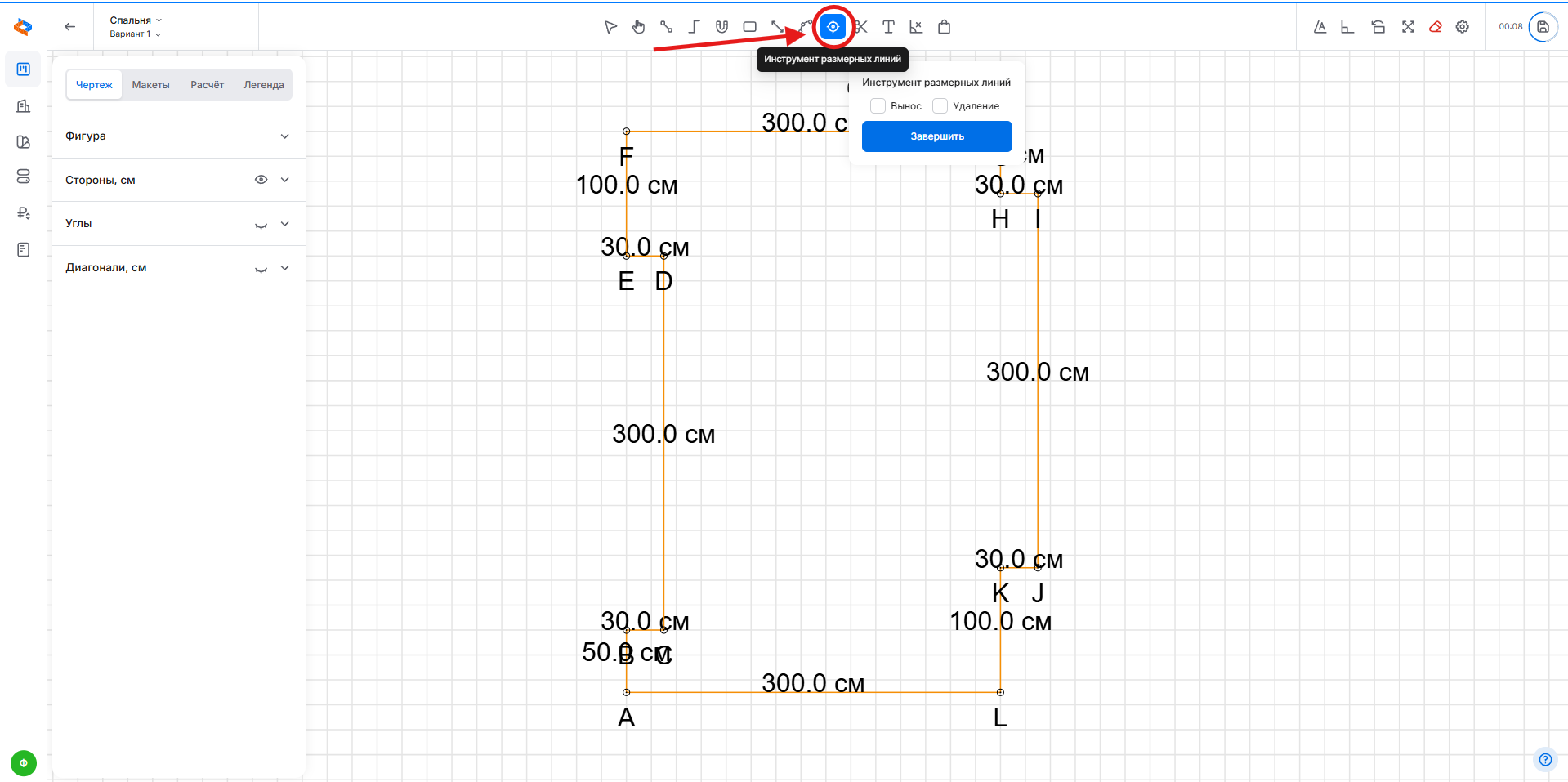
С помощью инструмента размерных линий можно проставлять отступы от стен:
Для точного построения можно воспользоваться инструментами магнитные точки и ортогональное черчение:
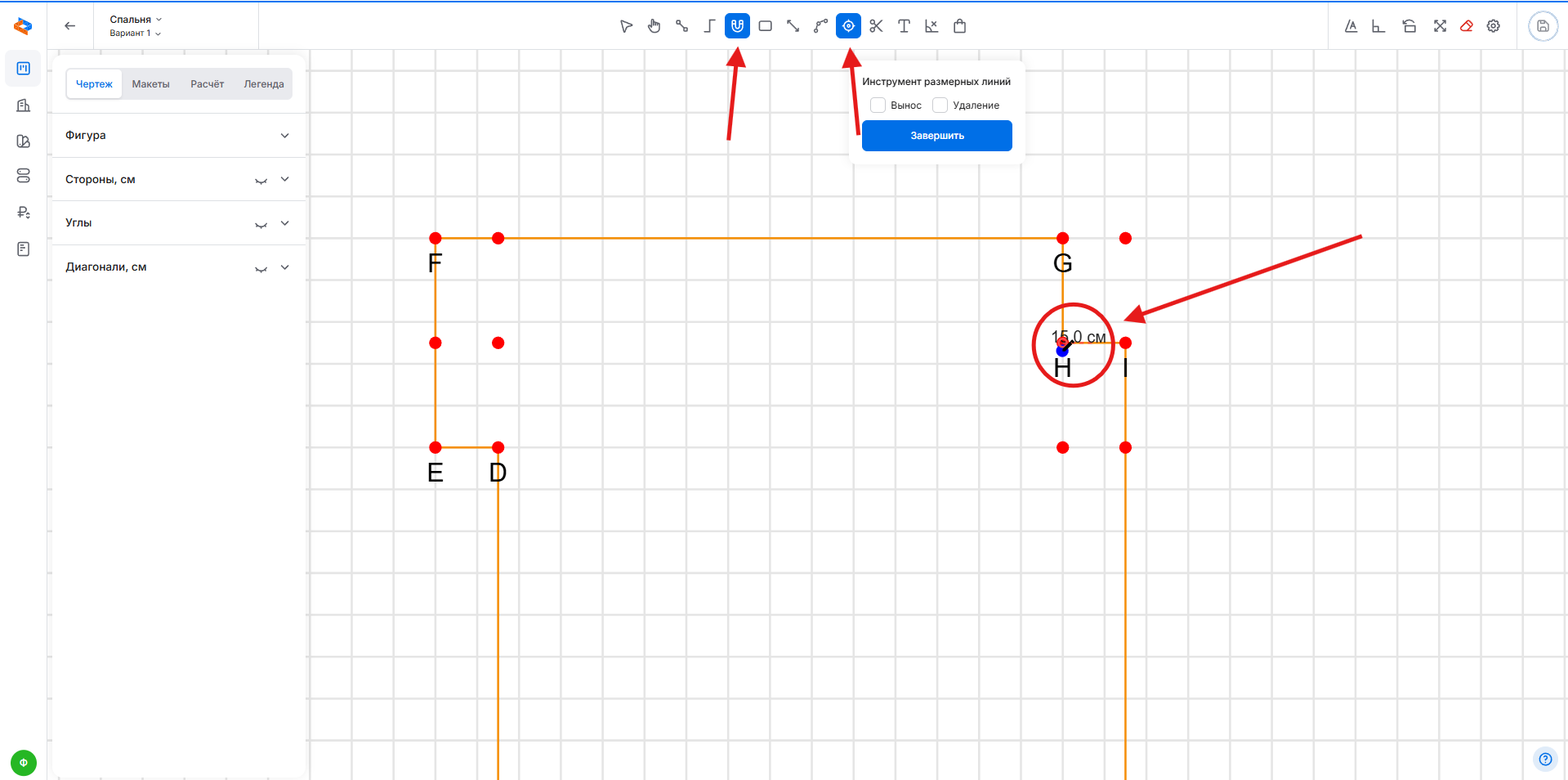
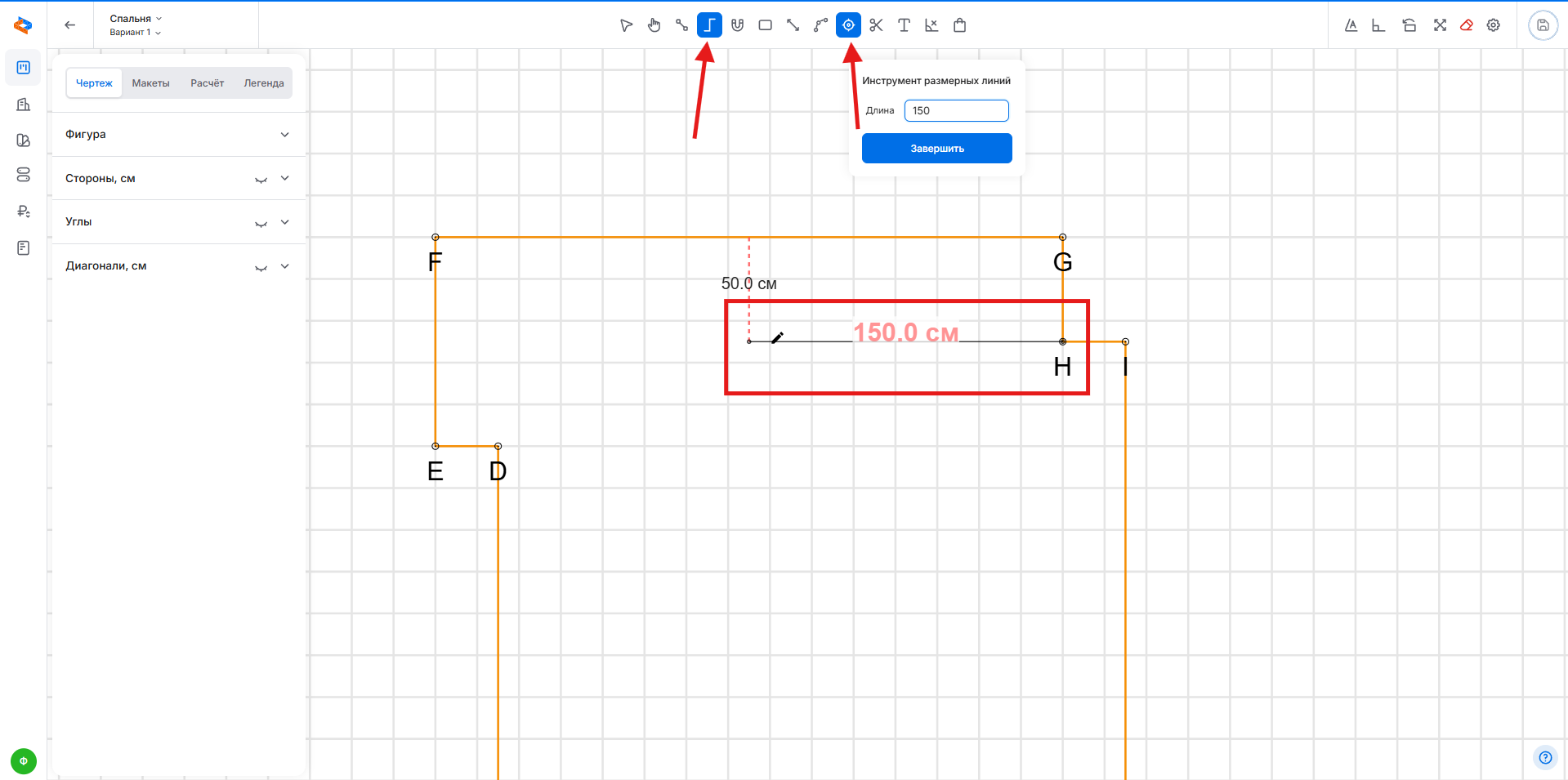
Значение длины размерной линии также можно указать в окошке построения, после чего нажать Enter и линия построится.
Выносить и удалять размерные линии можно с помощью активного инструмента размерных линий:
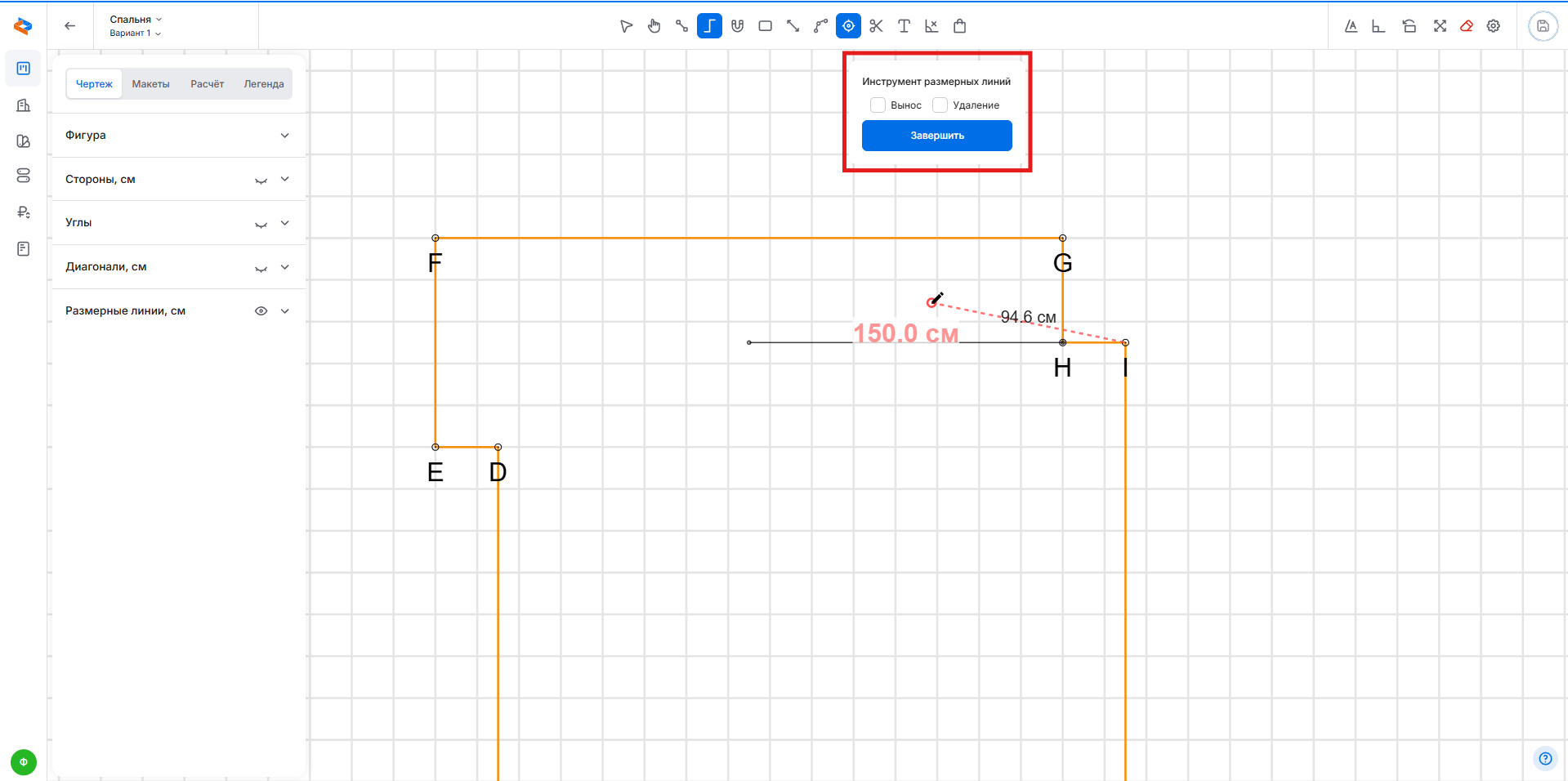
Для того, чтобы вынести размерную линию, поставьте галочку слева от «Вынос» и, зажав линию, переместите её в нужное место:
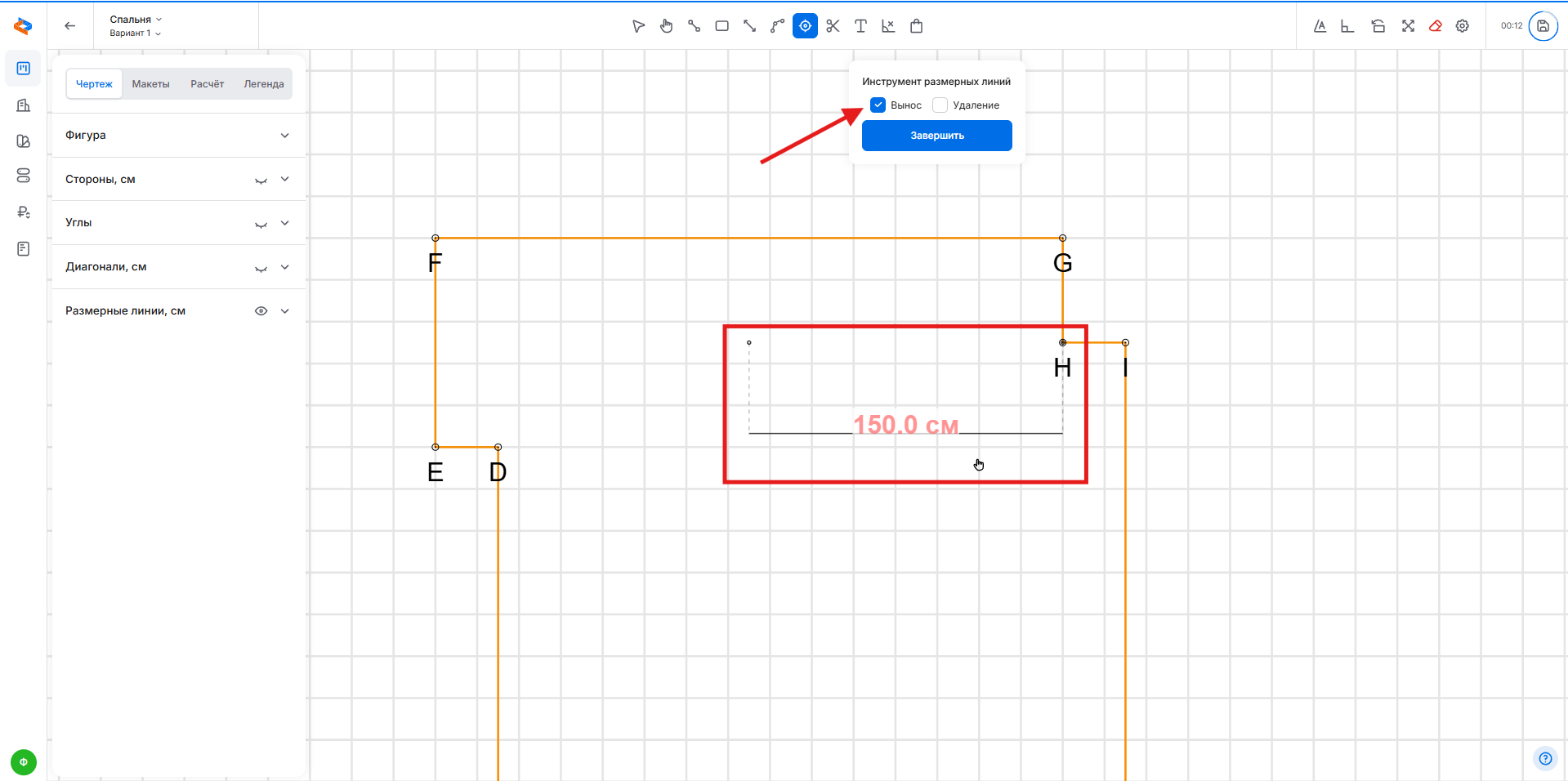
Для того, чтобы удалить размерную линию, отметьте галочкой «Удаление», наведите курсор на линию (она загорится голубым) и нажмите на неё:
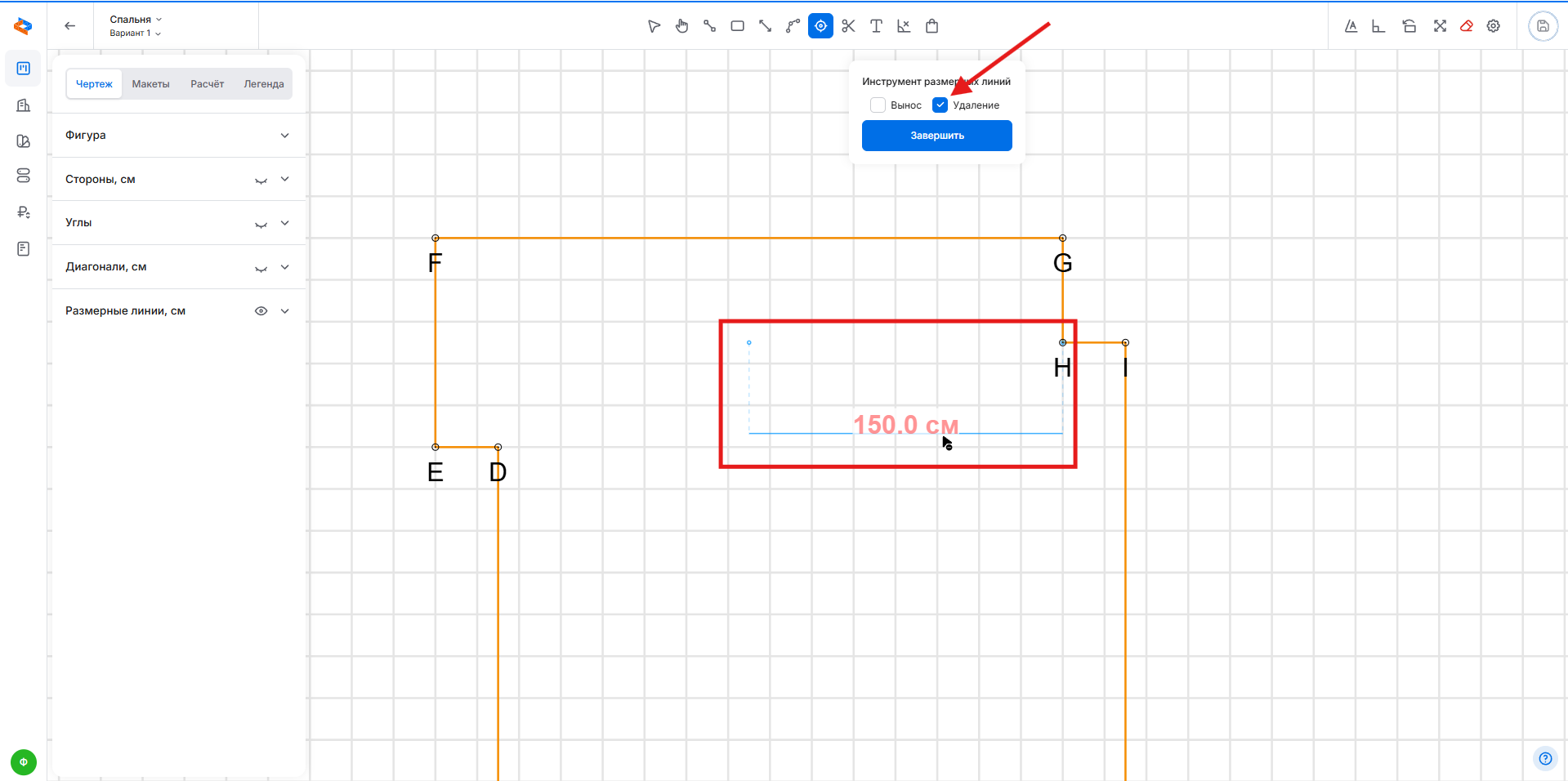
После завершения нужных операций с размерными линиями нажмите «Завершить» в окне построения:
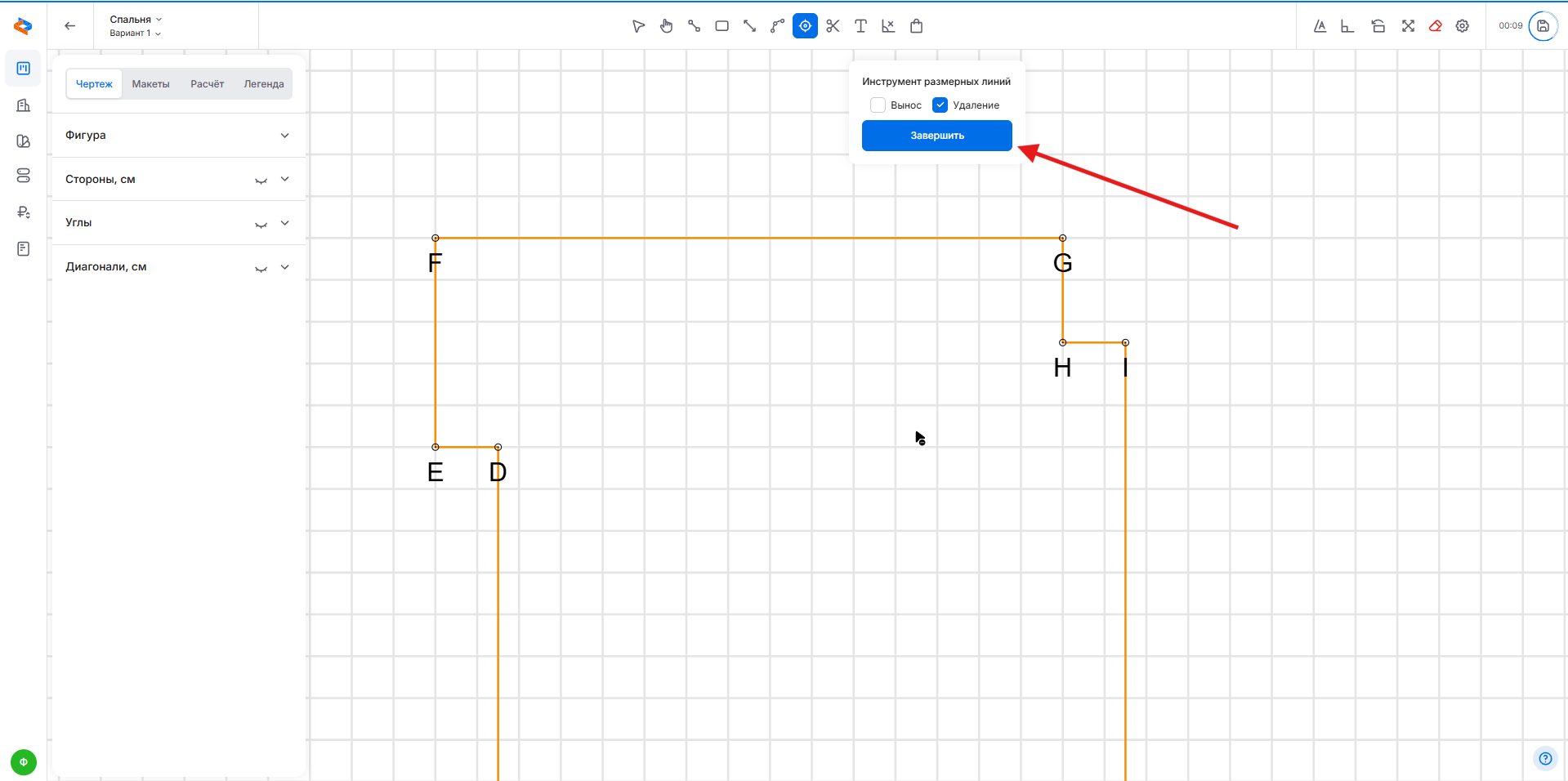
С помощью инструмента текстов Вы можете оставлять различные пометки на чертеже:
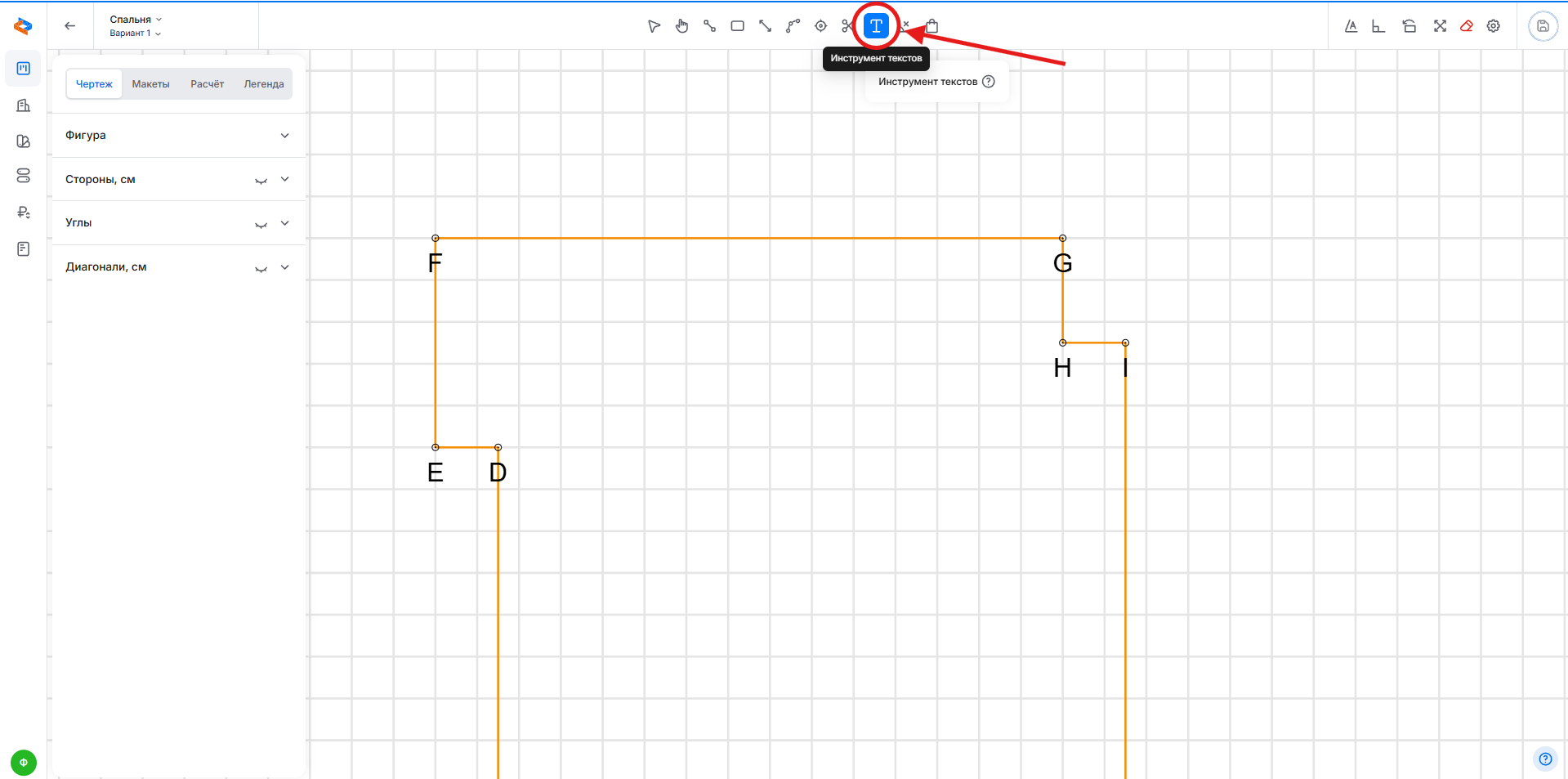
Нажмите на любое место на чертеже, чтобы добавить текст:
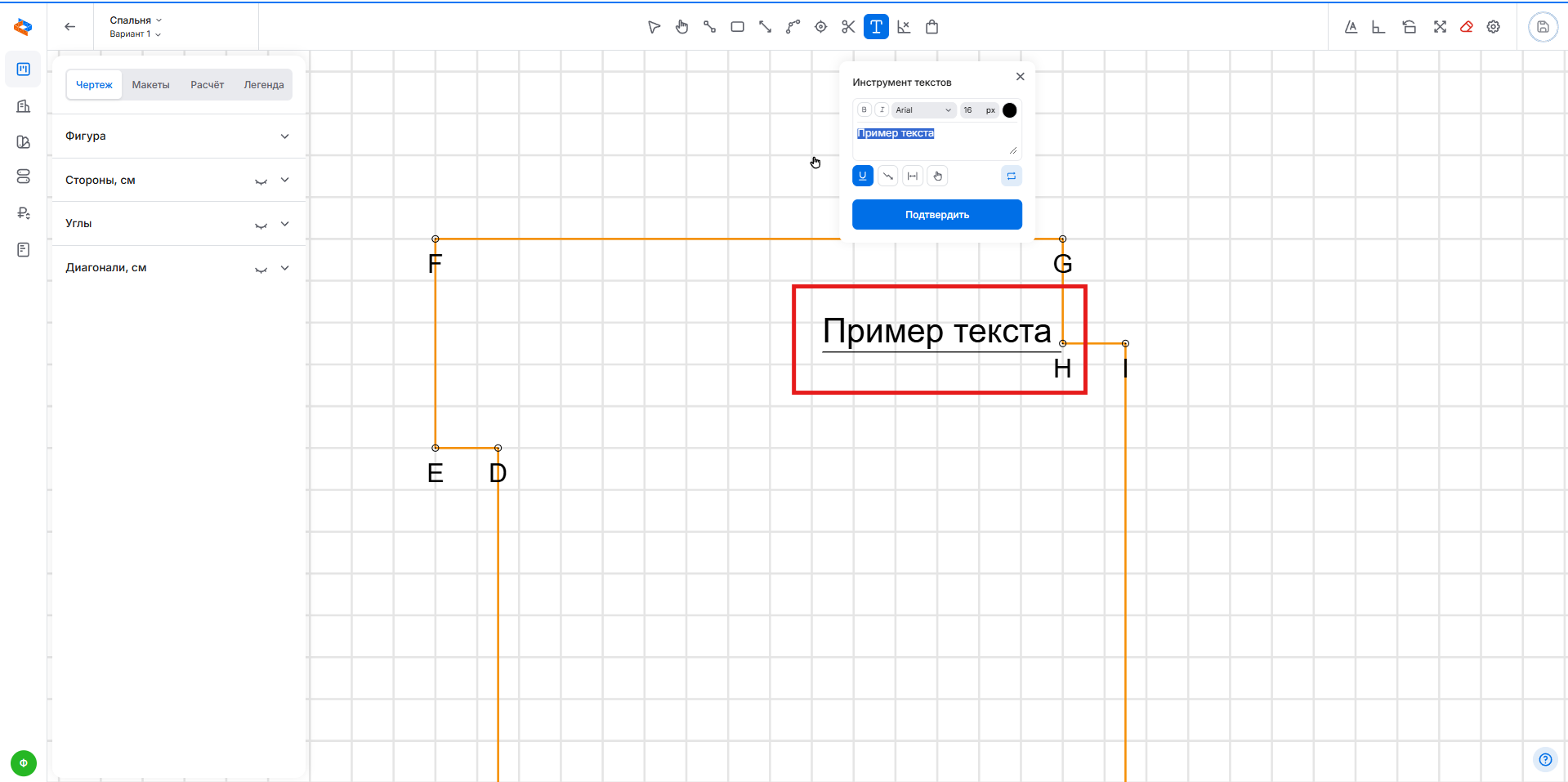
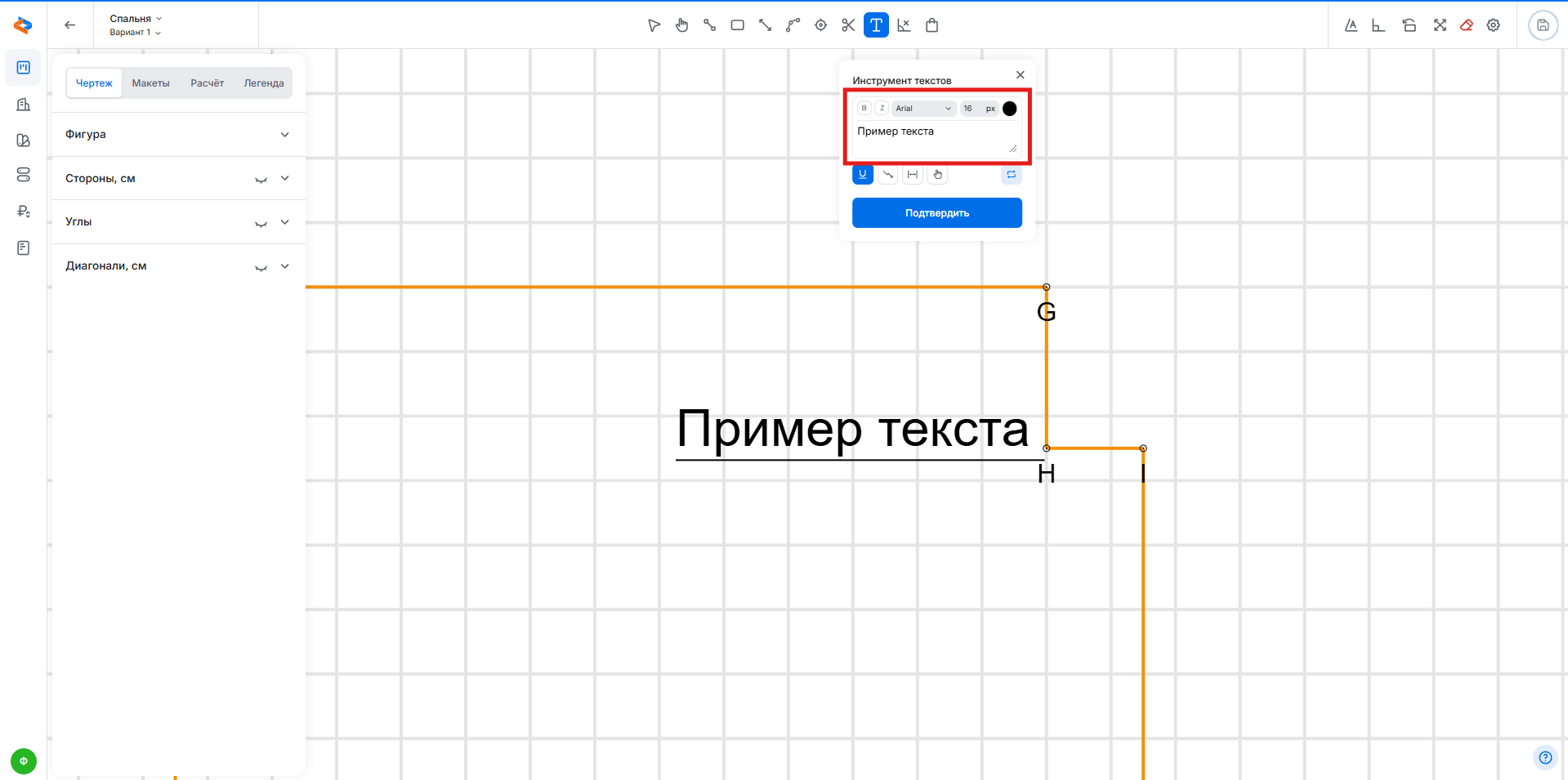
В выделенной части окна Вы можете настроить текст:
- сделать его жирным
- курсивным
- выбрать другой шрифт
- настроить размер шрифта
- поменять цвет шрифта
В окне с надписью «Пример текста» укажите текст, который хотите добавить на чертеж:
С помощью выделенных инструментов в нижней части окна редактирования:
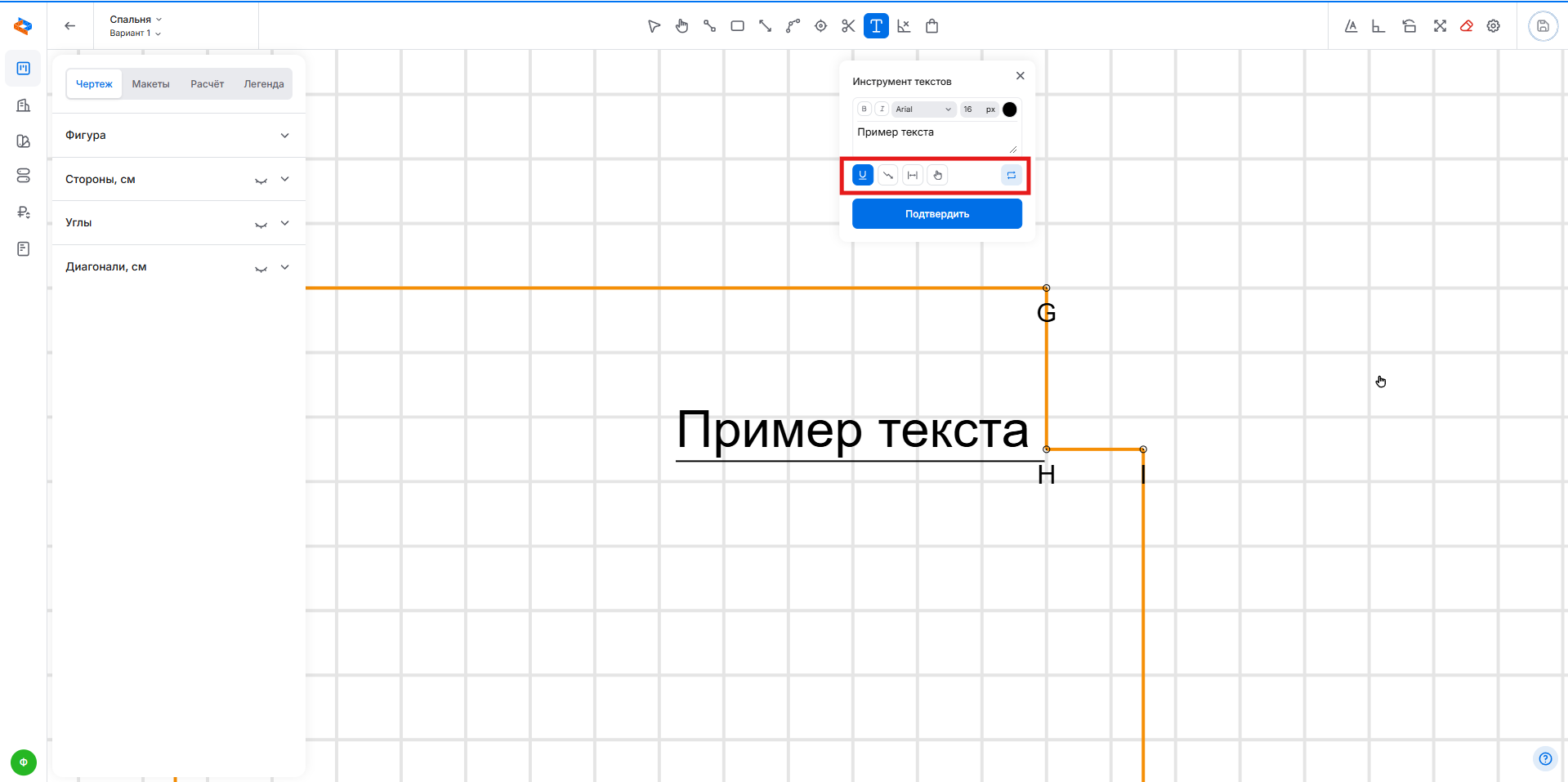
Вы можете:
- убрать подчеркивание текста:
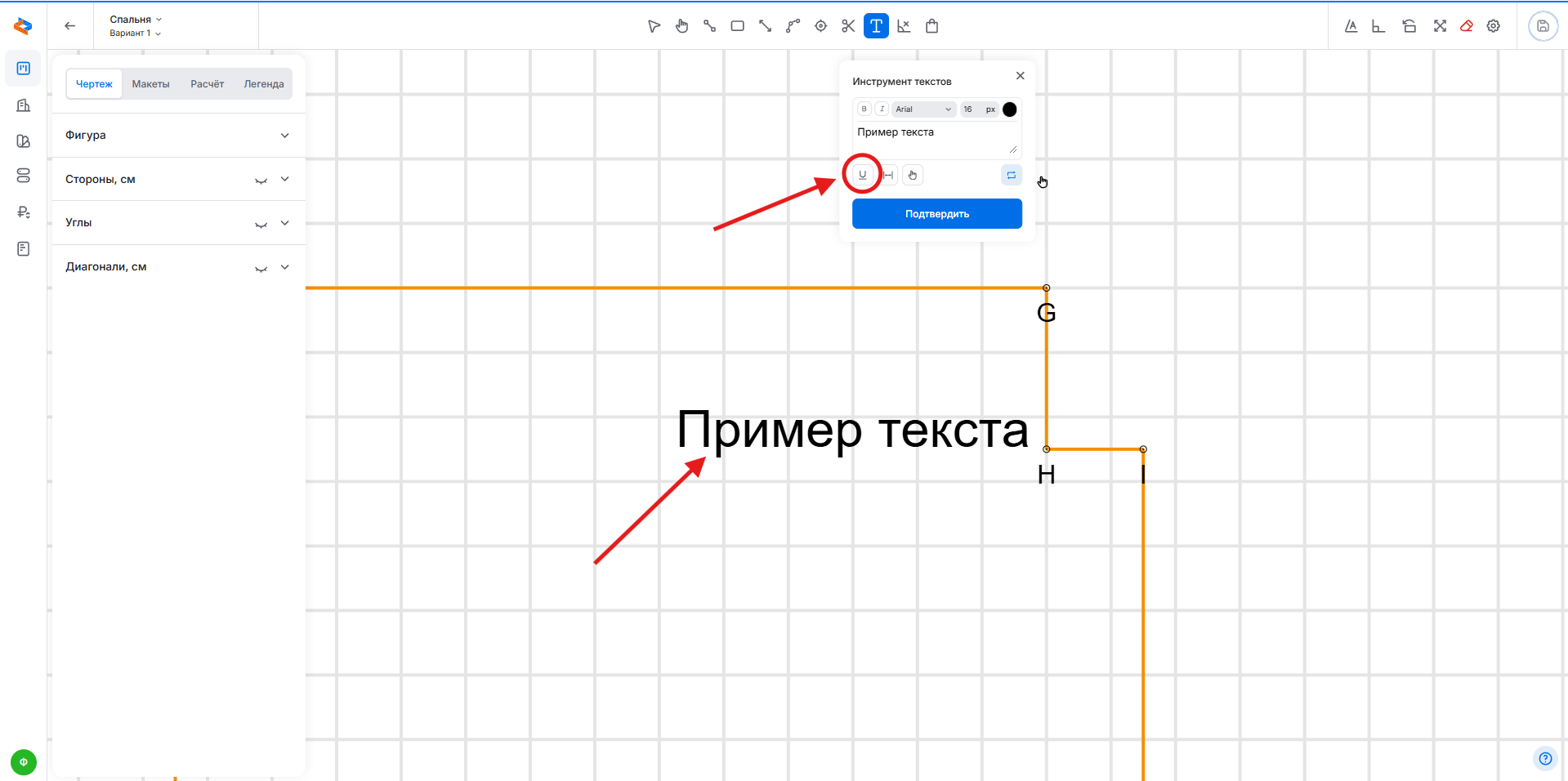
- добавить текстовые выноски:
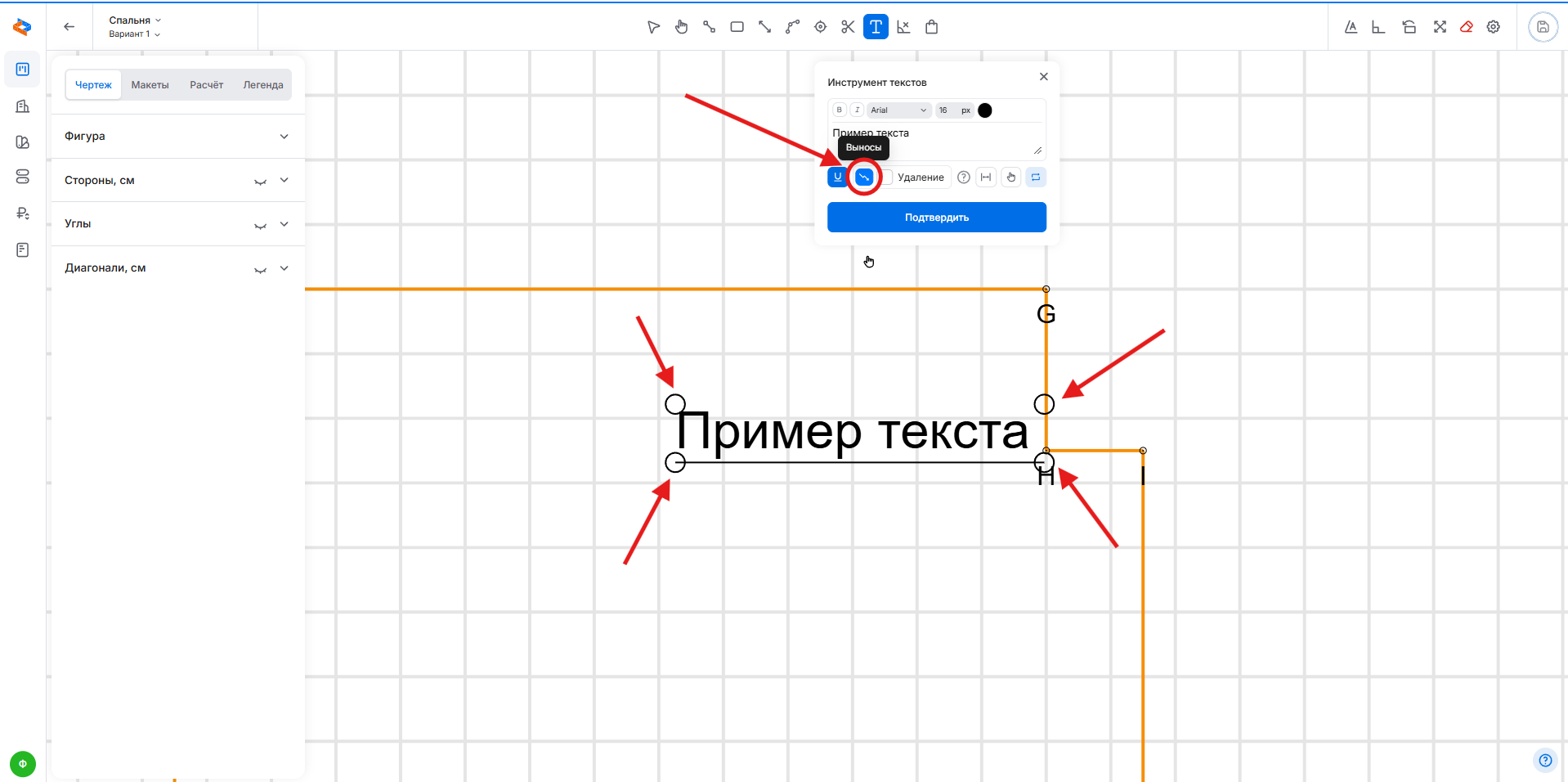
Чтобы добавить выносную линию:
- Нажмите на инструмент «Выносы».
- Появятся четыре круга по углам текста.
- Нажмите на кружок в том углу текста, откуда должна начинаться выносная линия.
- Щёлкните в нужном месте чертежа, чтобы задать положение конца выносной линии.
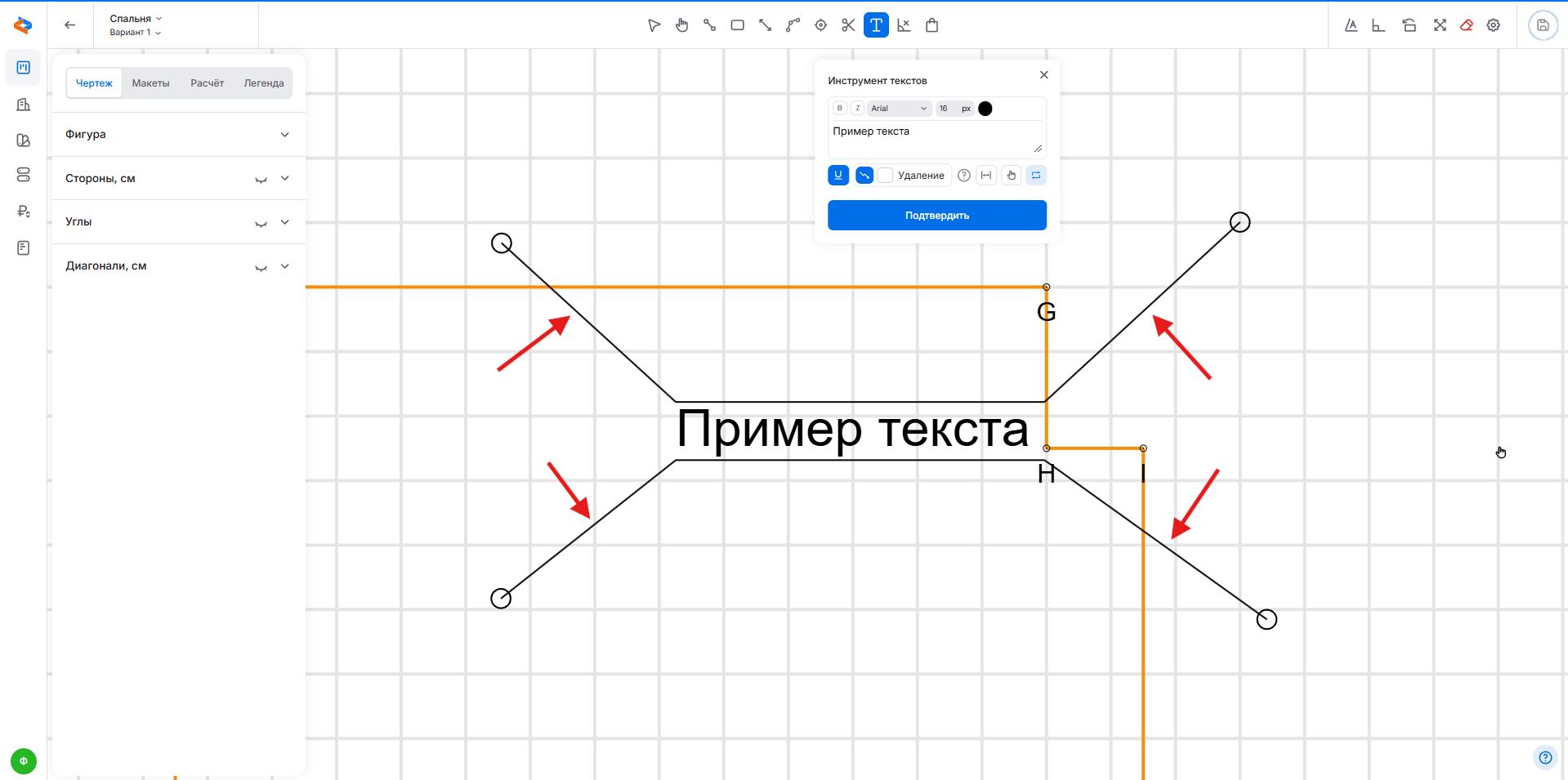
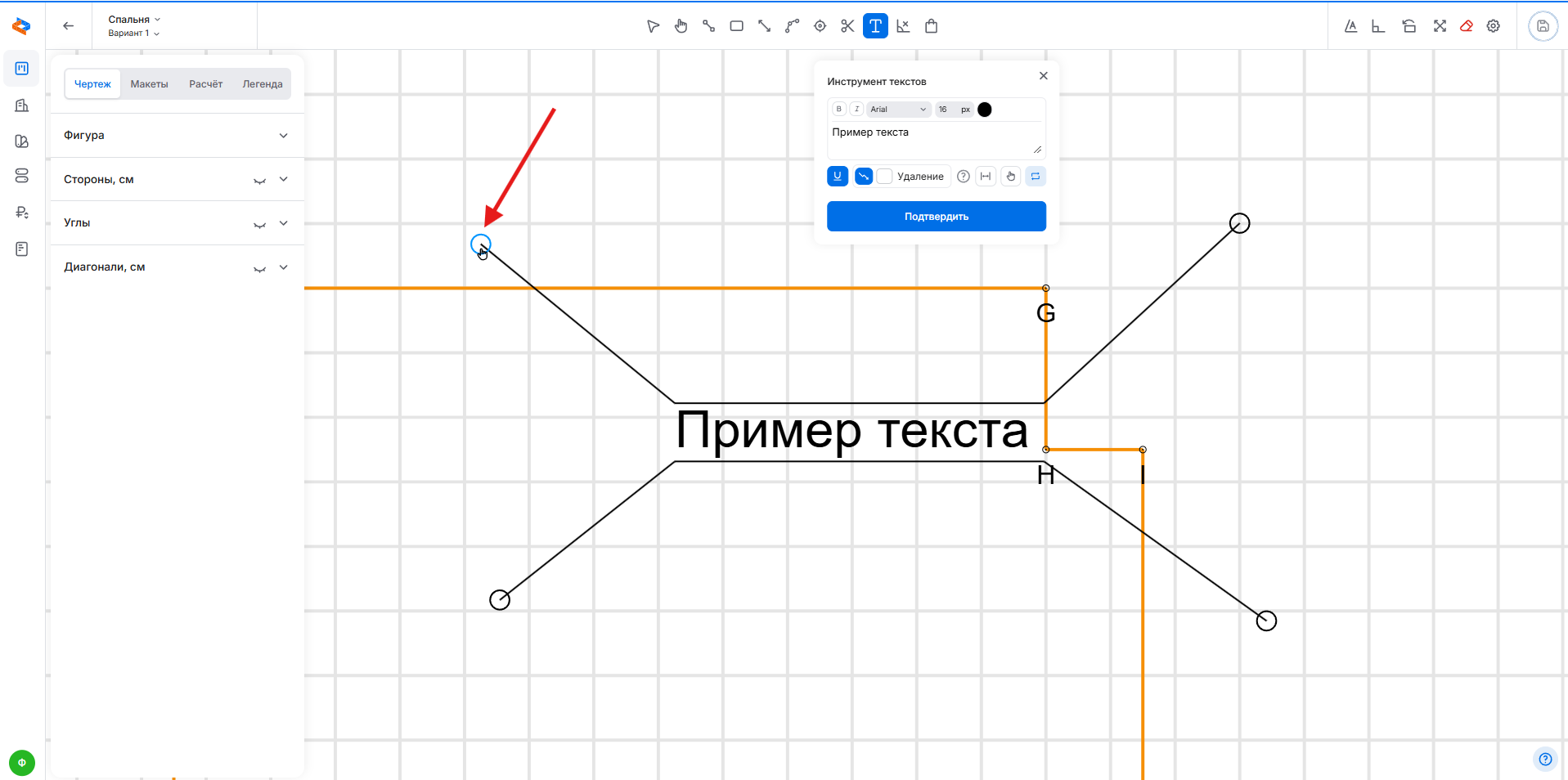
Чтобы переместить конец выносной линии, нажмите и удерживайте кружок на конце линии, а затем перетащите его в нужное место (убедитесь, что инструмент «Выноски» активен в окне редактирования текста, прежде чем работать с выносными линиями):
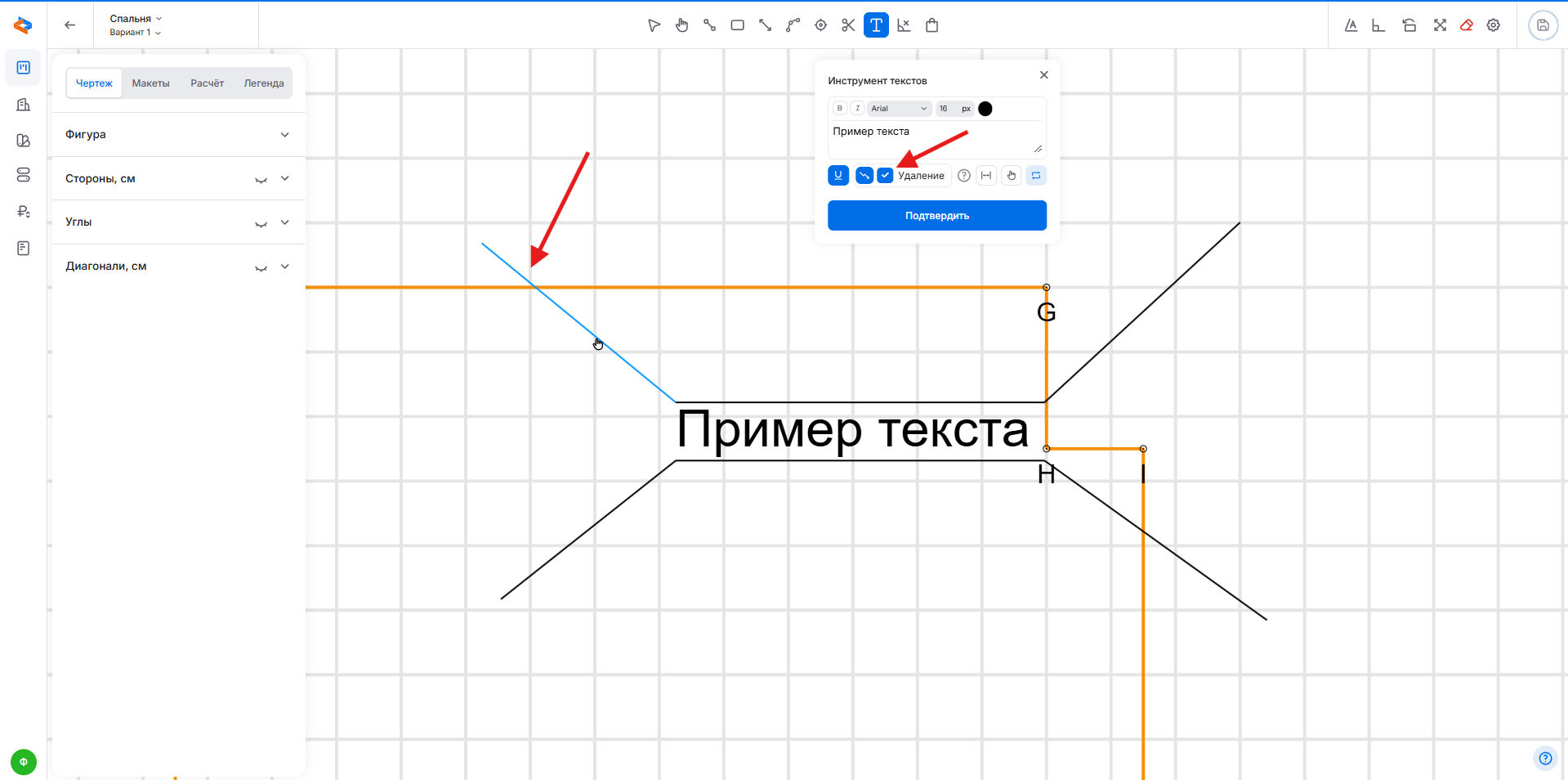
Для удаления выносной линии поставьте галочку слева от «Удаление», наведите курсор на удаляемую линию (она загорится голубым цветом) и нажмите на неё:
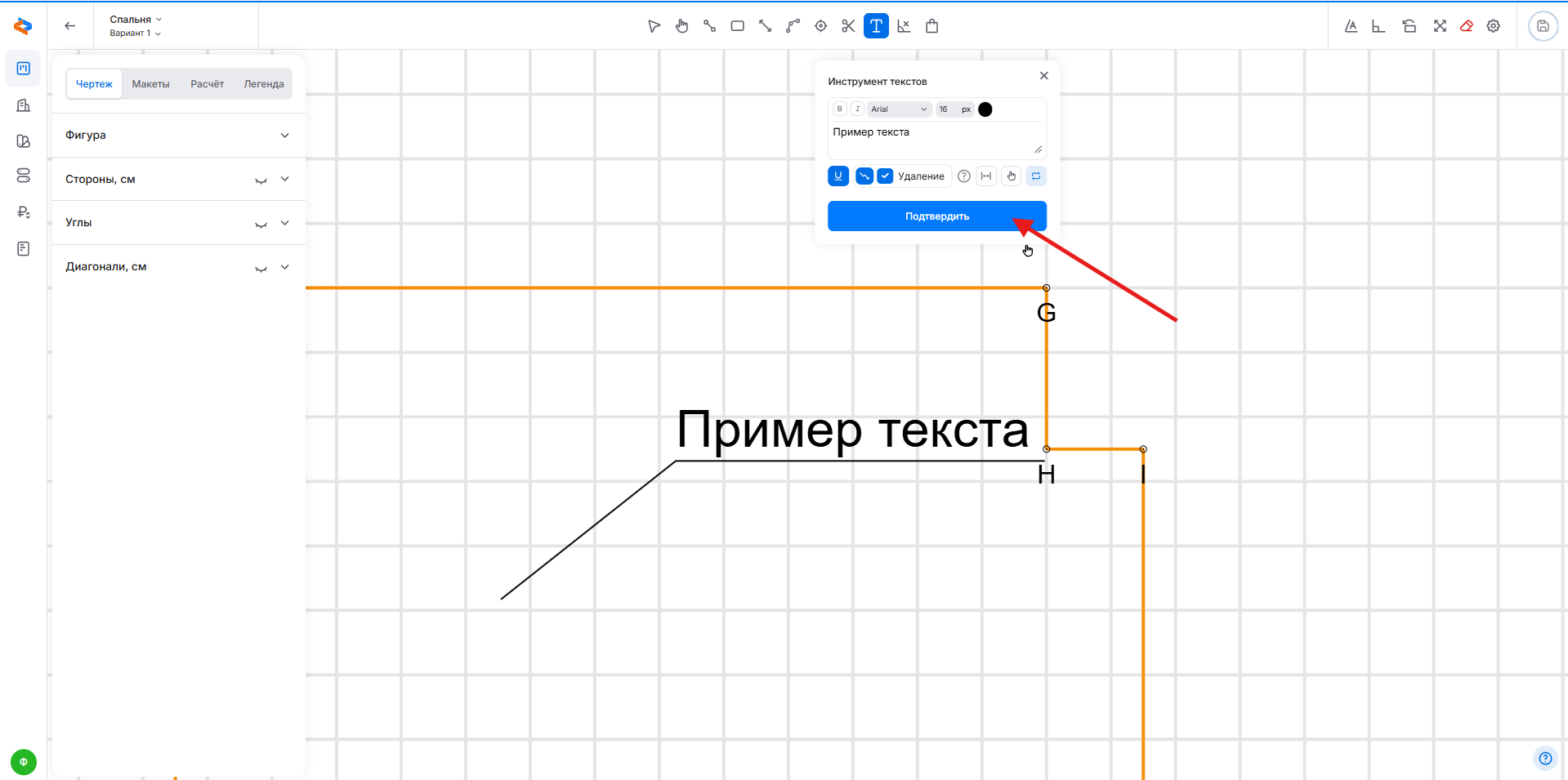
После того, как Вы закончили работать с текстом, нажмите «Подтвердить».
Вы можете редактировать существующий текст следующим образом: выберите инструмент текстов, наведите курсор на нужный текст (он выделится голубым цветом) и нажмите на него.
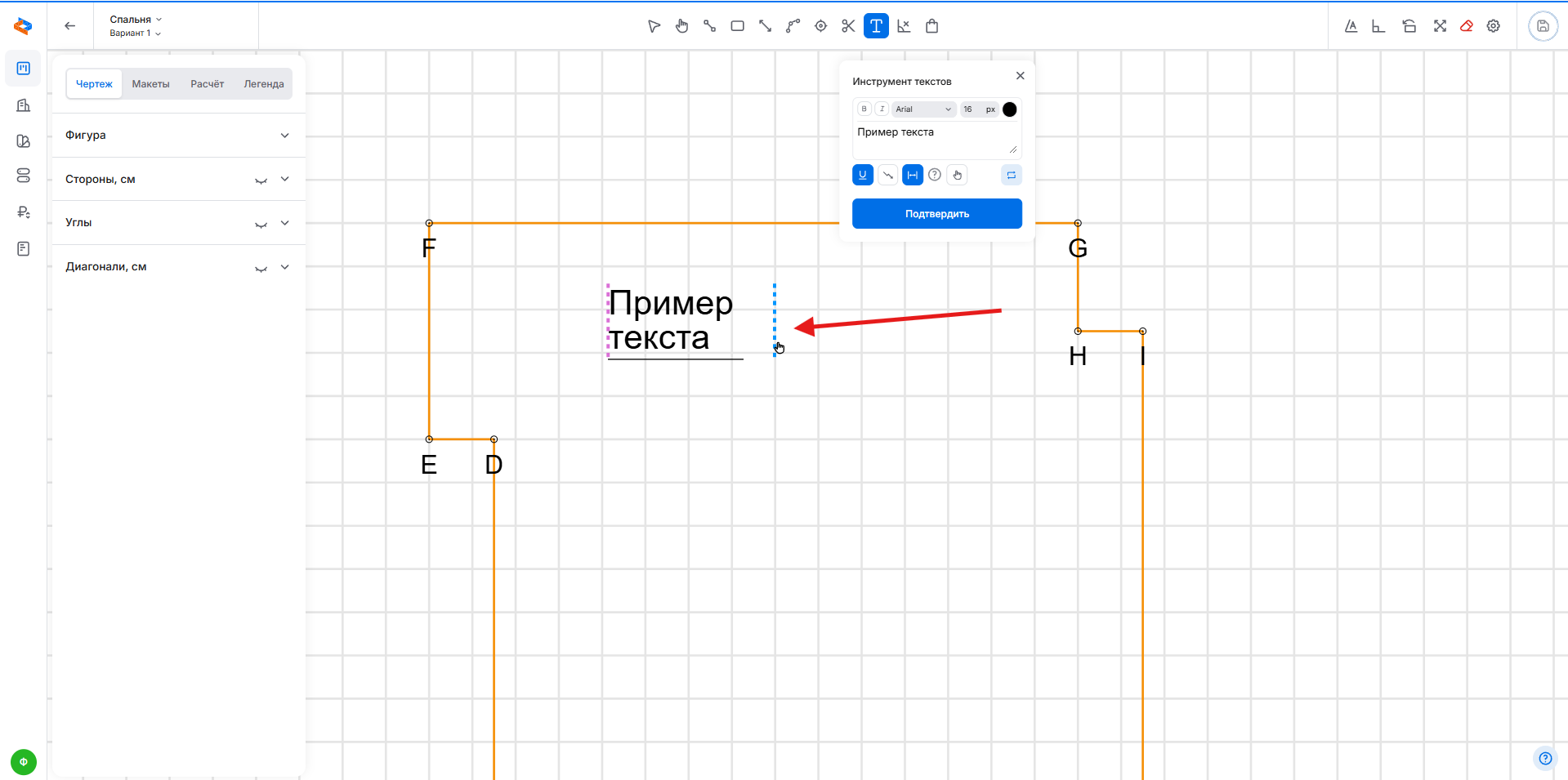
- менять ширину текста:
Нажмите на «Изменить ширину» в нижней части окна редактирования текста, после чего справа и слева от текста появятся фиолетовые черточки, обозначающие границы ширины текста.
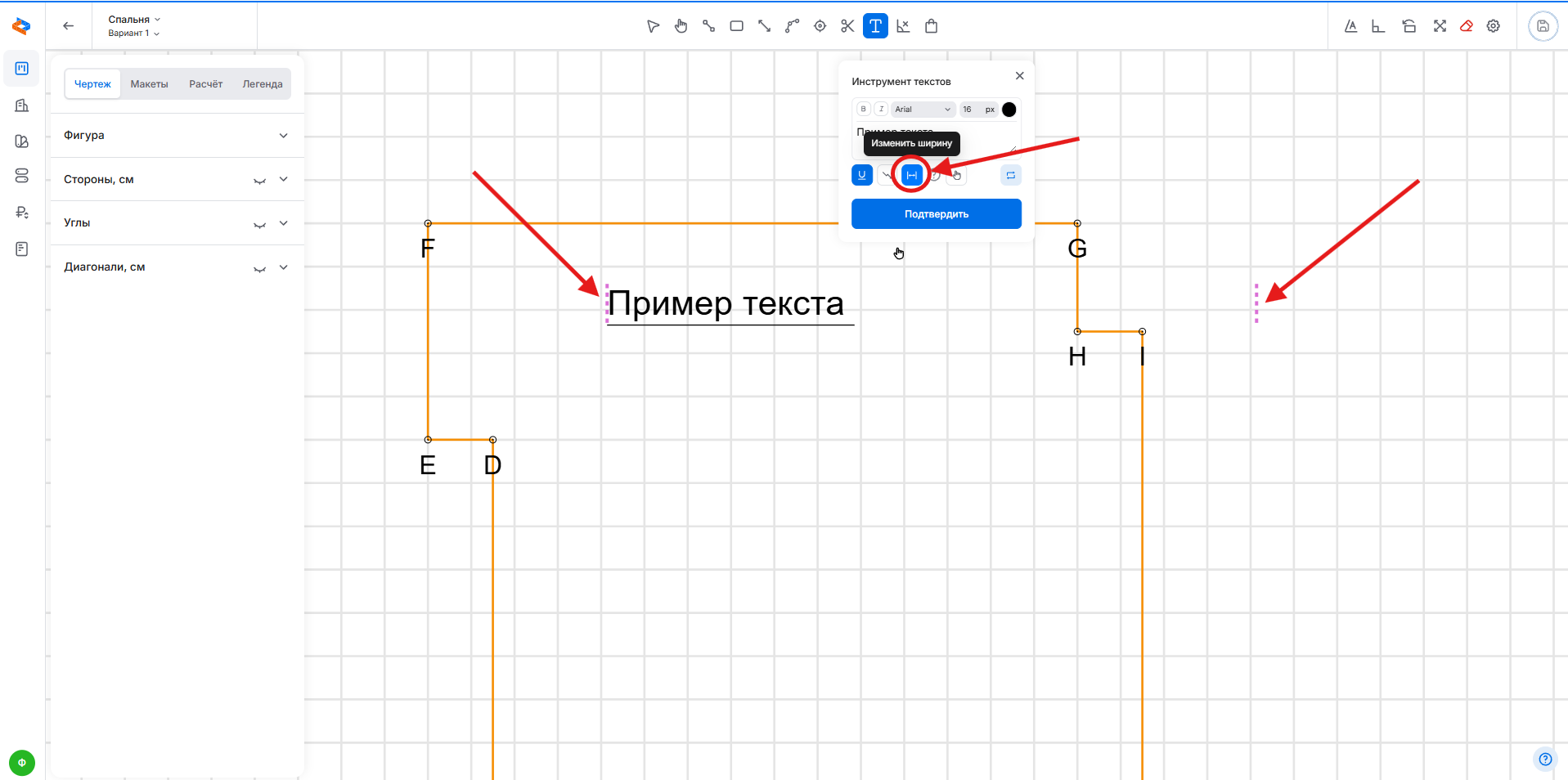
Удерживайте и передвигайте одну из линий у сторон текста, чтобы менять максимальную ширину:
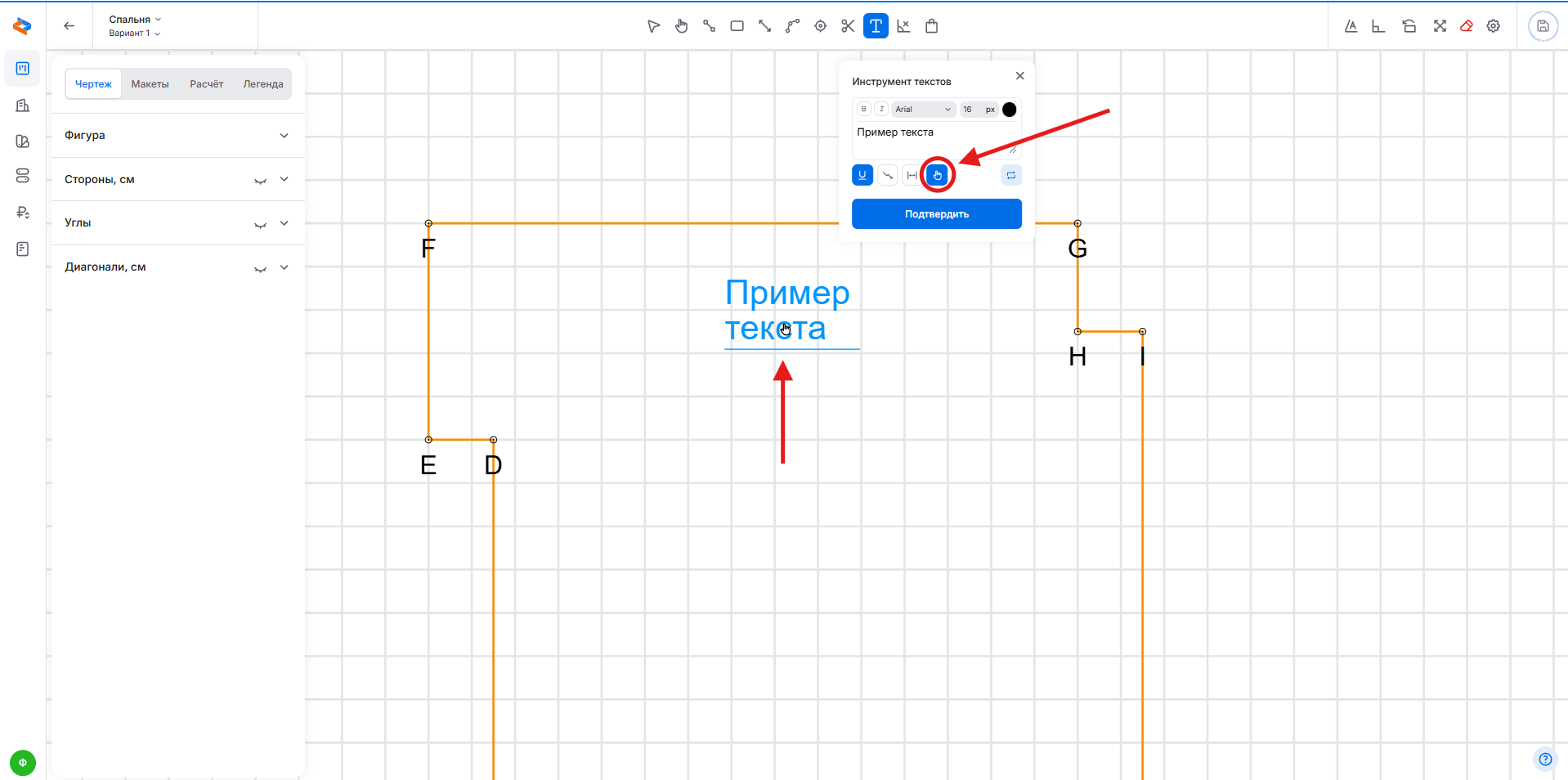
- передвигать текст:
Чтобы переместить текст, нажмите «Передвинуть», наведите курсор на текст, зажмите кнопку мыши и перетащите его в нужное место:
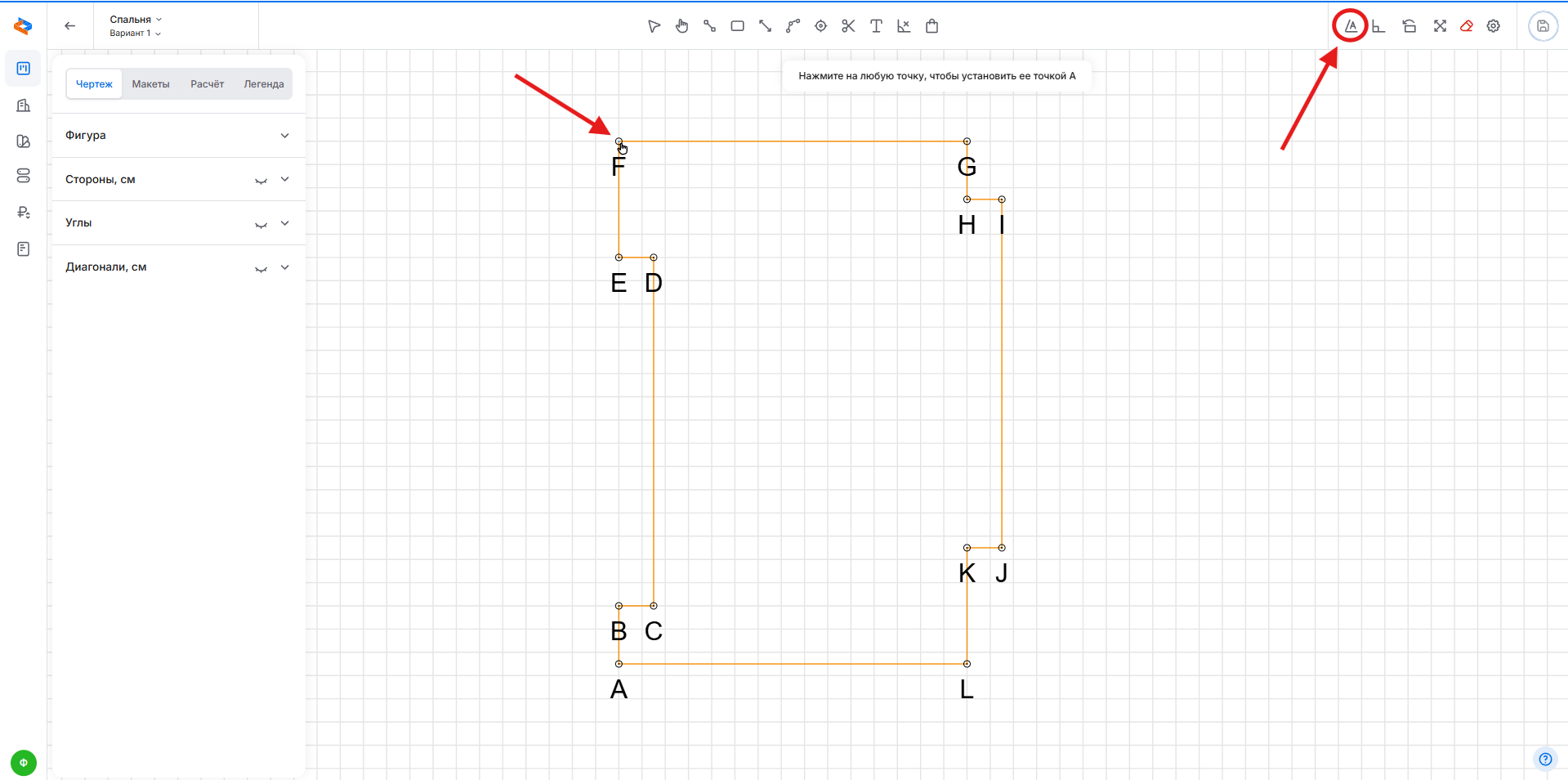
В правом верхнем углу Вы увидите еще несколько действий для работы с чертежом.
Выберите действие «Указать угол А» и наведите на угол, в котором должен быть угол А:
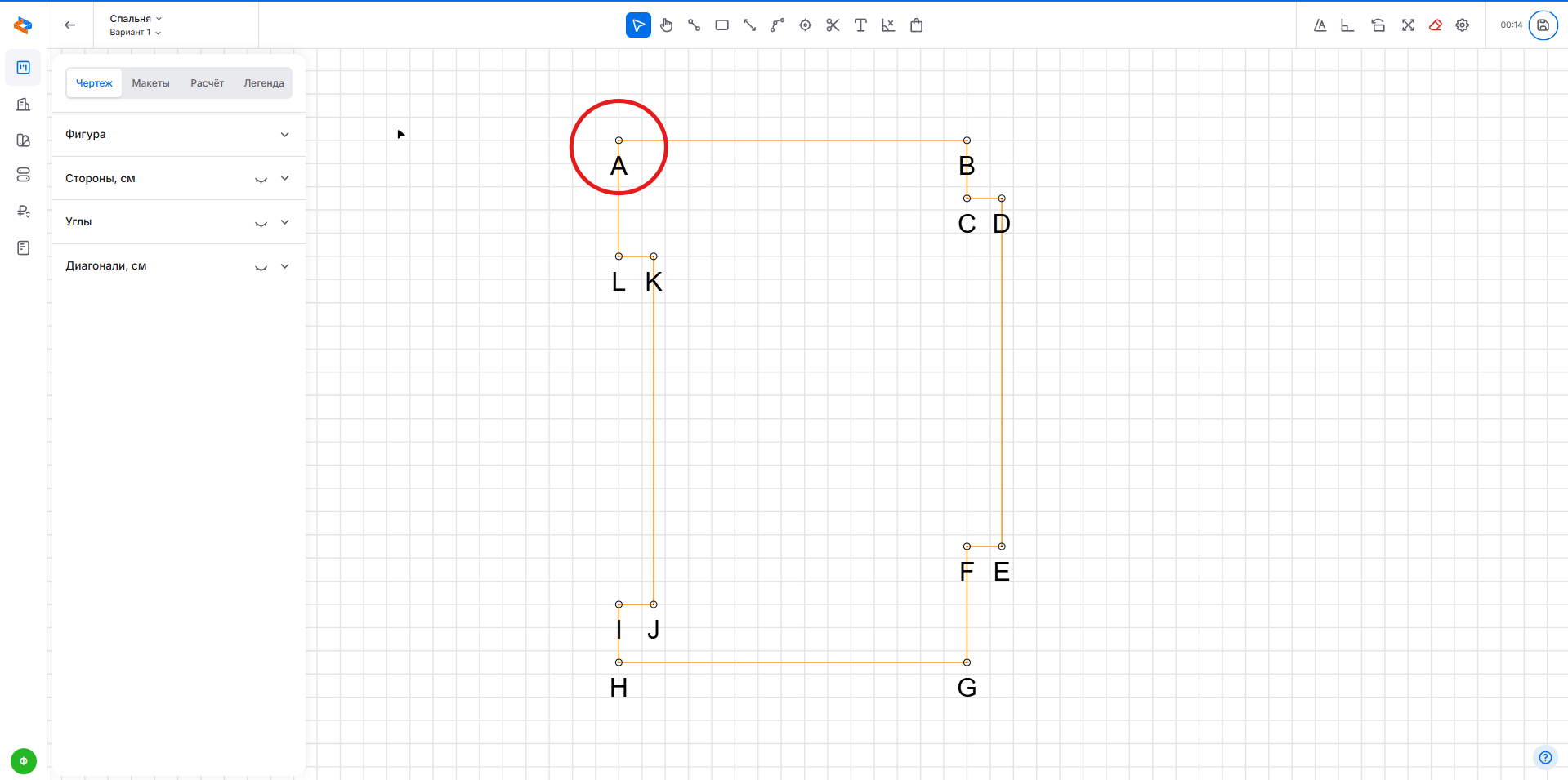
Чтобы назначить выбранный угол углом «A», просто нажмите на него. Остальные углы автоматически переименуются по алфавиту по часовой стрелке:
Чтобы сделать все углы фигуры прямыми, используйте действие “Все углы прямые”:
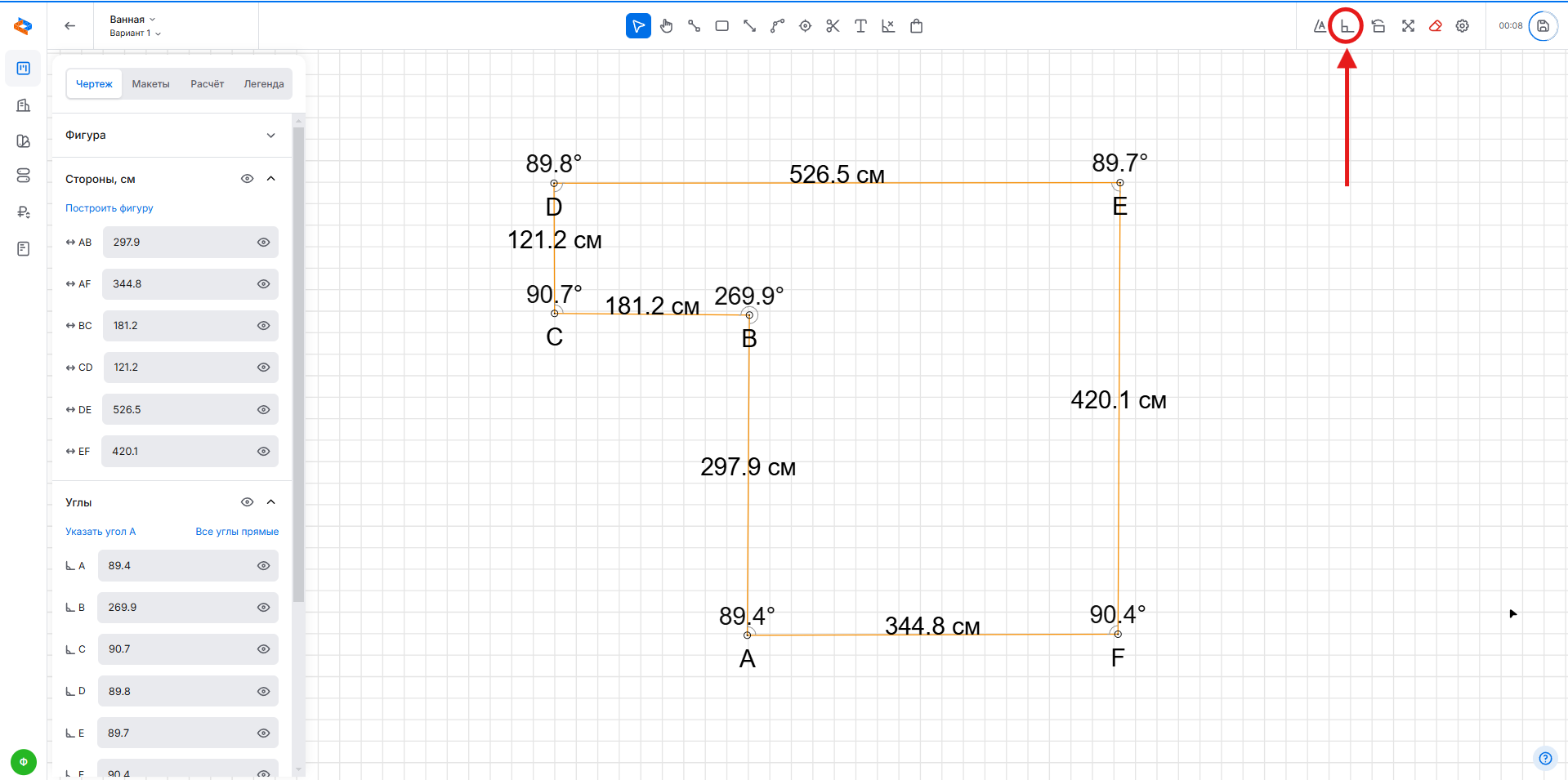
Будьте внимательны: после этой операции ваш чертеж может отображаться в перевёрнутом виде:
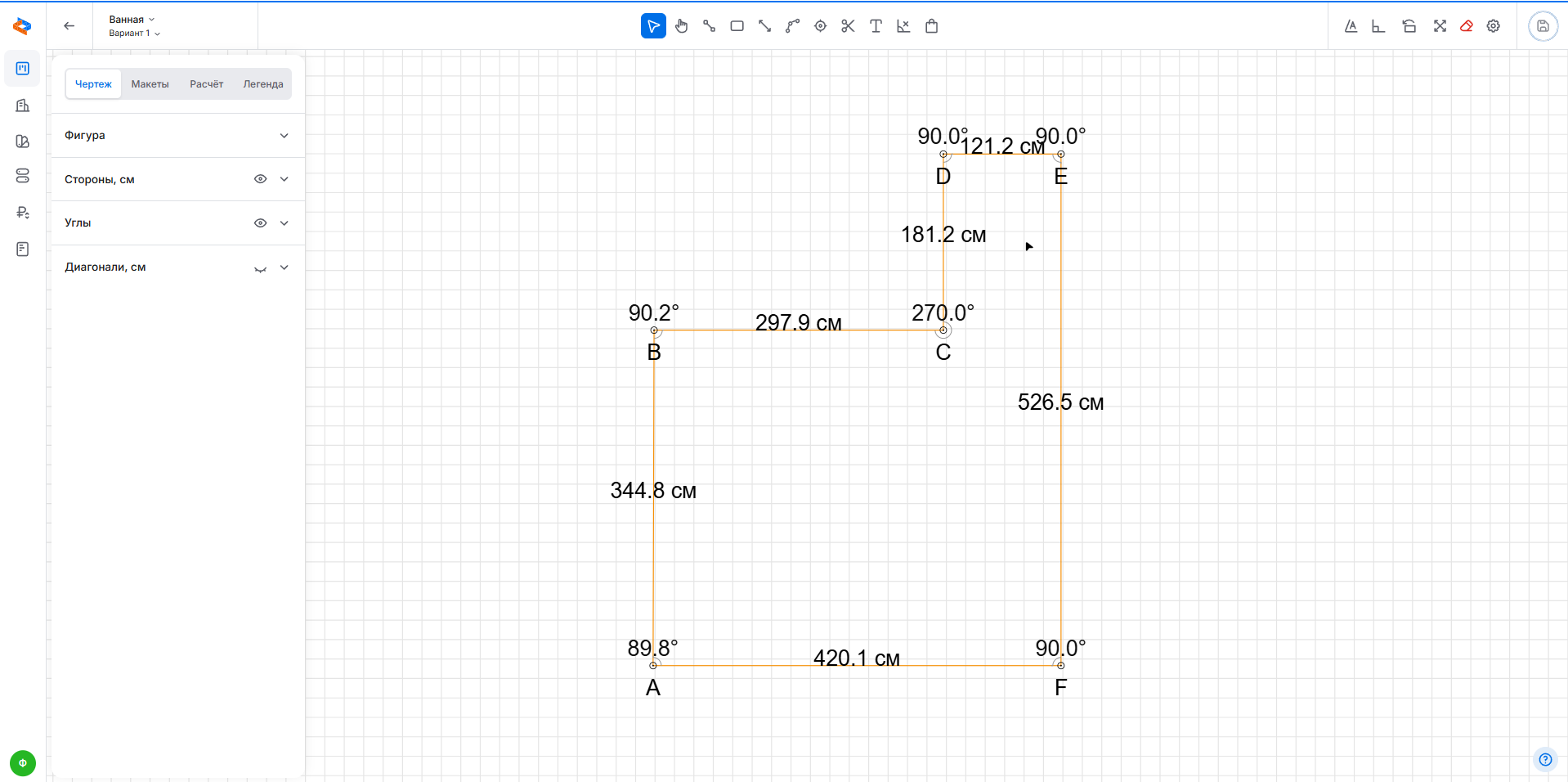
В следующем пункте мы расскажем, как это исправить.
Чертеж можно повернуть с помощью действия «Выровнять чертеж».
Укажите сторону фигуры, относительно которой будет выполняться выравнивание, задайте направление поворота и нажмите «Выровнять»:
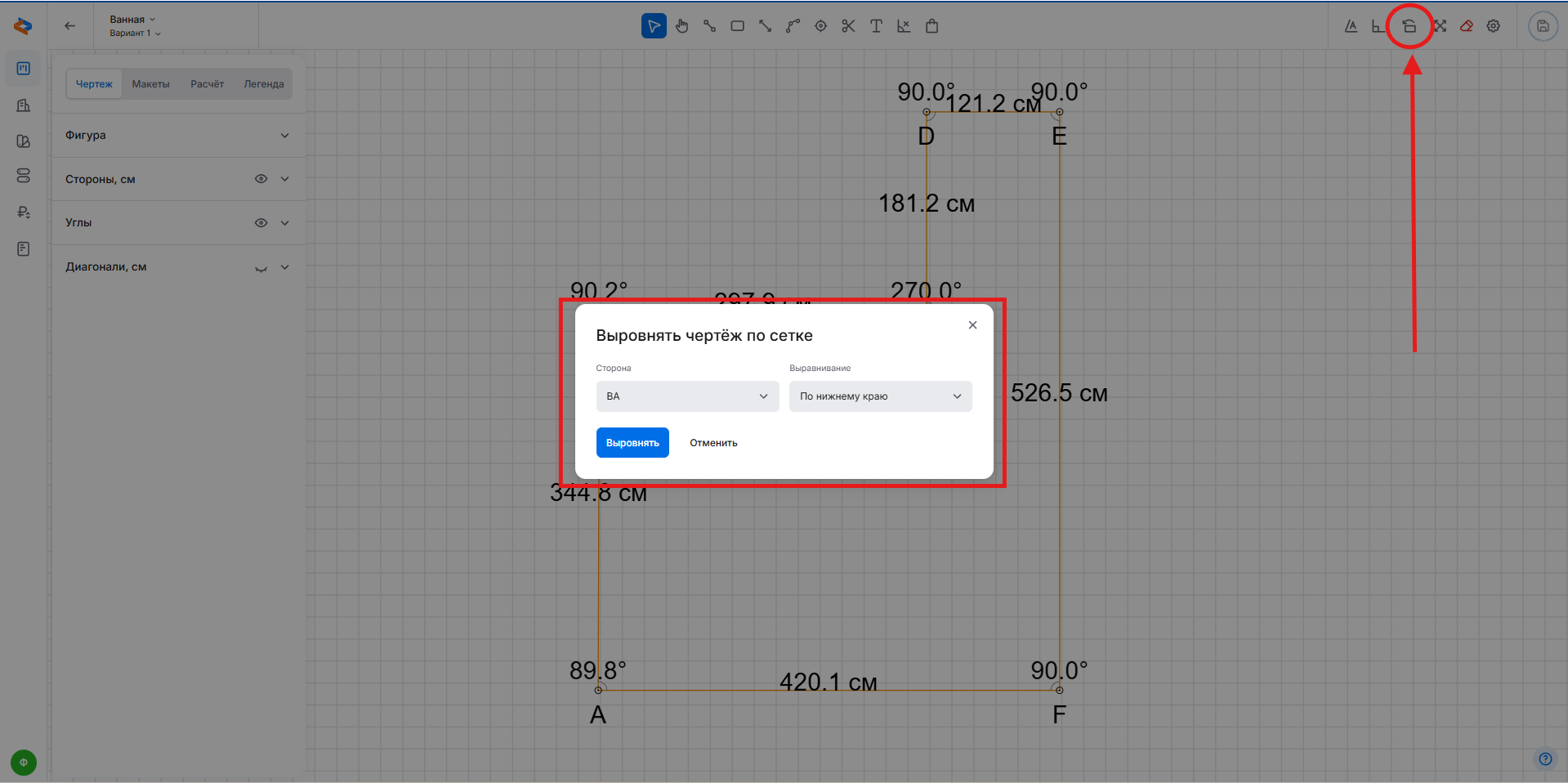
Действие «Изменить масштаб» позволяет установить конкретное значение масштаба для вашего чертежа – подробнее см. в разделе «Макеты».
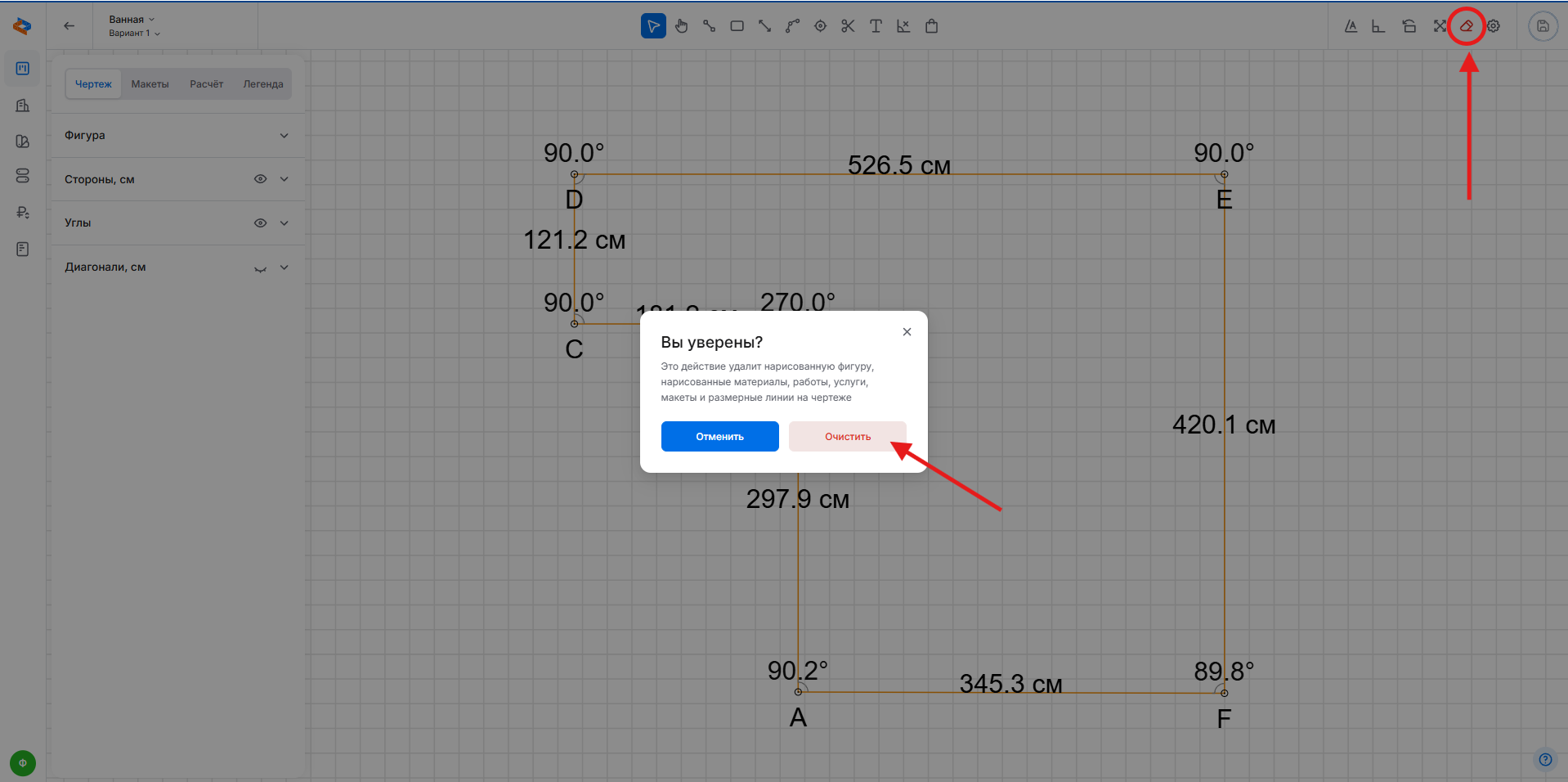
Действие «Очистить чертеж» безвозвратно удаляет все элементы, восстановить чертеж после его очистки невозможно:
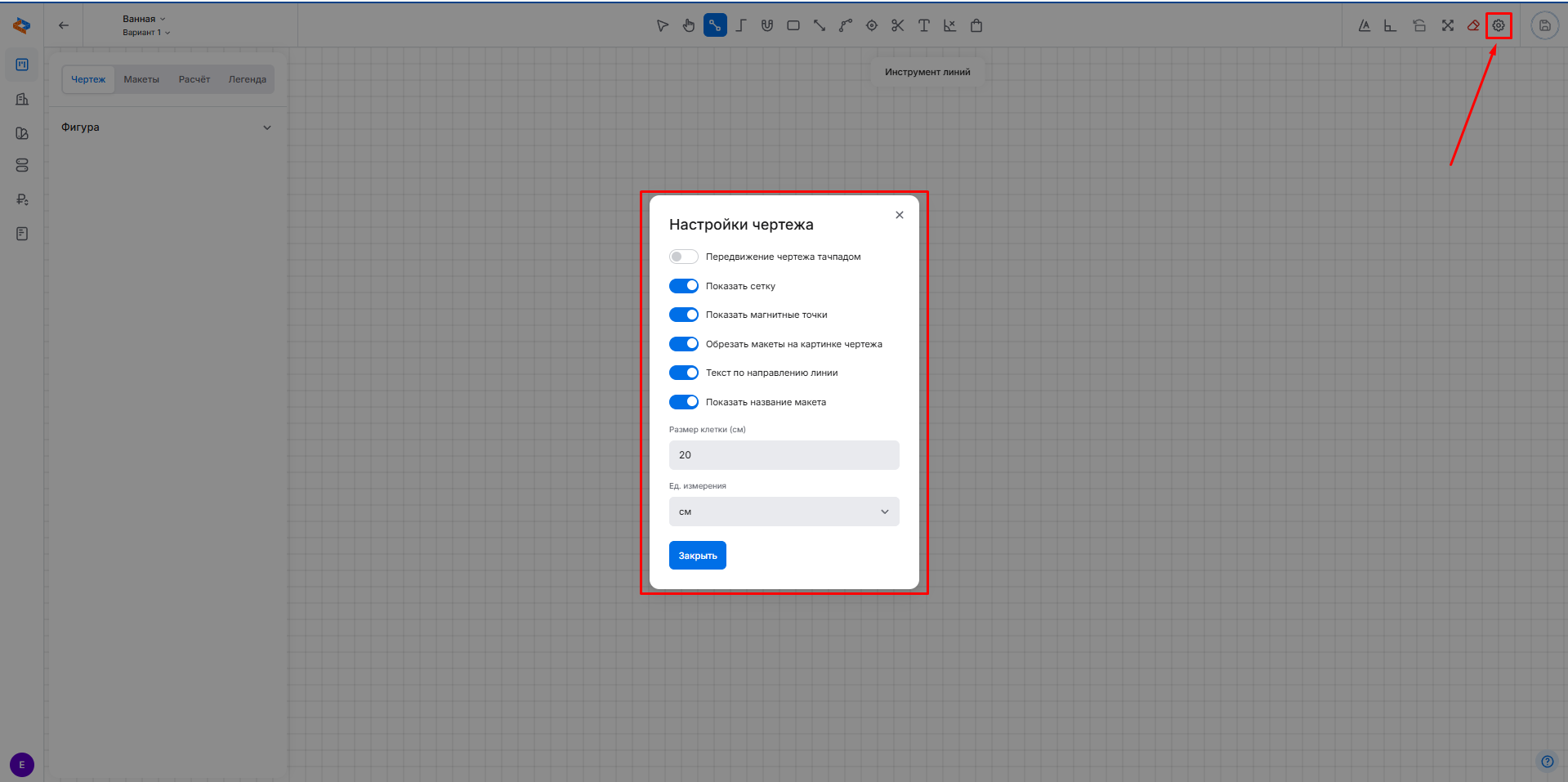
В настройках чертежа Вы можете настроить:
- передвижение чертежа тачпадом*
- показ сетки*
- показ магнитных точек*
- обрезку макетов на картинке чертежа (подробнее см. в разделе «макеты»)
- отображение текста размерных линий по направлению линий*
- отображение названий макетов на чертеже*
*Настройки опций будут сохранены и применены ко всем вашим чертежам
- менять размер клеток сетки
- менять единицы измерения
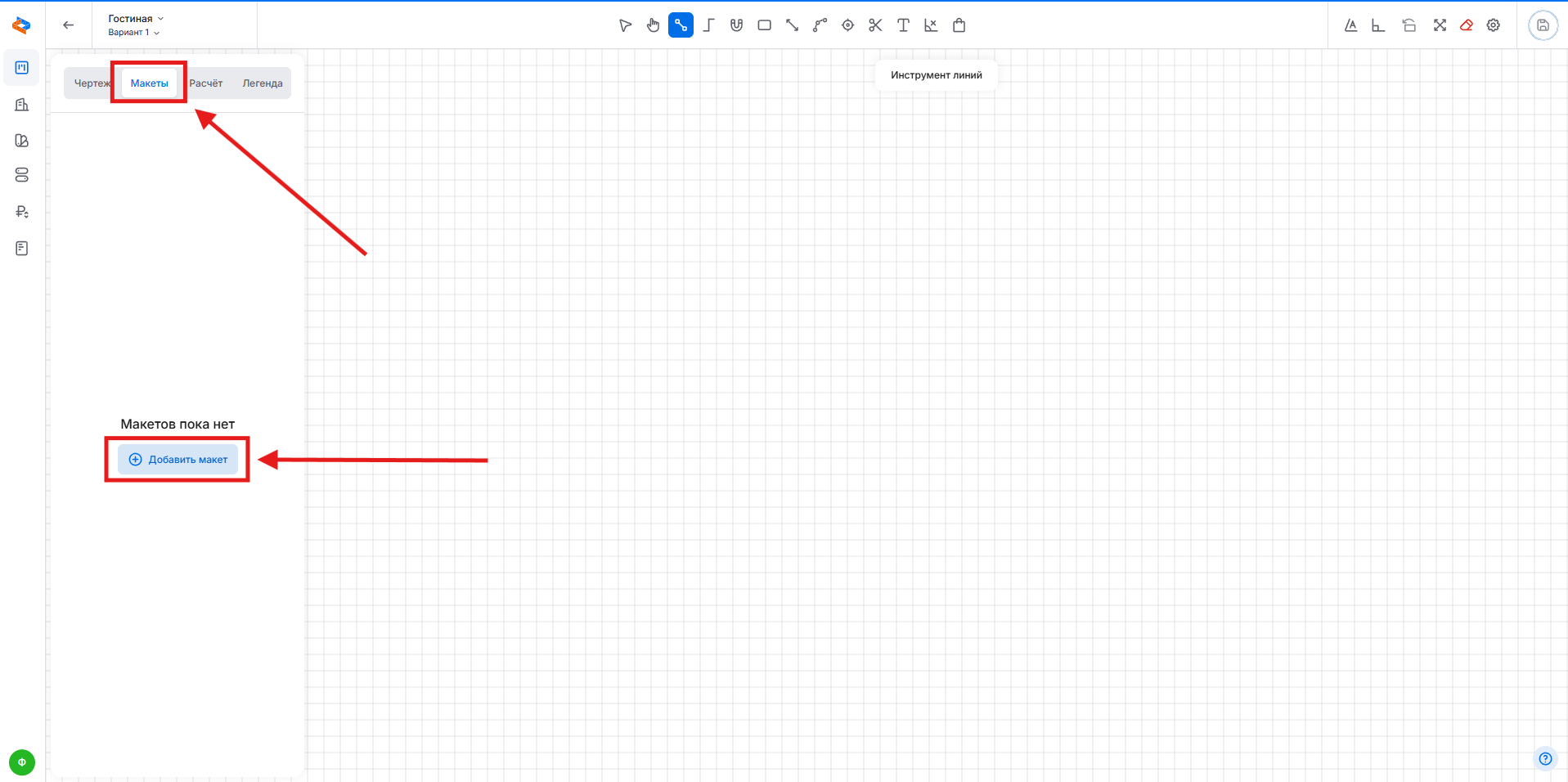
В Конструкторе выбрать вкладку «Макеты» и загрузить все необходимые макеты:
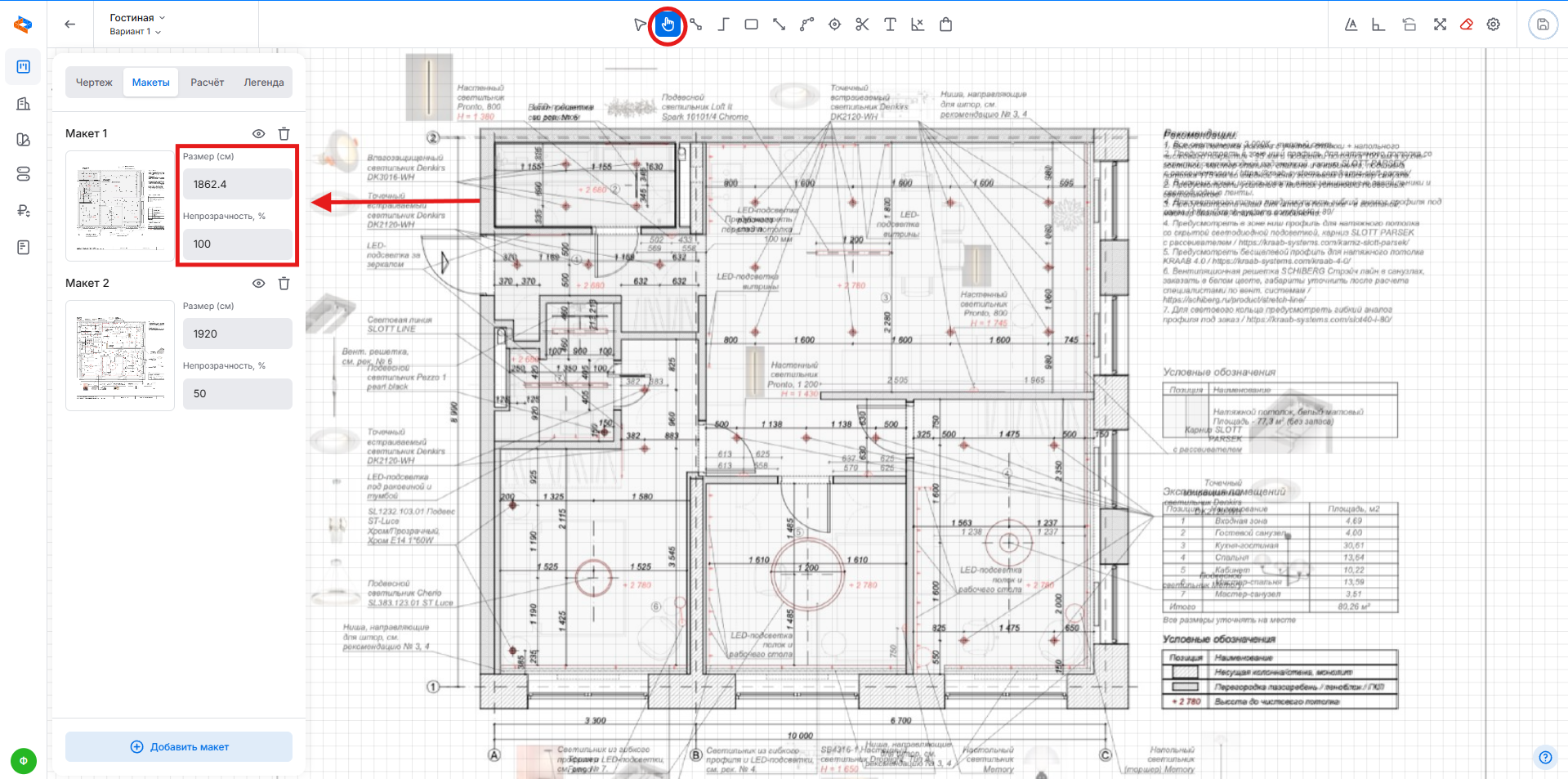
Для загруженных макетов можно настроить:
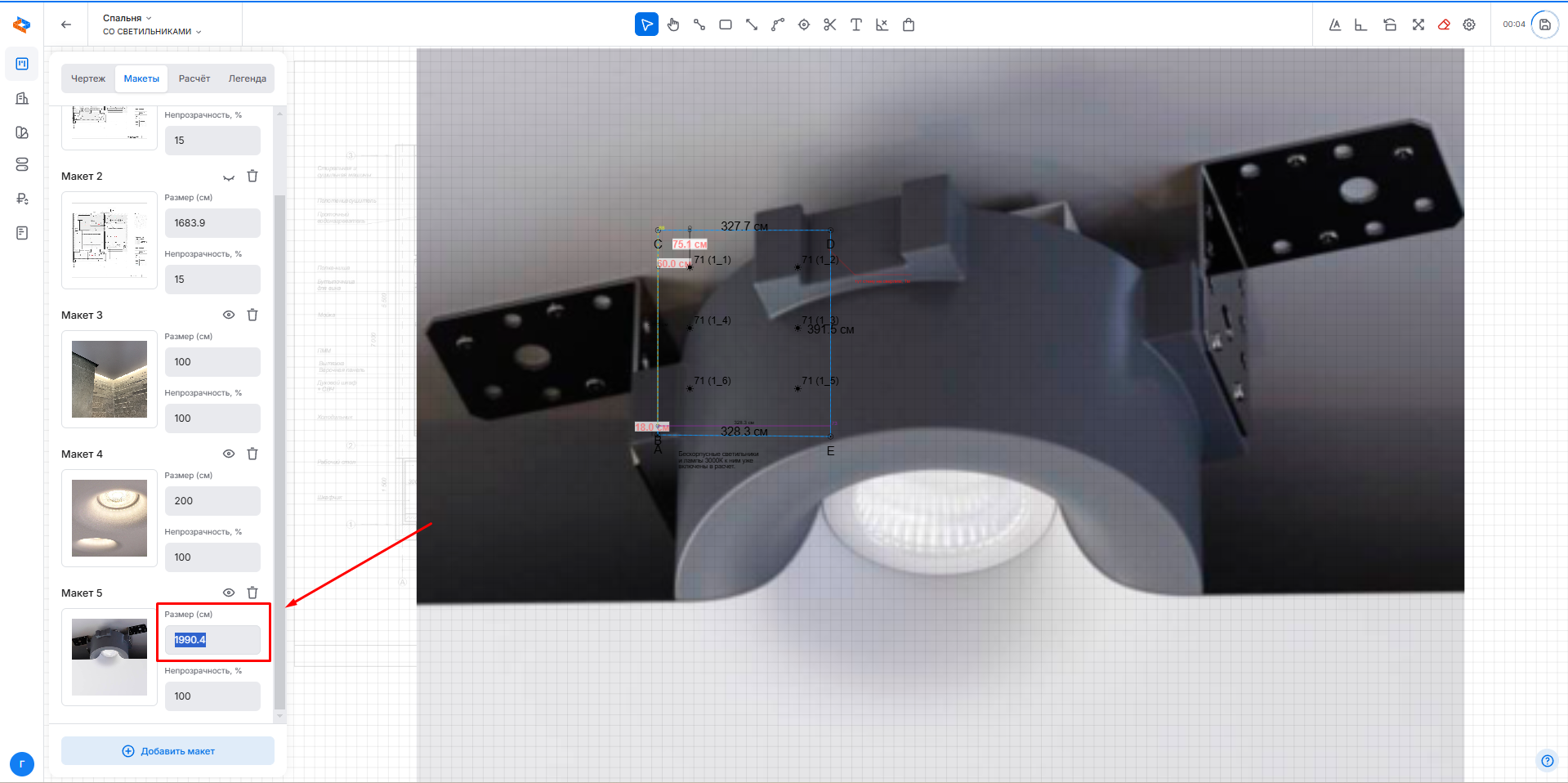
- размер (по ширине, высота будет изменена пропорционально)
- непрозрачность
А также расставить их на чертеже, используя кнопку "Перемещение" на панели инструментов:
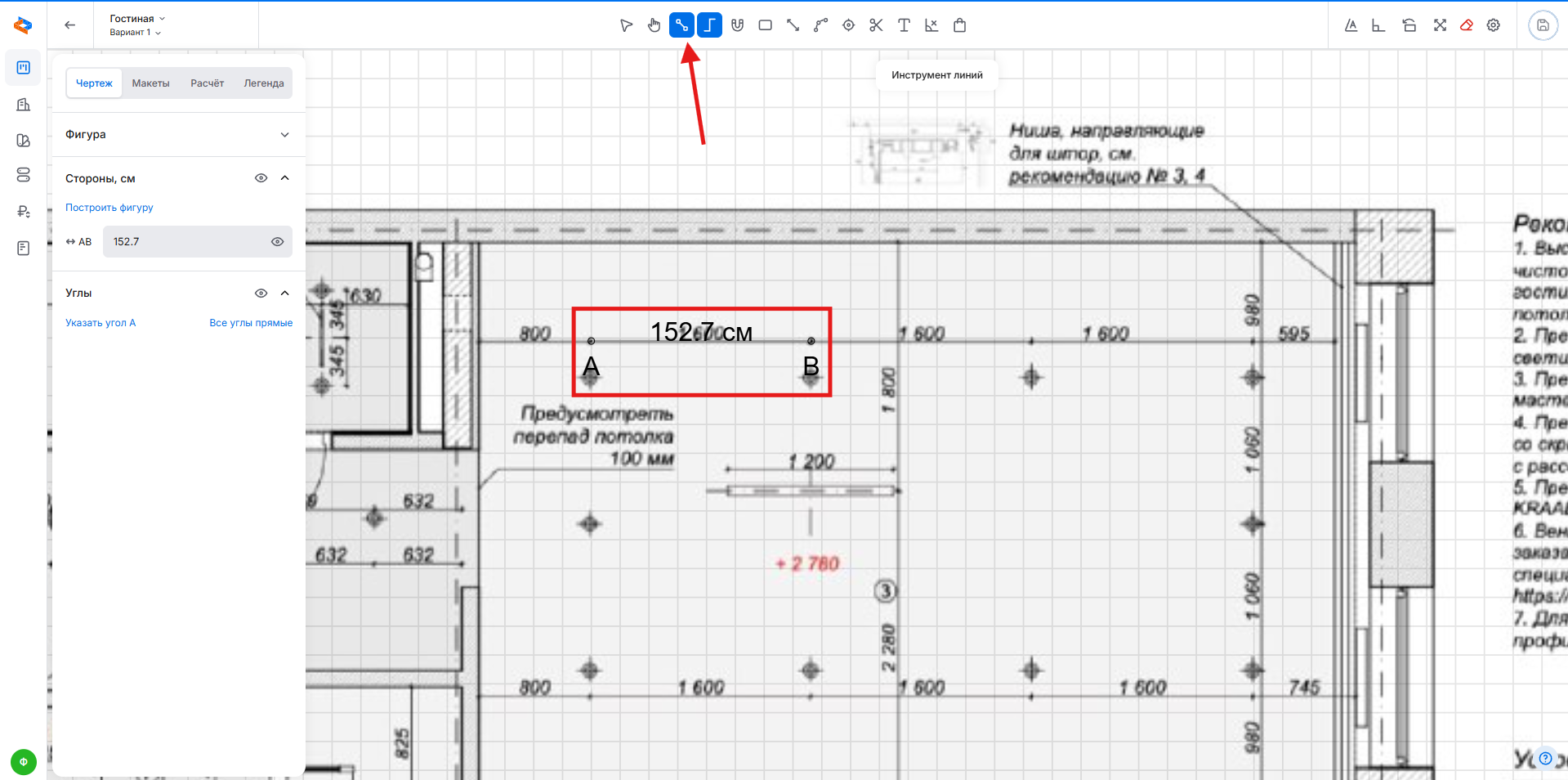
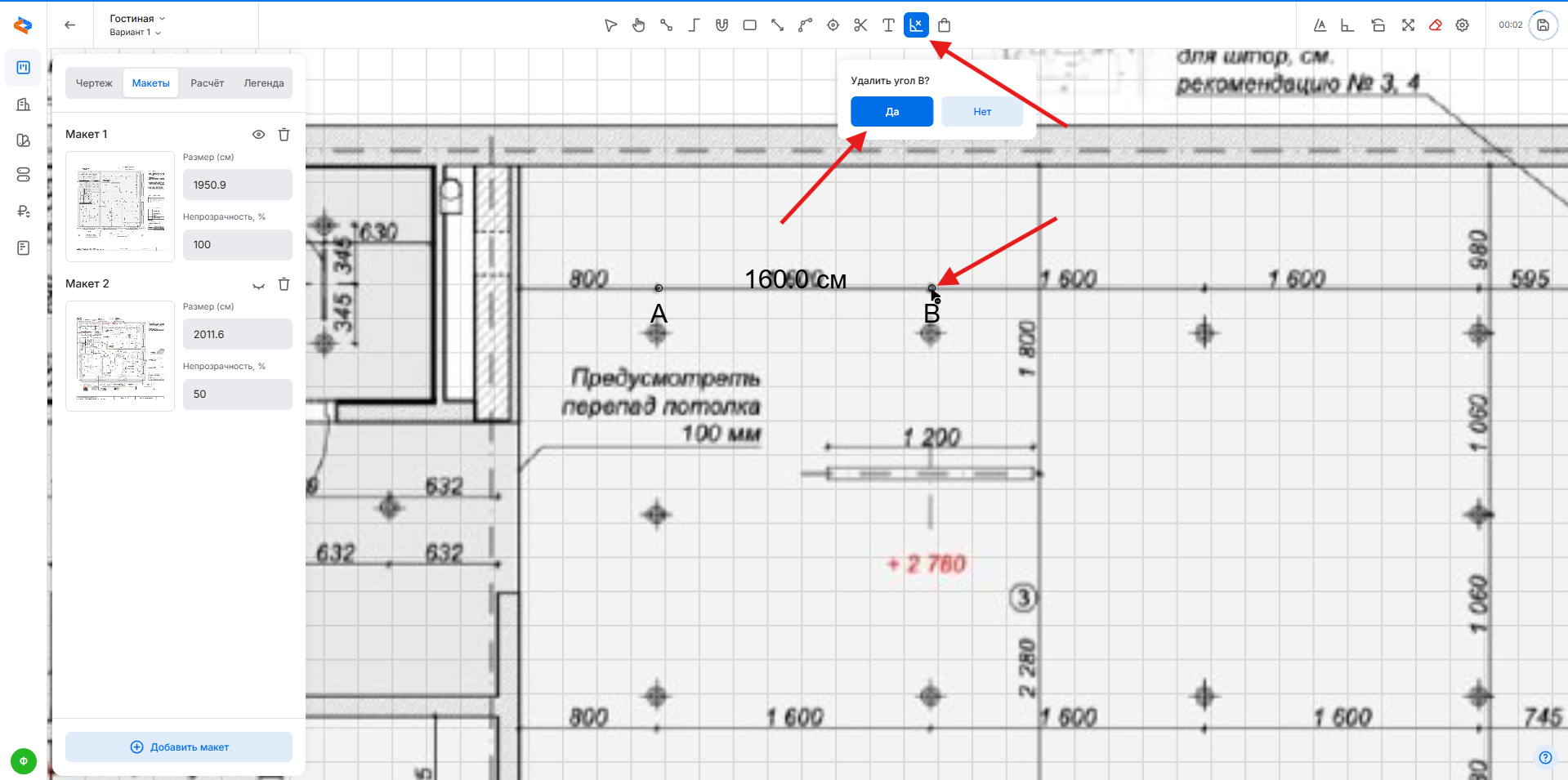
Выбрав Инструмент линий на панели инструментов начертить любую линию, размер которой известен:
Задать необходимый Масштаб помещения, чтобы масштабировать построенную фигуру относительно размеров макетов, с помощью действия изменить масштаб:
- В окне «Сторона» выберите построенную сторону
- В окне «Длина» укажите её реальный размер по дизайн-проекту в указанных единицах измерения
- Выберите все макеты, относительно которых нужно применить масштаб
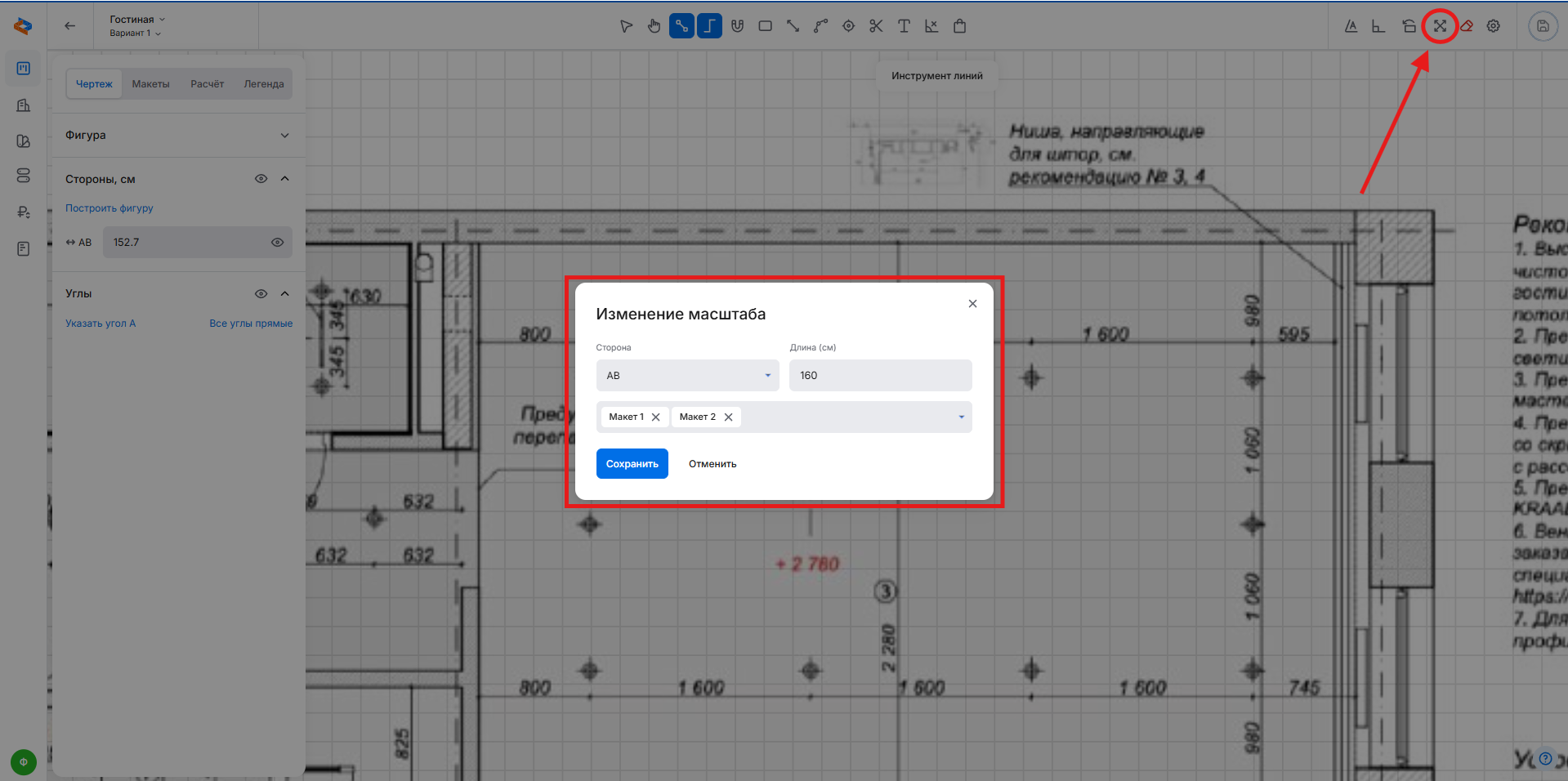
И нажмите «Сохранить». После чего удалите построенную линию с помощью инструмента удаления углов, заданный масштаб при этом сохранится:
С помощью инструментов линий и ортогонального черчения обрисуйте помещение прямо по макету:
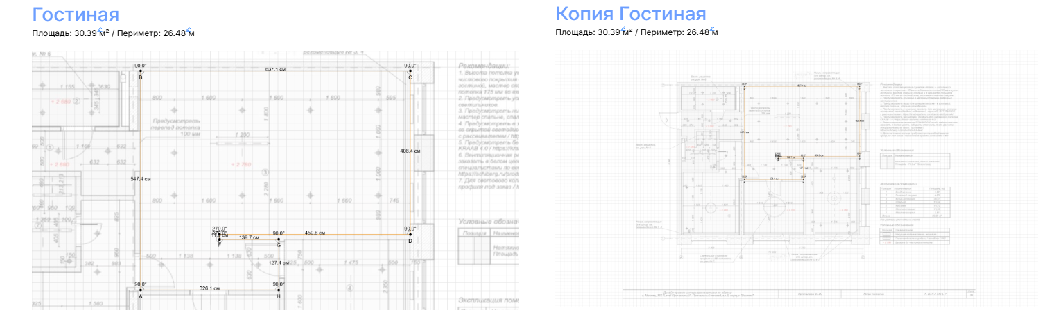
Для более удобного отображения включите обрезку макета в настройках чертежа (раздел «Настройки чертежа»). Тогда в смету будет выгружаться только обрезанная часть изображения:
После построения чертежа Вы можете управлять элементами через вкладку «Чертеж».
В разделе «Фигура» Вы можете увидеть основные параметры Вашего помещения, задать высоту чернового потолка и опуск от бетона.
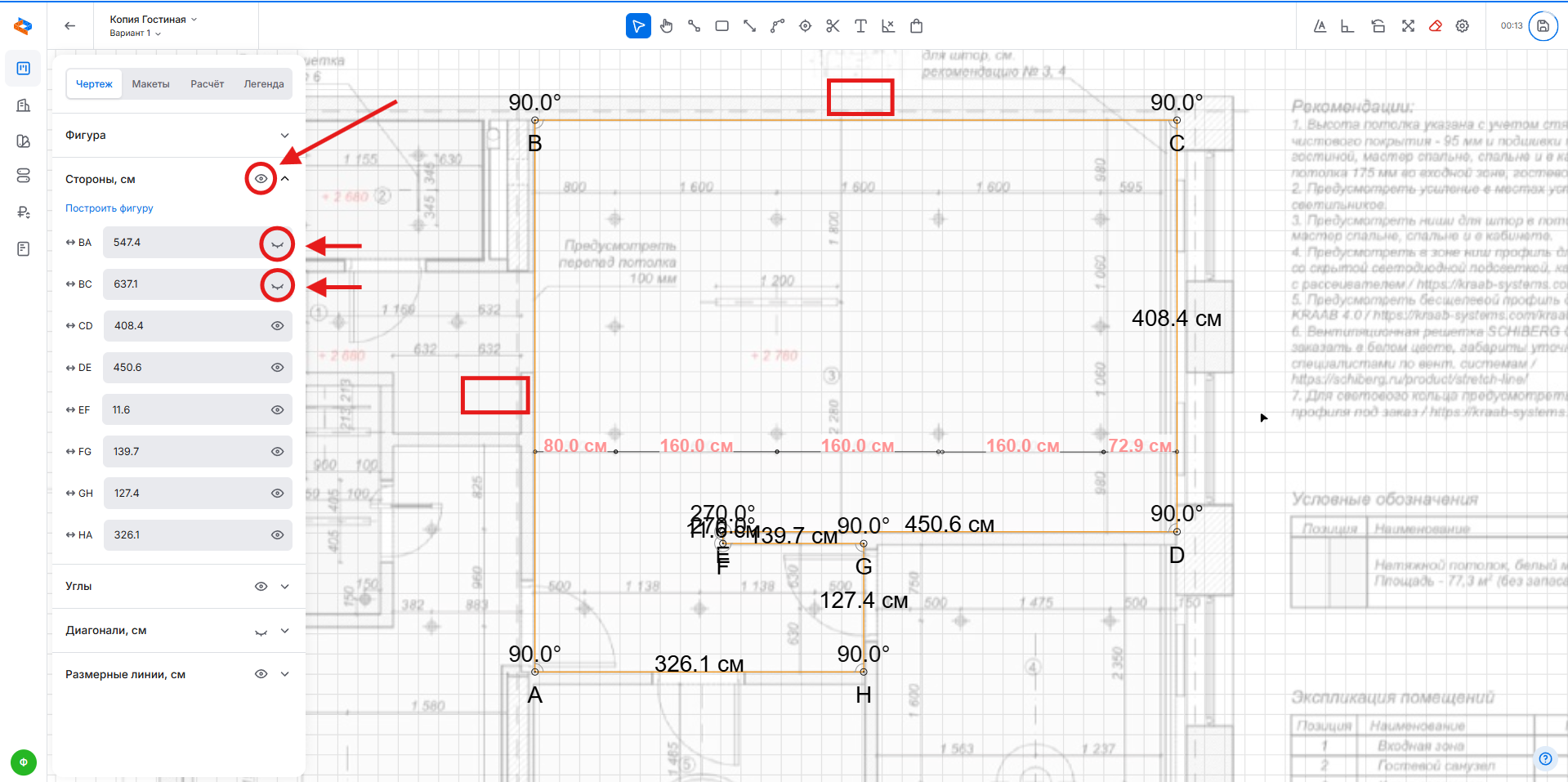
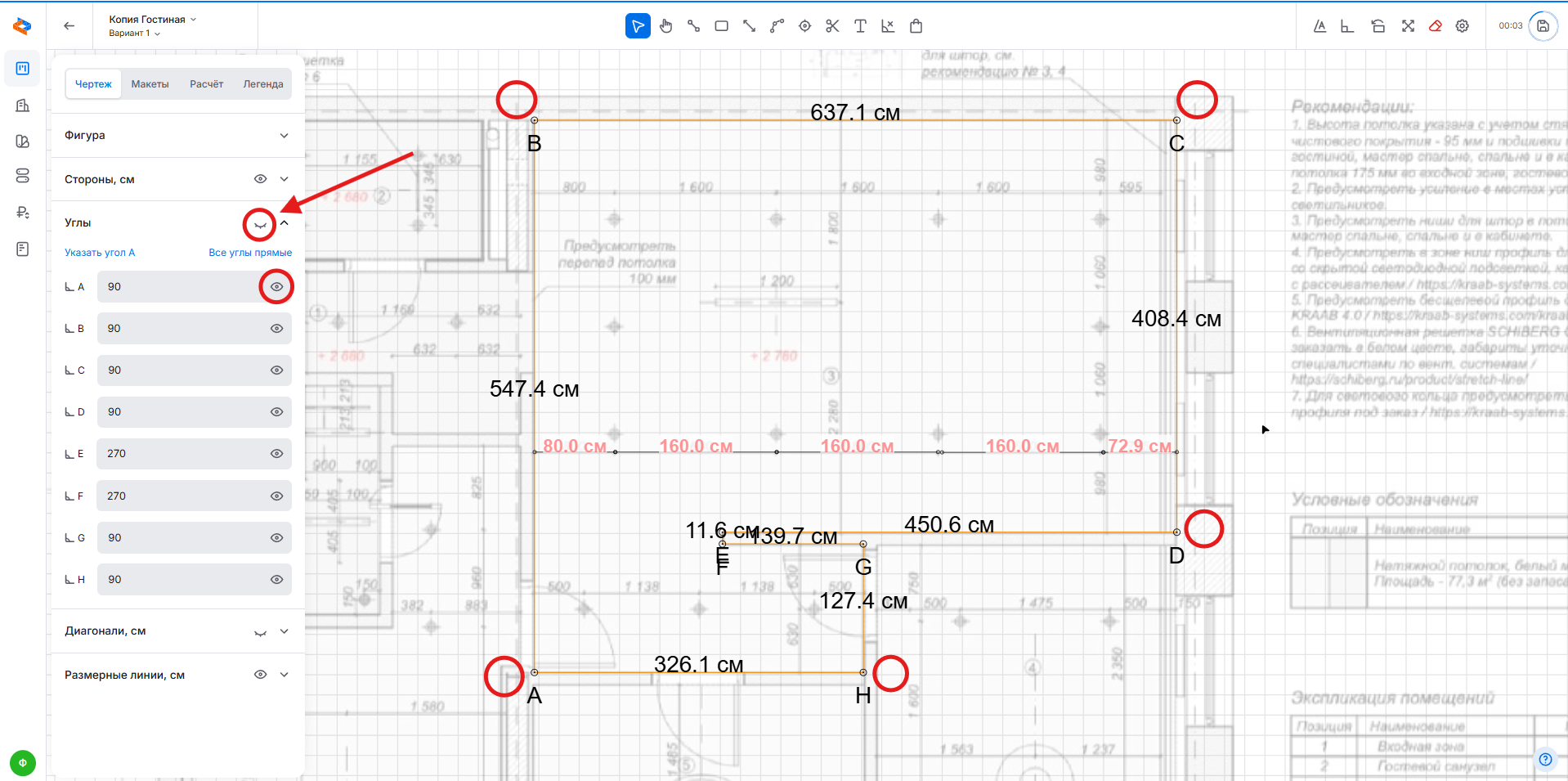
В разделе «Стороны» и «Углы» Вы можете скрывать отображение значений длин и градусов как для всей фигуры, так и для отдельных сторон/углов:
О работе с разделом «Диагонали» смотрите в разделе «Инструмент диагоналей».
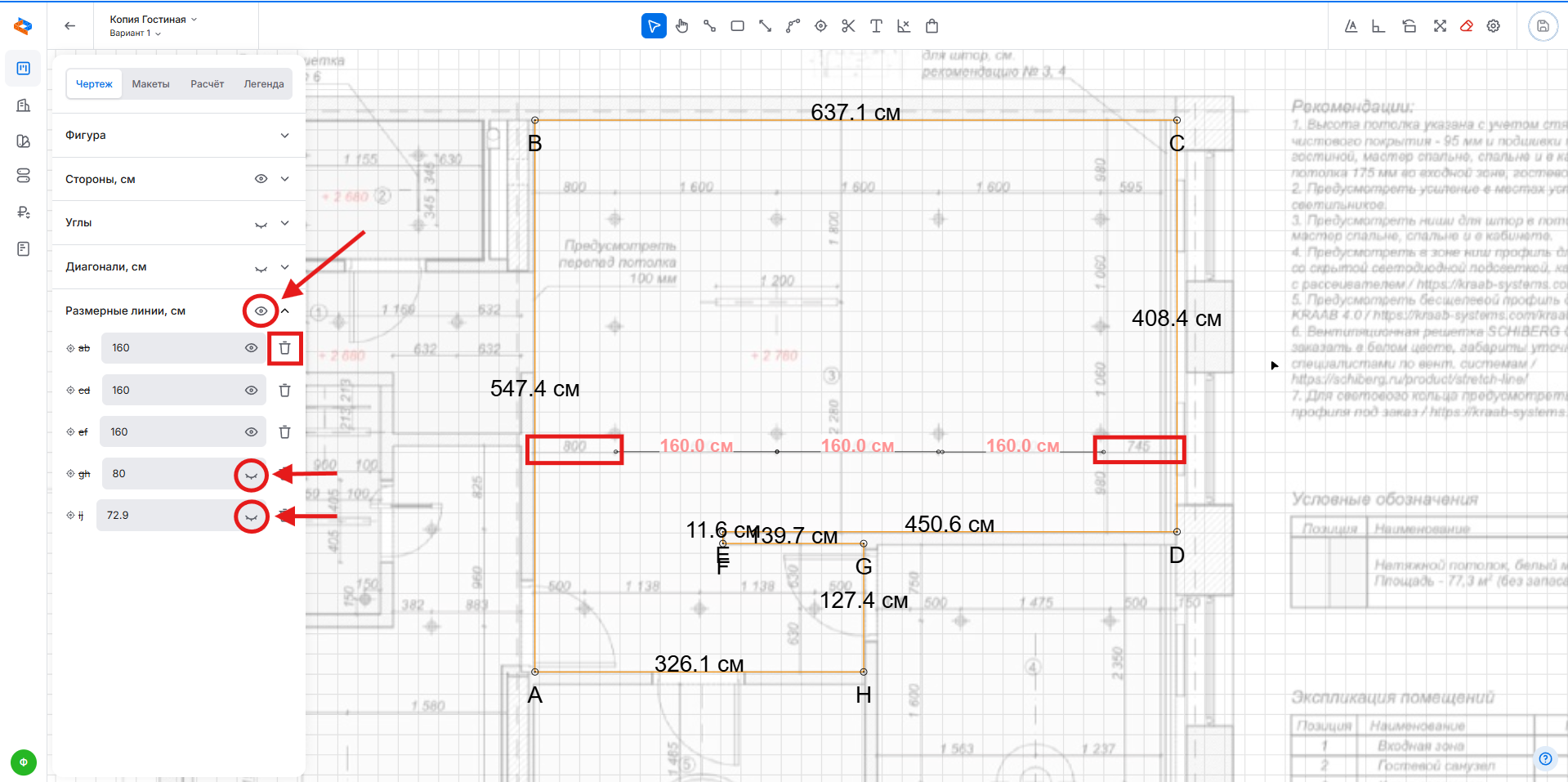
При построенных размерных линиях во вкладке «Чертеж» появится раздел «Размерные линии», в котором Вы сможете отключить отображение конкретных размерных линий либо на всем чертеже и удалить ненужные:
В разделе «Чертеж» после добавления текста на чертёж появляется раздел «Тексты».
Этот раздел позволяет скрывать все или отдельные текстовые заметки на чертеже.
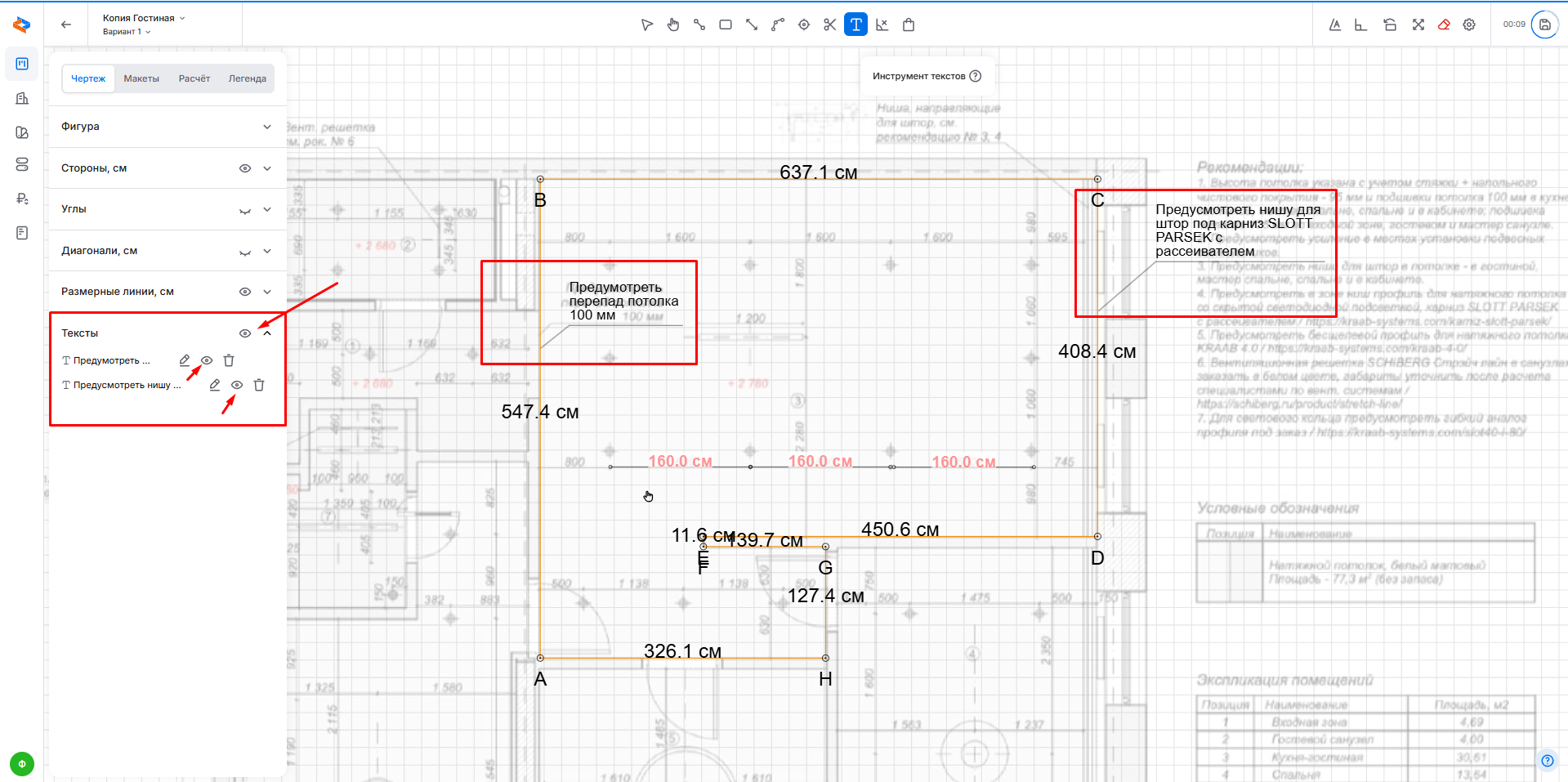
Например, можно добавить разные текстовые пометки: одни для заказчика, другие для монтажников.
При скачивании сметы для заказчика включите только его пометки, а при скачивании перечня работ (технического задания для монтажников) включите только пометки для монтажников.
После построения чертежа переходим во вкладку «Расчет» (Расчет можно производить сразу без построения чертежа).
Услуги являются основным инструментом для проведения расчетов.
Для добавления услуг перейдите во вкладку «Чертеж» и нажмите «+» справа от услуг либо раскройте вкладку услуг нажатием стрелочки и нажмите «Добавить услугу».
Для нахождения нужной Вам услуги воспользуйтесь поиском в открывшемся окне или перейдите в раздел «По категориям» и найдите нужную услугу в соответствующей категории.
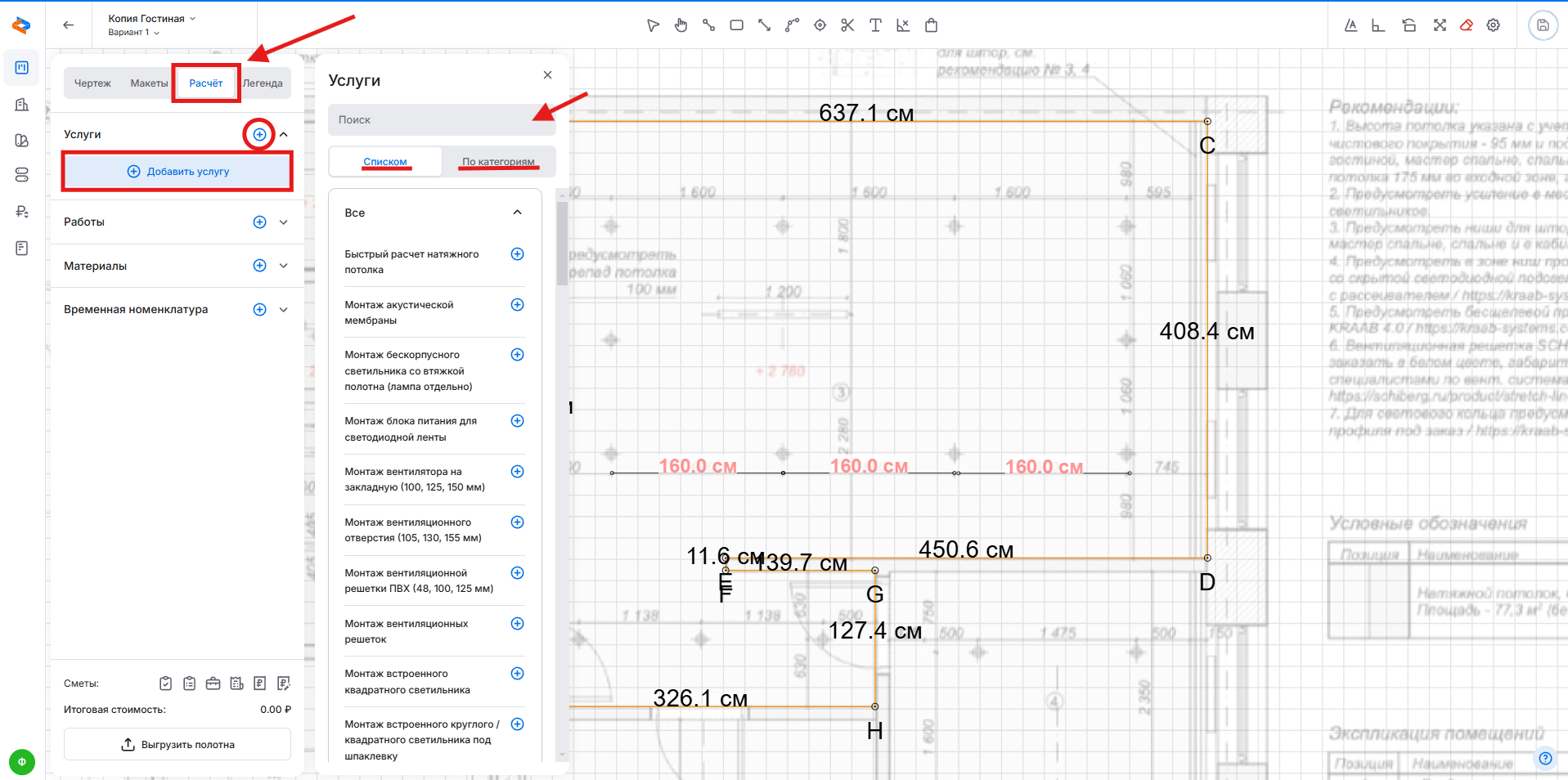
Чтобы изменить ширину окна расчёта, наведите курсор на его границу, нажмите левую кнопку мыши и перетащите границу вправо.
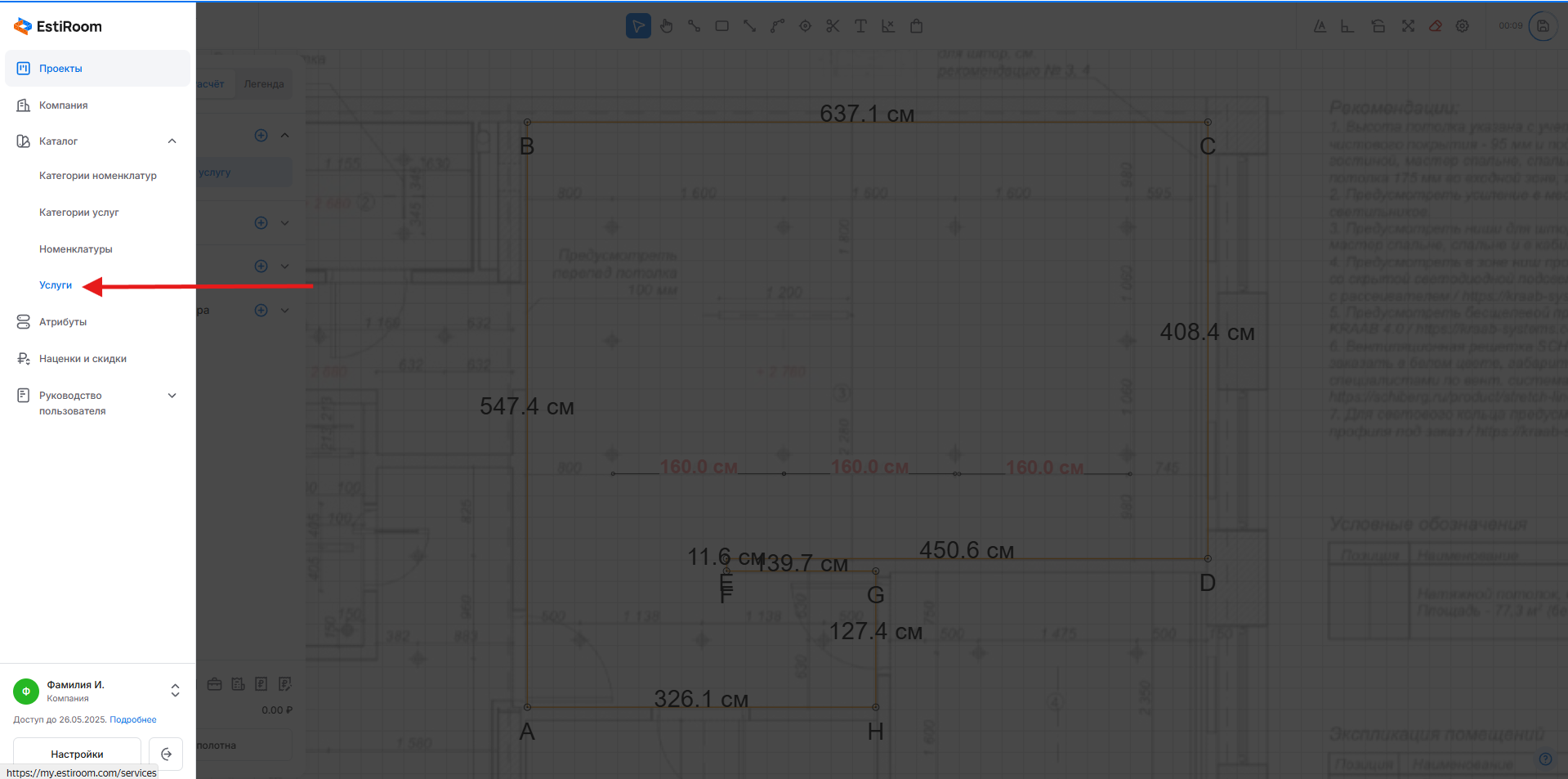
Вы можете настраивать перечень услуг, чтобы скрыть отображение тех, которыми Вы не пользуетесь. Для этого откройте левую панель, раскройте «Каталог» и перейдите в раздел «Услуги»:
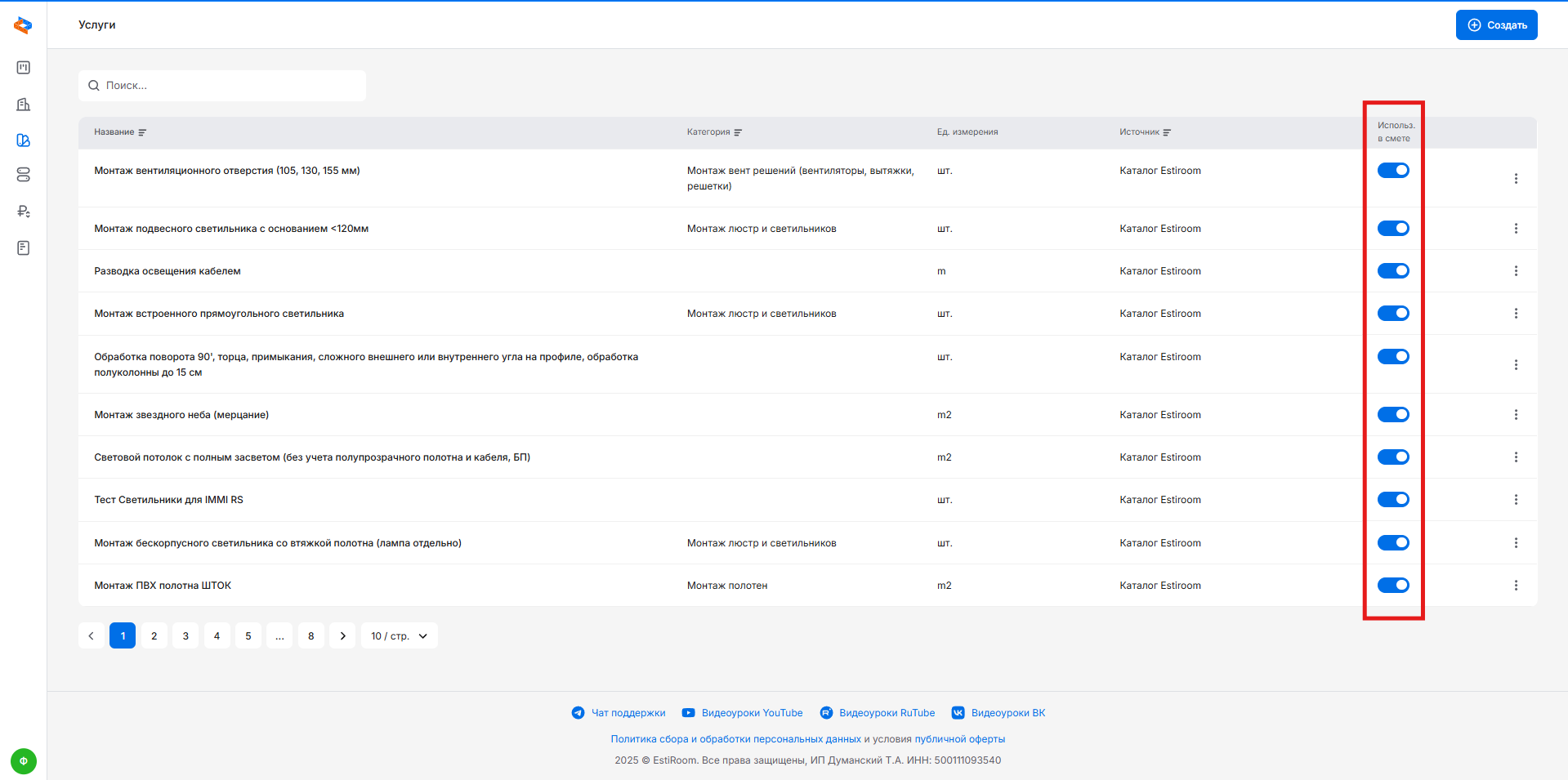
В колонке «Использовать в смете» переведите переключатель в неактивное положение напротив тех услуг, использование которых Вы хотите отключить, и тогда отключенные услуги не будут отображаться в списке при добавлении во вкладке «Расчет»:
Добавим услугу «Монтаж ПВХ полотна» воспользовавшись поиском (или перейдем в раздел «По категориям» и откроем категорию «Монтаж полотен»):
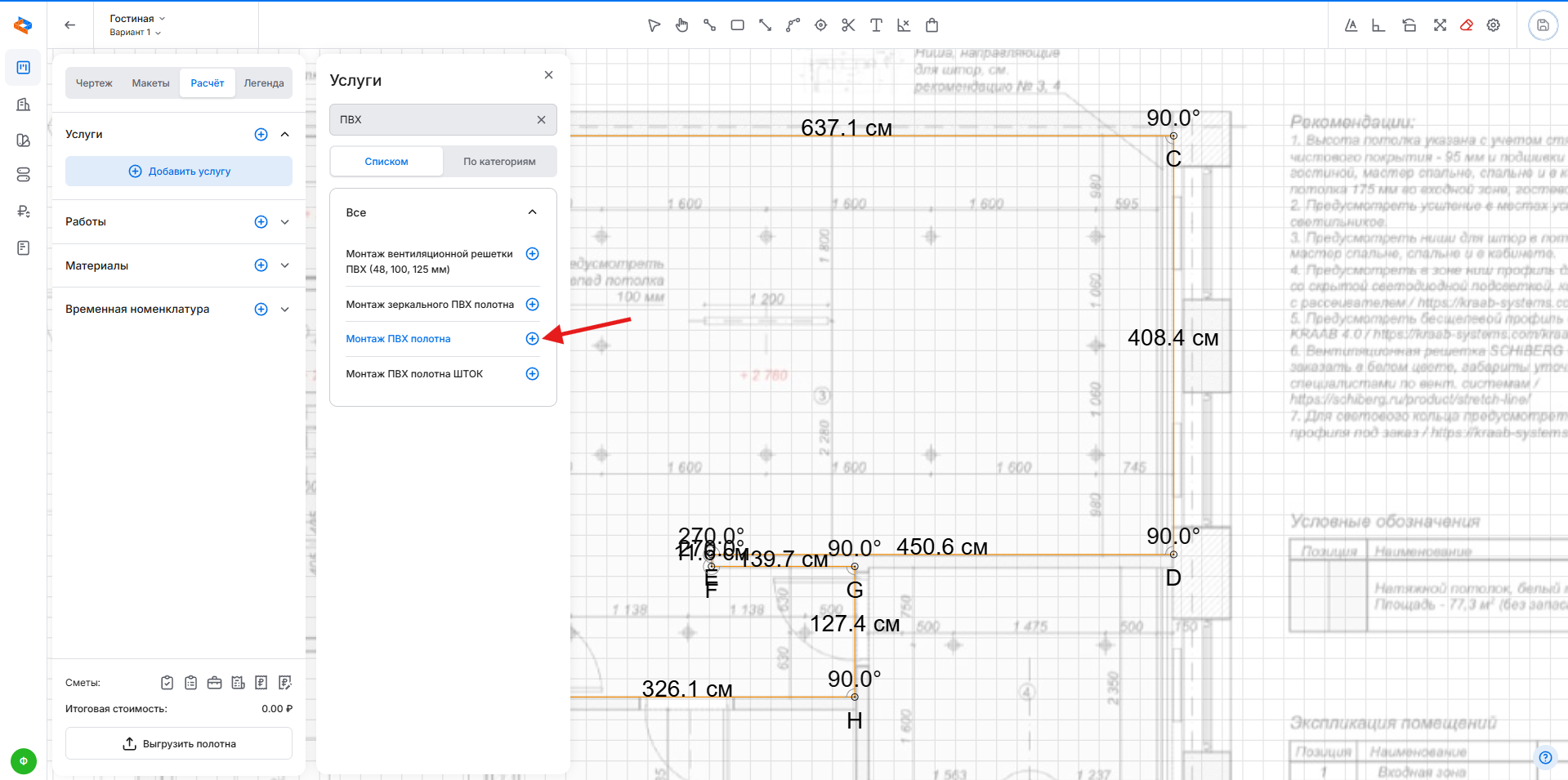
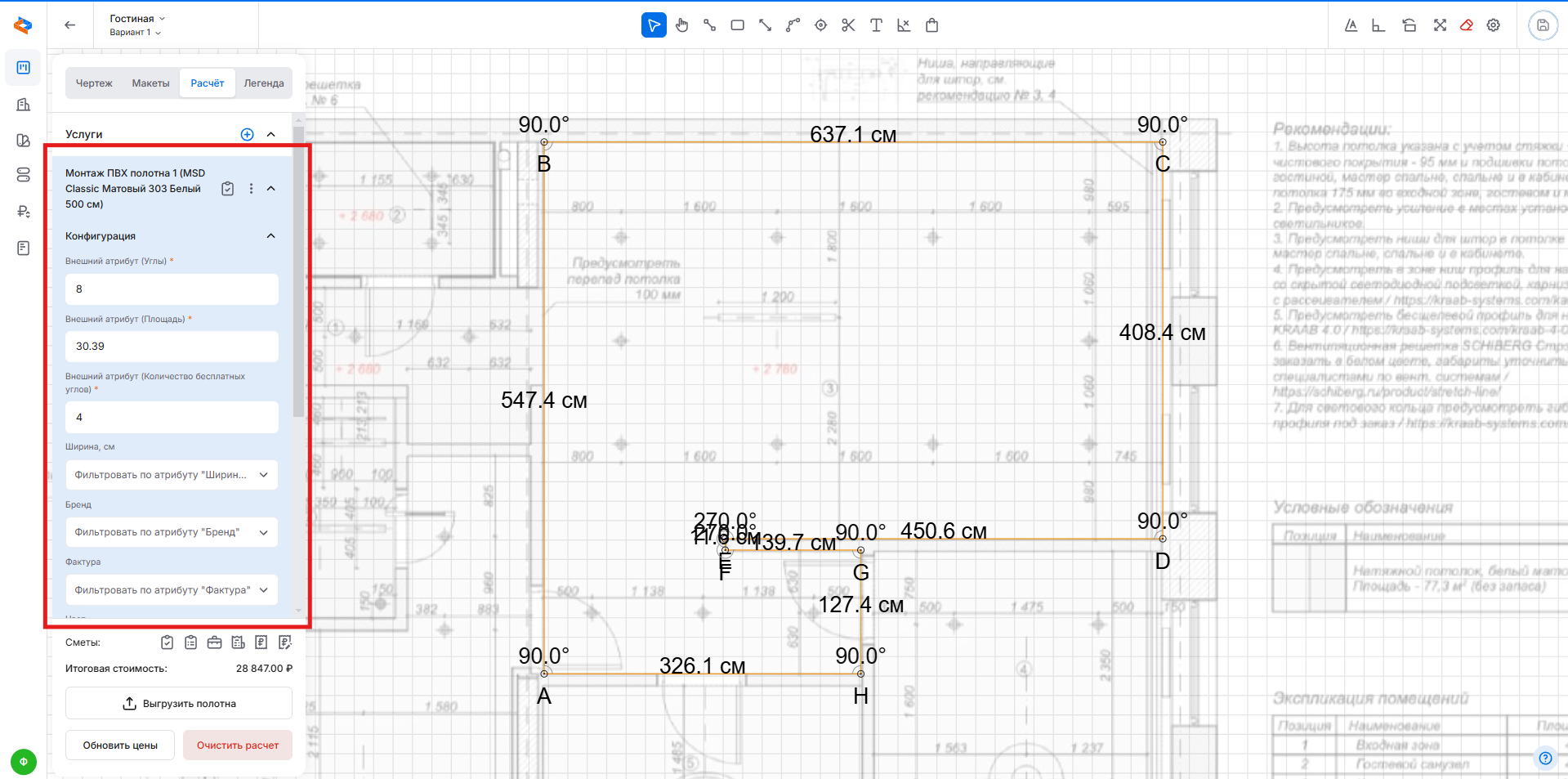
Параметры нужные для расчета, такие как углы и площадь, автоматически подставились в окно расчета.
Поля, не отмеченные звездочкой, являются необязательными. Они выступают в качестве фильтров для поиска нужного материала:
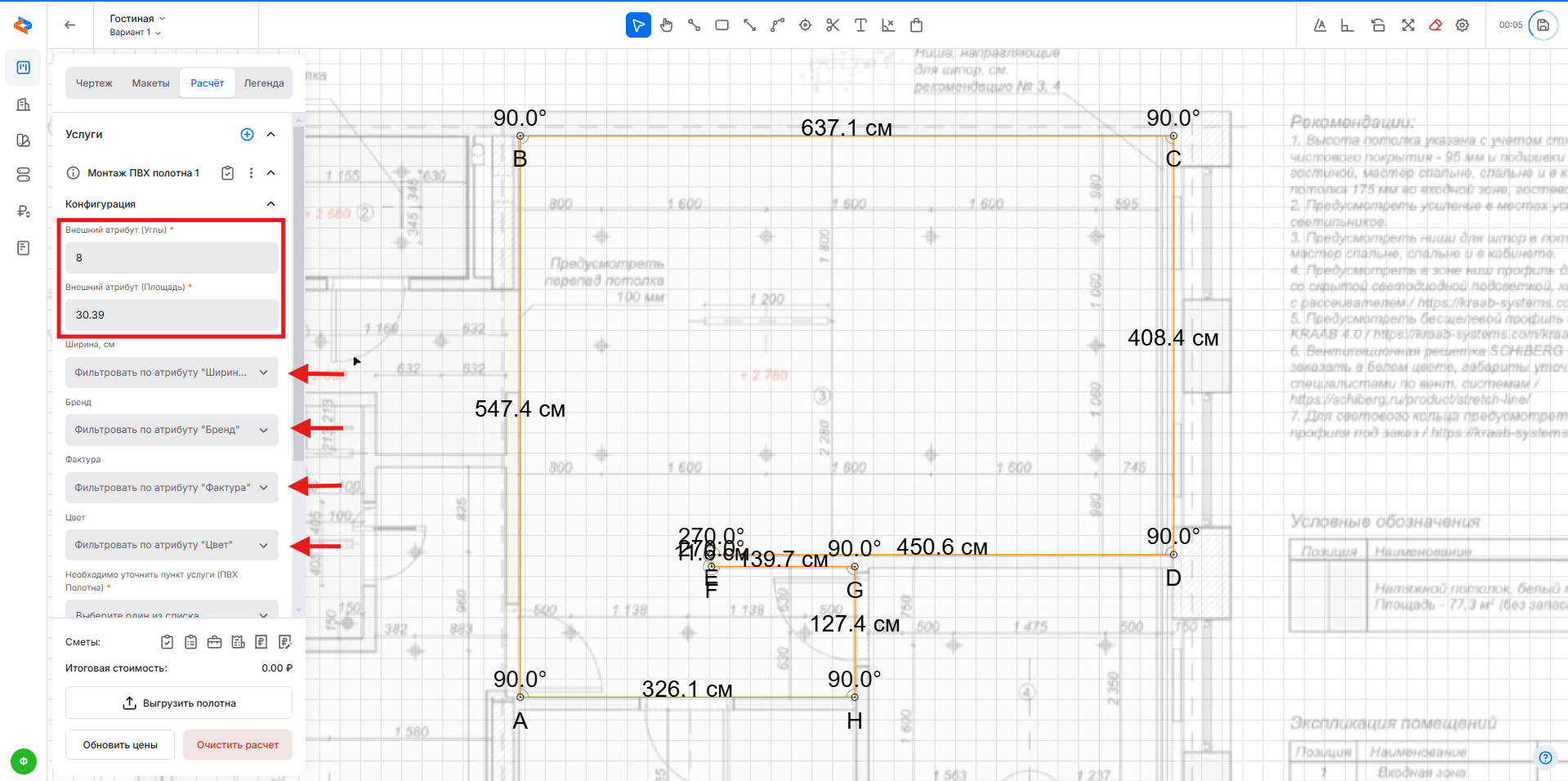
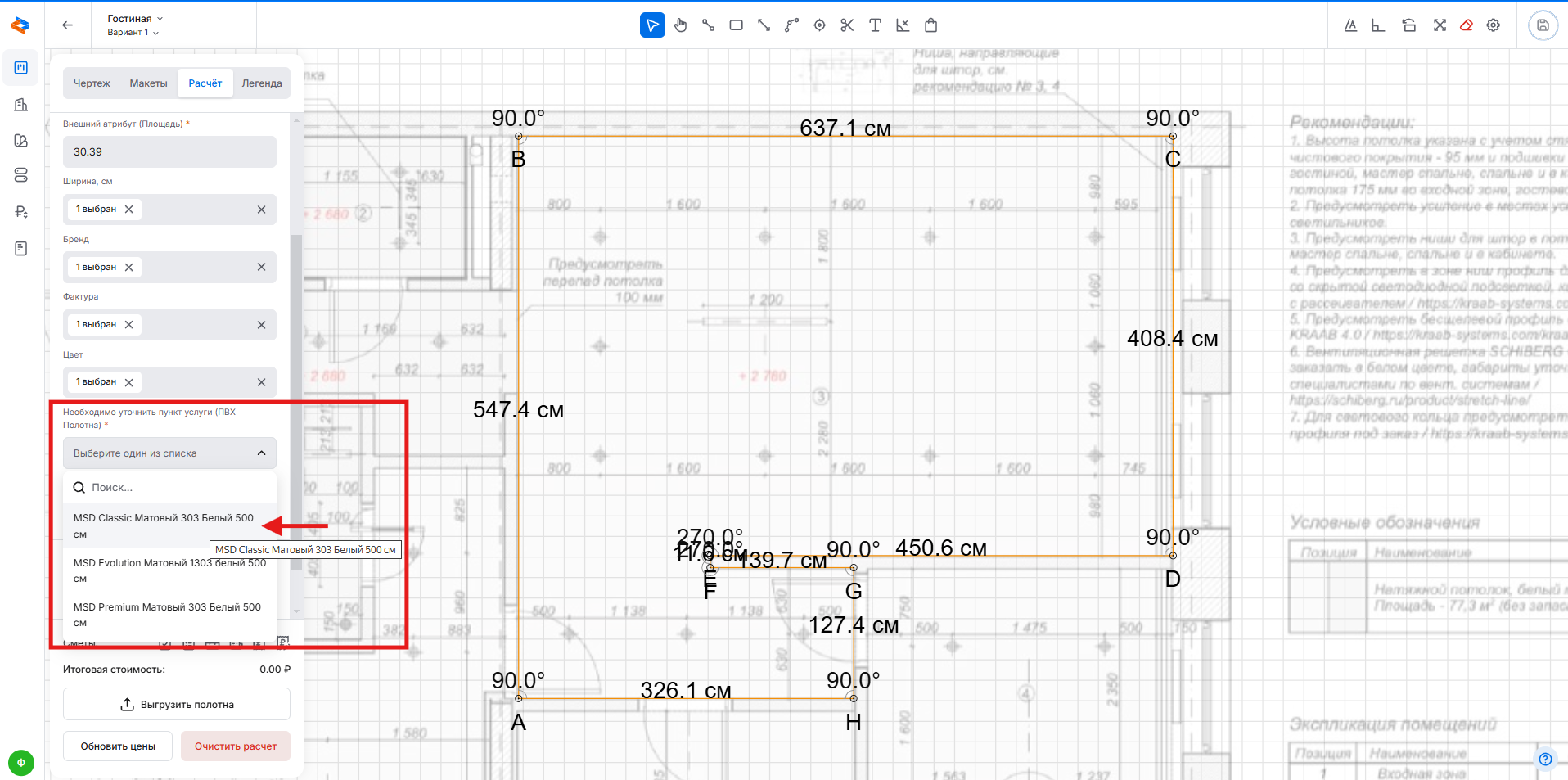
Укажем нужные параметры по ширине, бренду, фактуре и цвету (необязательно) и выберем в предложенном списке нужное полотно (можно воспользоваться поиском внутри списка материалов):
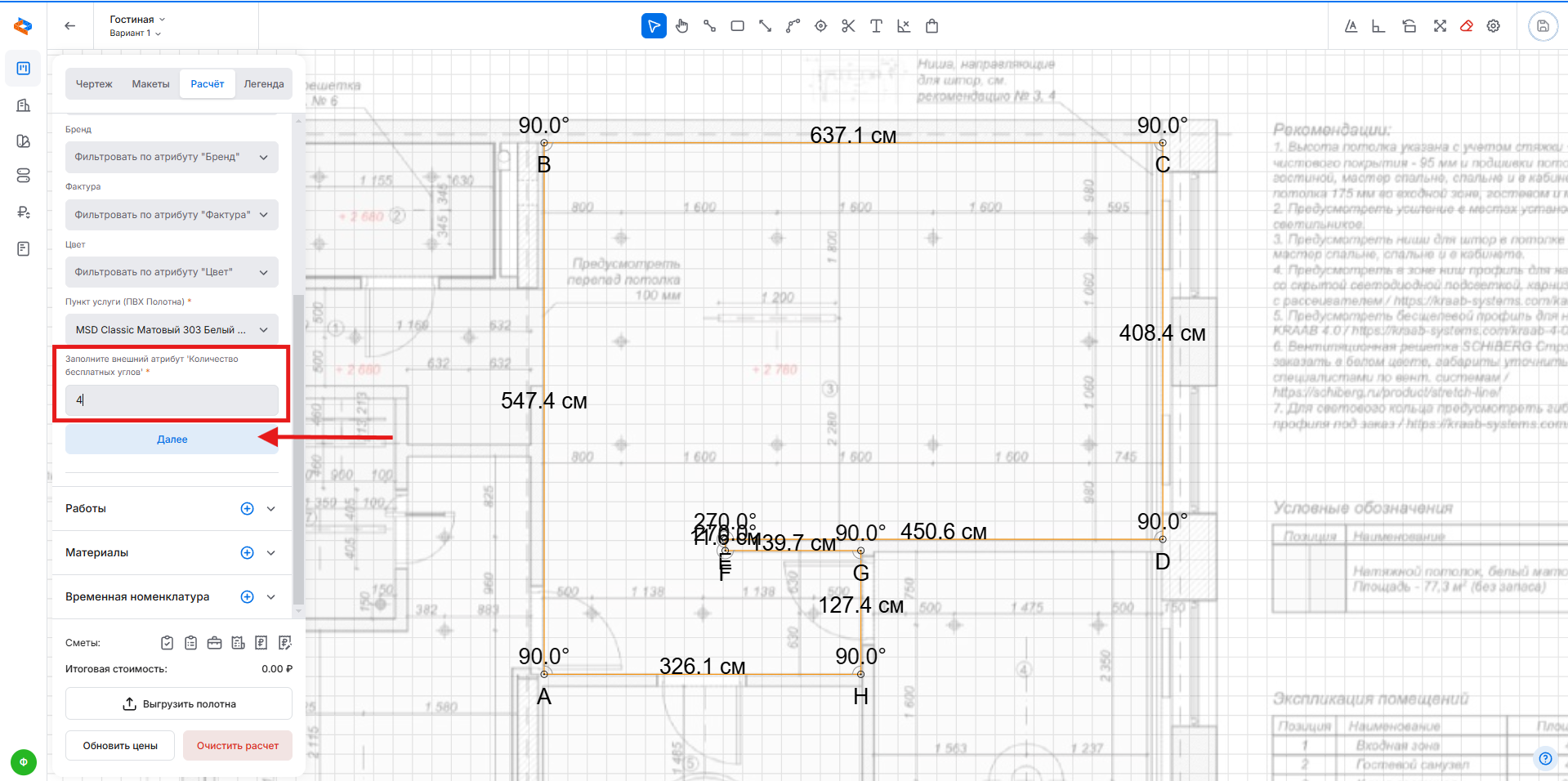
Нажимаем «Далее».
Укажем количество бесплатных углов и нажмем далее (количество бесплатных углов запрашивается только при первом расчете, введенное значение сохраняется для последующих расчетов, для изменения постоянного значения см. раздел «Атрибуты»):
Когда услуга сконфигурирована до конца (досчитана), она загорается голубым цветом:
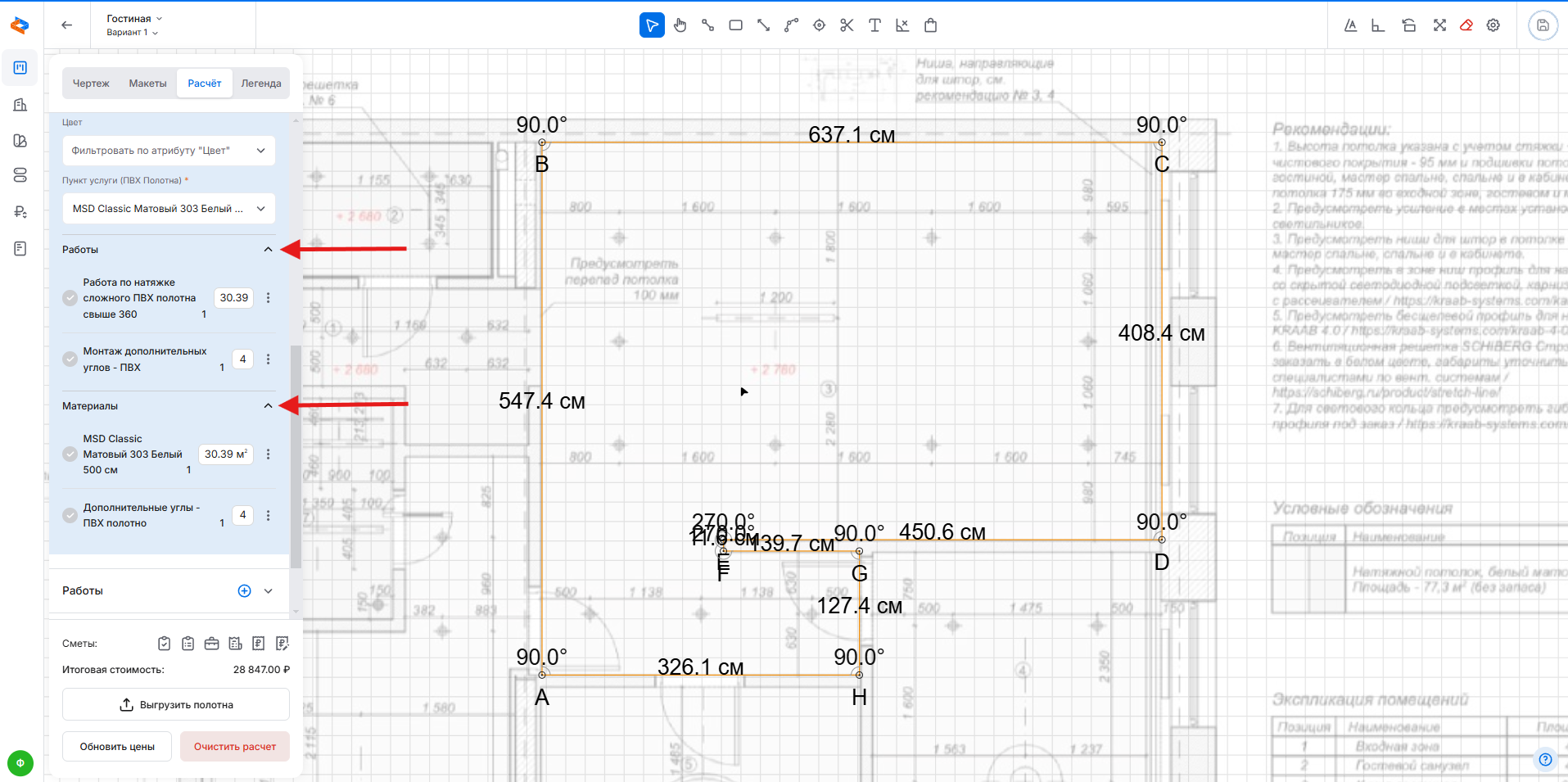
Если пролистать в самый низ сконфигурированной услуги и раскрыть списки «Работы» и «Материалы», можно увидеть из чего состоит услуга и в каком количестве:
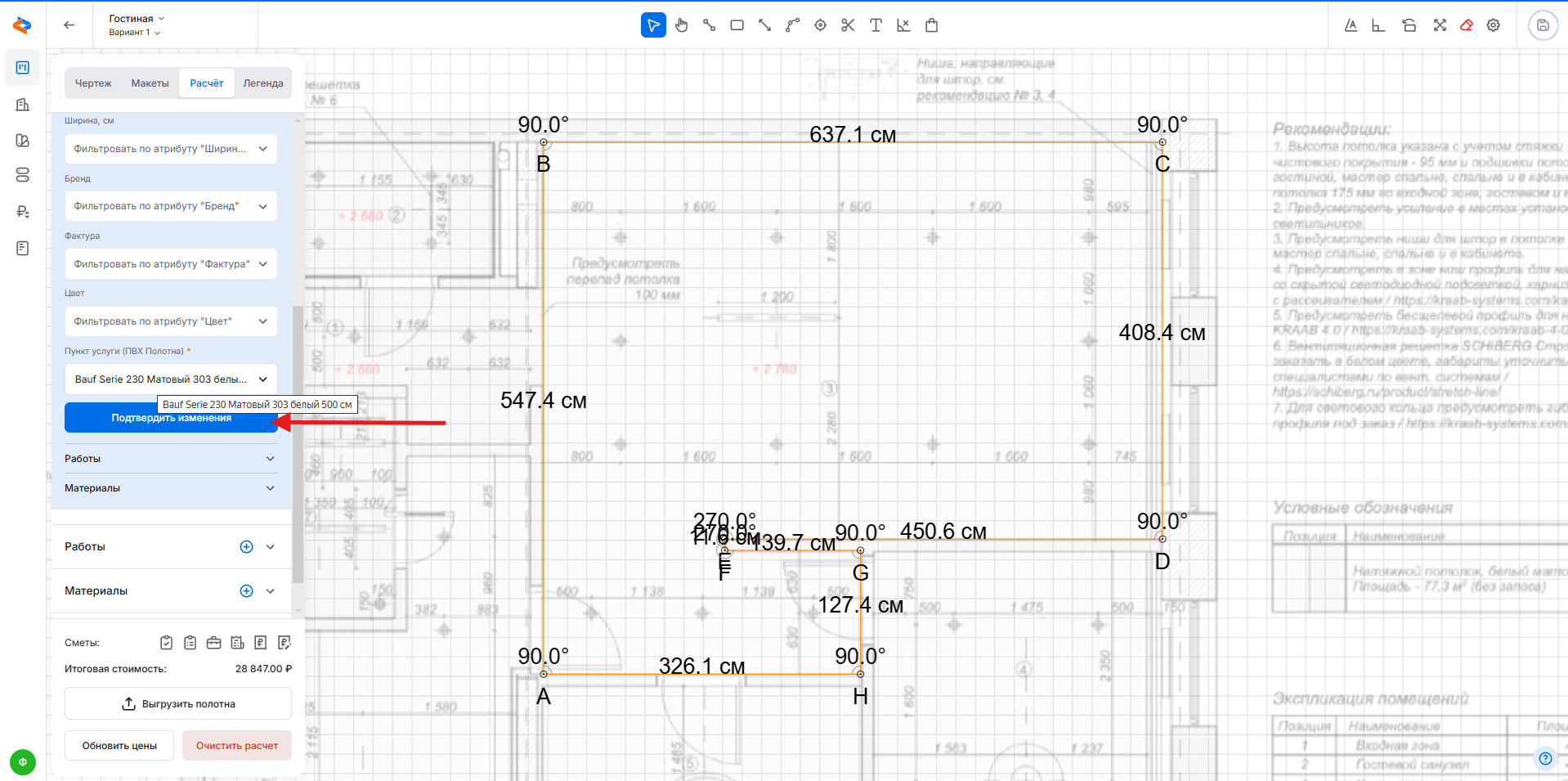
Можем отредактировать готовую услугу и нажать «Подтвердить изменения»:
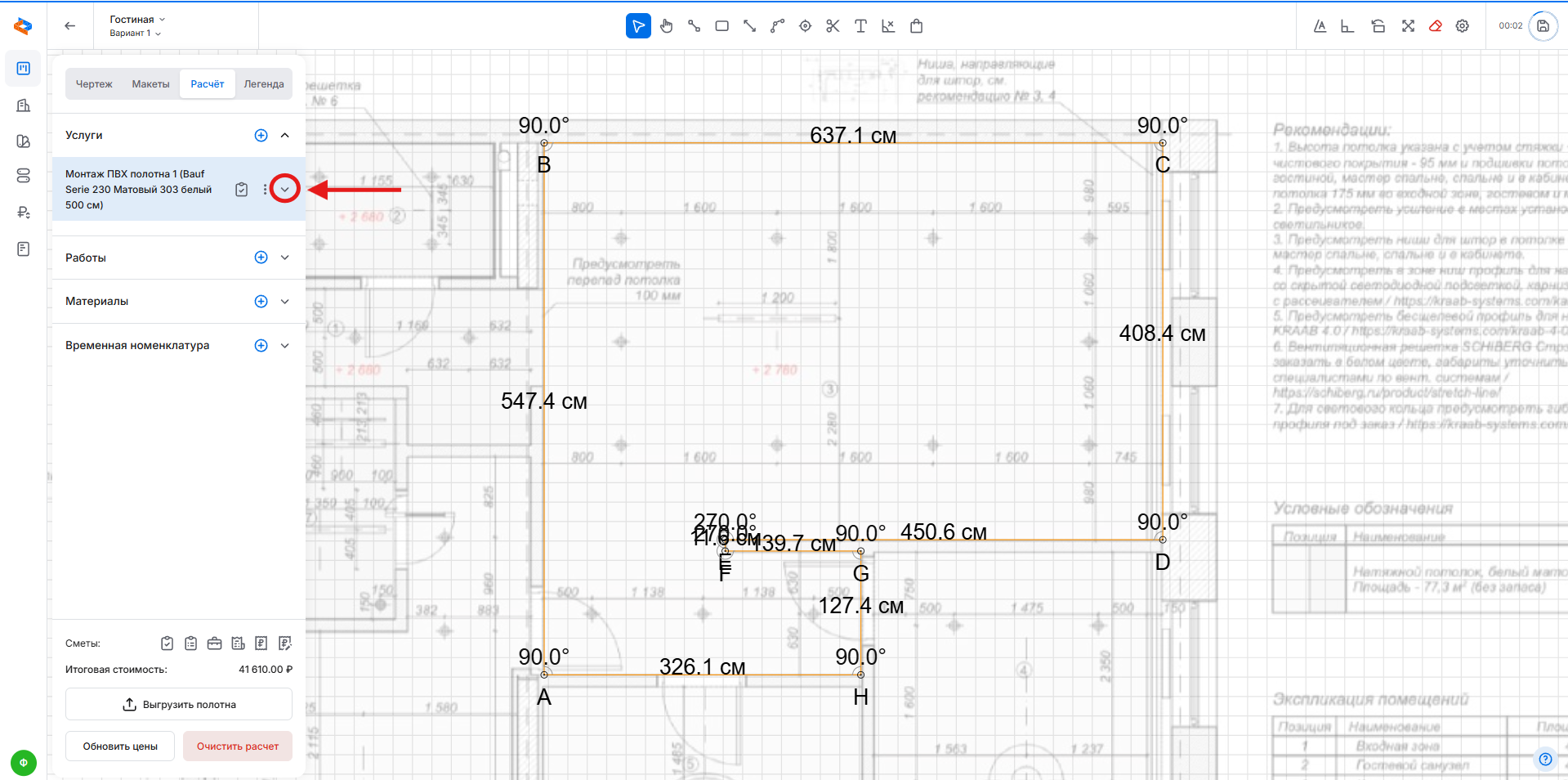
Услугу можно свернуть для компактности окна расчета:
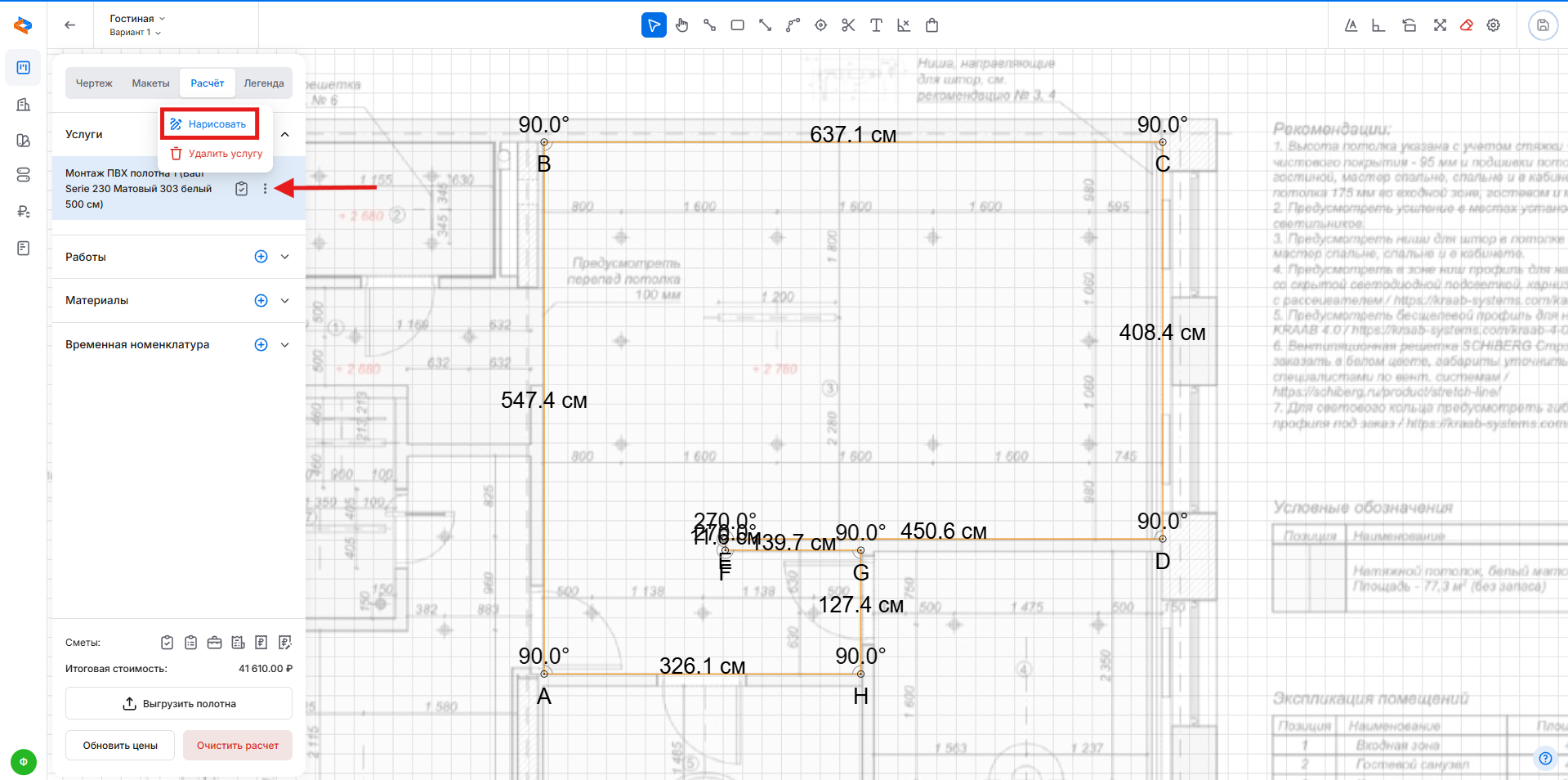
Полотна, как и другие услуги (см. далее), можно отрисовывать на чертеже с учетом усадки (или припусков), швов. Для этого наведите курсор на 3 точки справа от названия услуги и выберите «Нарисовать»:
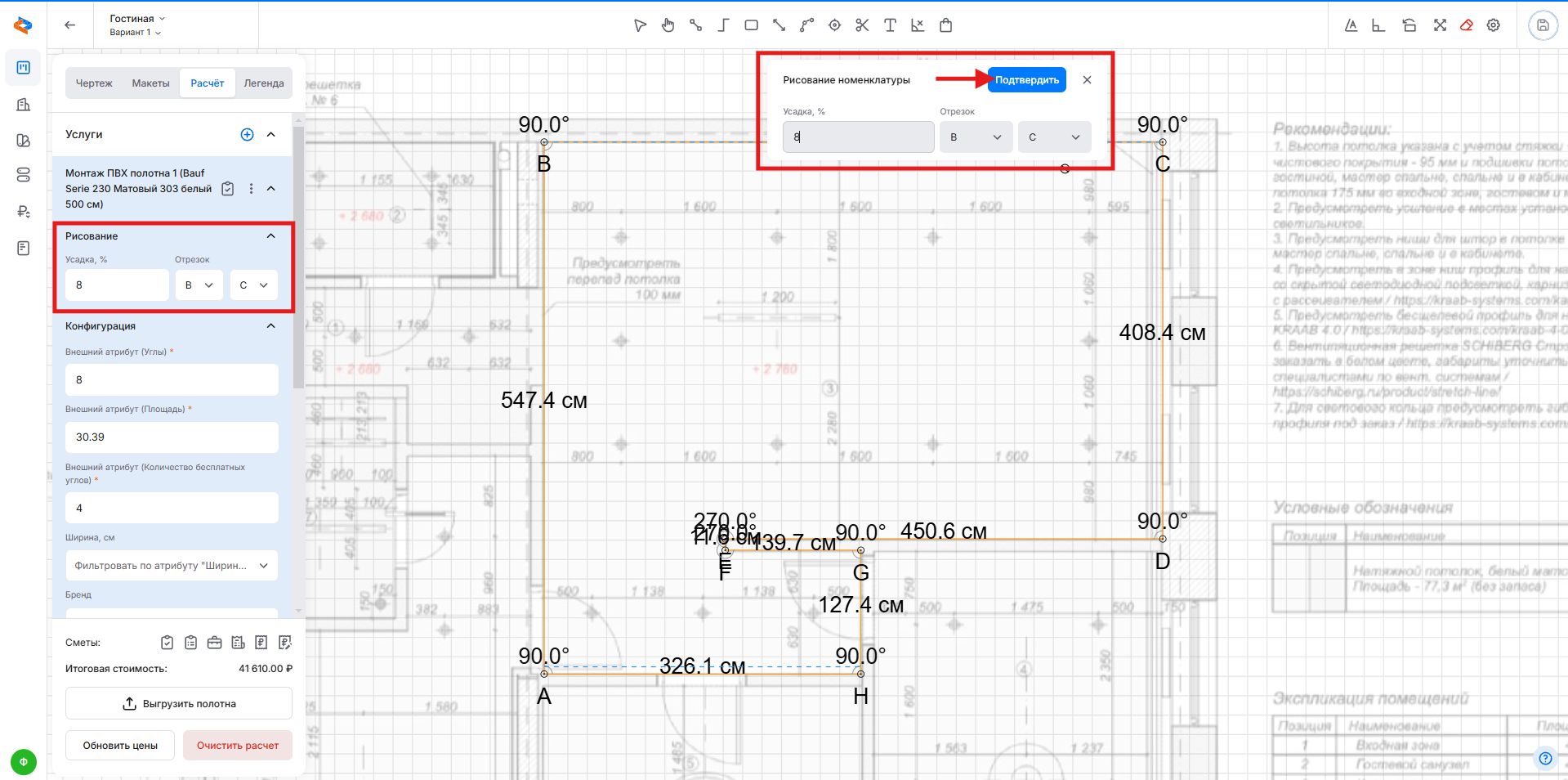
В открывшемся окне на поле чертежа (или в окне расчета) укажите процент усадки и стену, вдоль которой раскатывается полотно, и нажмите «Подтвердить»:
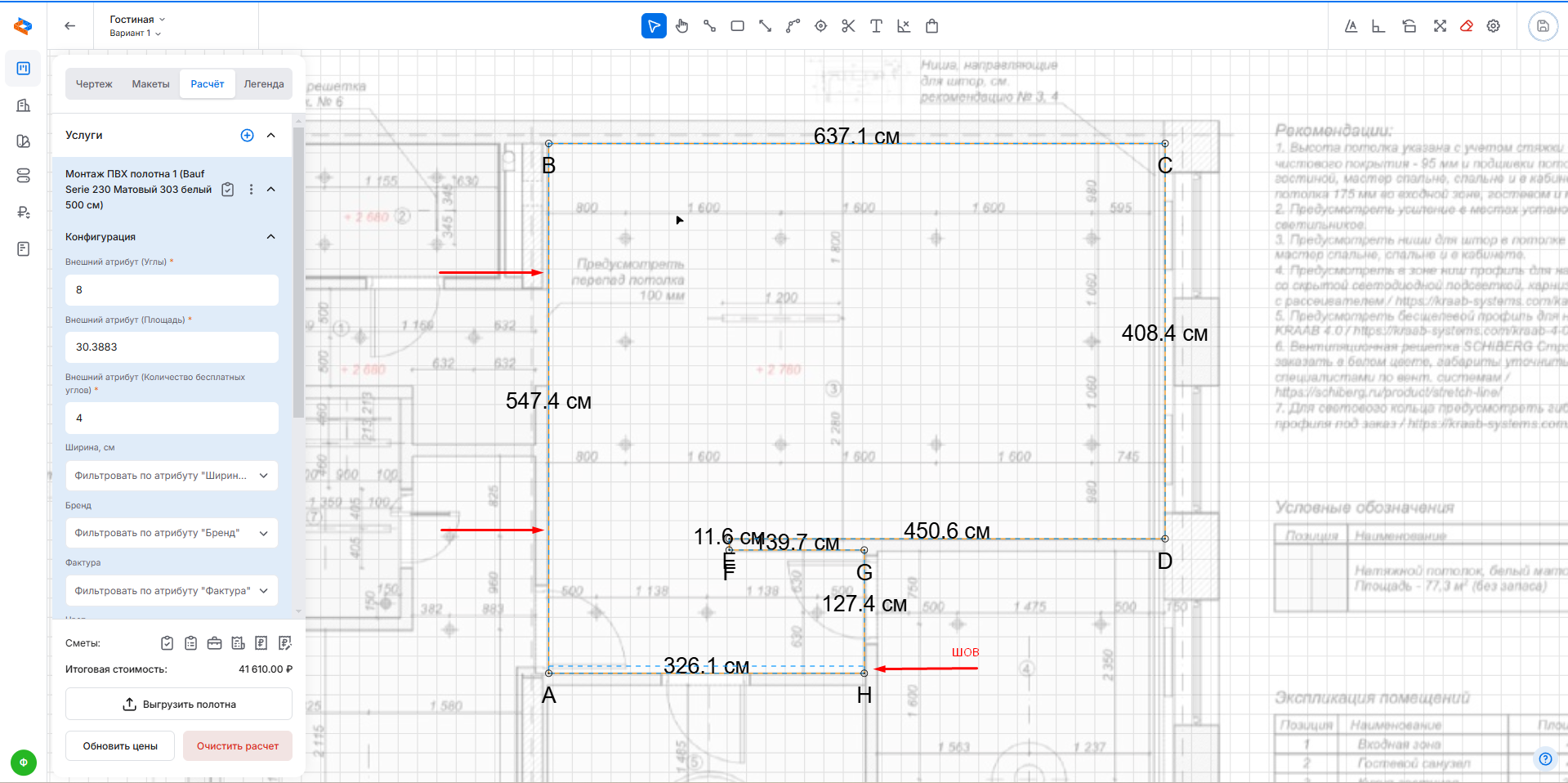
По периметру появятся голубые пунктирные линии, что будет означать, что полотно построено на чертеже. Таким же образом будут отображаться линии шва:
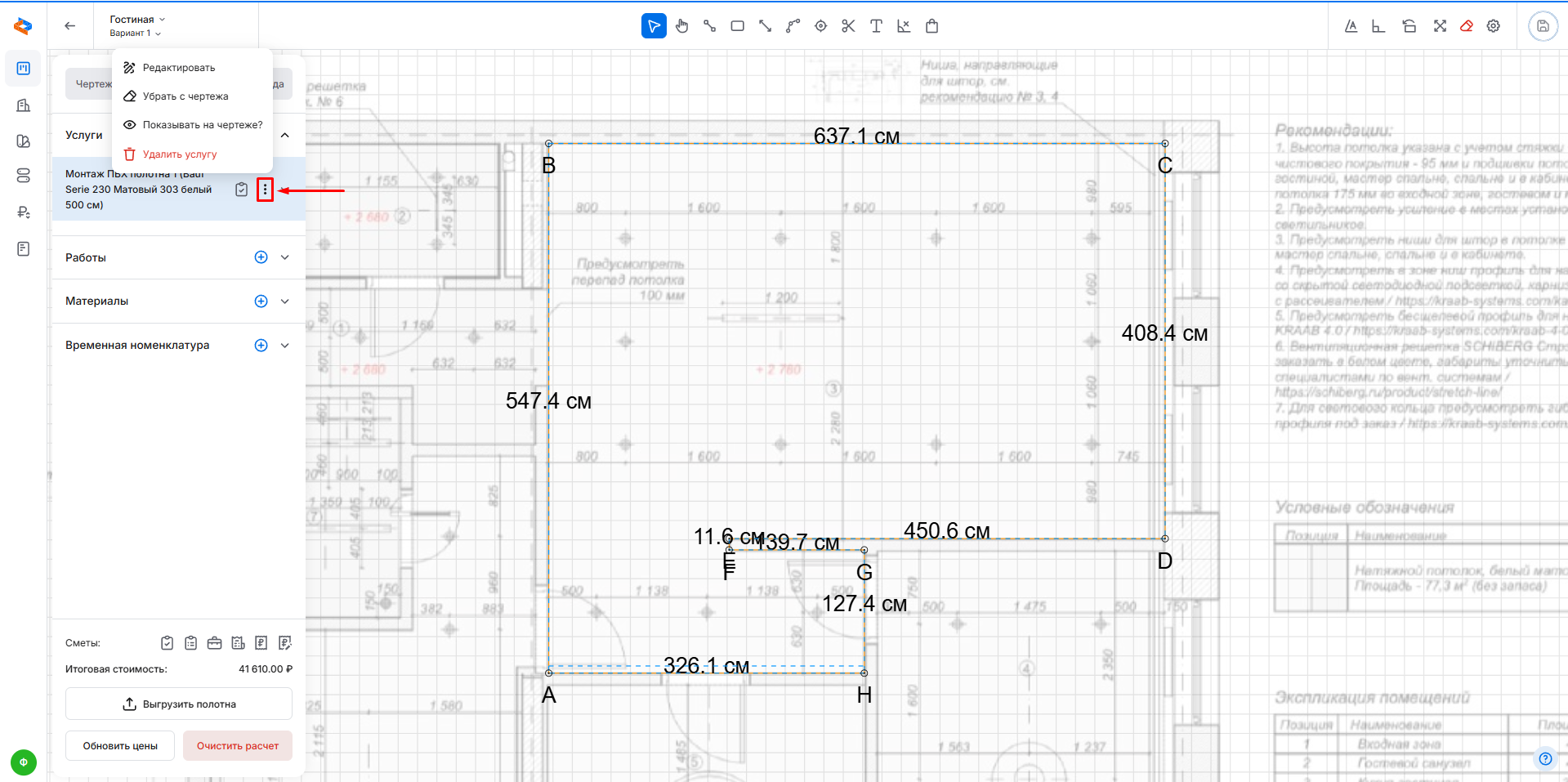
Наведите на 3 точки возле названия услуги, чтобы отредактировать, убрать и скрыть чертеж полотна:
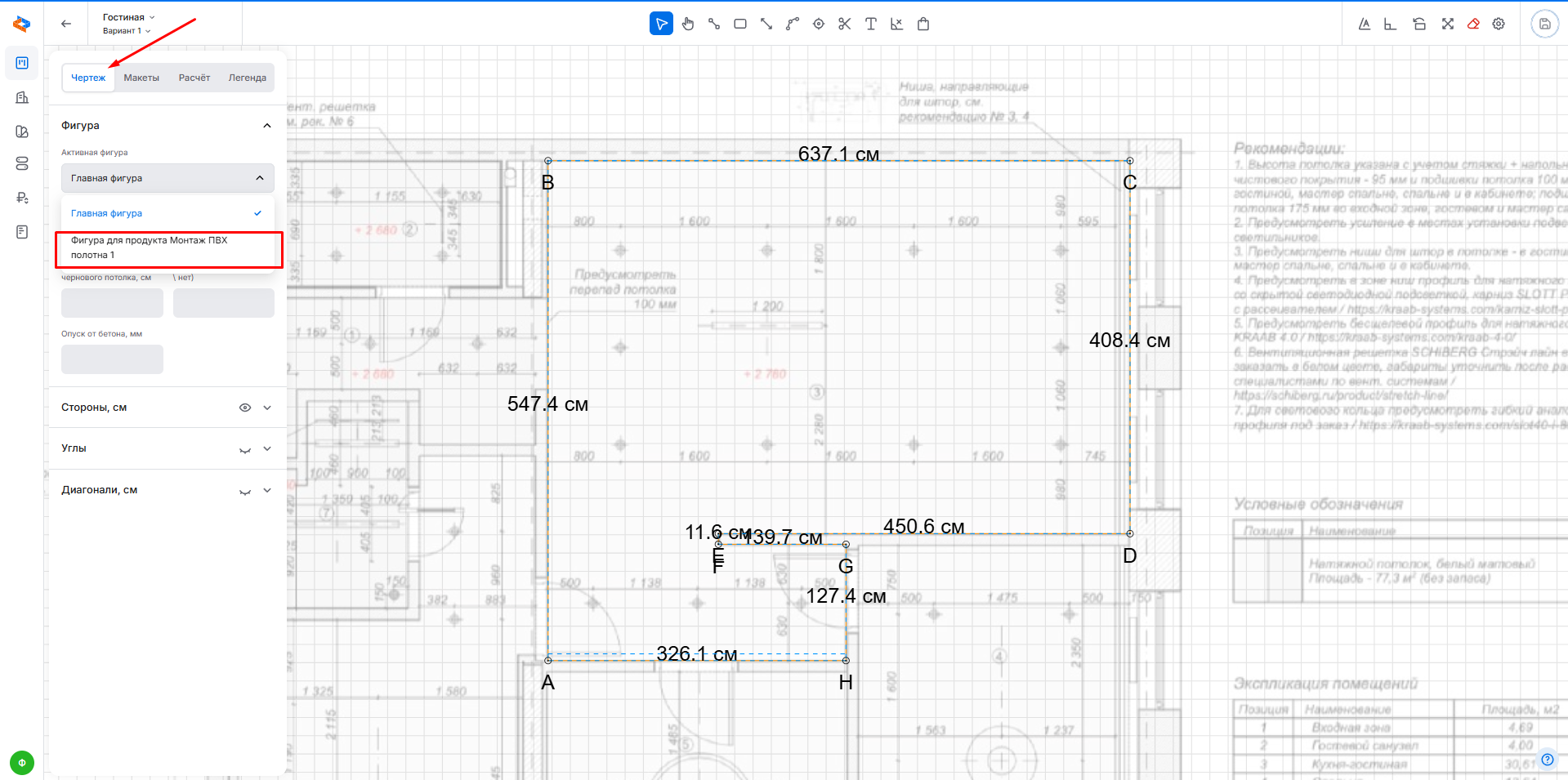
Чтобы изменить фигуру полотна, перейдите на вкладку «Чертеж», разверните раздел «Фигура» и выберите нужную фигуру полотна в окне «Активная фигура»:
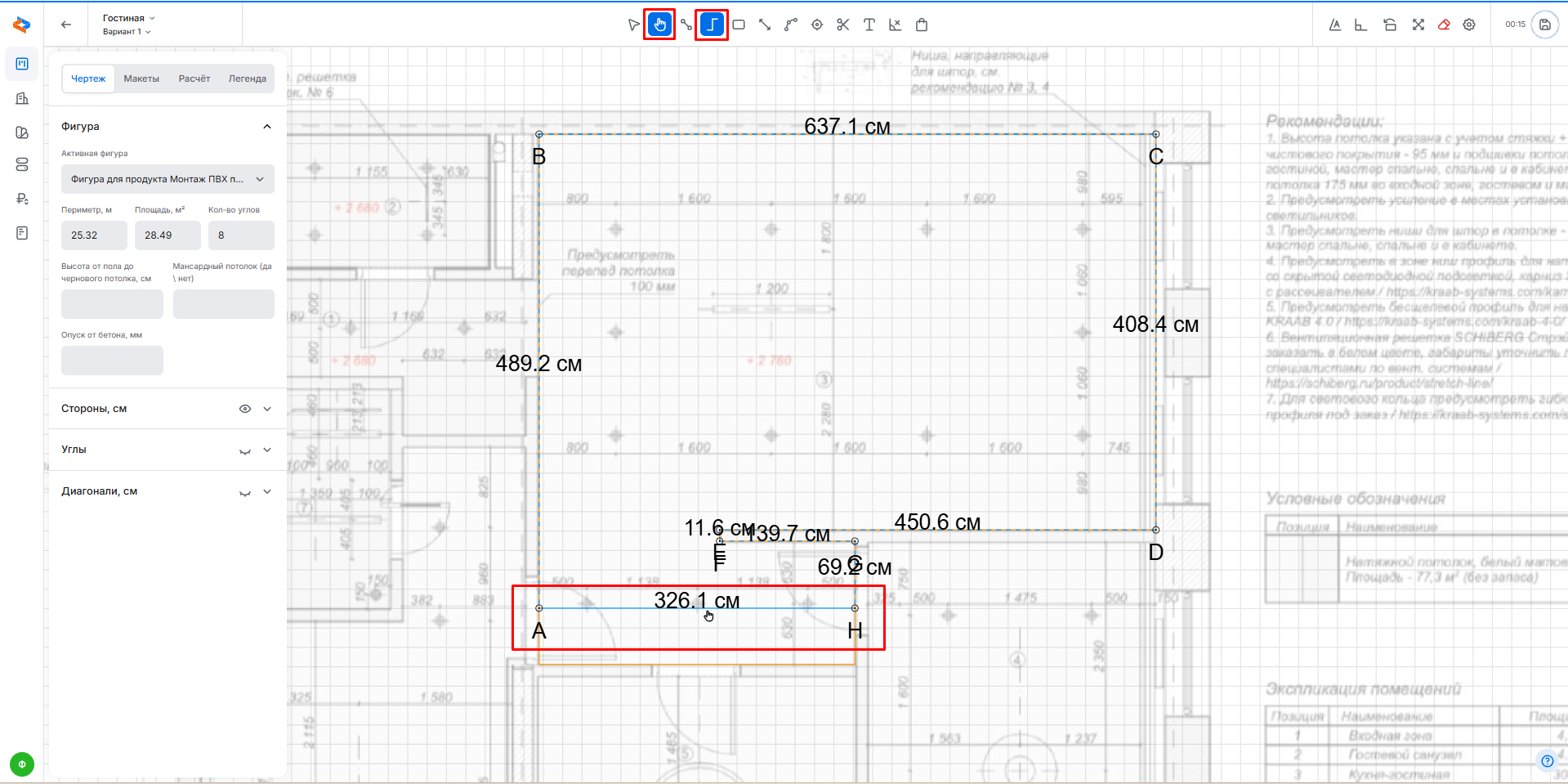
Чтобы скорректировать форму полотна, вы можете использовать инструменты «Перемещение» и «Ортогональное черчение» для перемещения его сторон:
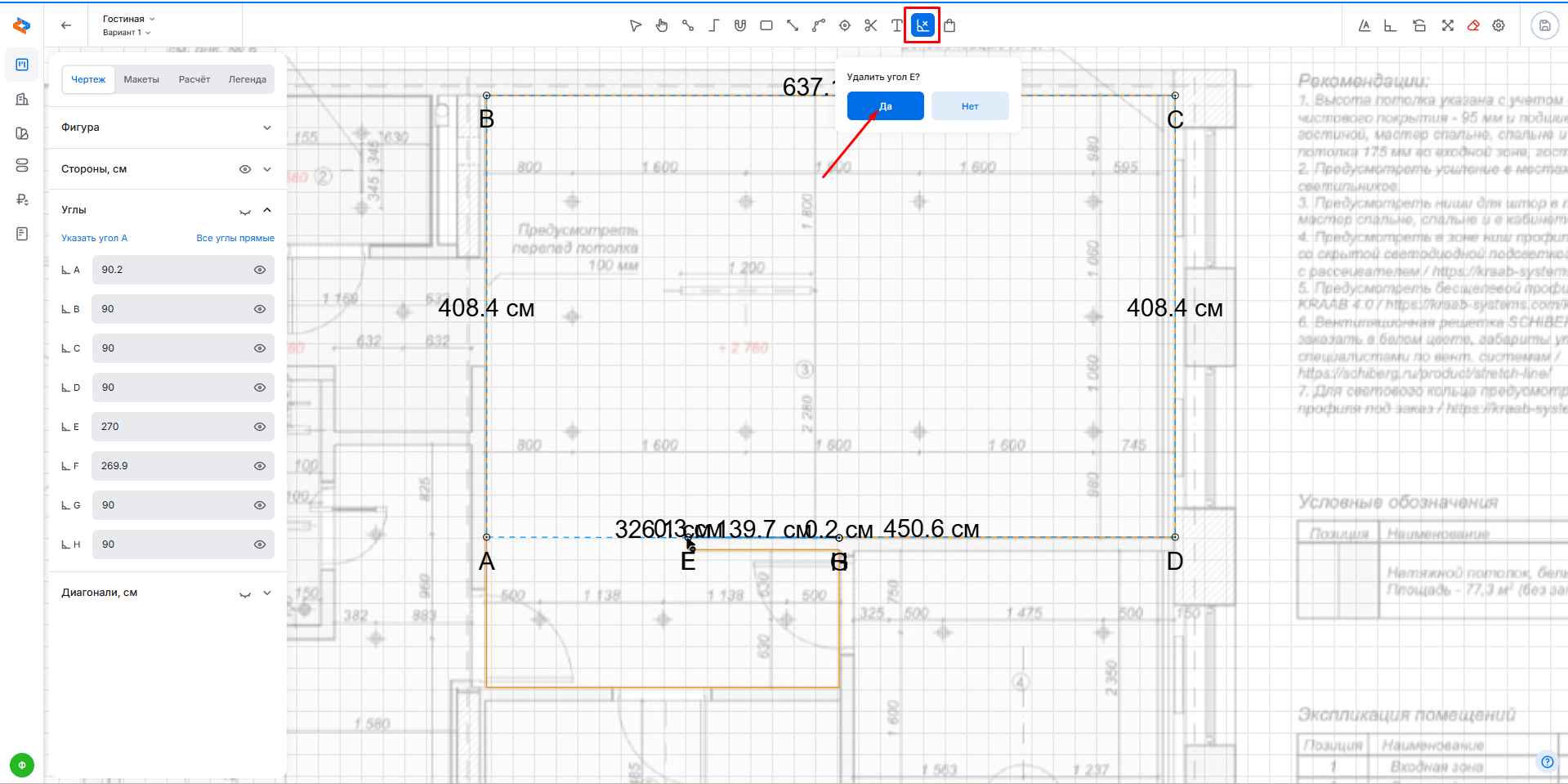
После перемещения сторон полотна, лишние углы можно удалить инструментом “Удаление углов”:
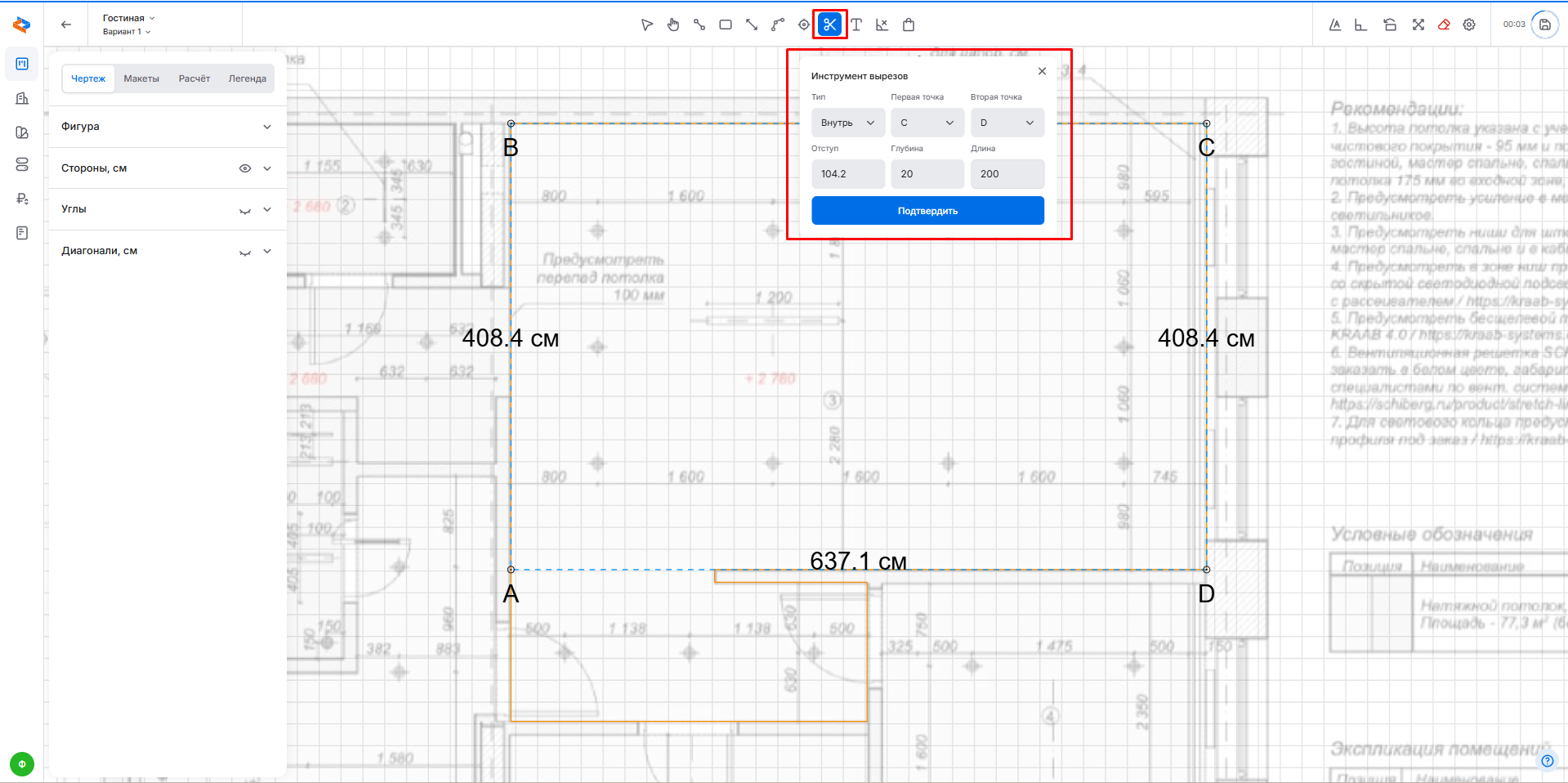
Чтобы сделать вырез в полотне для ниши для штор, используйте «Инструмент для вырезов»:
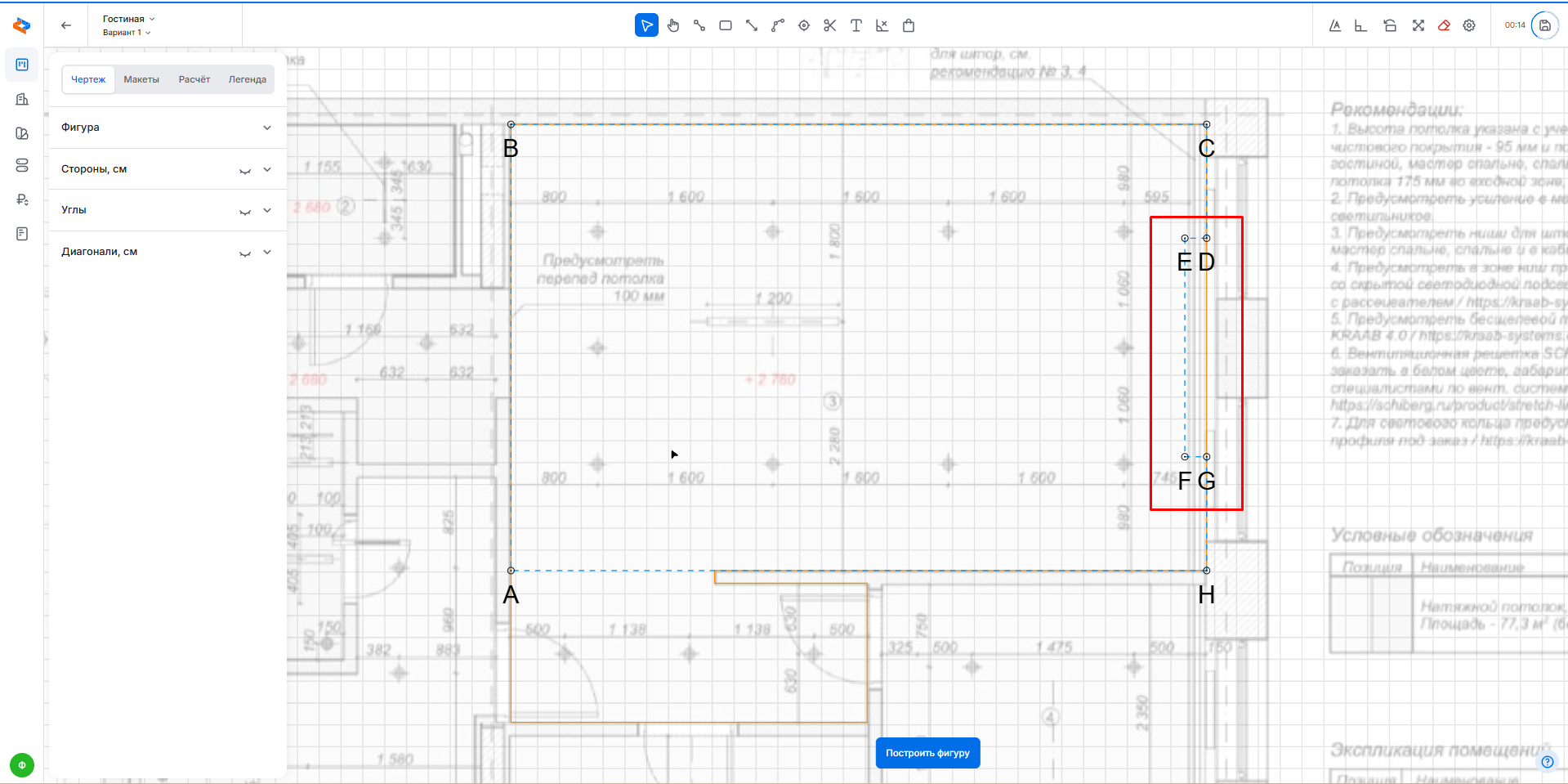
После перестроения формы полотна не забудьте вернуть в качестве активной фигуры главную фигуру (фигуру помещения).
Если в вашем помещении предусмотрено несколько полотен, добавьте их в смету как отдельные услуги и повторите те же действия по построению фигуры, что и для первого полотна.
Чтобы подготовить файл с полотнами для производства, нажмите кнопку «Выгрузить полотна» в нижней части окна сметы:
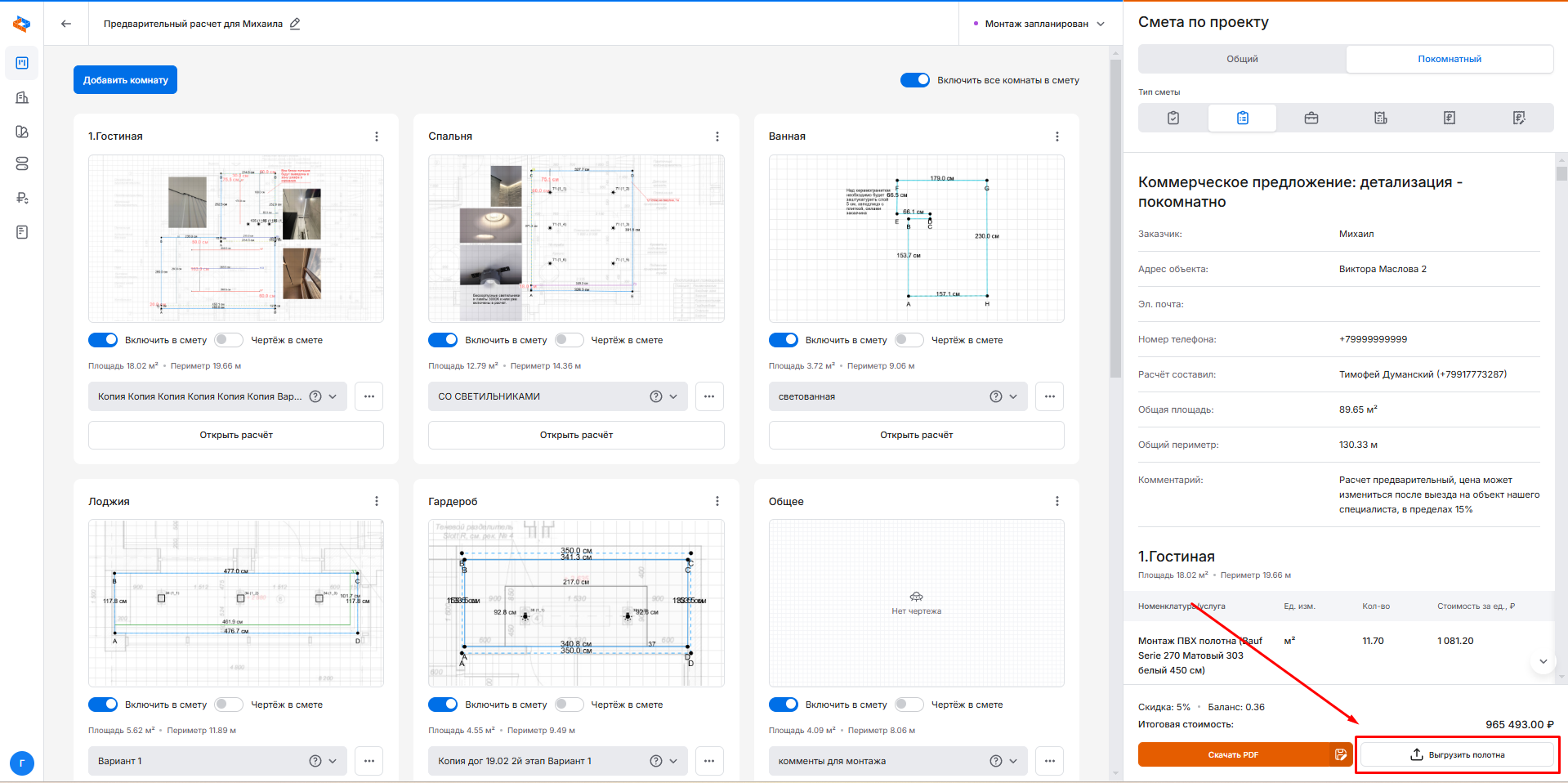
Вы получите готовый файл, содержащий размеры всех полотен и их чертежи.
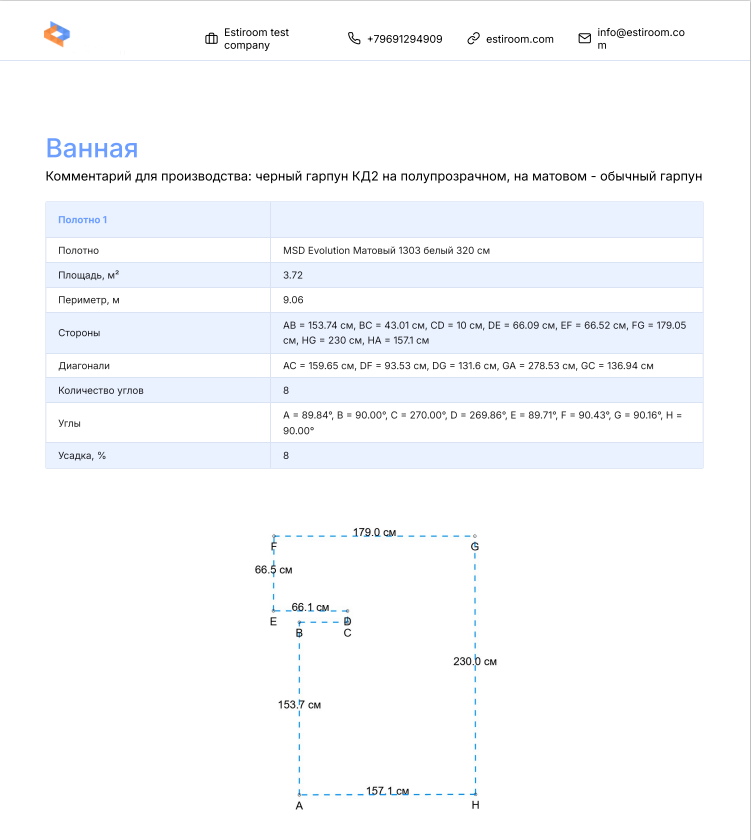
Также можно загрузить файл с полотнами для отдельной комнаты непосредственно из окна расчета:
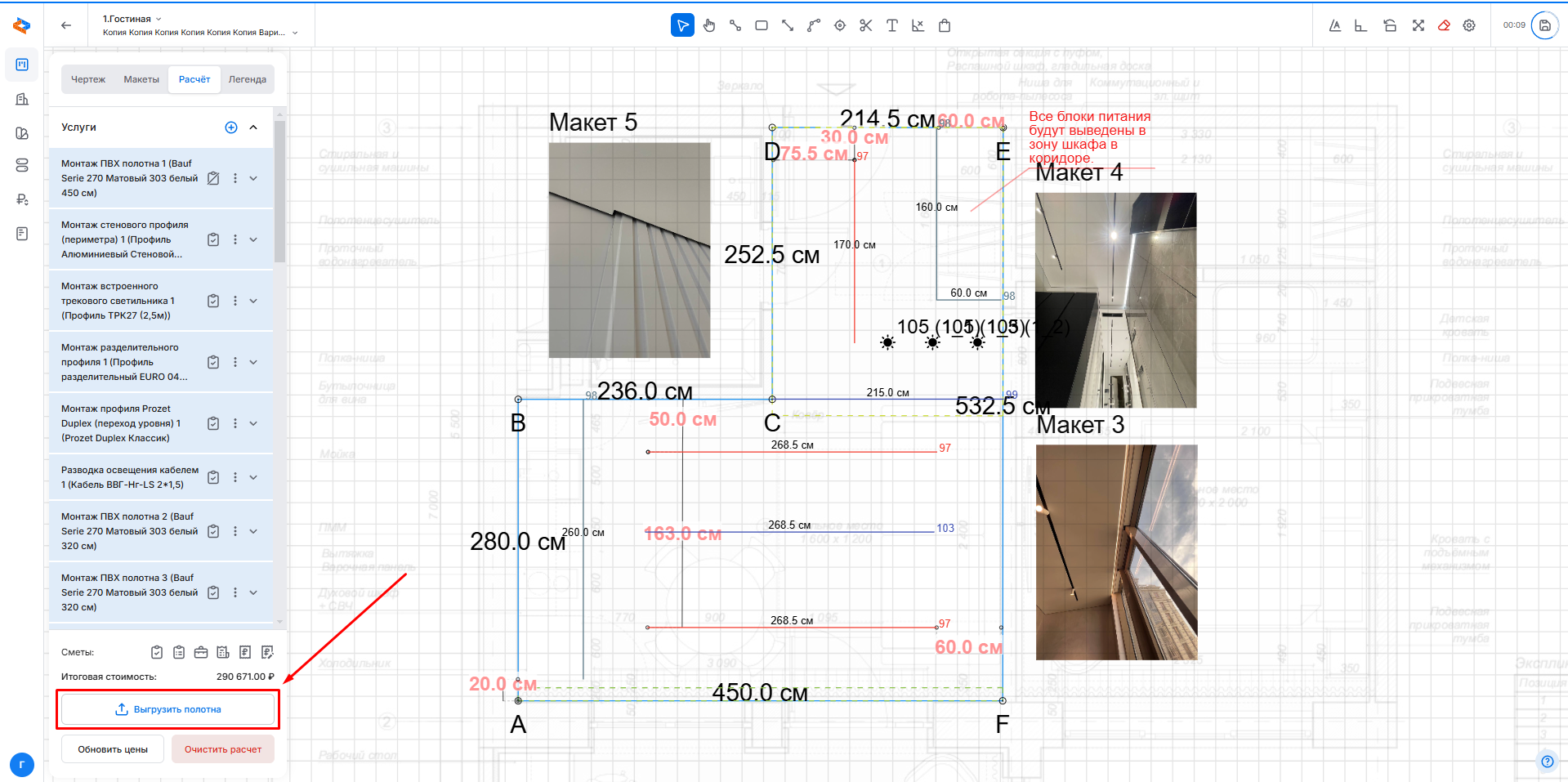
Важно: для выгрузки полотен необходимо, чтобы они были отрисованы на чертеже. Подробную информацию о расчете и отрисовке полотен смотрите в разделе «Расчет полотен и их отрисовка на чертеже».
Откроем услуги и найдем в категории «Монтаж профилей» услугу «Монтаж стенового профиля»:
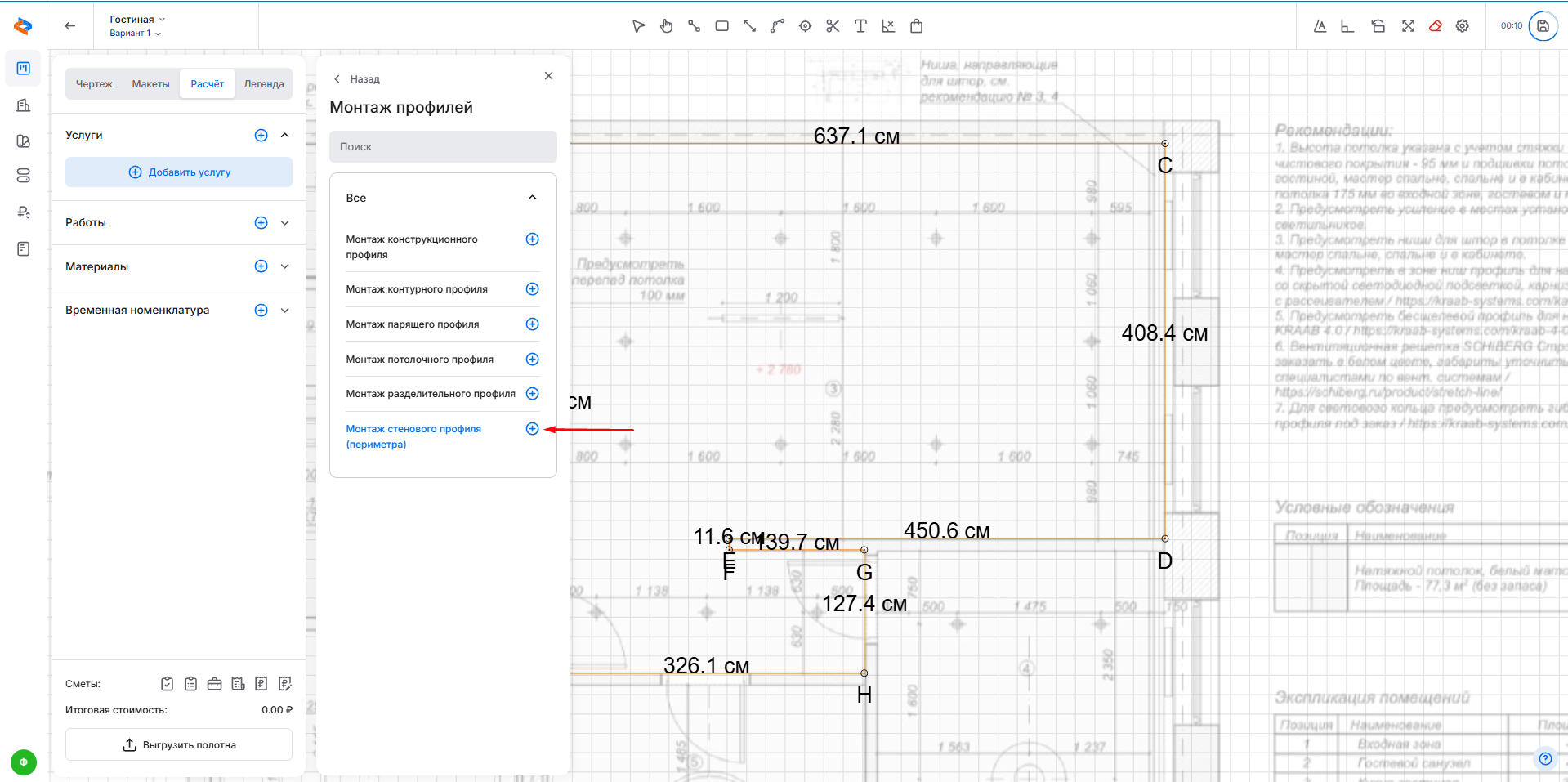
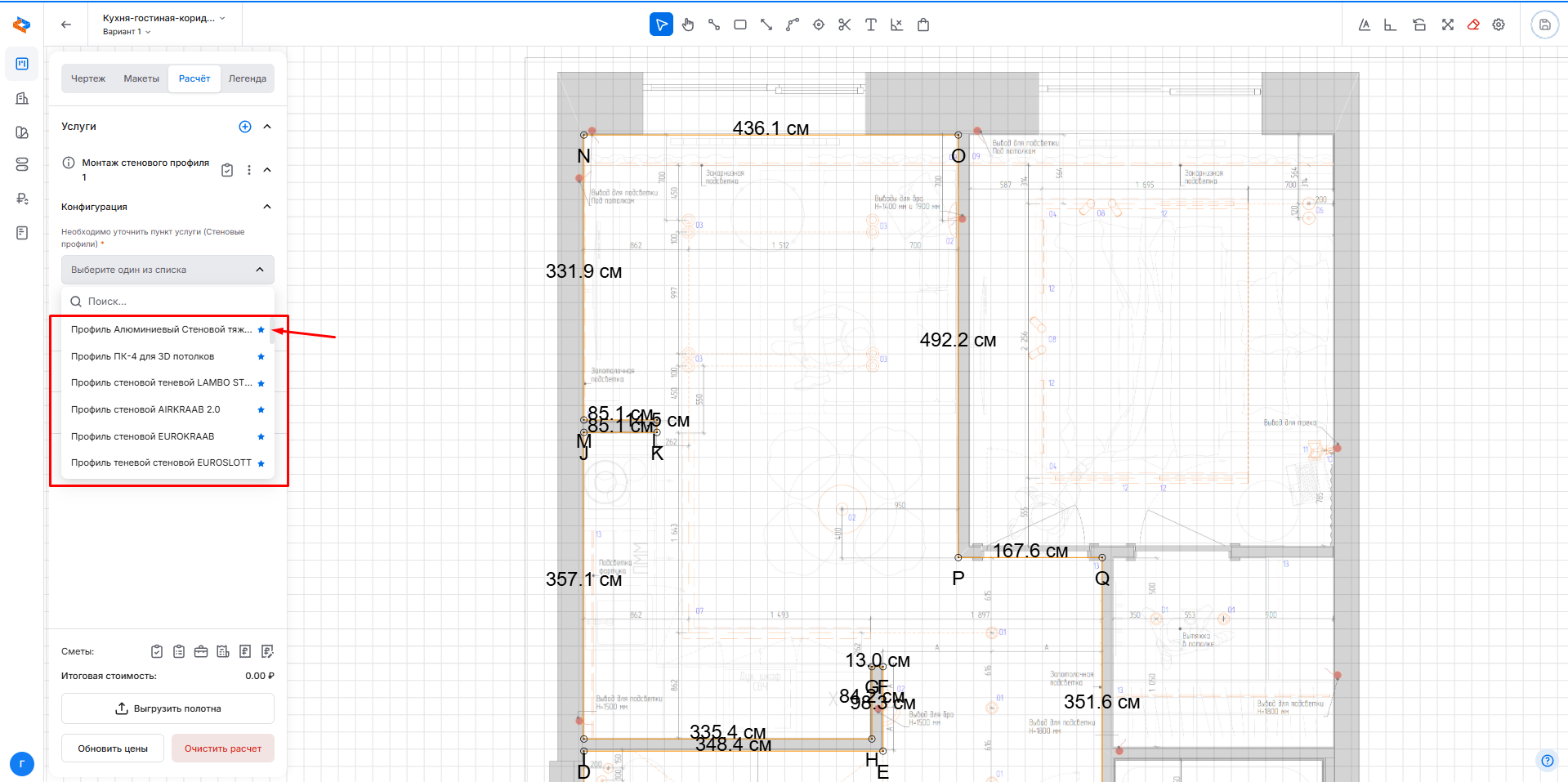
Выберем нужный стеновой профиль из списка и нажмем «Далее».
Когда услуга запрашивает длину профиля, можем внести значение вручную, либо сразу отрисовать её на чертеже, нажав на карандаш в окне для ввода значения, и программа сама рассчитает необходимое количество профиля:
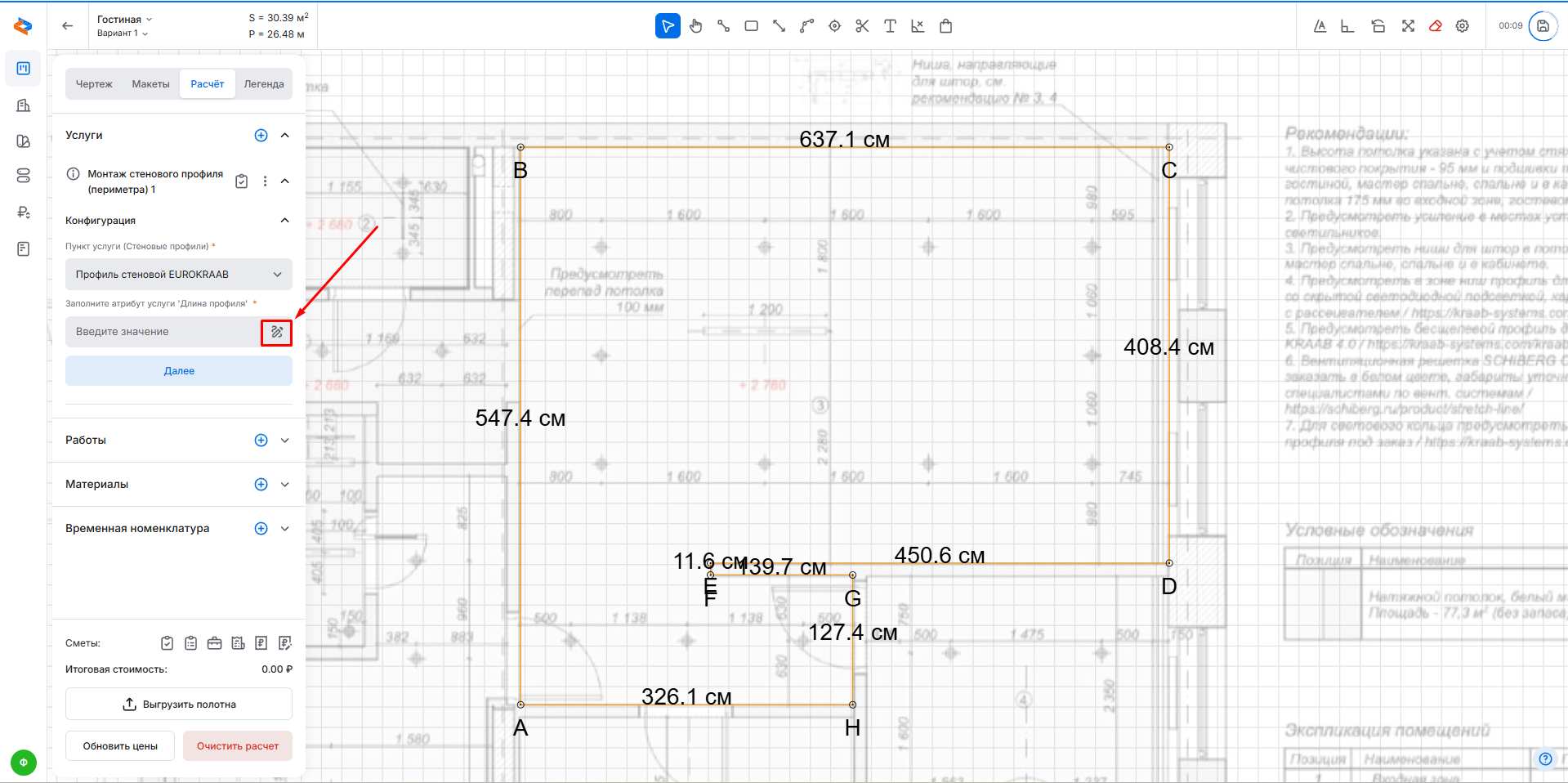
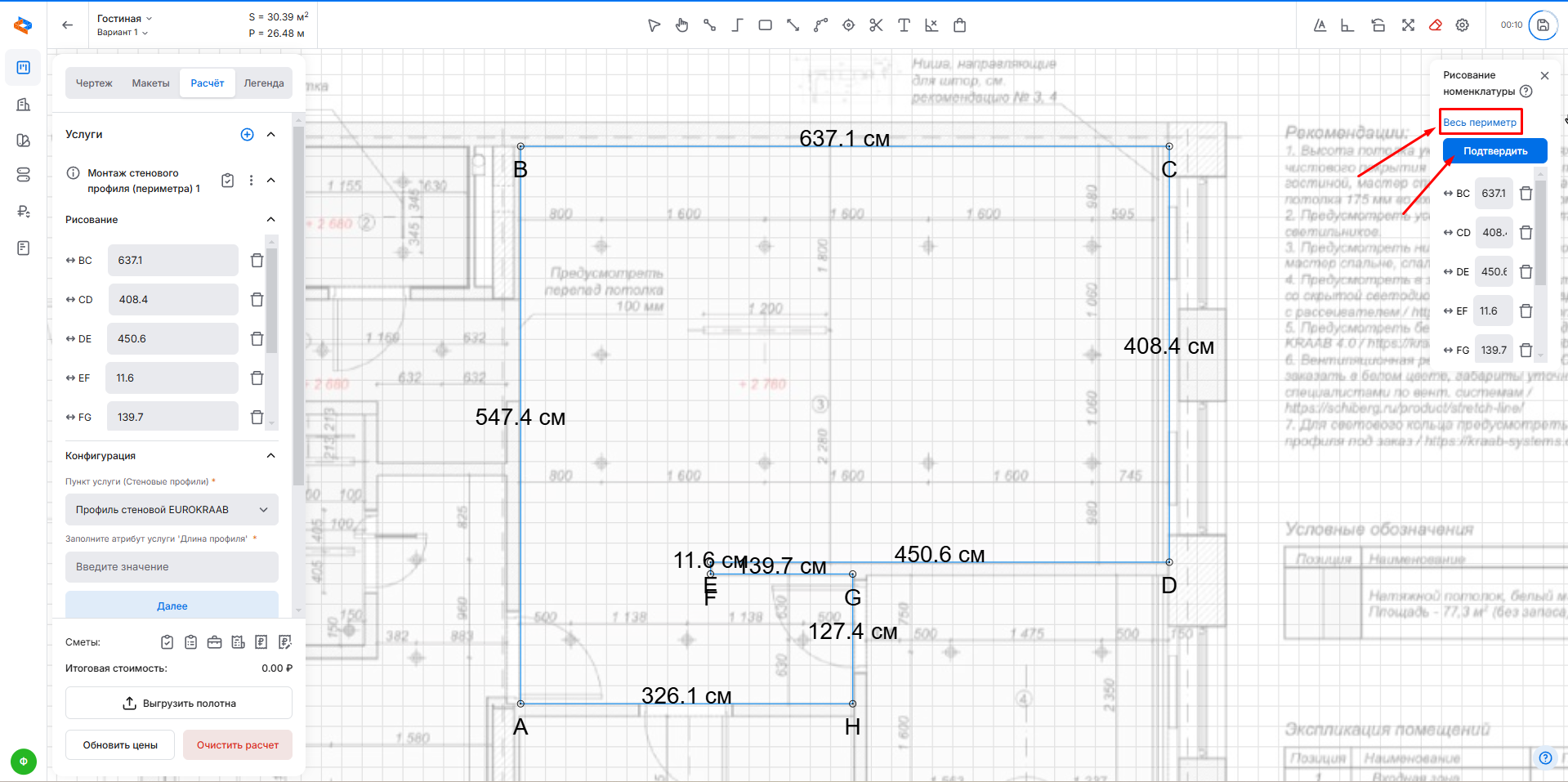
Профили в Estiroom рисуются двумя способами: по стенам (просто нажимаем на нужные стены) или линиями, в зависимости от выбранной категории профиля.
Для профилей, рисующихся по стенам, есть возможность рисования профилей по всему периметру помещения одним нажатием кнопки «Весь периметр», ненужные стены при этом можно удалить в правом окошке:
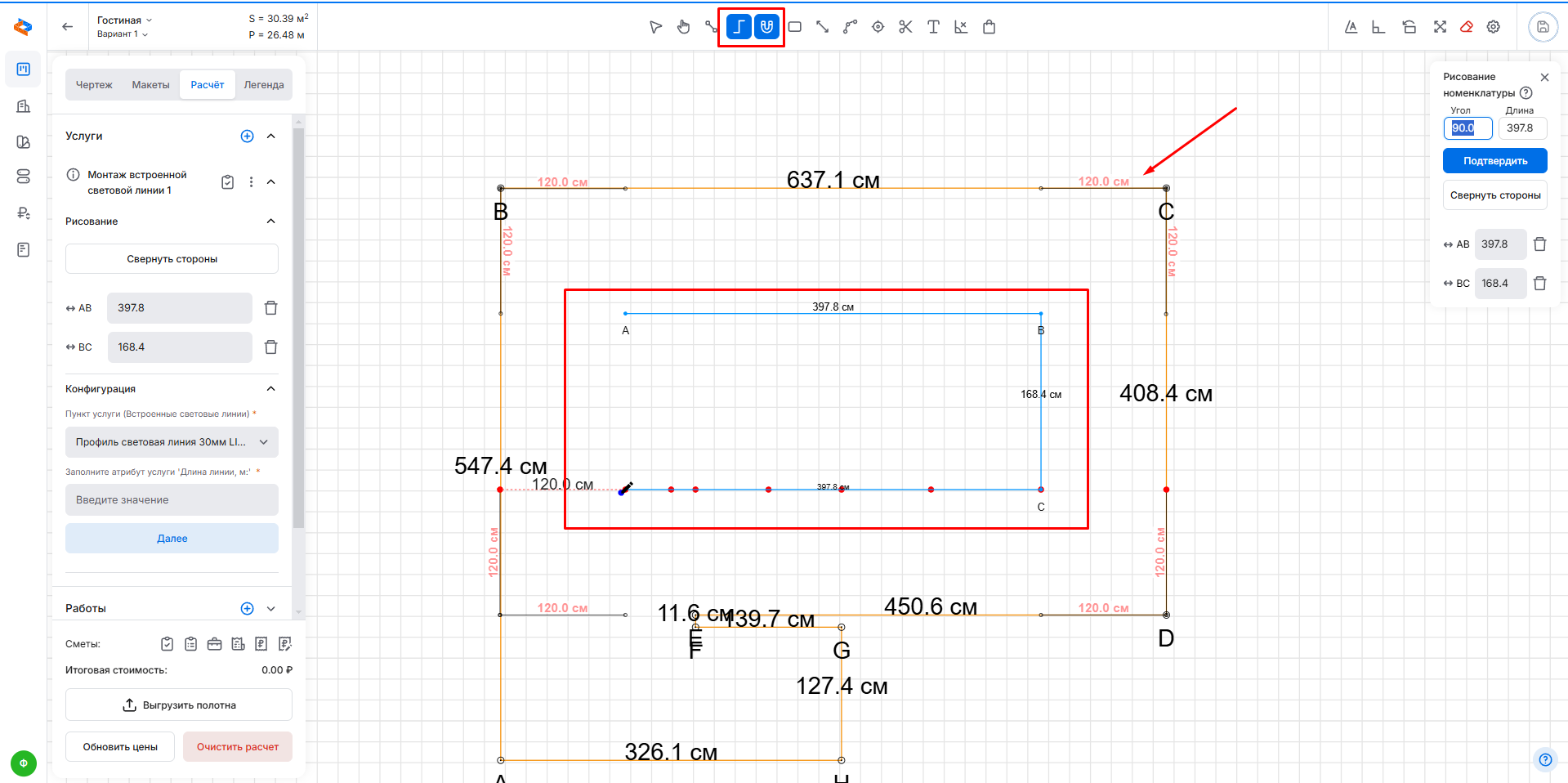
Профили, изображаемые линиями, создаются аналогично фигурам помещений.
Для удобства можно применять размерные линии, магнитные точки и ортогональное черчение:
Перейдите в раздел «Услуги» и найдите категорию «Монтаж люстр и светильников». Выберите нужную вам услугу:
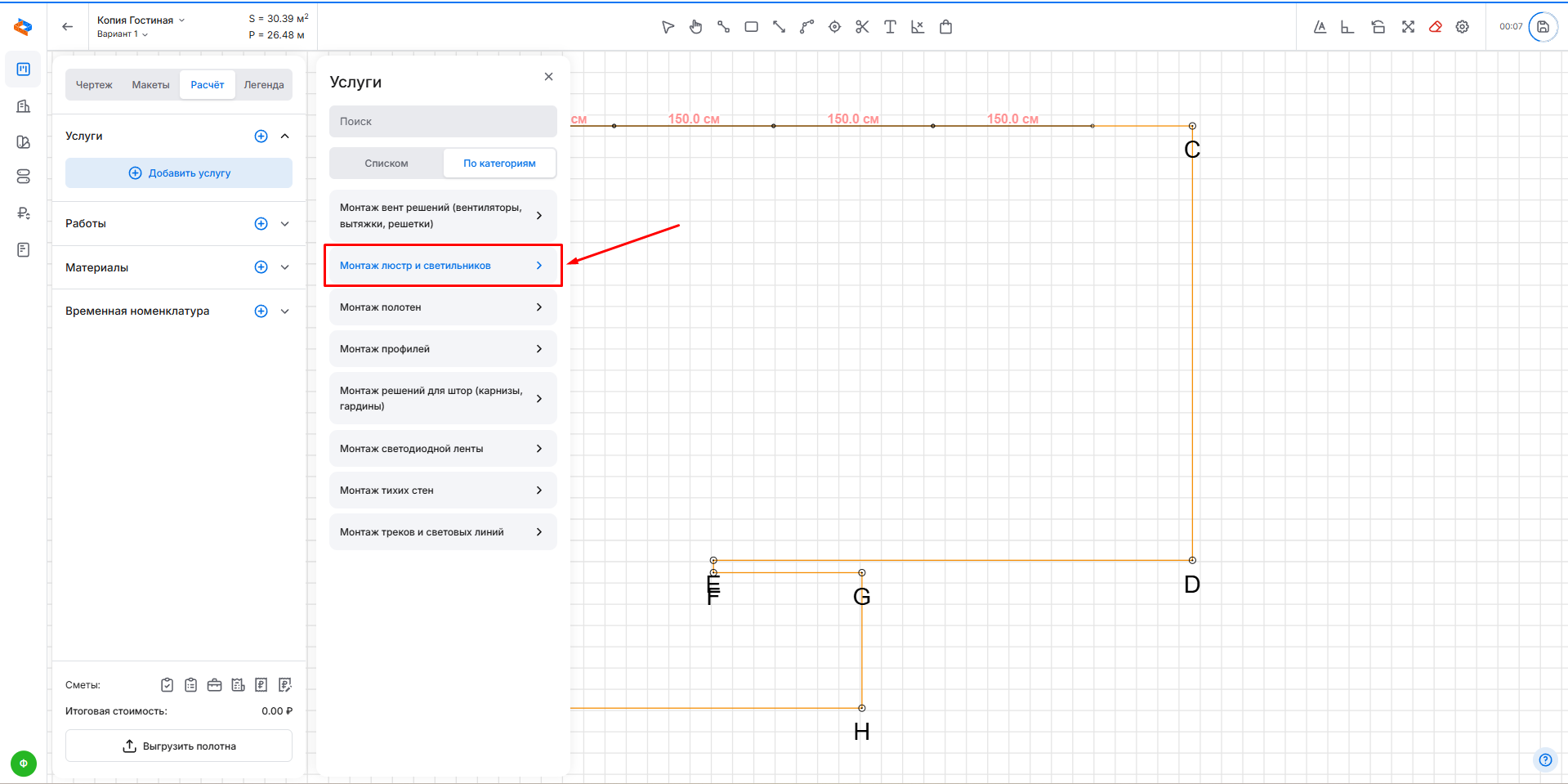
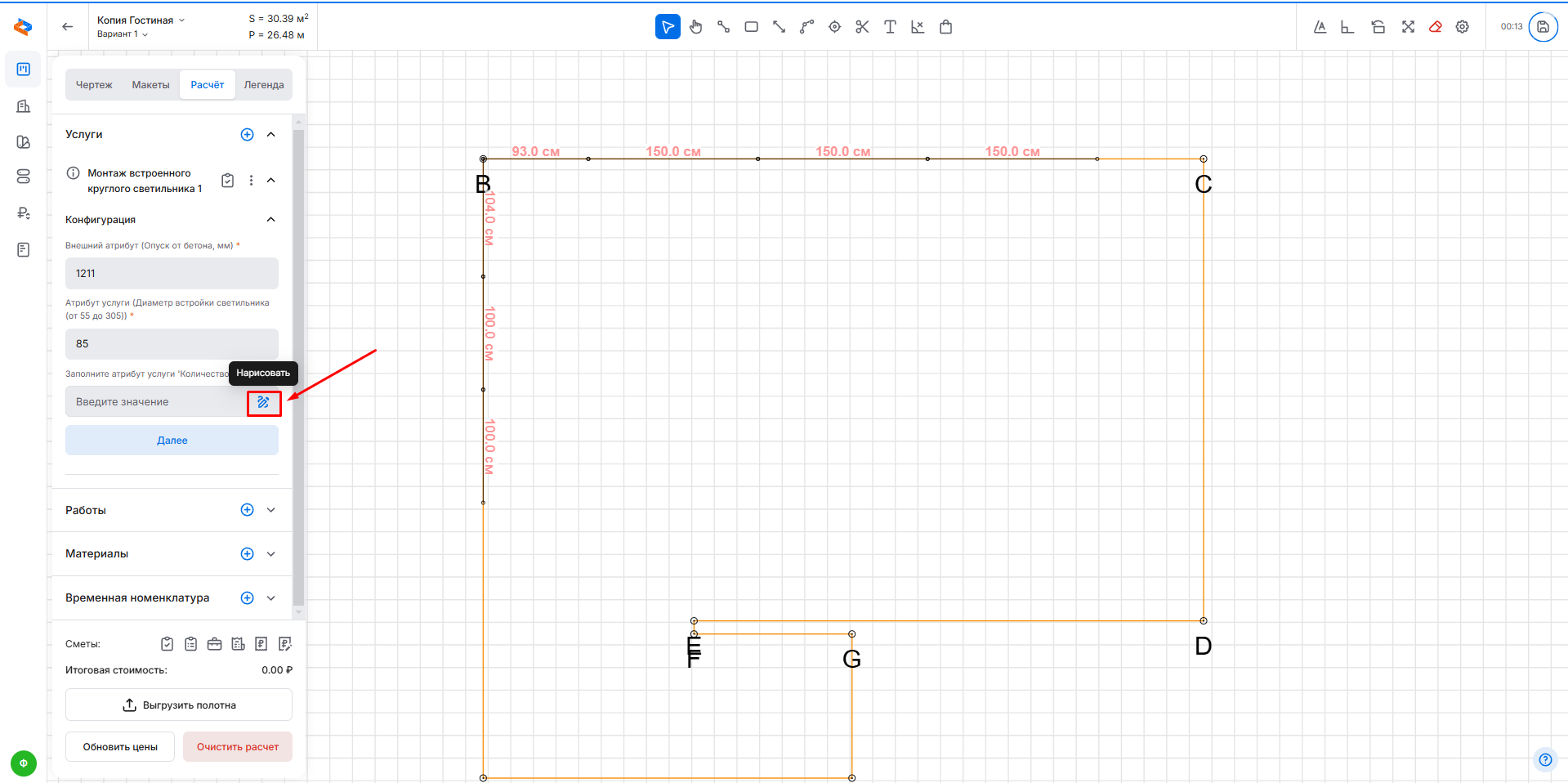
Чтобы указать количество светильников (или люстр), можно воспользоваться значком карандаша в поле ввода значения, нажать на него и расставить светильники прямо на чертеже или указать количество вручную:
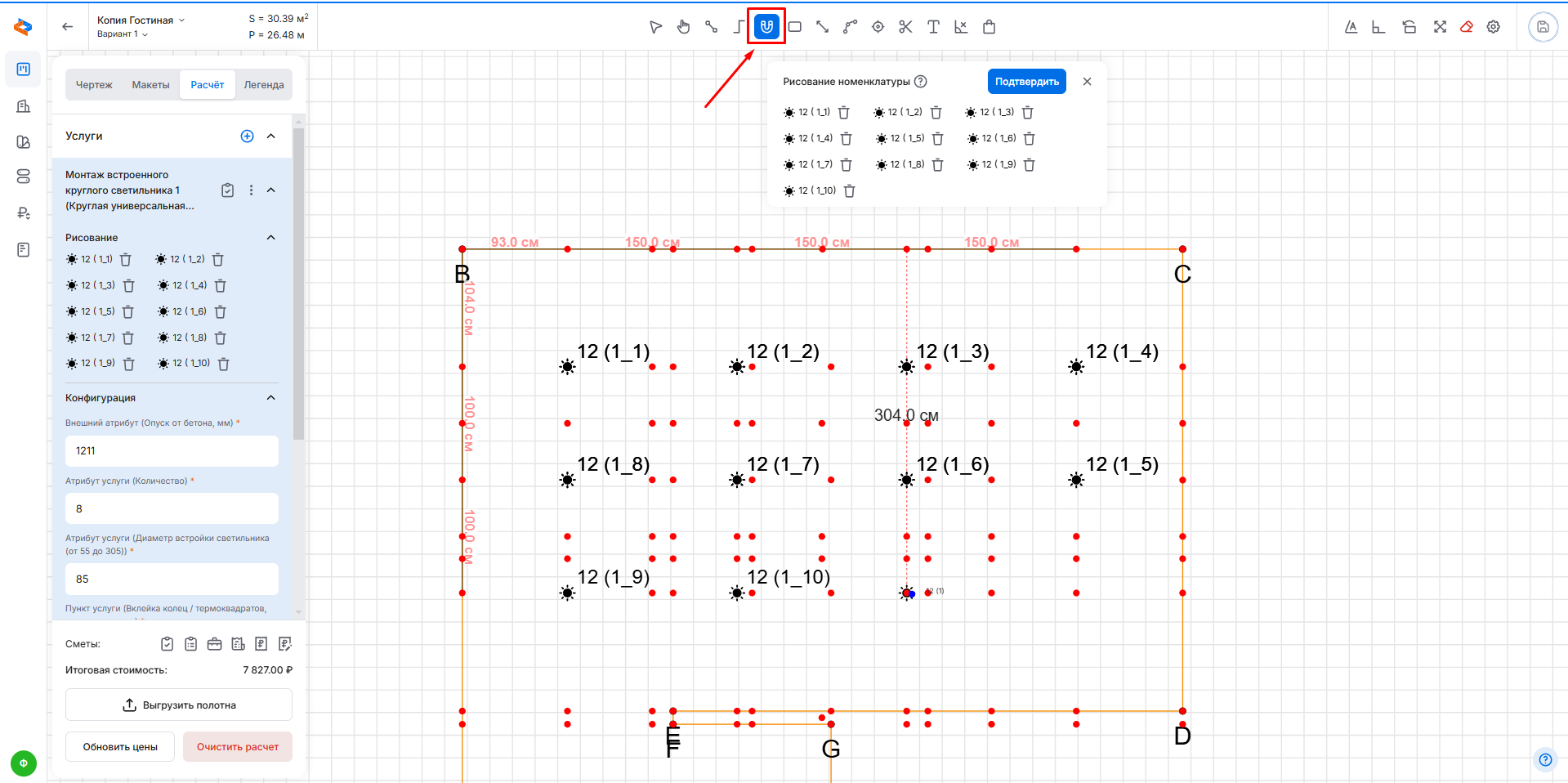
Для точного расположения рекомендуем разметить отступы от стен и расстояние между светильниками с помощью размерных линий и воспользоваться инструментом «магнитные точки»:
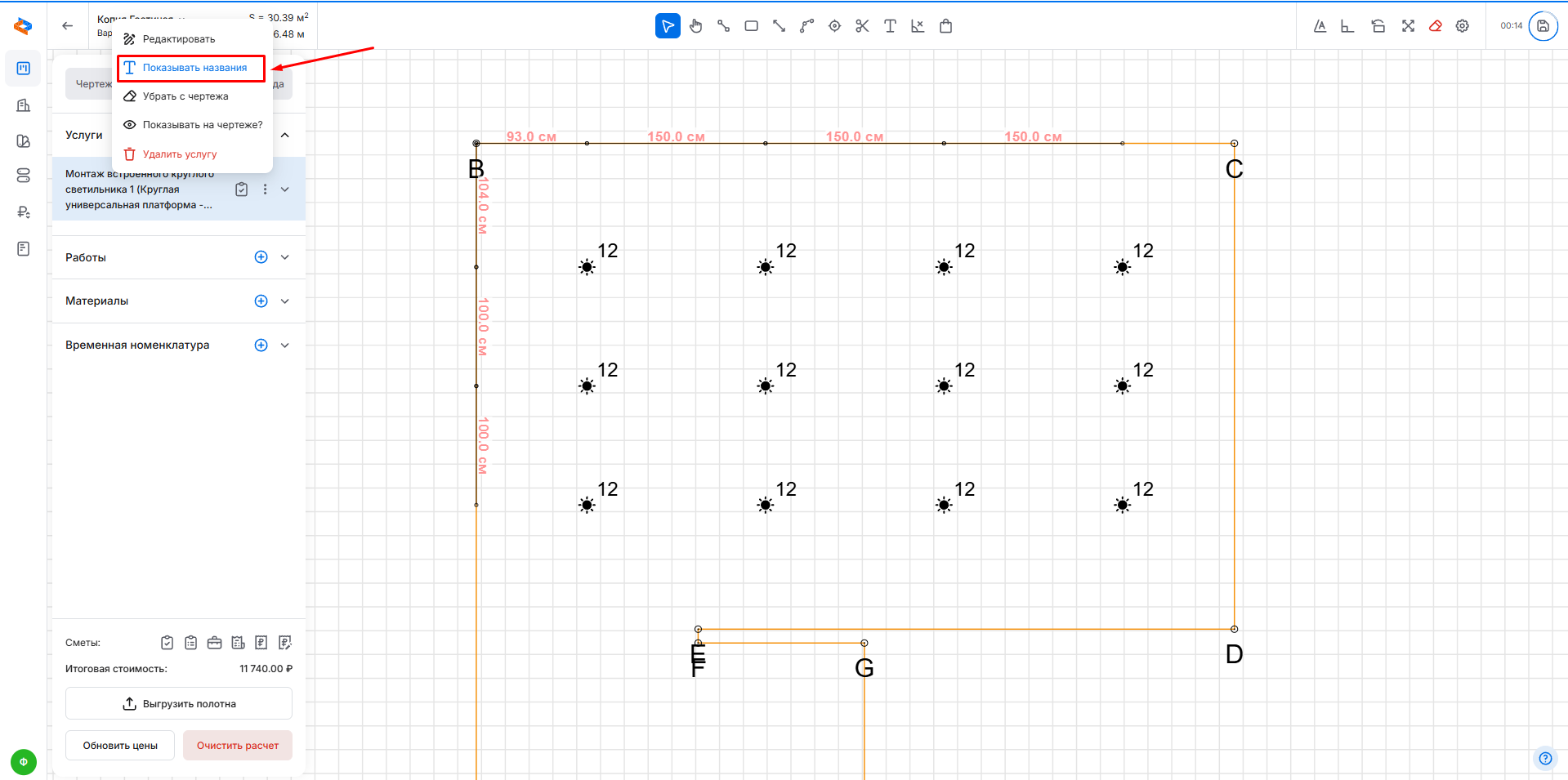
Если подписи с названиями светильников над значками на чертеже загромождают вид и мешают, их можно отключить.
Наведите курсор на 3 точки справа от названия добавленной услуги и выберите пункт «Убрать названия»:
С помощью вкладок «Работы» и «Материалы» можно добавлять позиции отдельно от услуг, если необходимо включить в расчет что-то, что не входит в список стандартной услуги:
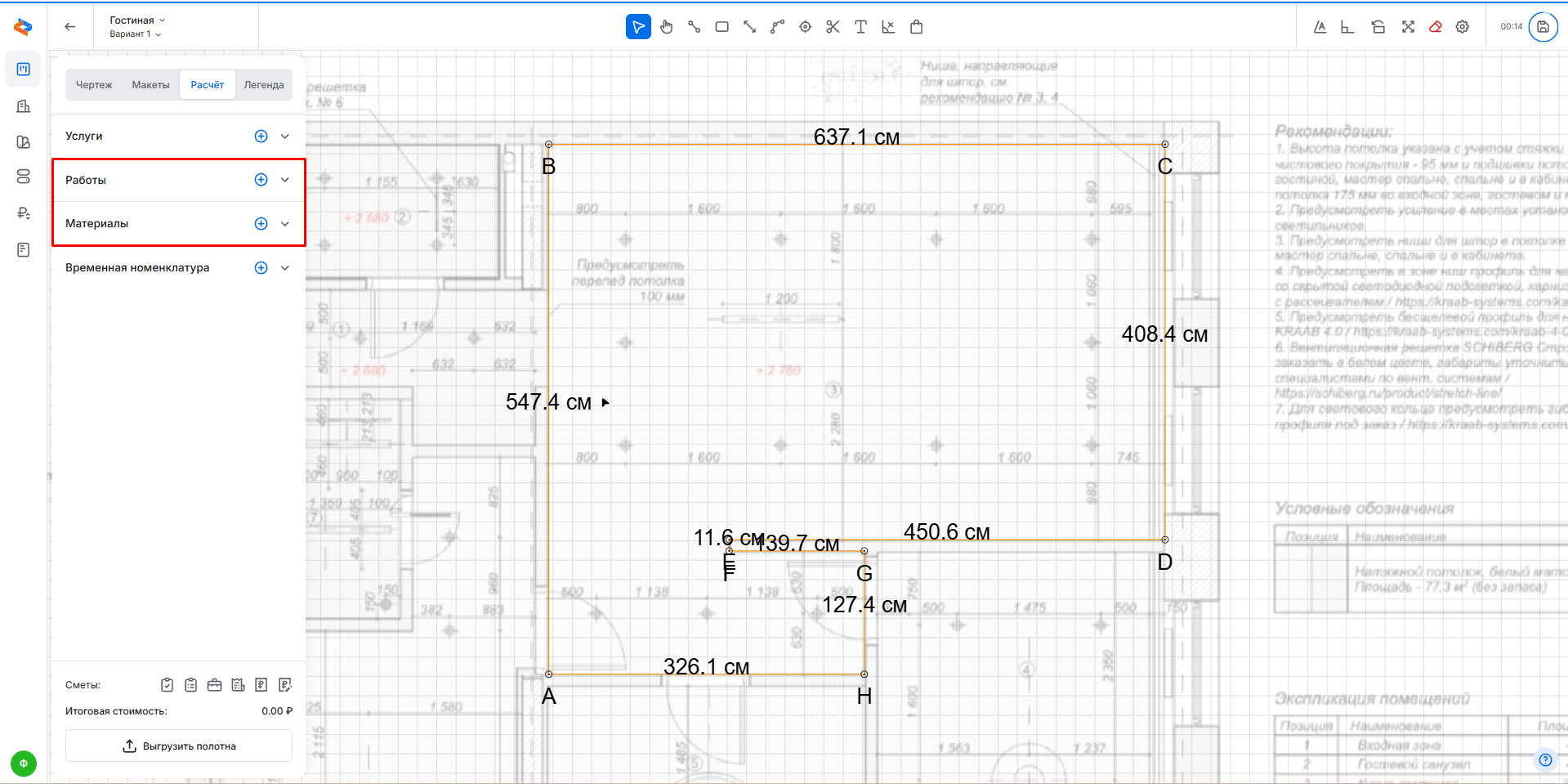
Нажмите на "+" для поиска нужной позиции и вручную укажите количество. Добавленные таким образом работы и материалы также можно рисовать (если это предусмотрено):
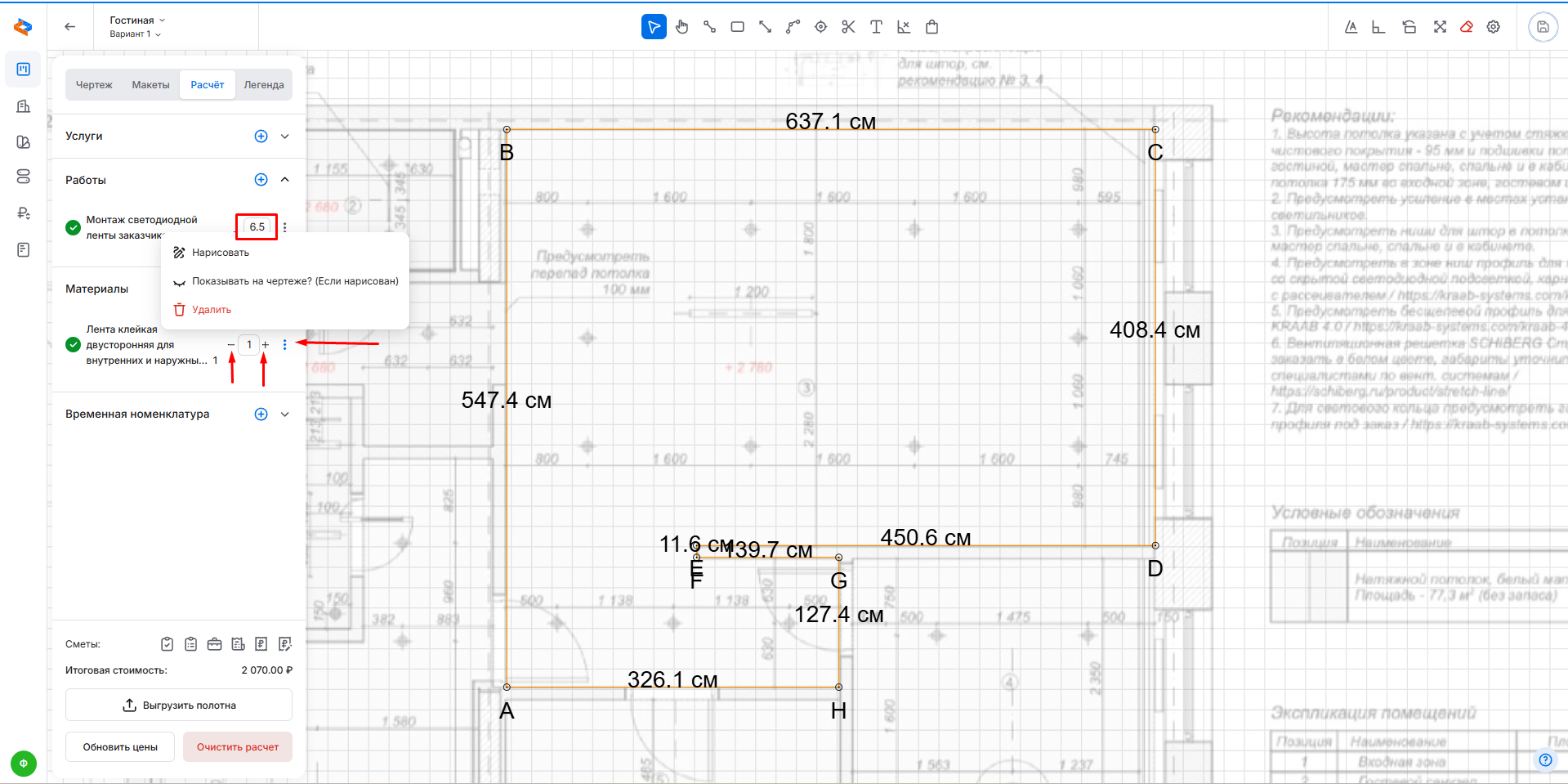
С использованием временной номенклатуры можно добавлять позиции, которые не сохранятся в вашем каталоге Estiroom.
Это инструмент, который полезен для нестандартных решений в конкретных расчетах.
Нажмите «+», заполните все указанные поля и нажмите «Сохранить». Позиции, добавленные через временную номенклатуру тоже отображаются в смете:
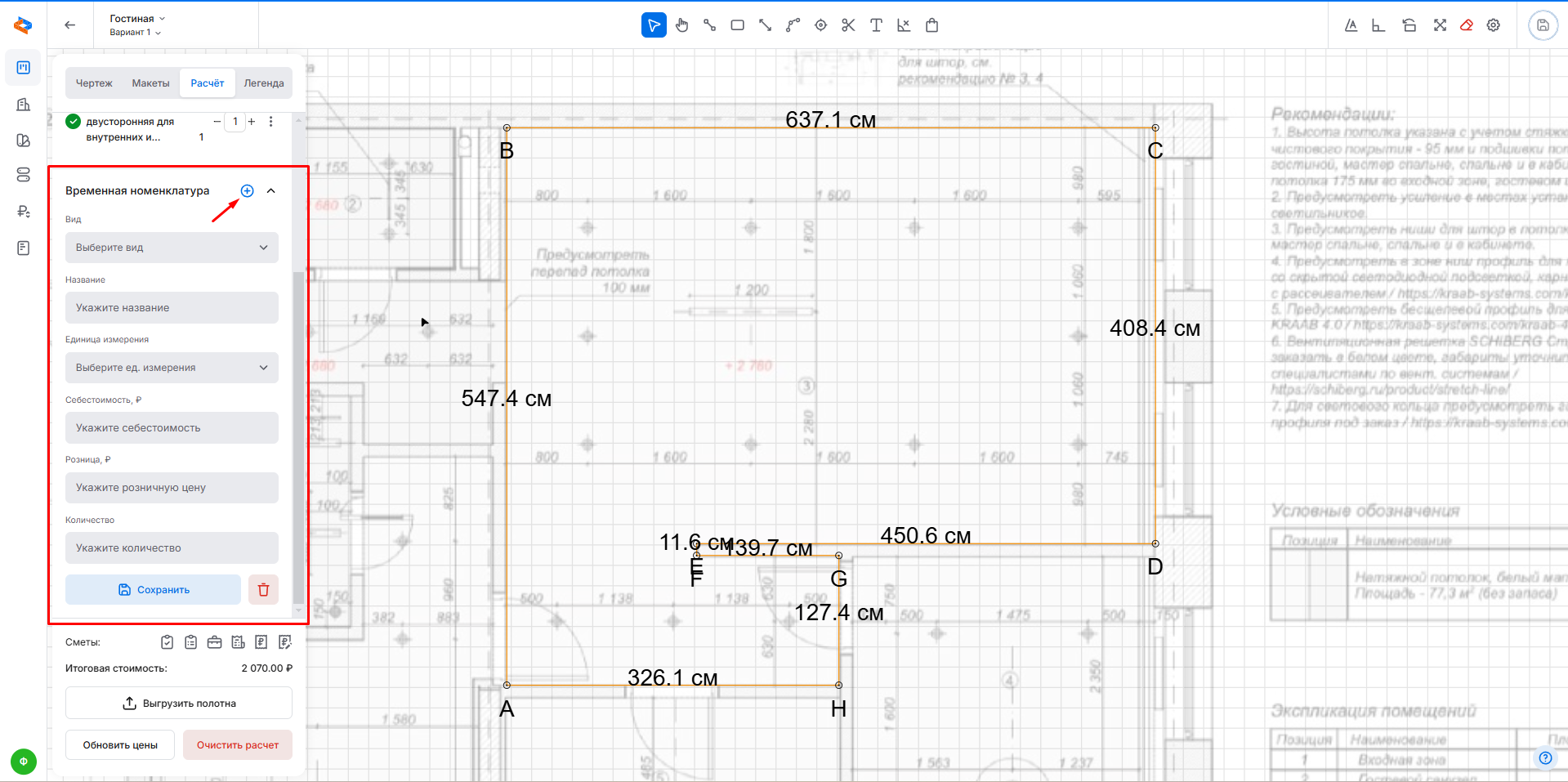
Для настройки отображения чертежей, перейдите во вкладку "Легенда".
Здесь вы можете изменить цвет линий для каждой услуги: наведите курсор на линию слева от названия услуги и выберите цвет.
Там же можно изменить тип линии — сделать её жирной, пунктирной, двойной и так далее.
Также, вы можете изменить обозначения объектов (светильников, люстр): наведите курсор на иконку объекта, выберите нужную иконку из списка и нажмите "Подтвердить".
Для добавления дополнительных пояснений используйте текстовые поля комментариев.
В самом низу находится комментарий для производства, подробности о котором находятся в разделе "Выгрузка полотен".
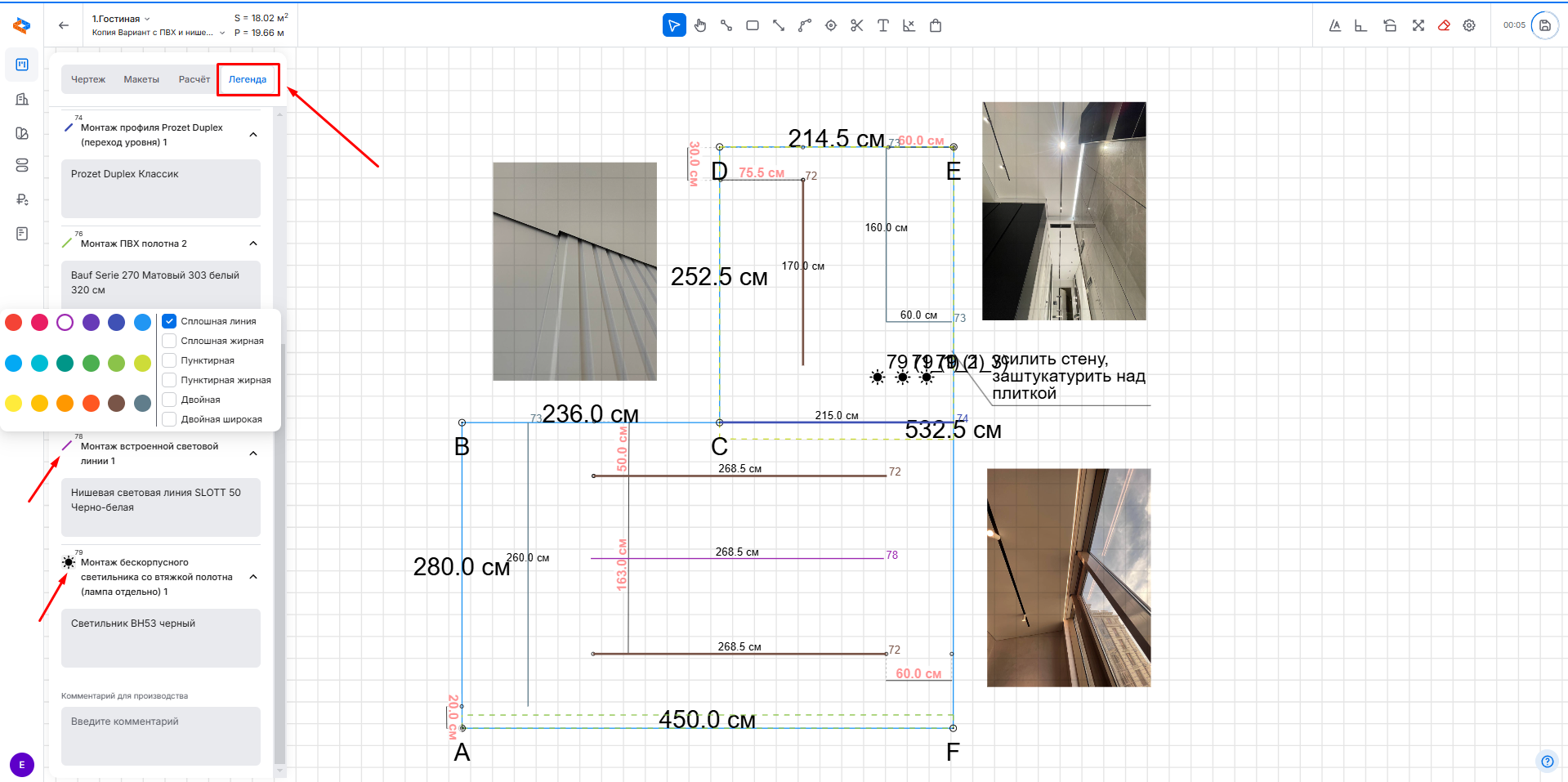
Информация, указанная в легенде, будет представлена в виде списка под чертежом:
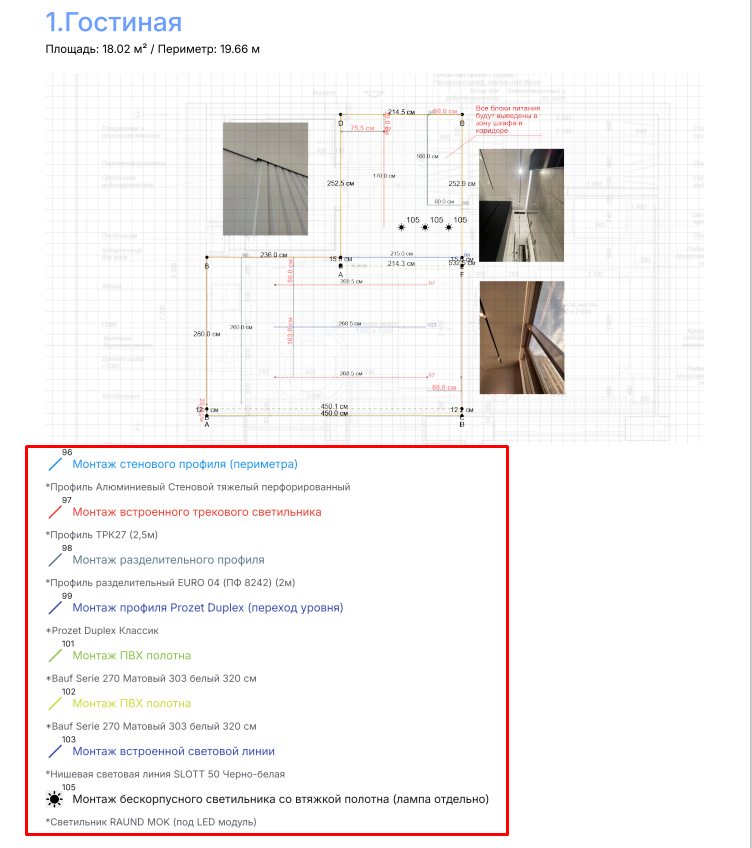
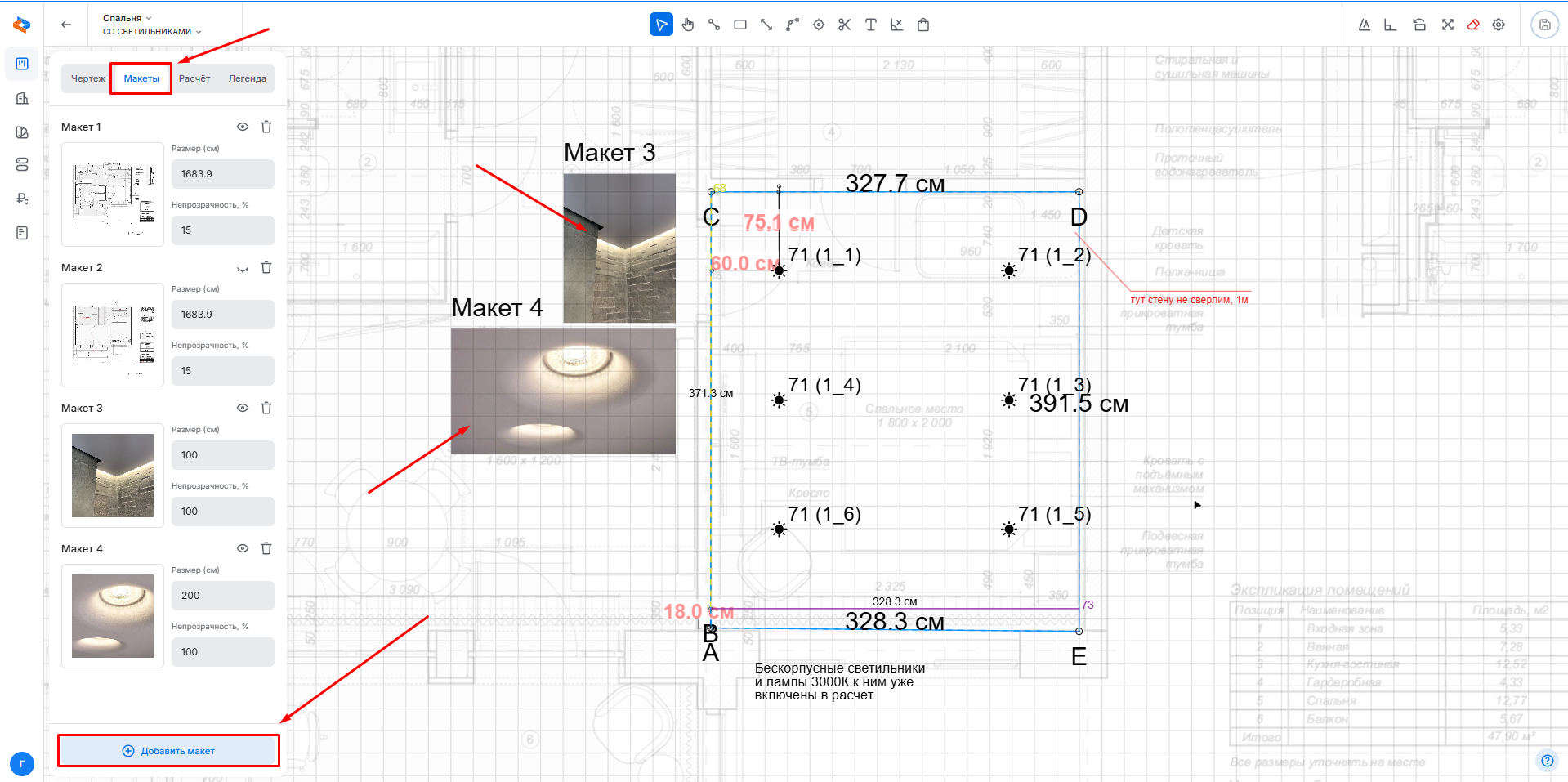
Для наглядной визуализации профилей, светильников и других элементов на чертеже вы можете загружать изображения.
Для этого перейдите в раздел «Макеты», нажмите «Добавить макет» и загрузите нужное изображение:
После загрузки изображения настройте его размер по своему усмотрению:
Затем используйте инструмент «Перемещение», чтобы расположить изображение в нужном месте на чертеже:
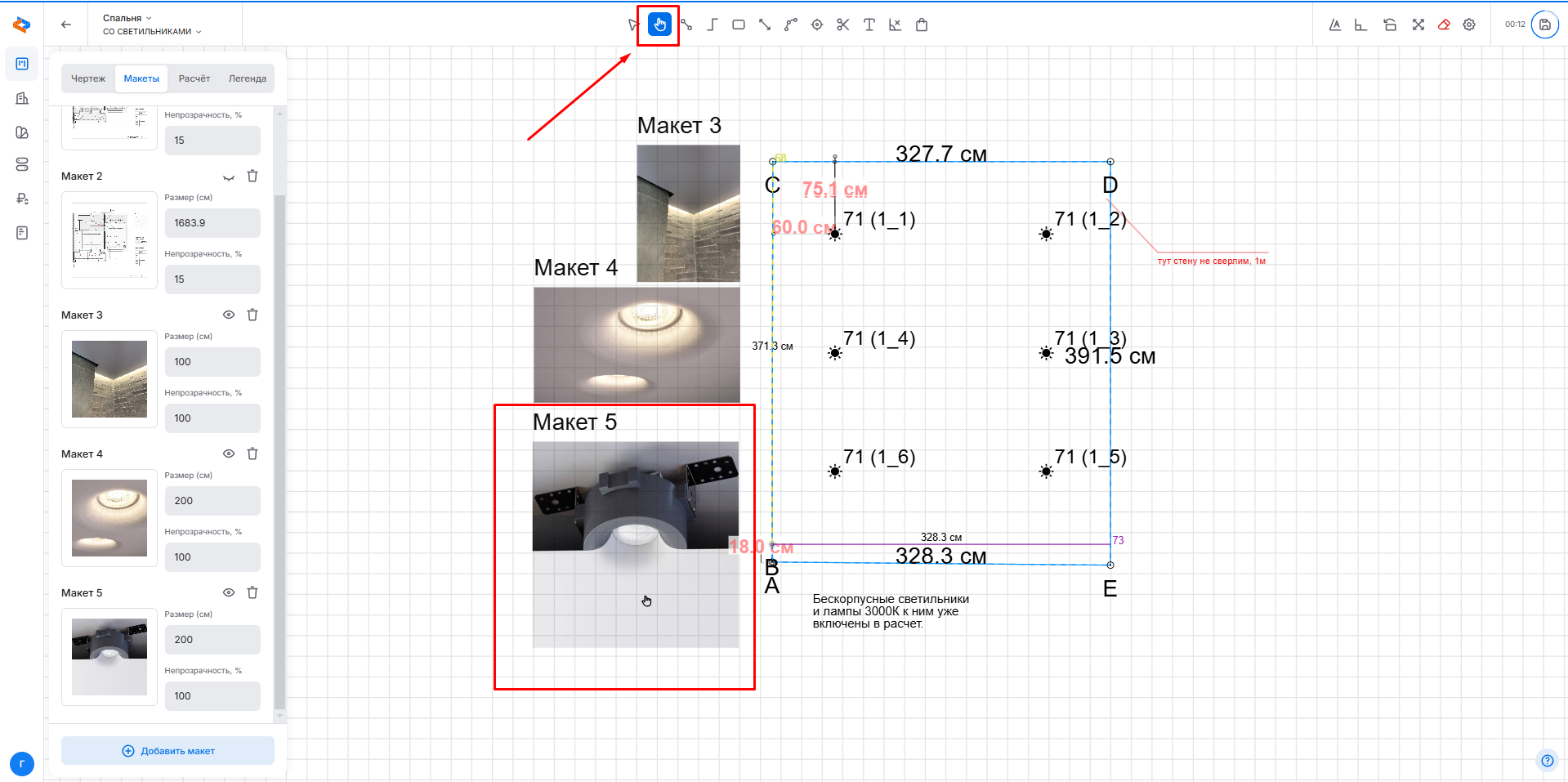
Если в вашем проекте загружен дизайн-проект, чтобы случайно не сдвинуть макет помещения при перемещении изображений, рекомендуем временно отключить его видимость, нажав на значок с изображением глаза.
После завершения чертежа (или даже без него) и расчета, вам сразу будут доступны 10 вариантов смет для выгрузки.
Просмотр смет возможен в двух вариантах:
- Смета по комнатам (находится в окне расчета):
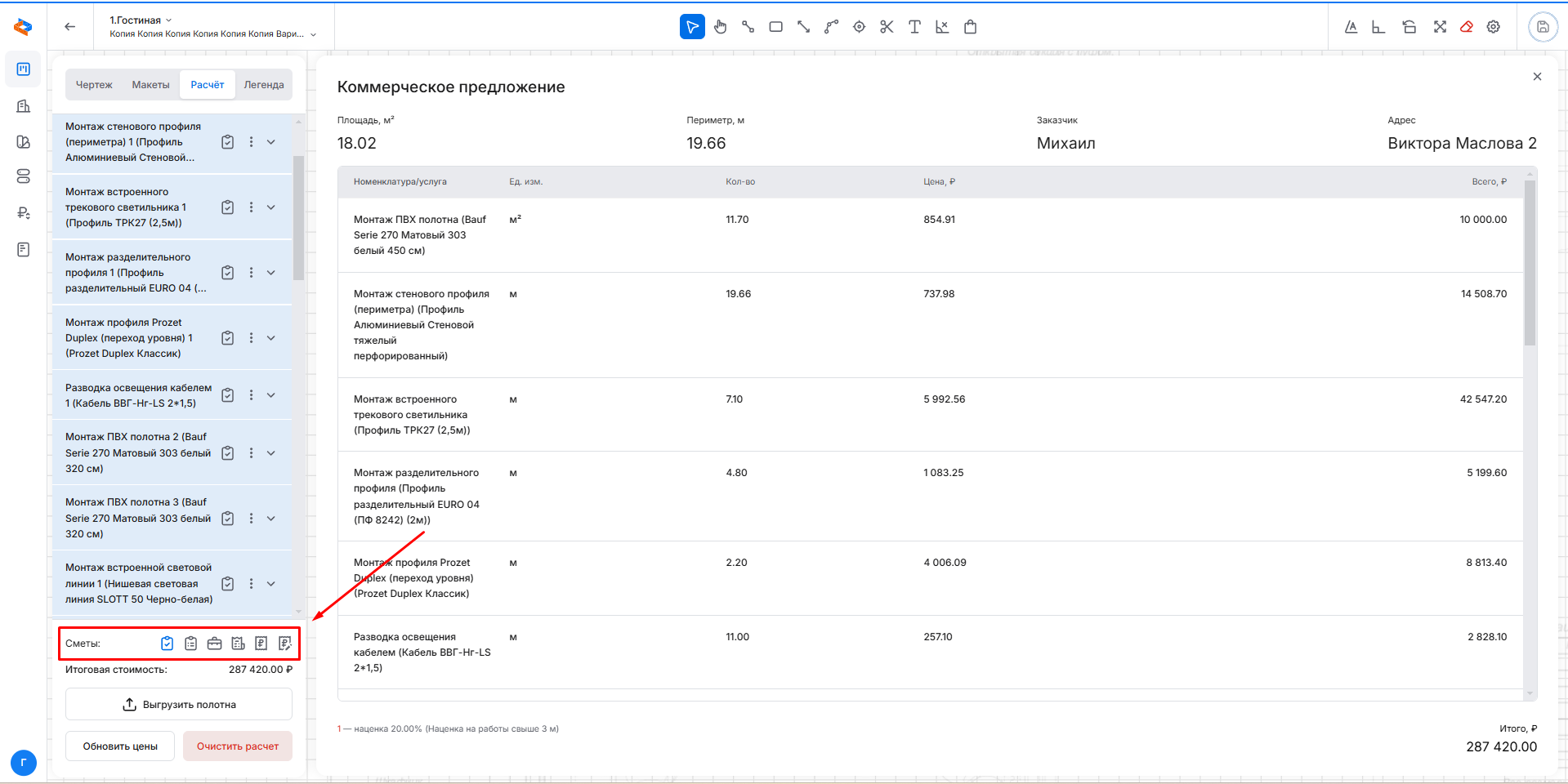
- Смета по проекту (находится в окне проекта):
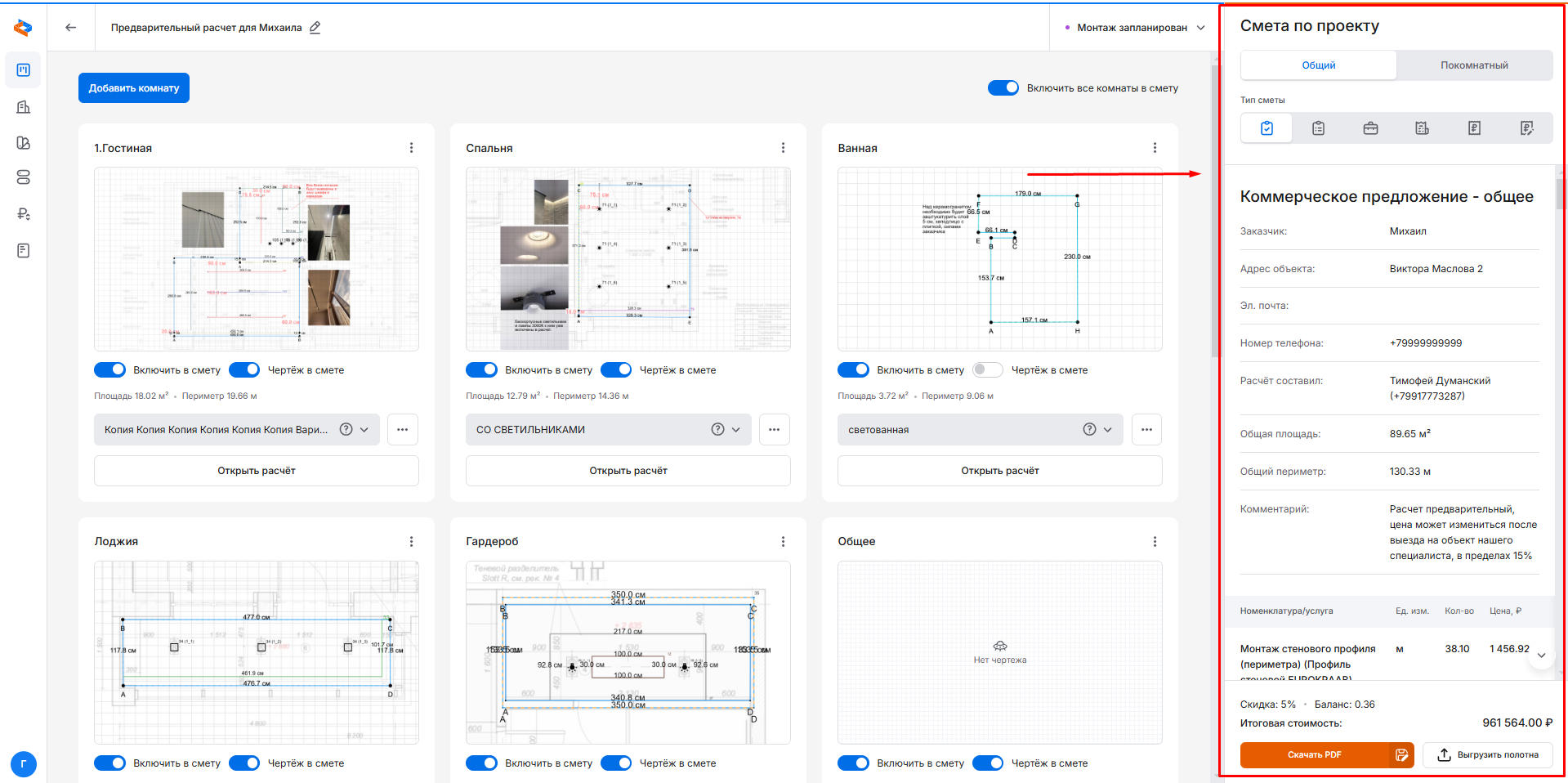
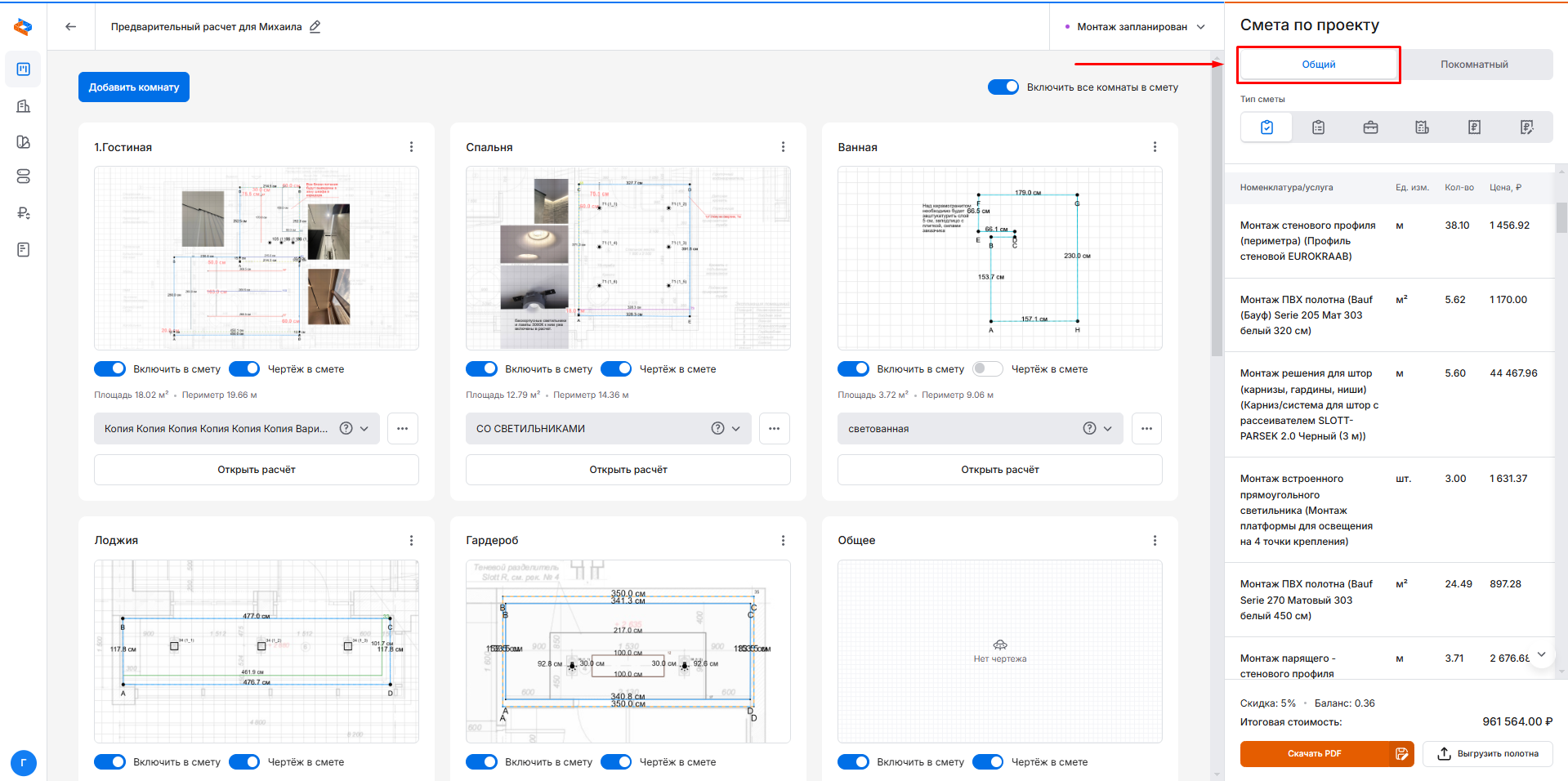
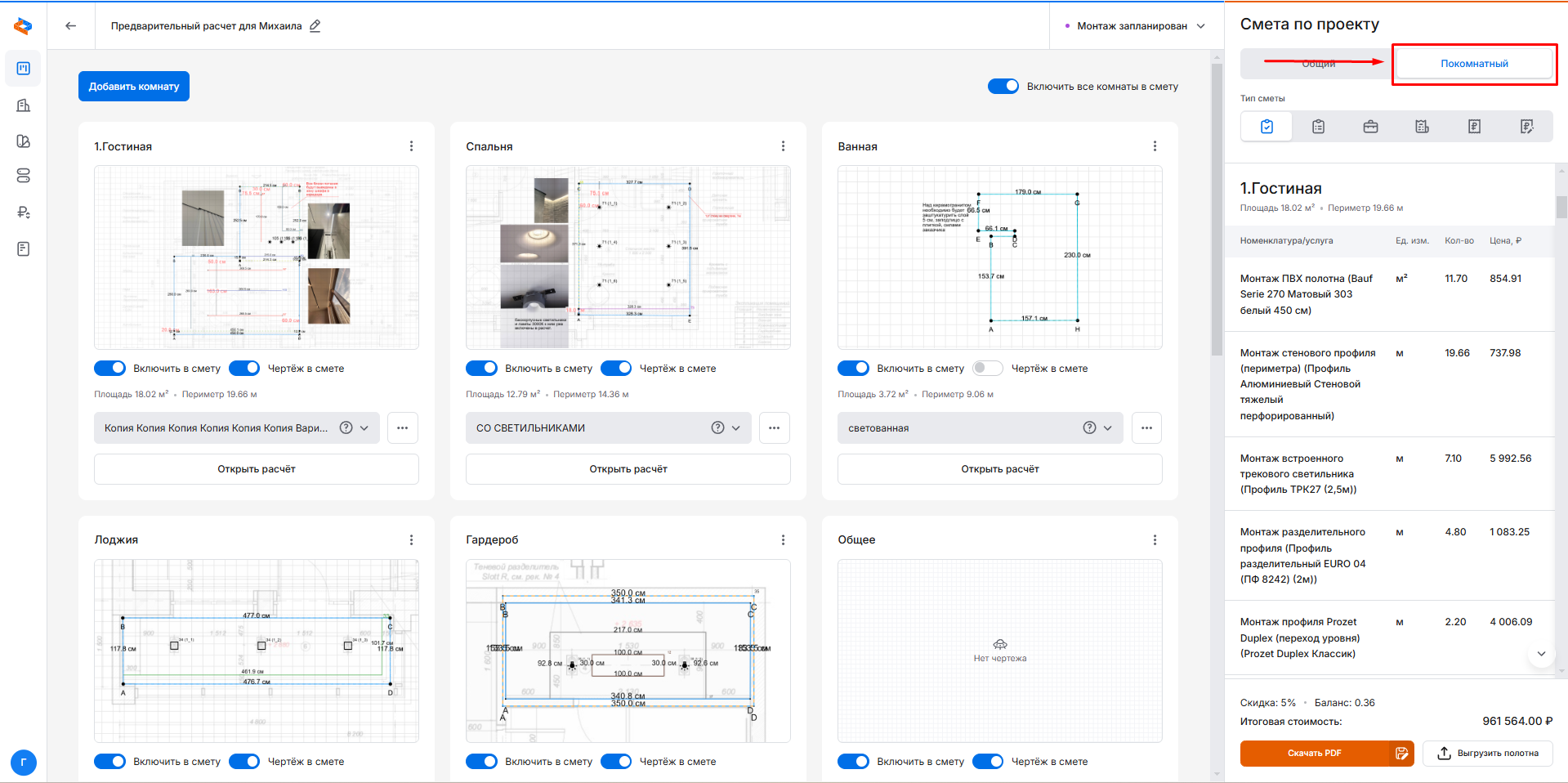
Существует 2 типа отображения смет по проекту:
- Общее: сначала предоставляется весь перечень работ и материалов по всему проекту, а в конце – чертежи:
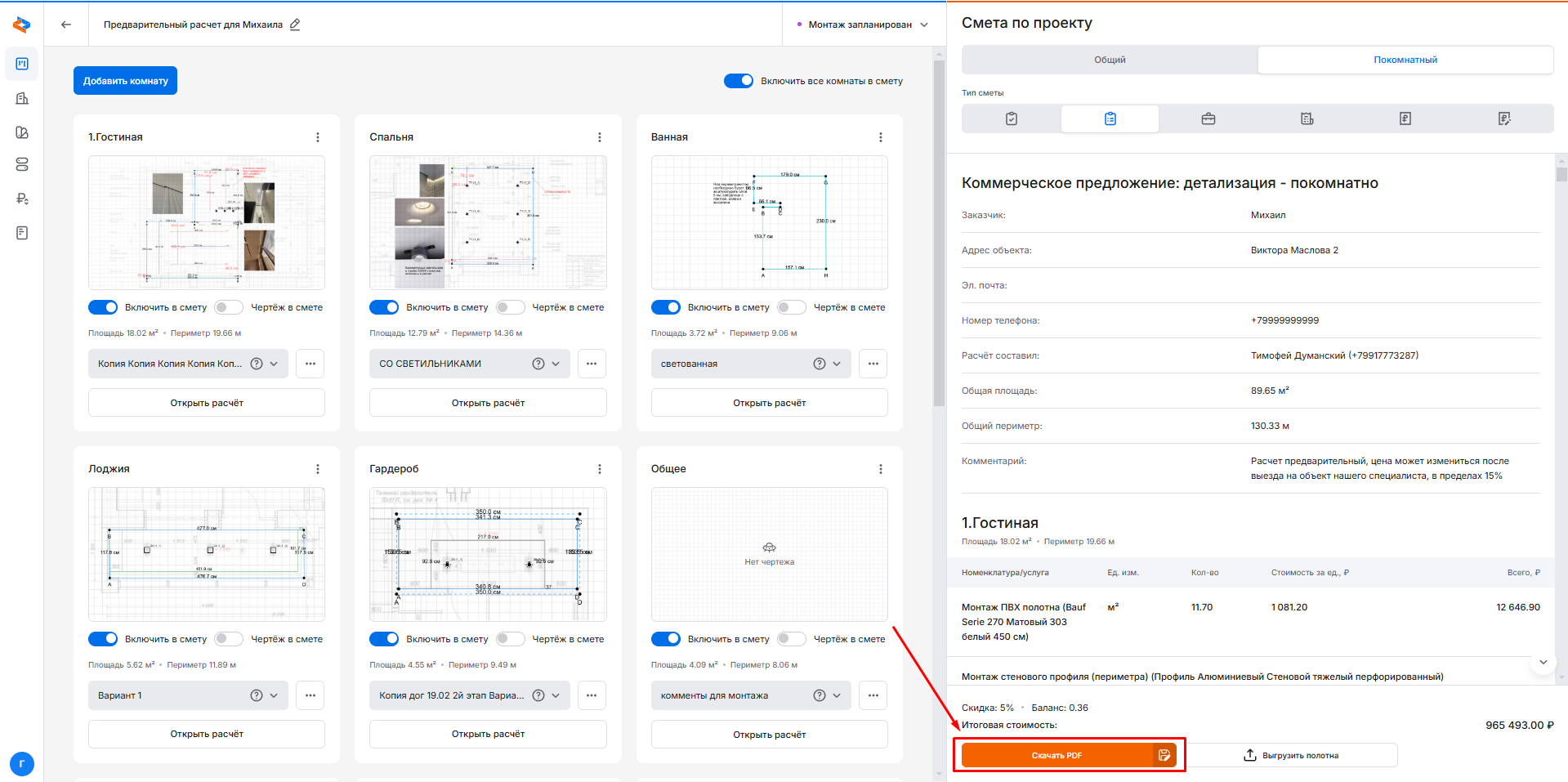
- Покомнатное: представляется перечень работ и материалов для каждой комнаты с соответствующим чертежом:
Сметы делятся на 5 видов:
- Коммерческое предложение
- Коммерческое предложение с детализацией
- Перечень работ
- Комплектация заказа
- Смета себестоимости
Дополнительно существует 6-й вид сметы - Редактируемая.
Она не является отдельной сметой, а представляет собой инструмент настройки.
Подробная информация о ней находится в разделе "Редактируемая смета".
Для всех смет по проектам выводится следующая информация:
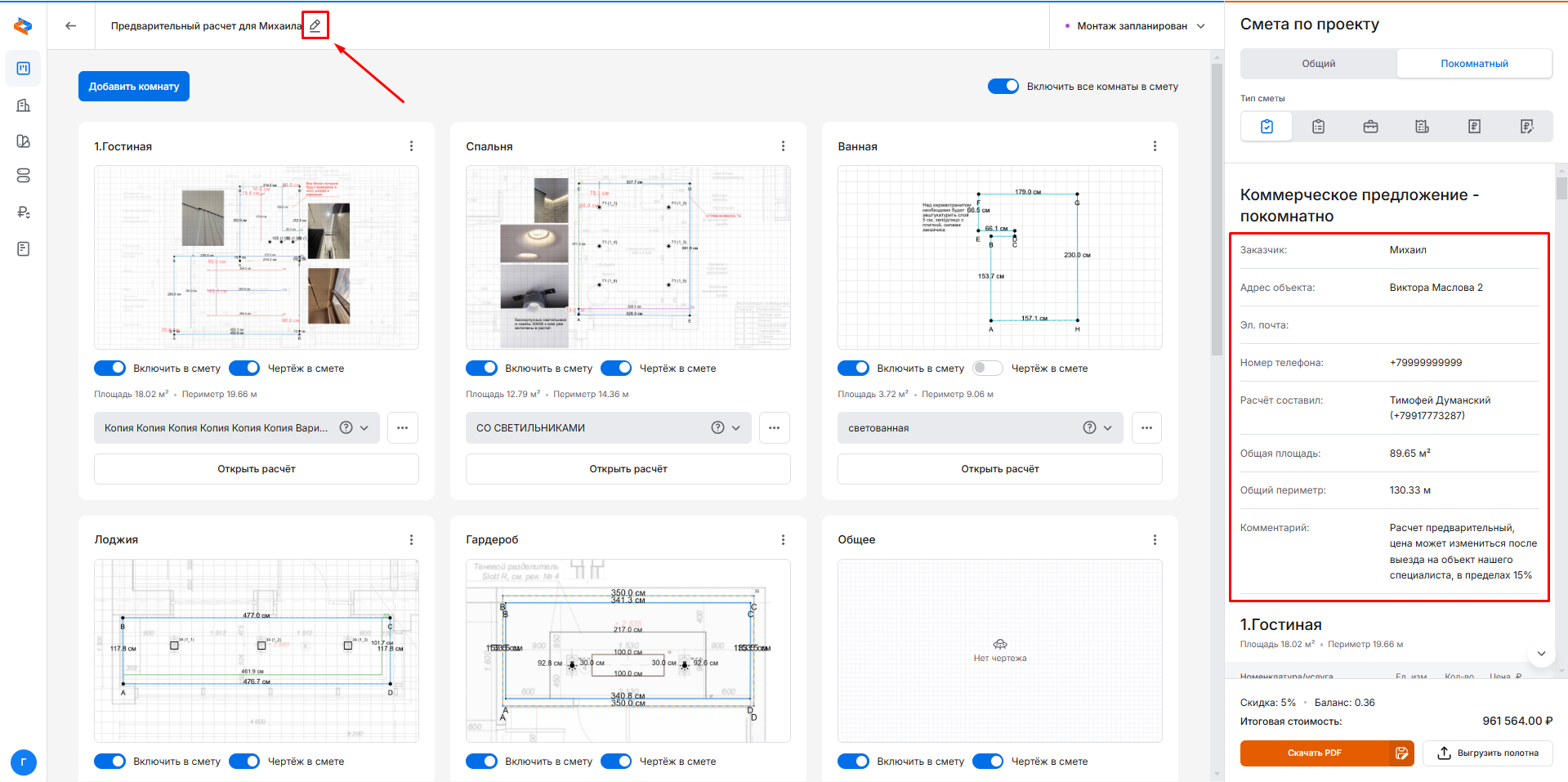
Для редактирования указанной информации нажмите на иконку карандаша в левом верхнем углу экрана.
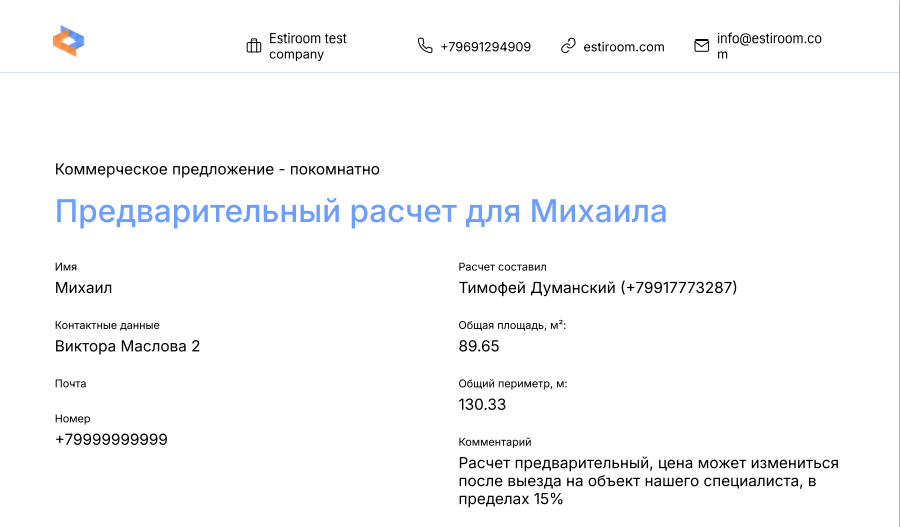
Для выгружаемых pdf-файлов смет по проектам в верхнем колонтитуле выводится информация о проекте и компании:
Коммерческое предложение содержит список свернутых услуг, а также отдельно добавленных работ, материалов и временной номенклатуры.
Для каждой услуги отображается следующая информация:
- Название услуги
- Единица измерения
- Количество
- Цена за единицу услуги
- Стоимость услуги
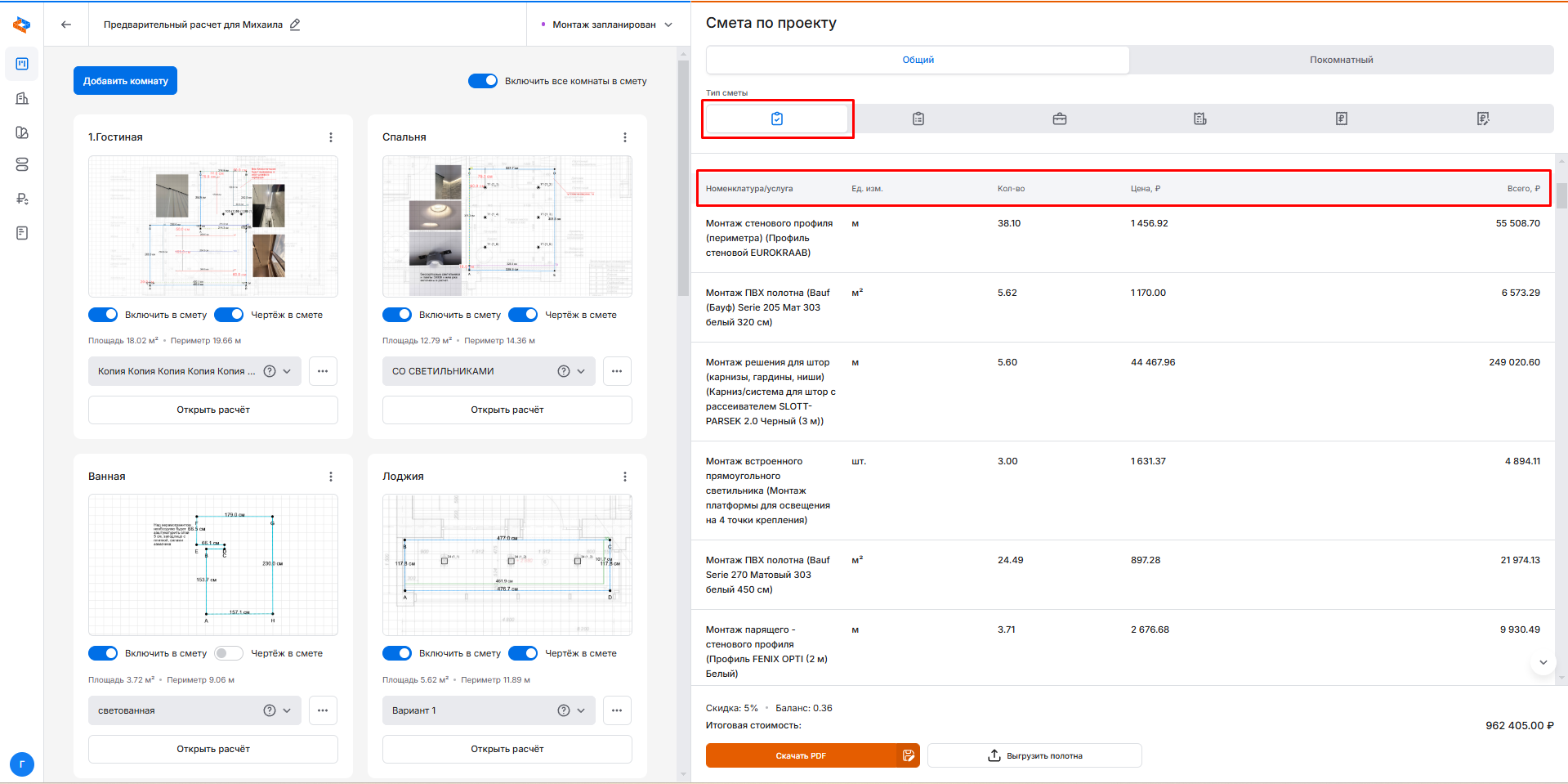
Чтобы изменить ширину окна смет, наведите курсор на его границу, нажмите левую кнопку мыши и перетащите границу влево.
Коммерческое предложение с детализацией содержит список развернутых услуг (то есть перечень всех работ и материалов, входящих в услугу), а также отдельно добавленных работ, материалов и временной номенклатуры.
Для каждого элемента (работы, материала) указаны его название, количество, цена за единицу и стоимость.
В правой нижней части каждого блока услуги отображается цена за единицу услуги, количество и общая стоимость услуги.
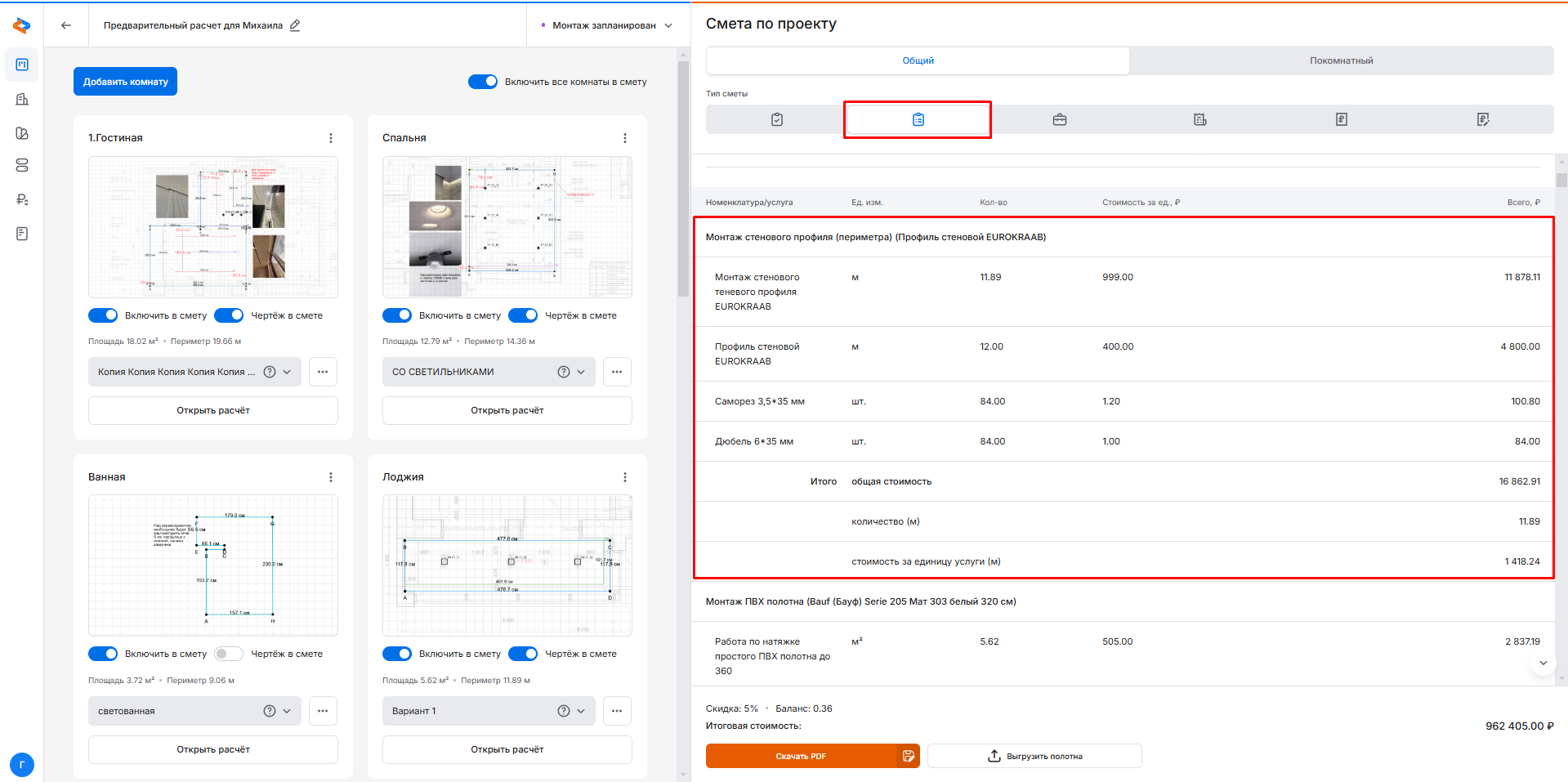
В коммерческом предложении с детализацией можно отключать детализированное отображение отдельных услуг. Для этого:
- Перейдите в расчет комнаты, содержащей услугу, отображение которой нужно скрыть.
- Найдите нужную услугу в расчете комнаты.
- Нажмите на значок с галочкой справа от услуги. Галочка должна стать перечеркнутой.
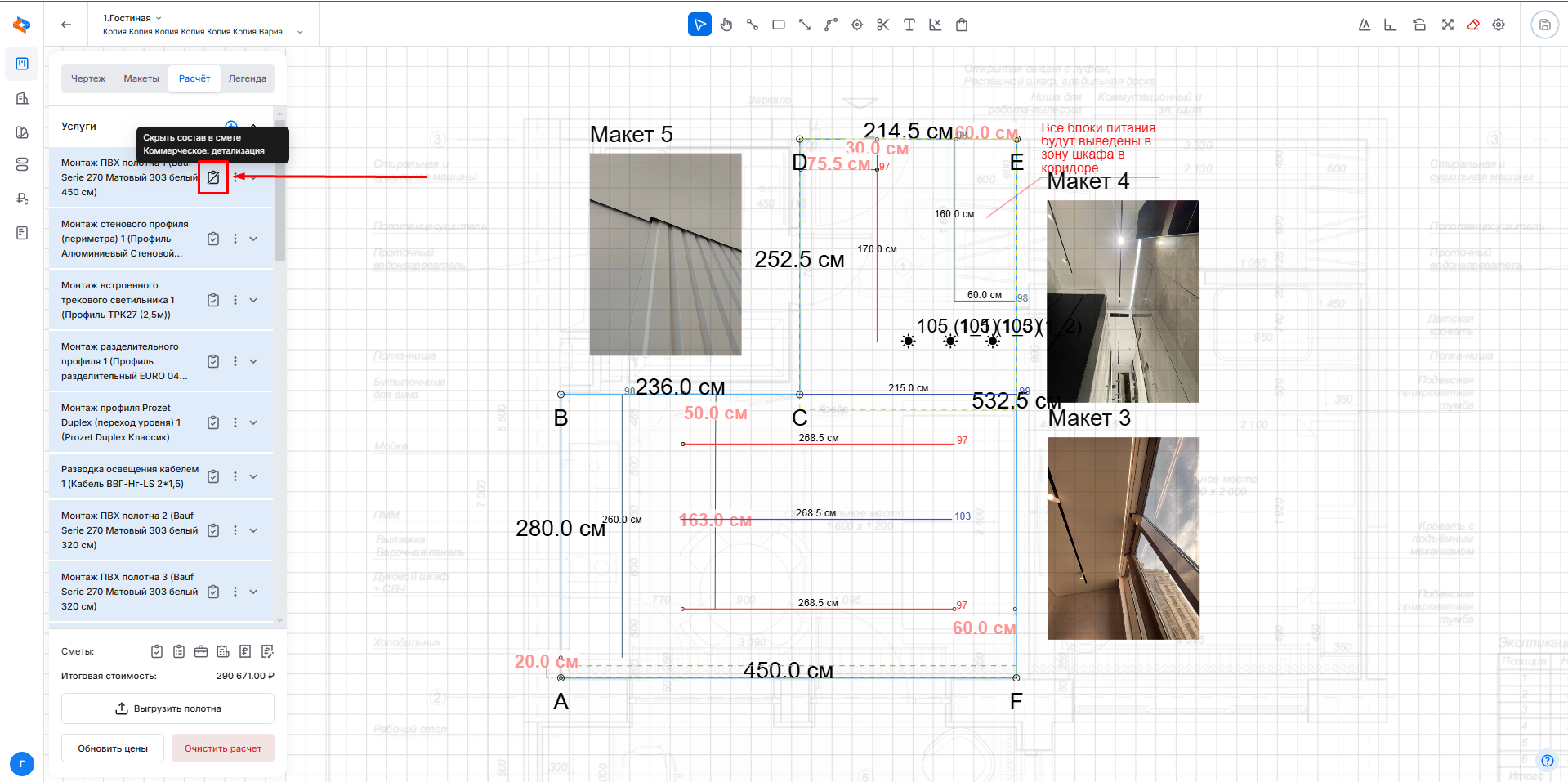
После этого детализация для данной услуги будет отключена, и она будет отображаться в детализированной смете так же, как в обычном коммерческом предложении (т.е. без развернутого списка работ и материалов).
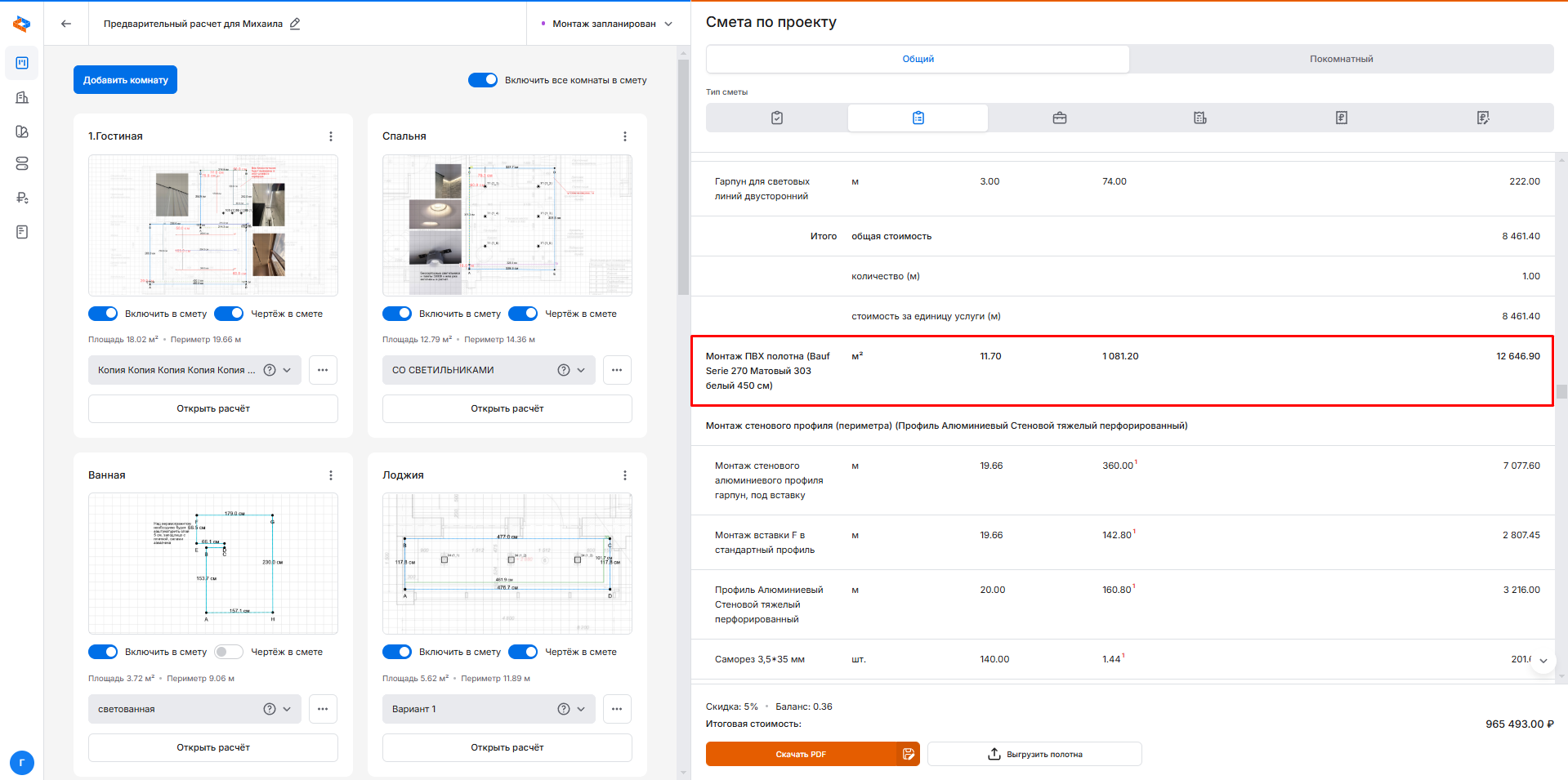
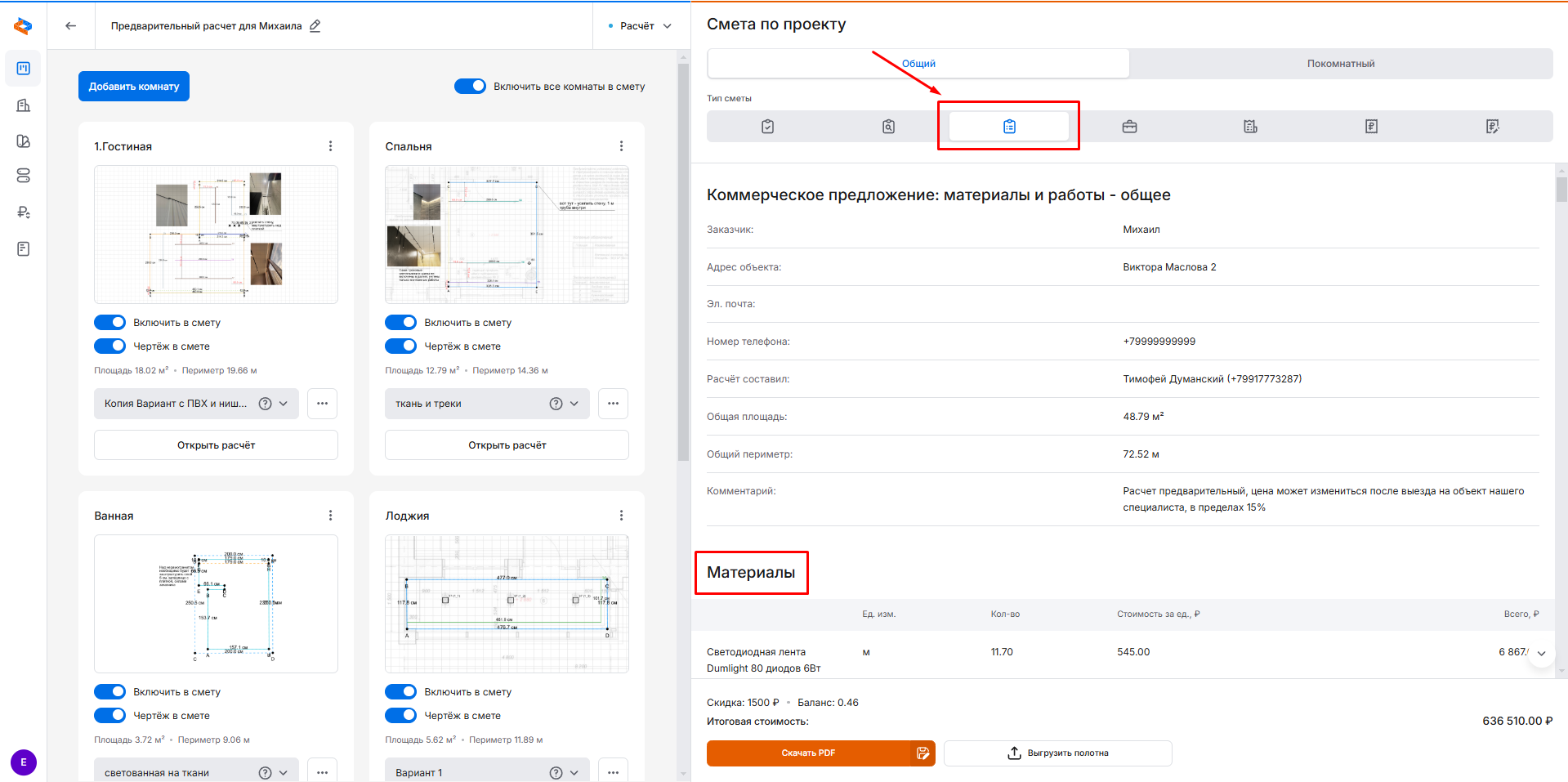
Смета "Коммерческое предложение: материалы и работы" состоит из двух основных разделов.
Первый - это перечень всех необходимых материалов с указанием количества, цены за единицу и общей стоимости:
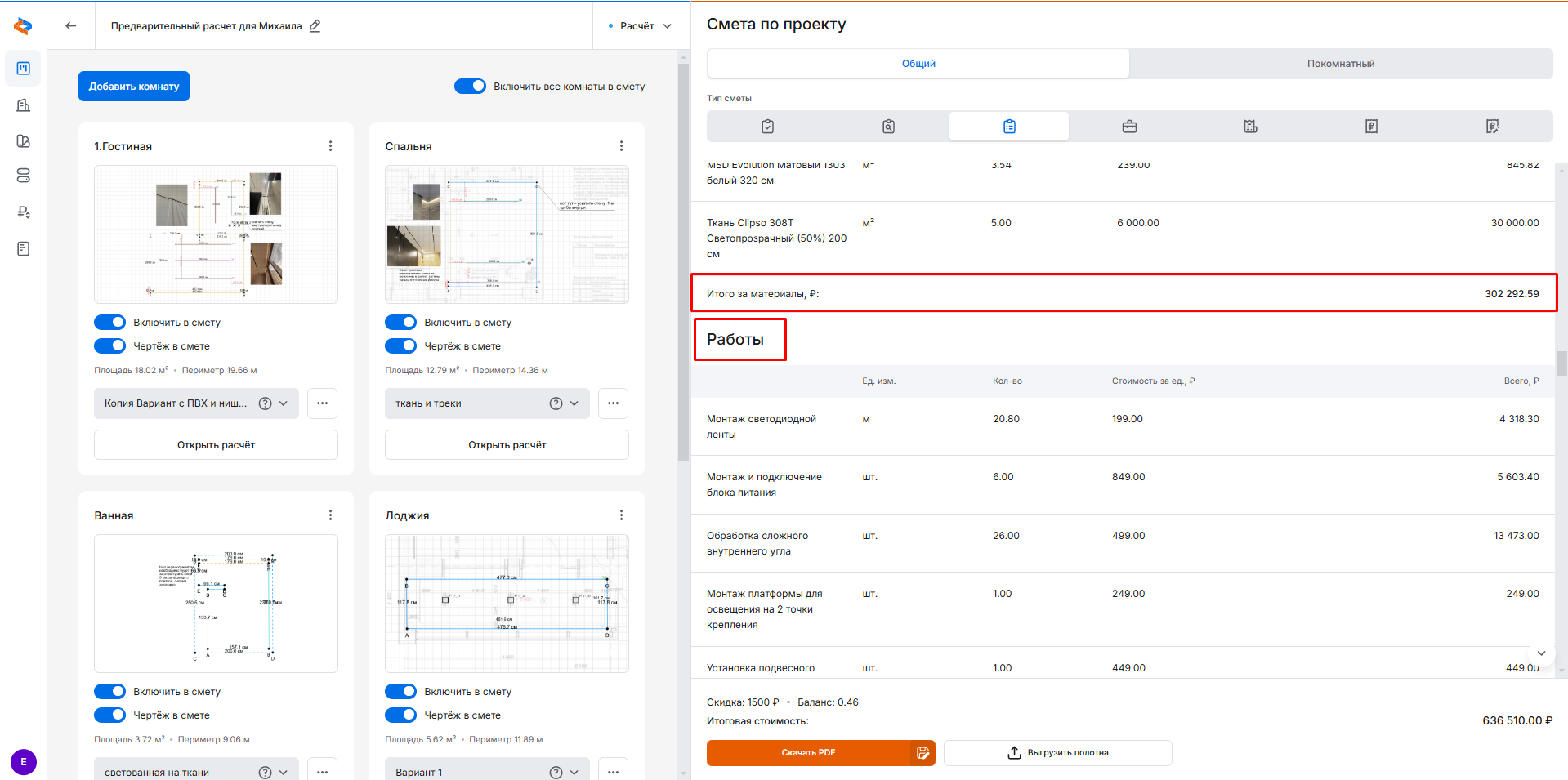
В конце раздела приводится итоговая стоимость всех материалов.
Второй раздел содержит перечень работ с указанием расценок и объемов. В конце раздела суммируется стоимость всех работ:
Смета может быть представлена в двух типах отображения: общем (описано выше) и покомнатном.
В покомнатном формате список материалов и работ разделен по помещениям с итоговой стоимостью для каждой комнаты.
Перечень работ содержит все работы, включенные в услуги, а также работы, добавленные через вкладку «Работы» и временную номенклатуру.
В нём указана себестоимость каждой работы, представляющая собой часть суммы, выделяемой на оплату труда монтажников.
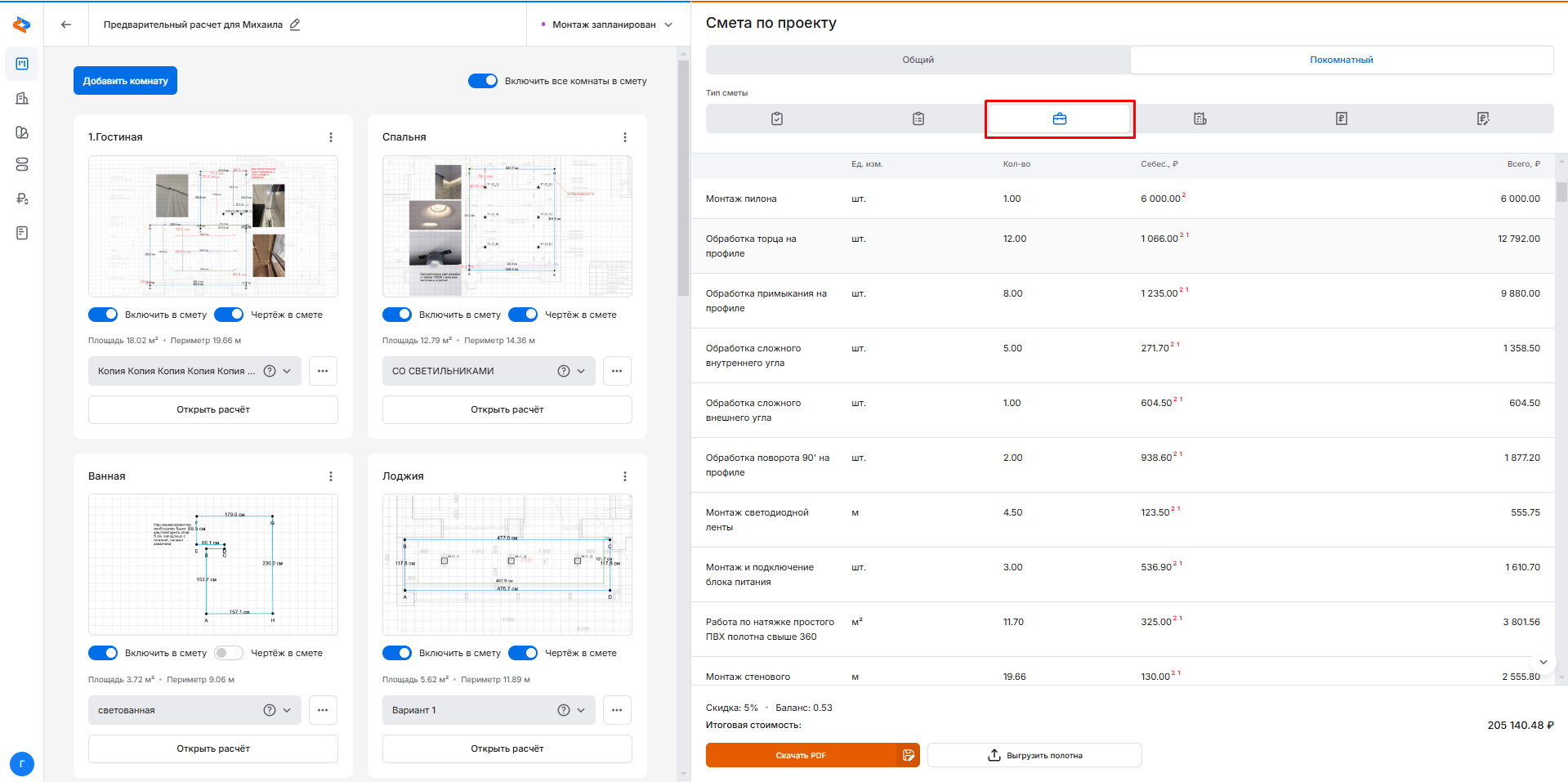
Доступ к смете можно настроить для ваших сотрудников. Подробнее см. в разделе «Настройка прав доступа пользователей».
Комплектация заказа содержит перечень всех необходимых для проекта материалов, включенных в услуги, добавленных через вкладку «Материалы» и временную номенклатуру.
Одинаковые материалы, независимо от услуги, объединяются в одну строку с указанием общего количества в общем типе отображения сметы.
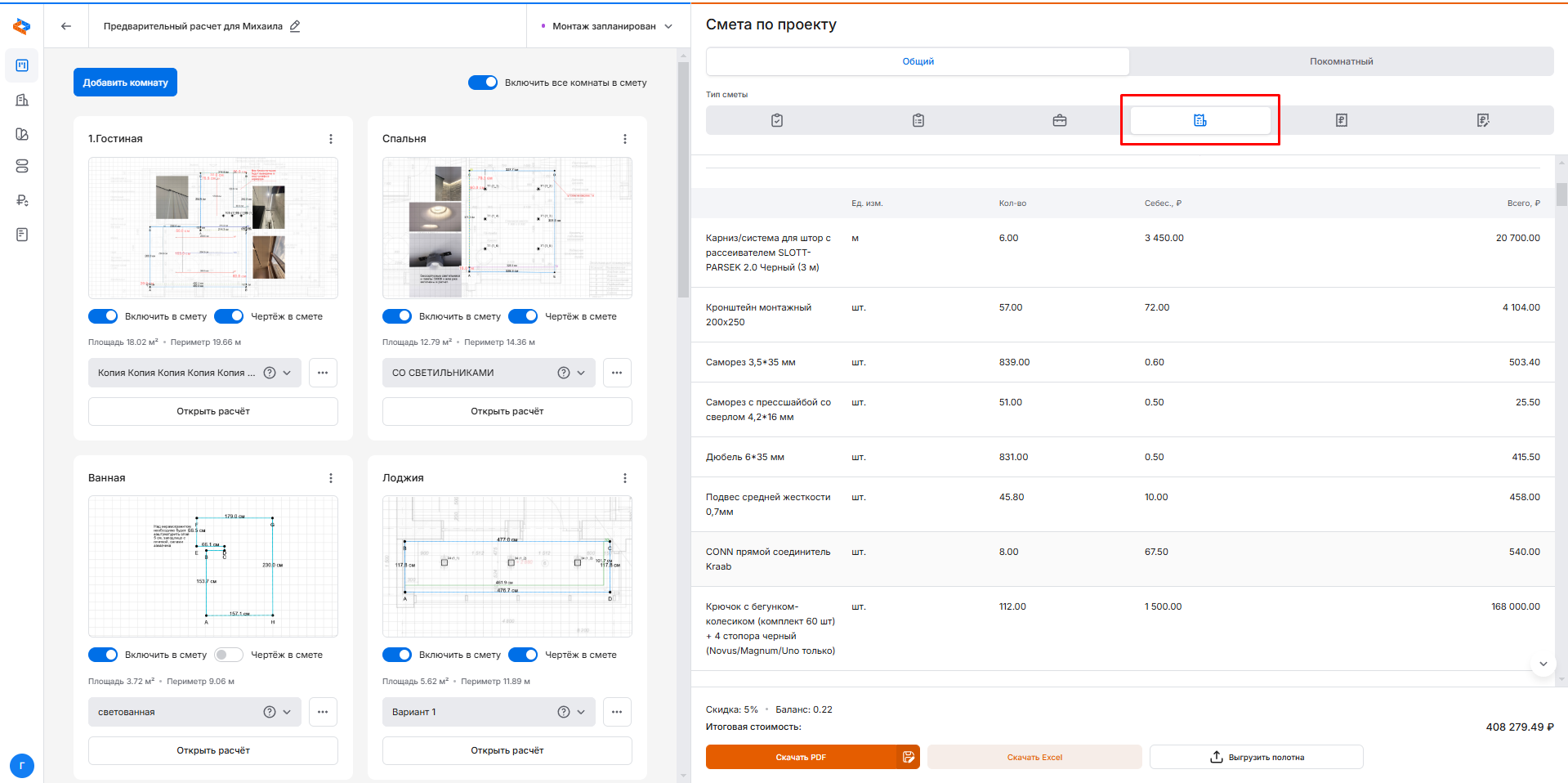
Доступ к смете можно настроить для ваших сотрудников. Подробнее см. в разделе «Настройка прав доступа пользователей».
Смета себестоимости показывает подробную информацию о каждой работе и материале, включая прибыль по каждой позиции, а также общую прибыль по всему проекту.
Чтобы быстро прокрутить смету до самого конца, нажмите на стрелку вниз в правом нижнем углу.
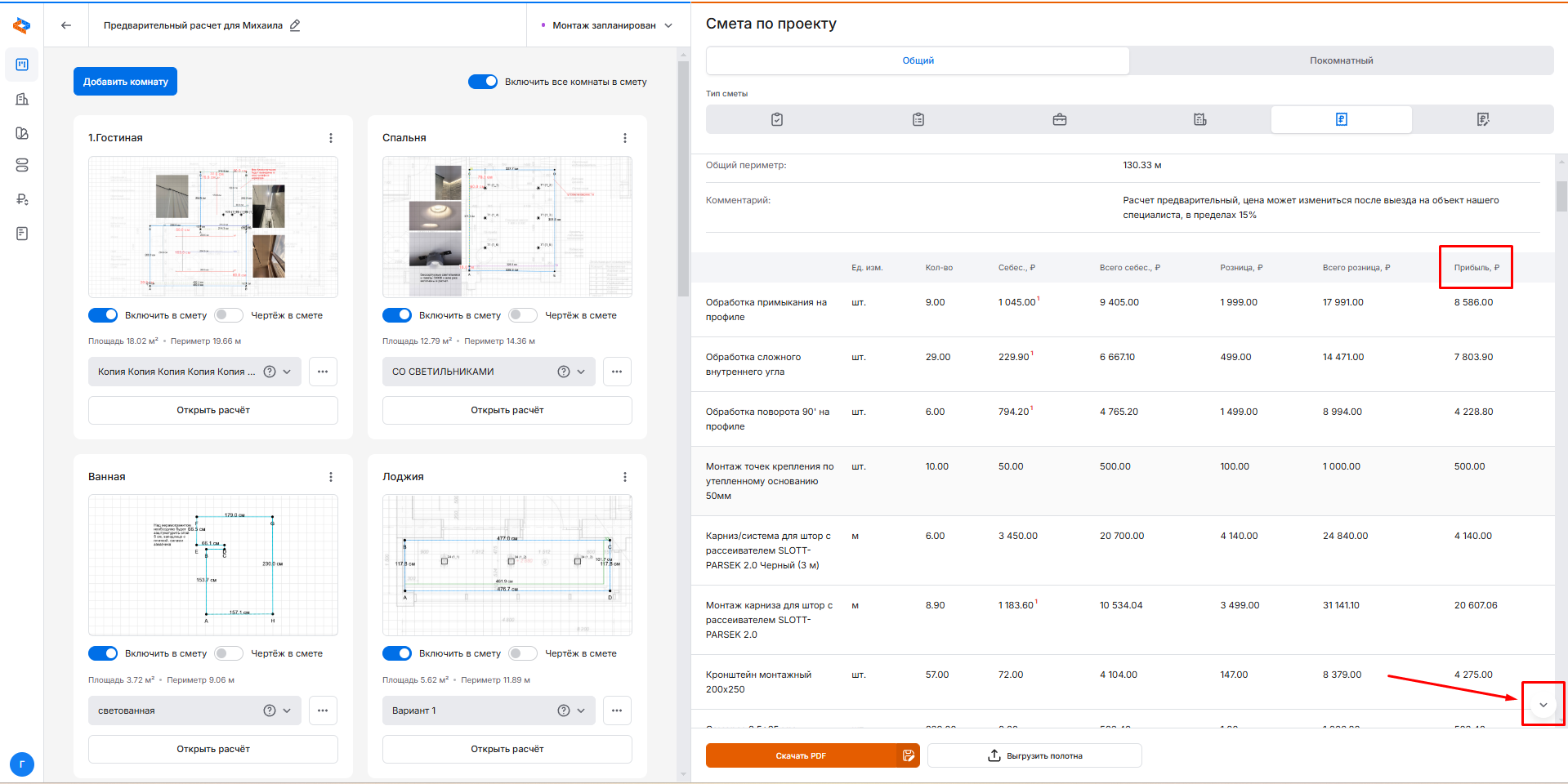
Доступ к смете можно настроить для ваших сотрудников. Подробнее см. в разделе «Настройка прав доступа пользователей».
Сметы: округления
Округляются итоговые суммы смет:
- Коммерческое предложение
- Коммерческое предложение: детализация
до 1 рубля в меньшую сторону:
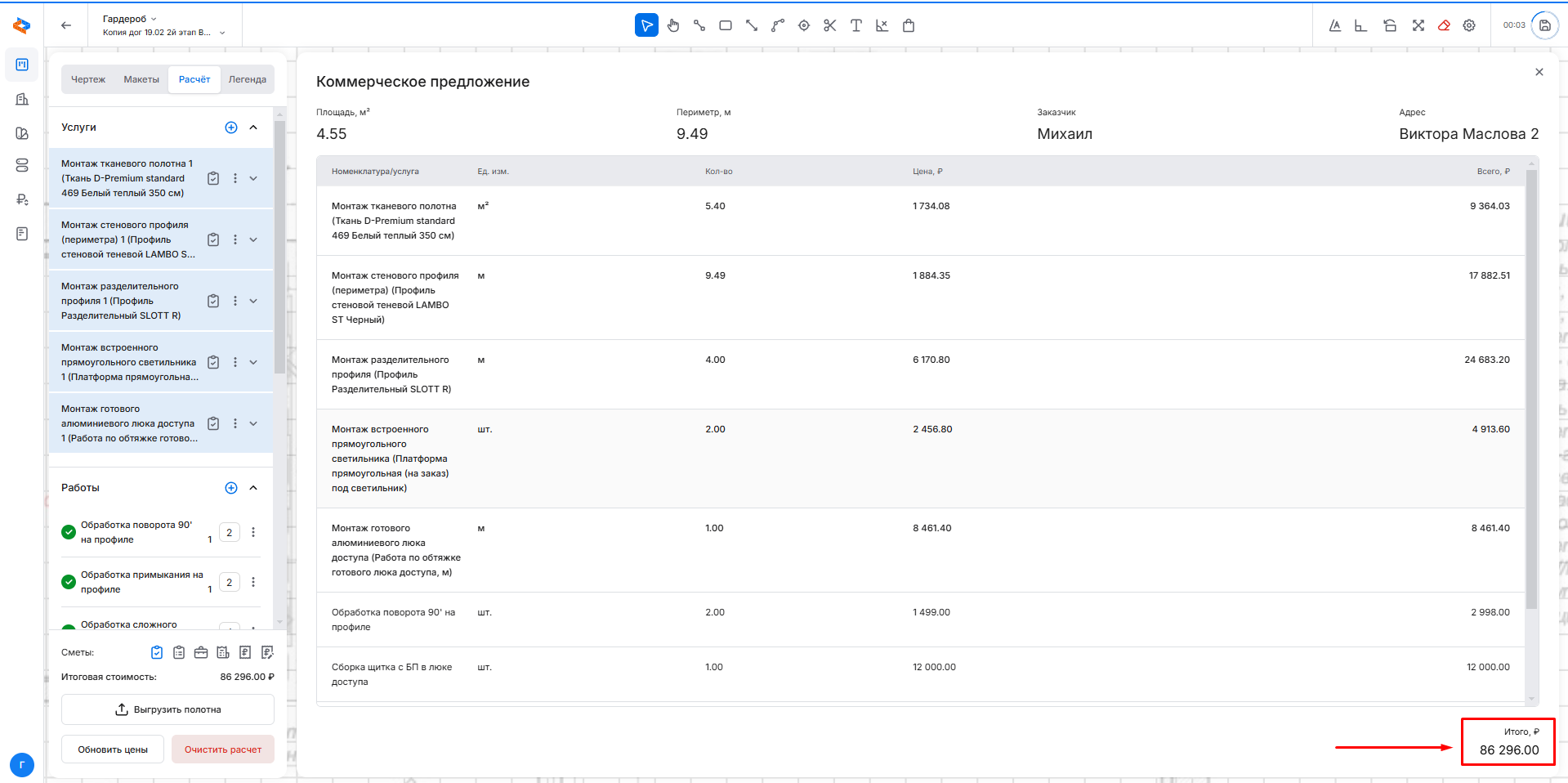
В Смете себестоимостей в расчете прибыли участвует округленная сумма общей розницы:
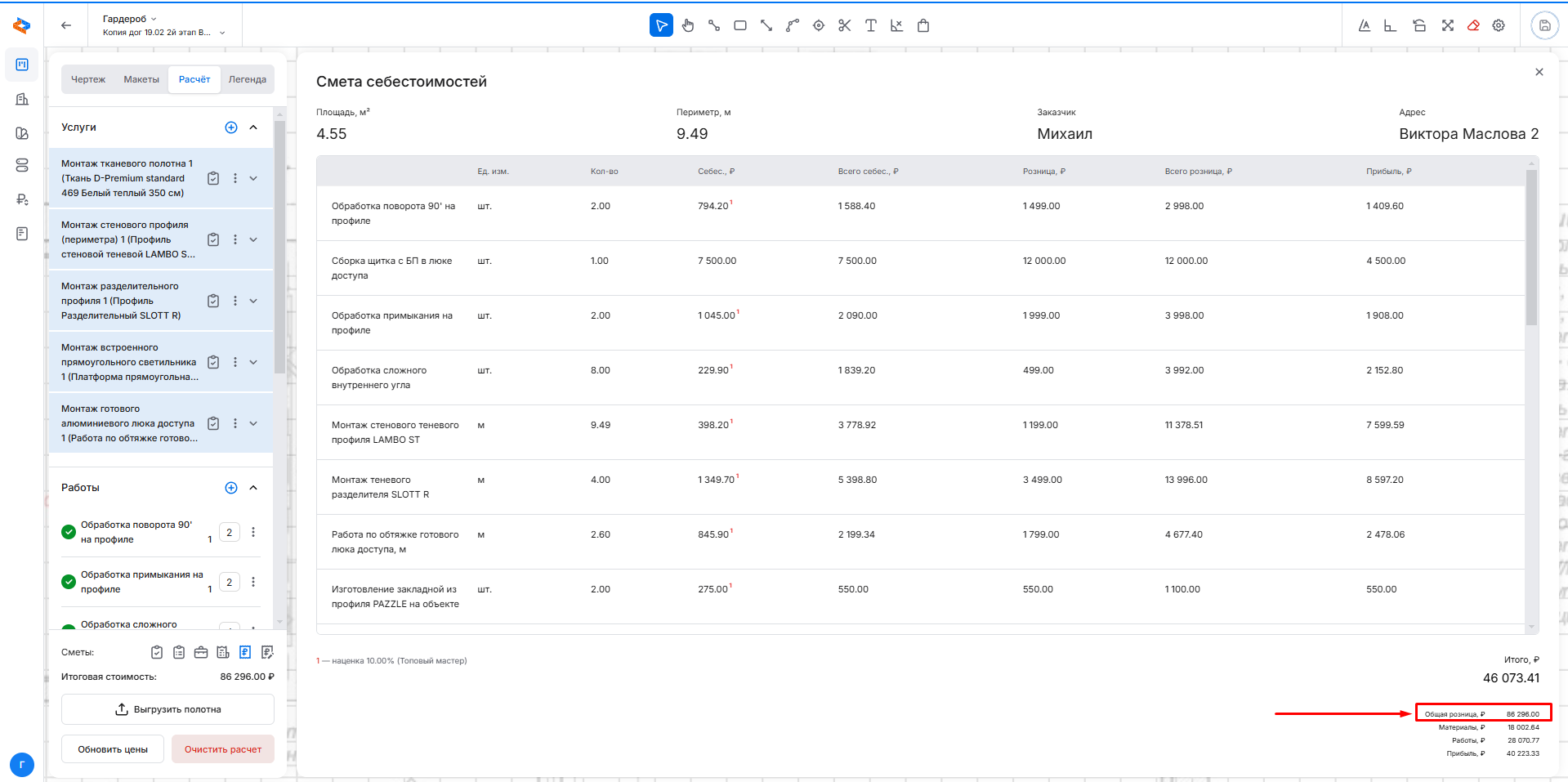
Округления не производятся для итоговых цен смет:
- Перечень работ
- Комплектация заказа
- Смета себестоимостей
Сметы: объединения
Для удобства работы одноименные позиции по всему проекту объединяются в следующих видах смет (в общем типе отображения):
- коммерческое предложение
- перечень работ
- комплектация заказа
- смета себестоимости
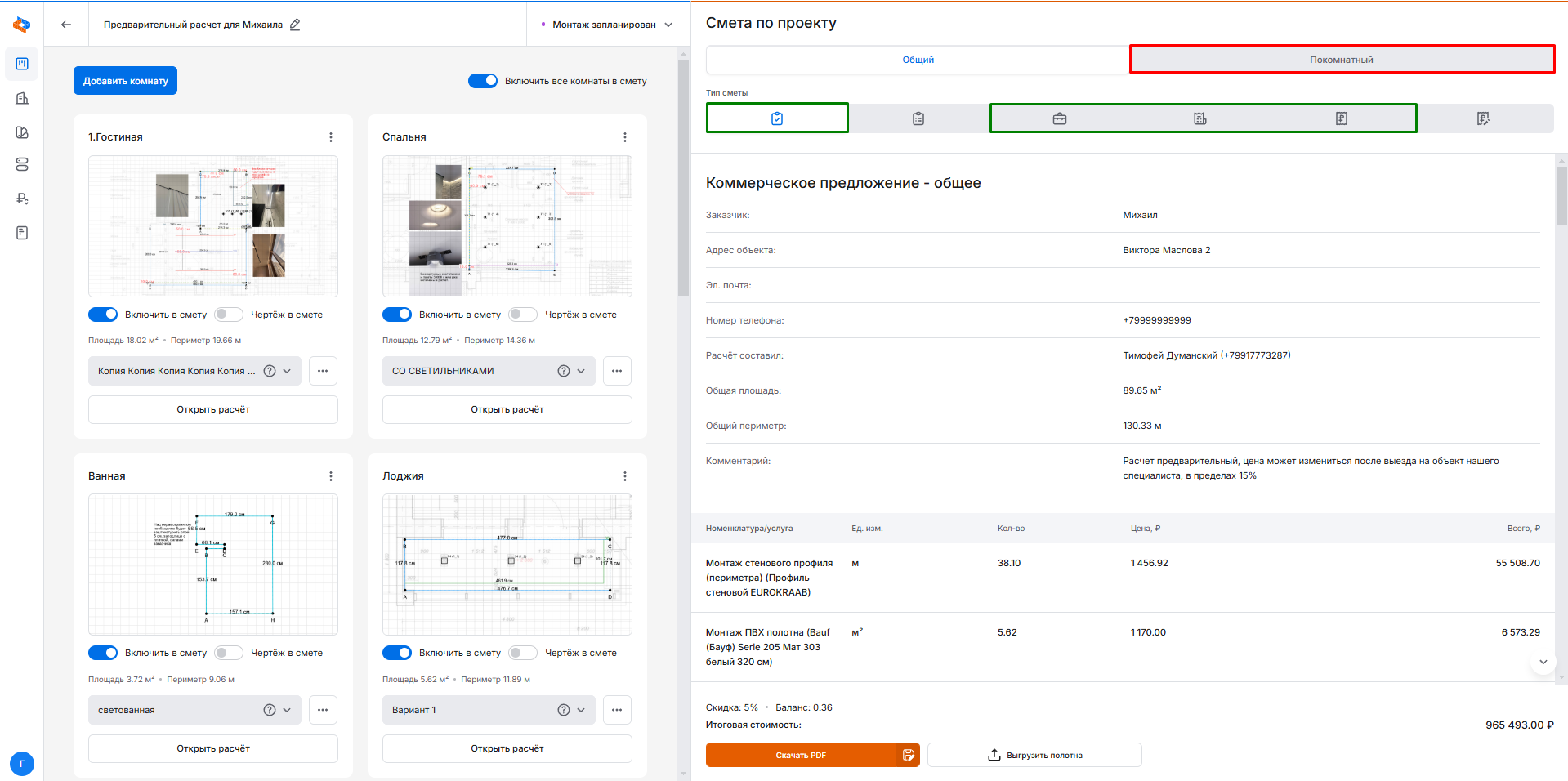
Во всех указанных видах смет в покомнатном типе отображения, а также в коммерческом с детализацией одноименные позиции по всему проекту не объединяются.
В покомнатном типе отображения объединяются одноименные позиции (работы и материалы) внутри комнат для следующих видов смет:
- Перечень работ
- Комплектация заказа
- Смета себестоимостей
Одноименные позиции внутри комнат не объединяются для коммерческого предложения, детализированного коммерческого предложения и редактируемой сметы в покомнатном типе отображения.
|
Вид сметы |
Тип отображения сметы |
Объединение по всему проекту |
Объединение внутри комнаты |
|
Коммерческое предложение |
Общее |
Да |
|
|
Покомнатное |
Нет |
||
|
Коммерческое предложение: детализация |
Общее |
Нет |
Нет |
|
Покомнатное |
|||
|
Перечень работ |
Общее |
Да |
|
|
Покомнатное |
Нет |
Да |
|
|
Комплектация заказа |
Общее |
Да |
|
|
Покомнатное |
Нет |
Да |
|
|
Смета себестоимостей |
Общее |
Да |
|
|
Покомнатное |
Нет |
Да |
|
|
Редактируемая смета |
Покомнатное |
Нет |
Нет |
Составляющие смет объединяются при совпадении следующих параметров:
- Название
- Основная позиция услуги (для услуг; указана в скобках, например, профиль или полотно)
- Единица измерения
- Себестоимость
- Розничная цена
Сметы: сортировка
Во всех сметах выводятся блоками в соответствующем порядке:
- все услуги
- все работы
- все материалы
в порядке добавления их в расчет (либо одинаковые позиции объединяются с первой добавленной в смету).
Позиции из временной номенклатуры добавляются в соответствующие блоки (материалы или работы) после добавленных позиций из расчета в порядке добавления.
Чтобы получить готовый PDF-файл сметы, нажмите кнопку «Скачать PDF» в нижней части окна.
При необходимости вы можете исключить чертежи комнат или отдельные комнаты из сметы (подробнее в разделе «Действия с комнатой»).
Для выгрузки смет в Excel нажмите кнопку "Скачать Excel" в правом нижнем углу экрана:
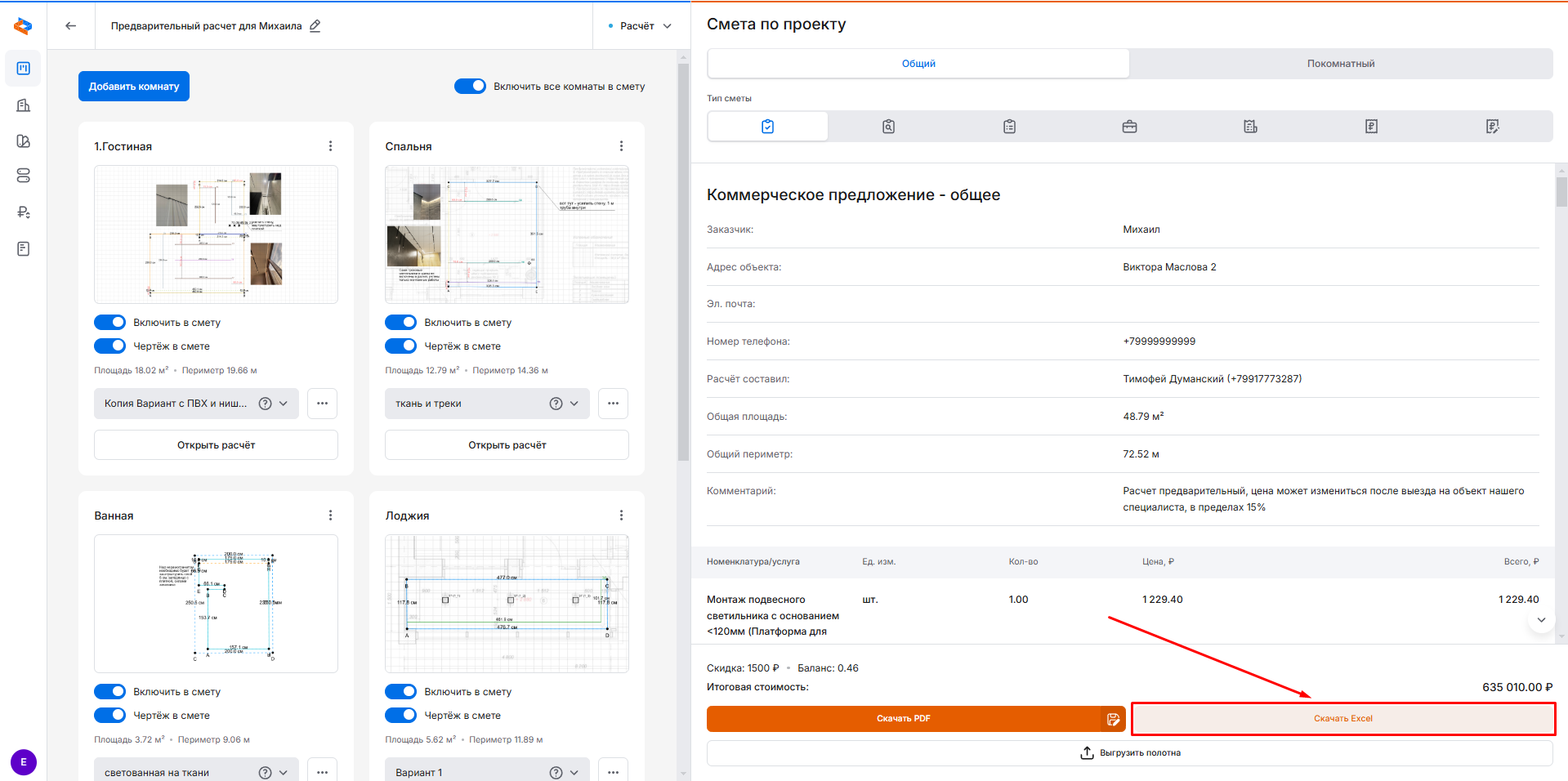
Выгрузка в формате xlsx доступна для следующих видов смет:
- Коммерческое предложение - общее
- Коммерческое предложение - покомнатно
- Коммерческое предложение: детализация - общее
- Коммерческое предложение: детализация - покомнатно
- Комплектация заказа - общее
Редактируемая смета позволяет изменять цены в смете с автоматическим пересчетом, что позволяет поддерживать соответствие расчетов текущим условиям.
Чтобы начать работу с редактируемой сметой, выберите последнюю смету в списке:
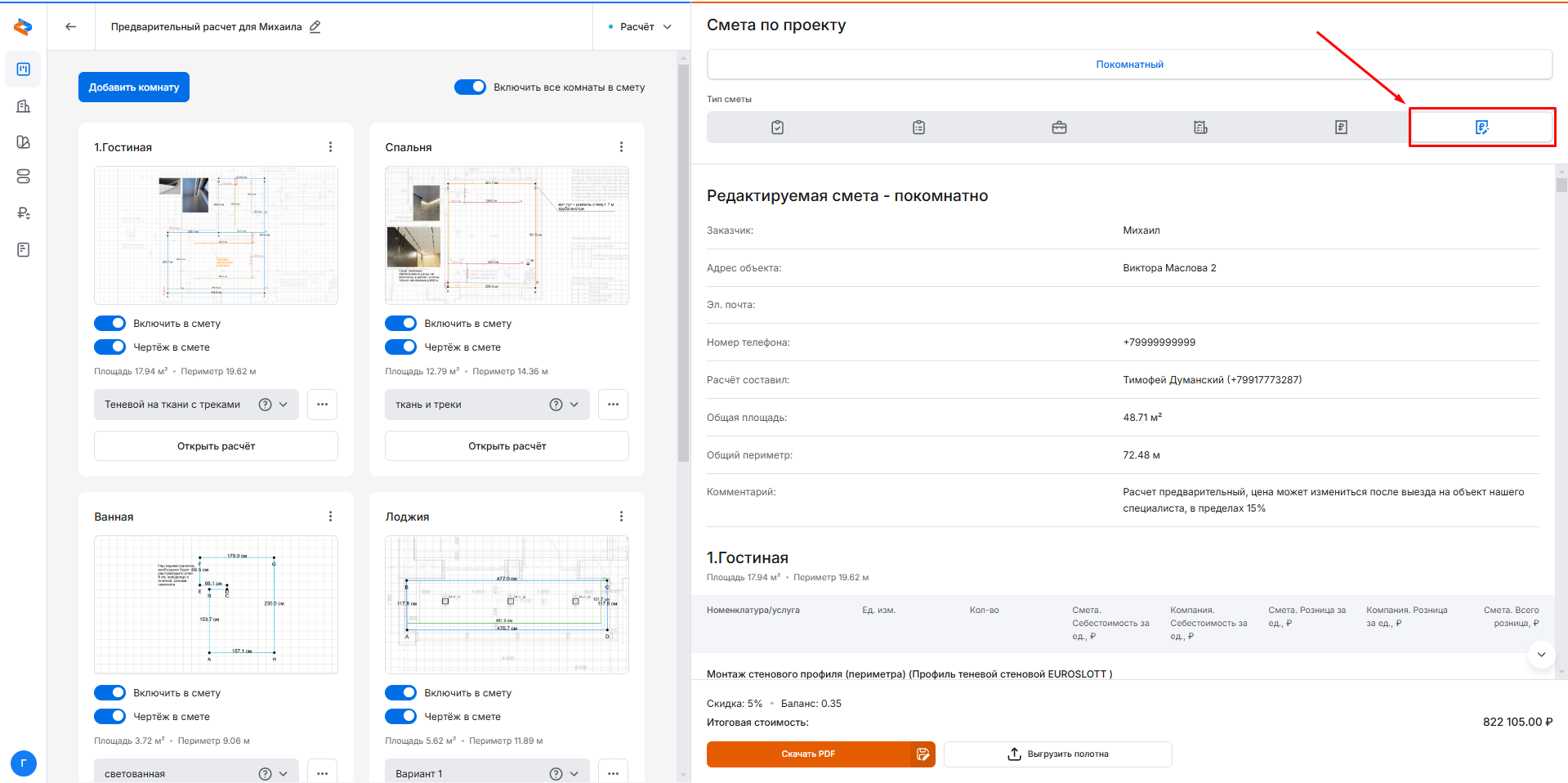
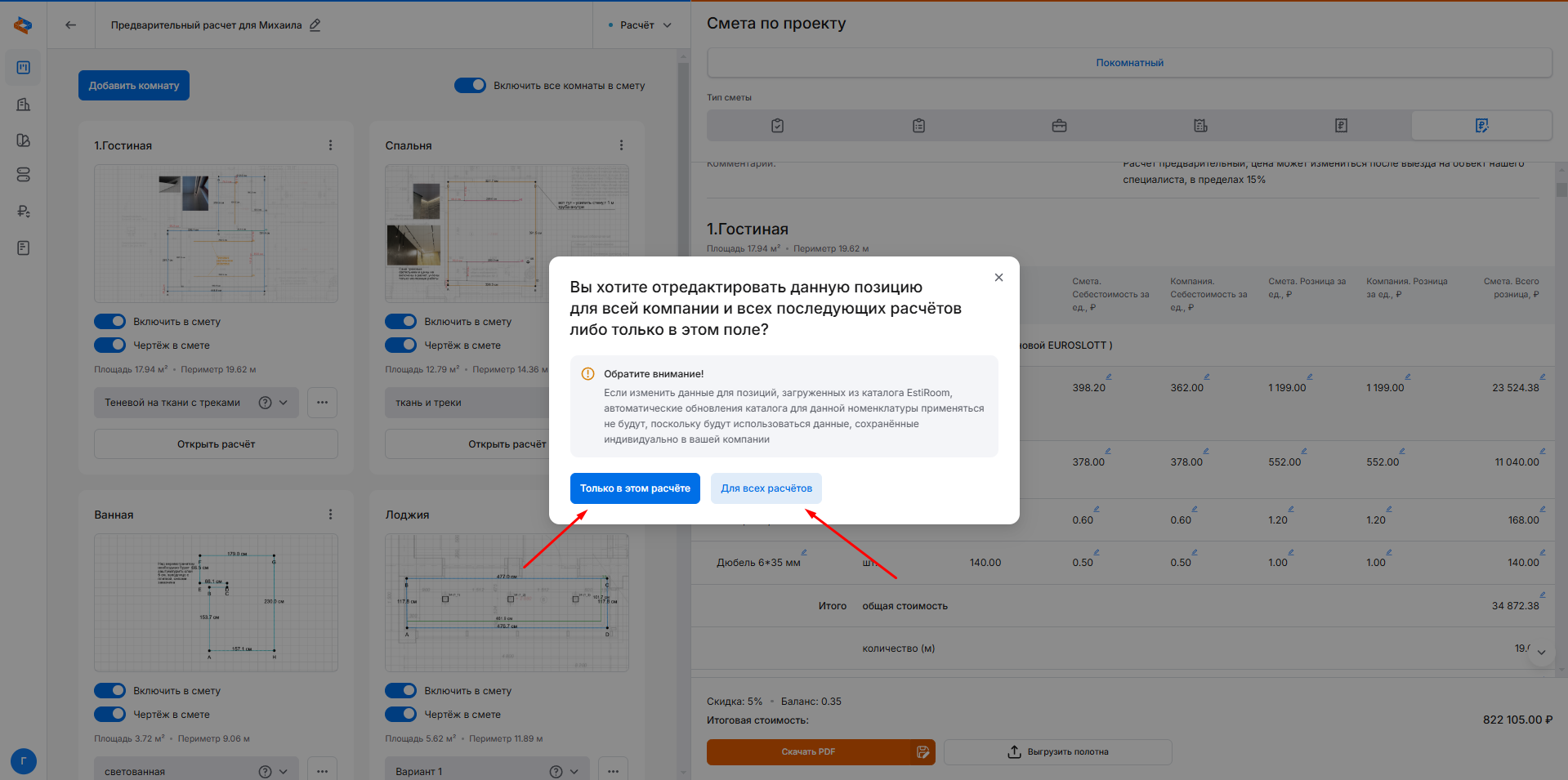
В редактируемой смете можно изменить название позиции, причем это изменение может быть применено либо только к данному расчету, либо ко всем расчетам.
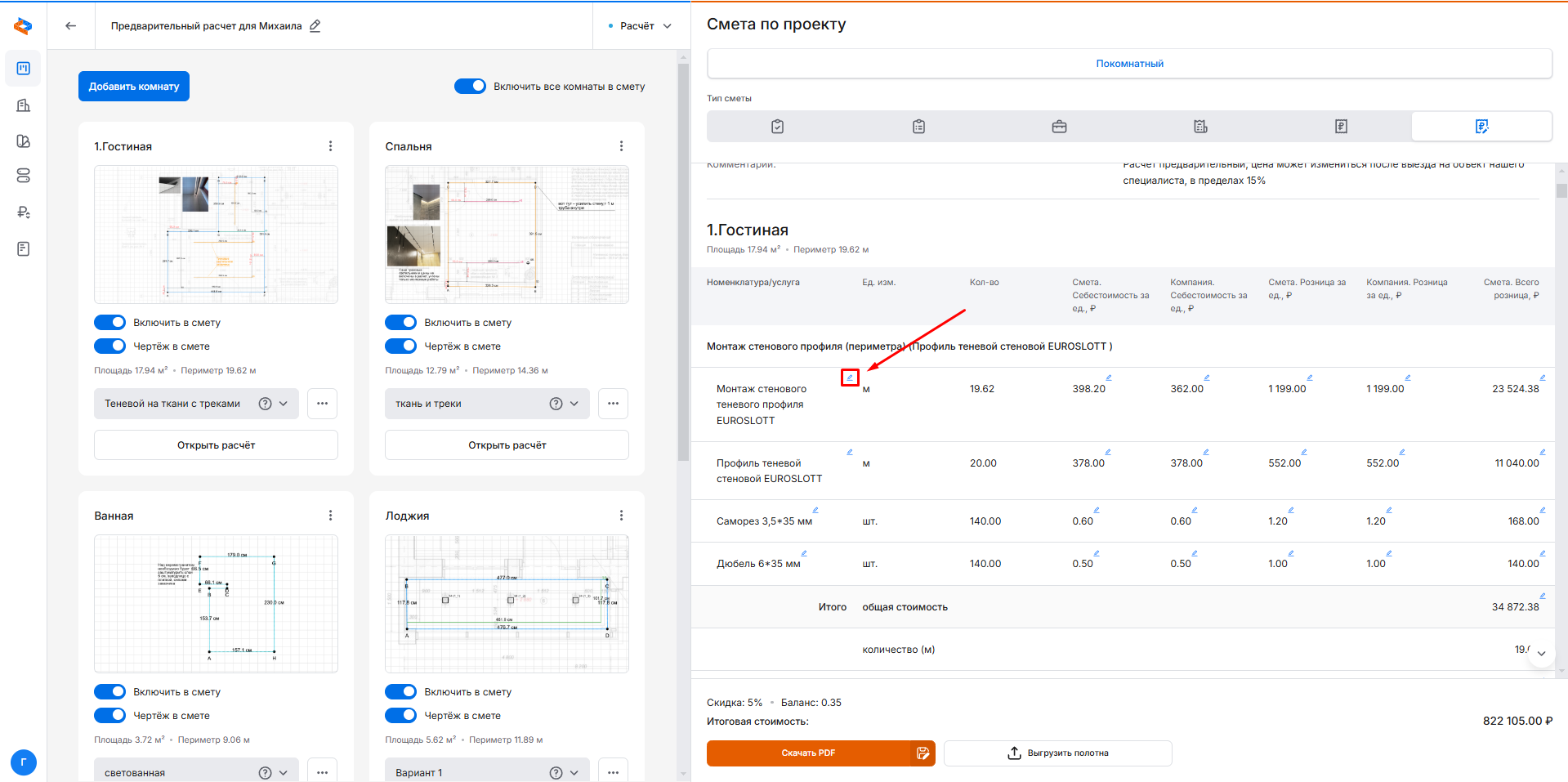
В первом случае изменение затронет только выбранную позицию, но если в смете есть одноименные позиции, их названия потребуется изменить вручную.
Во втором случае изменение коснется всех позиций в данном расчете, а также во всех других расчетах.
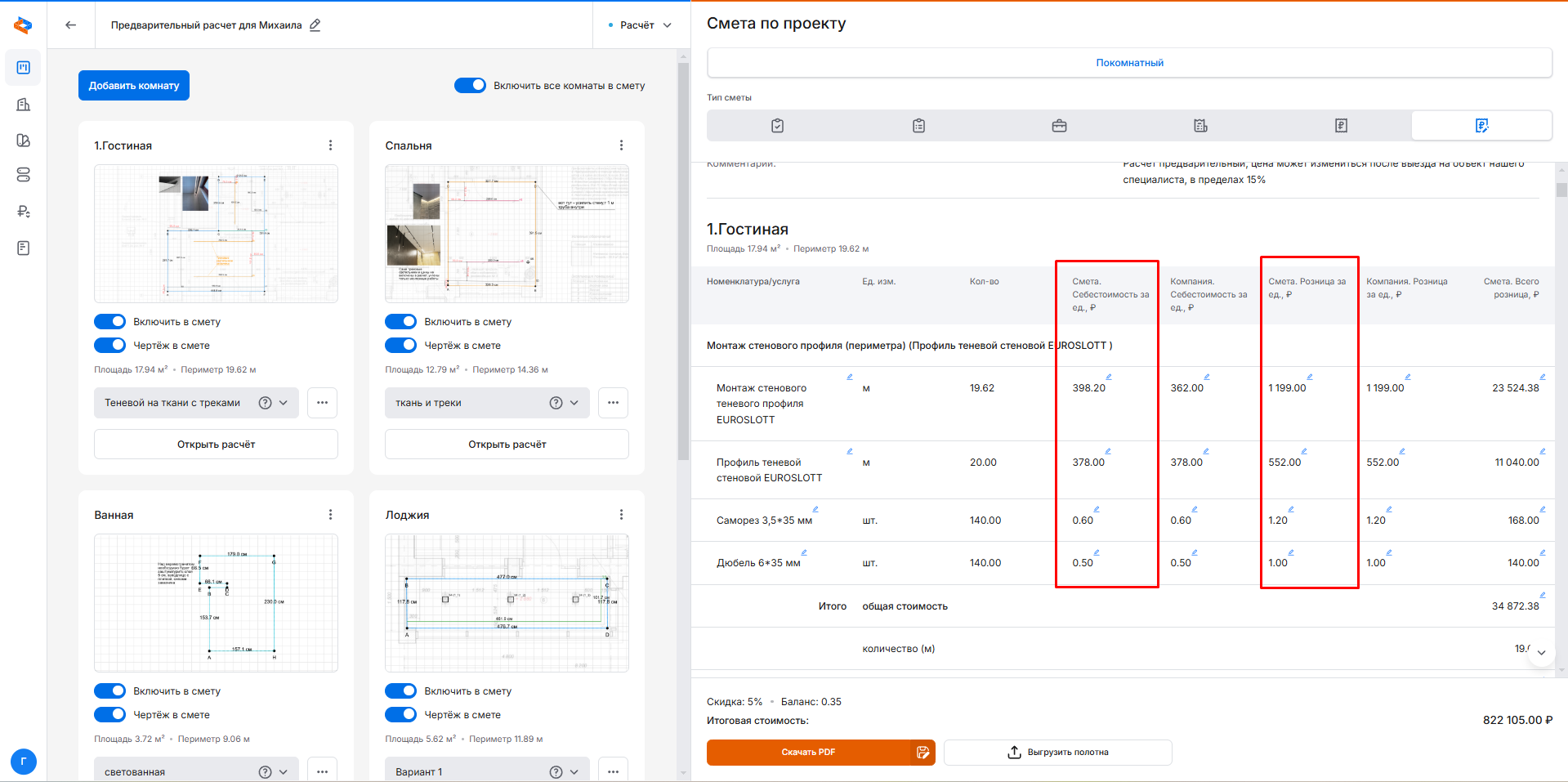
В редактируемой смете можно работать двумя способами, позволяющими влиять на ценообразование.
Первый способ заключается в редактировании цен только в текущем расчете.
Для этого необходимо изменять цены в колонке с названием «Смета».
Чтобы изменить цену, нажмите на значок карандаша над редактируемой ценой, введите нужное значение и нажмите Enter.
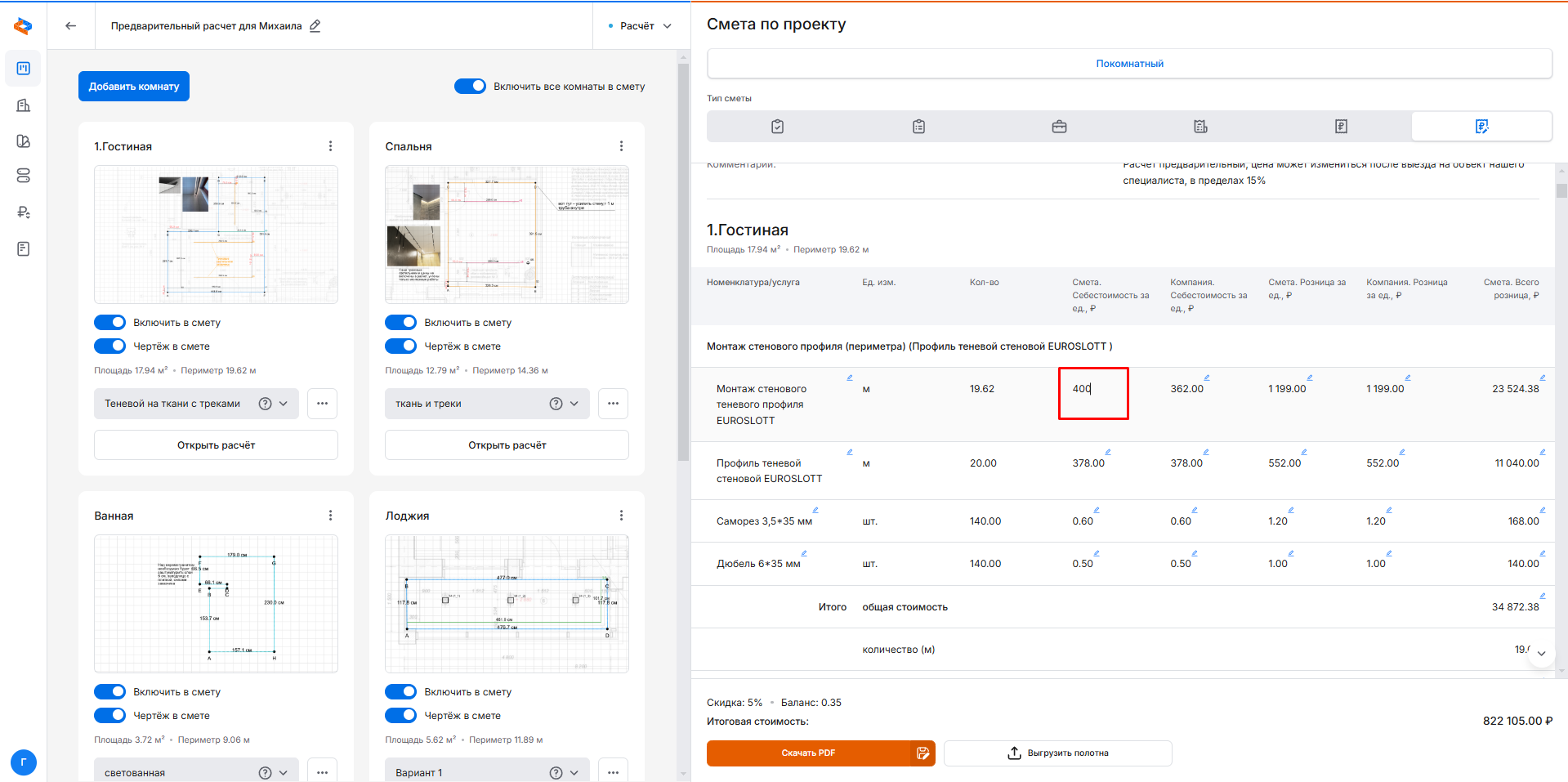
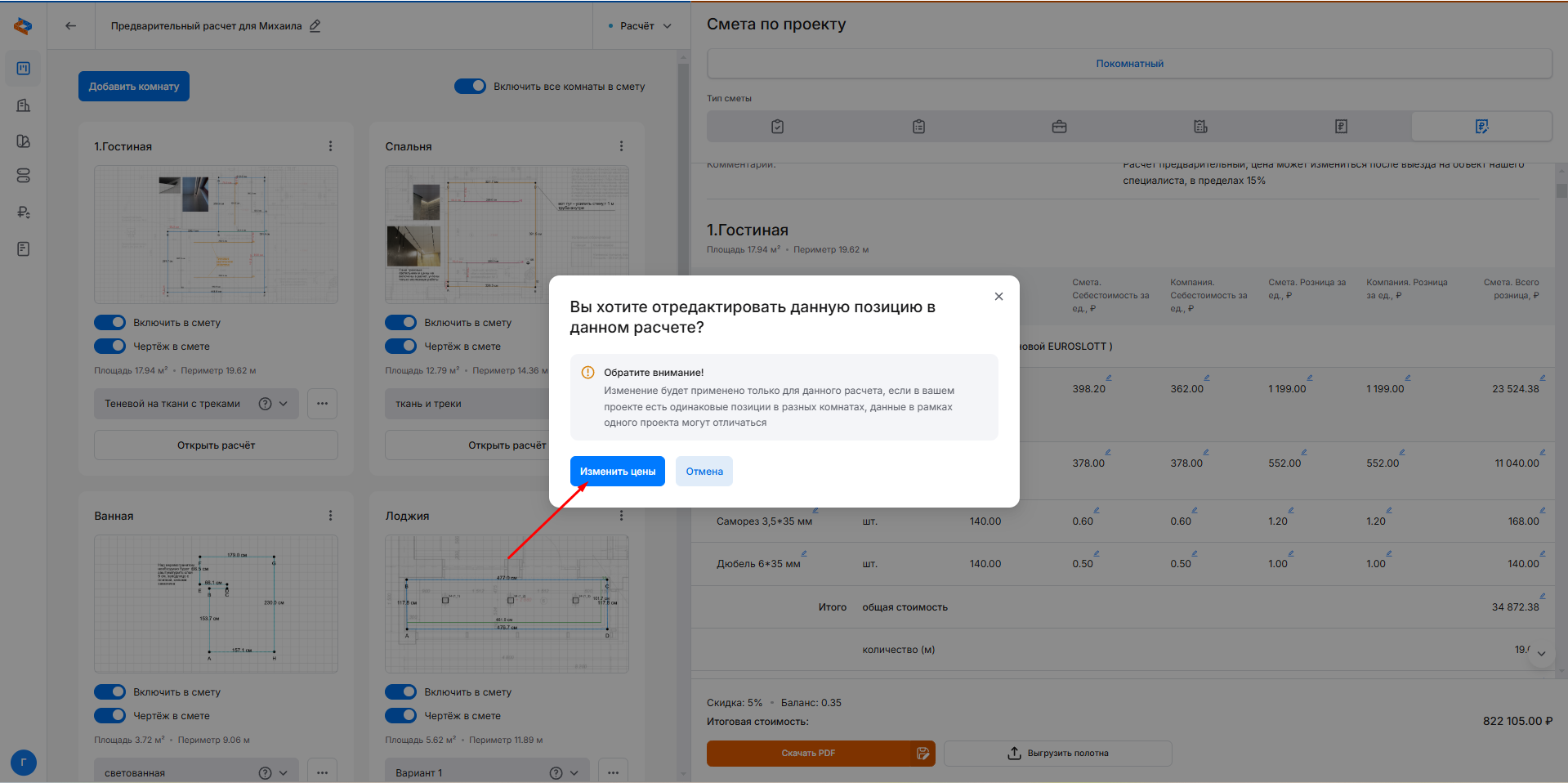
Важно помнить, что изменение цены произойдет только для этой позиции, поэтому, если в смете есть одноименные позиции, их цены потребуется настроить вручную.
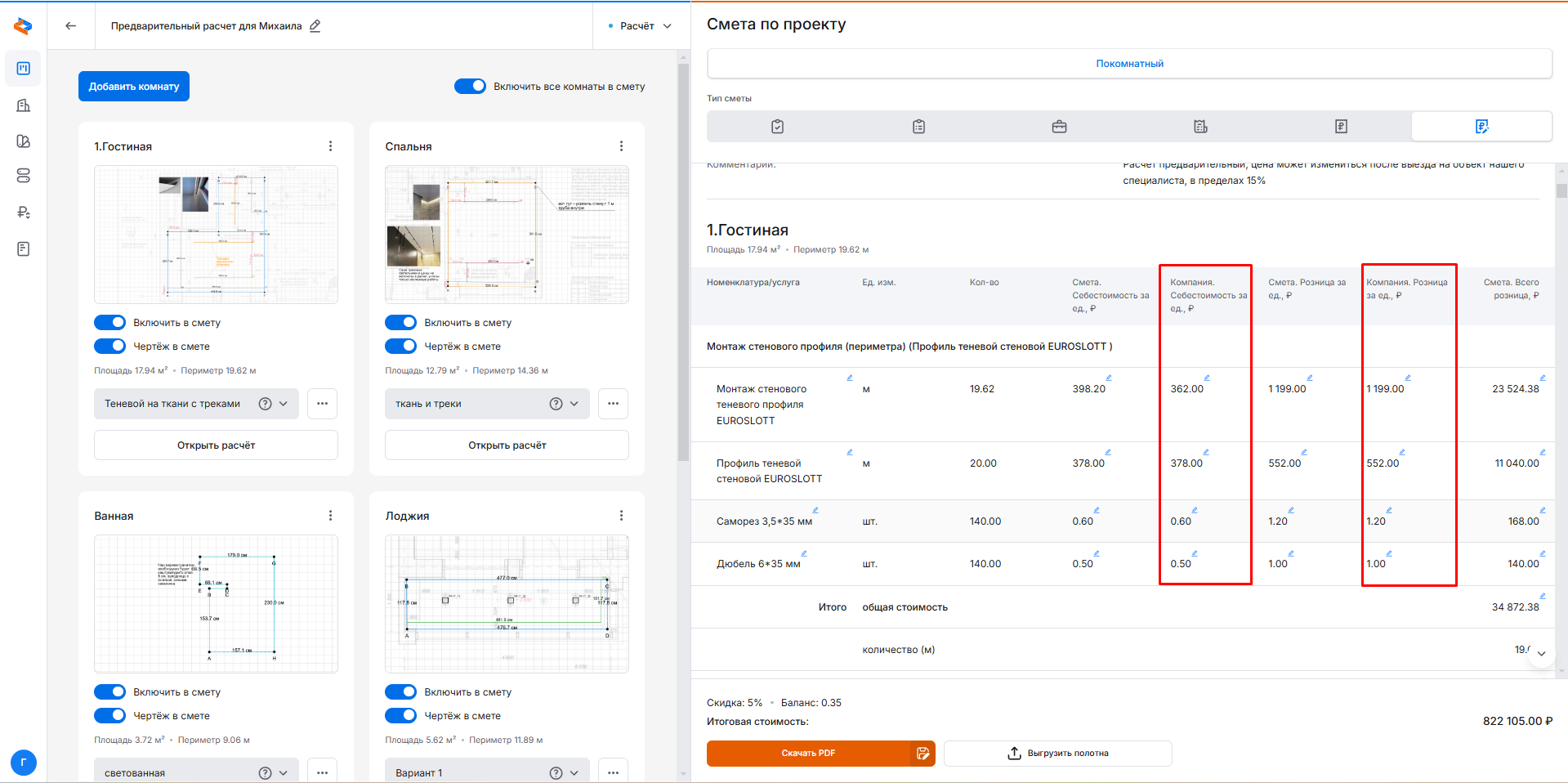
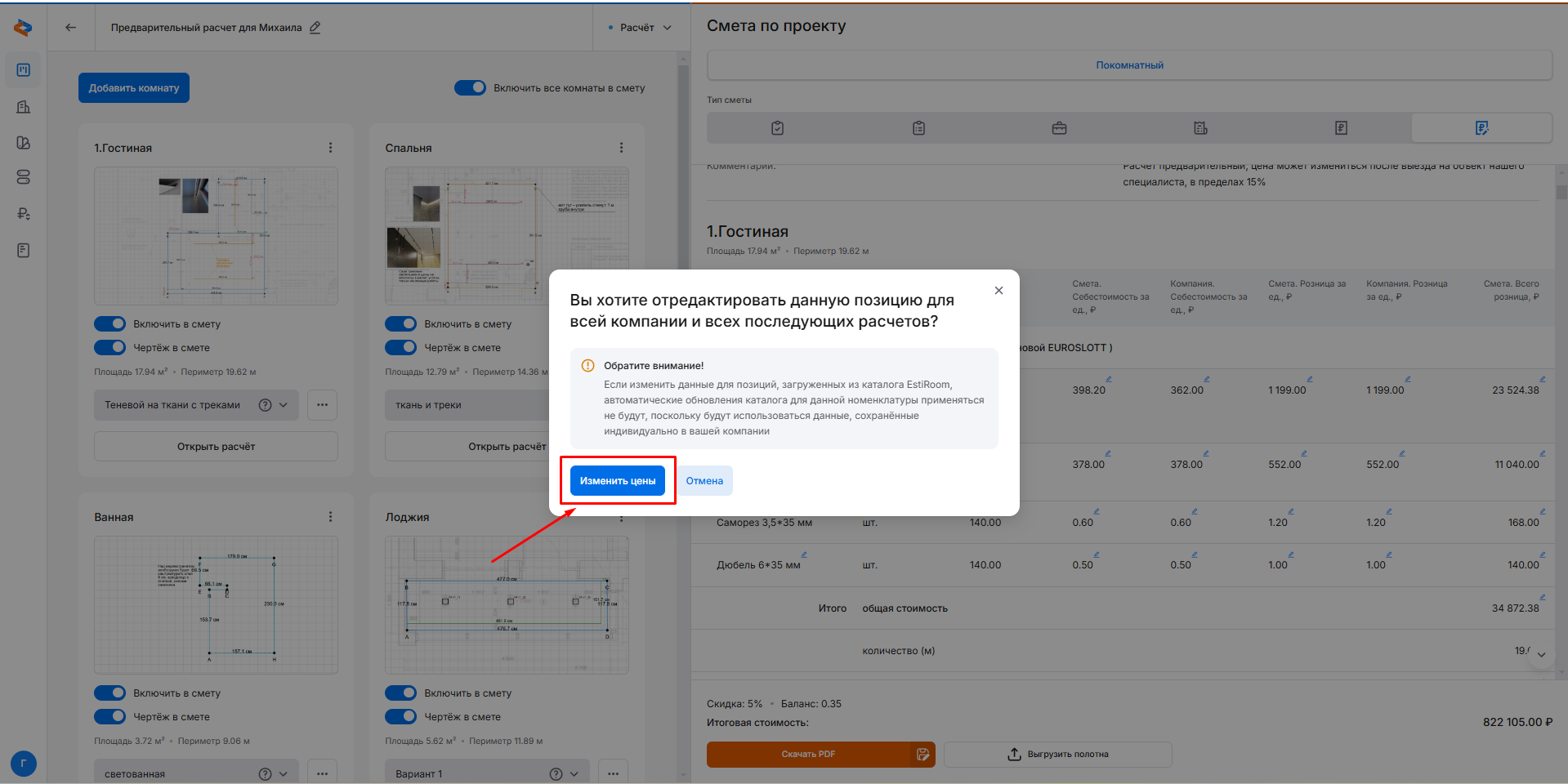
Второй способ позволяет изменять цены в каталоге через редактируемую смету.
Если изменять цены в колонке «Компания», то внесенные изменения будут внесены в ваш каталог, и данная позиция во всех расчетах будет отображаться с указанной ценой:
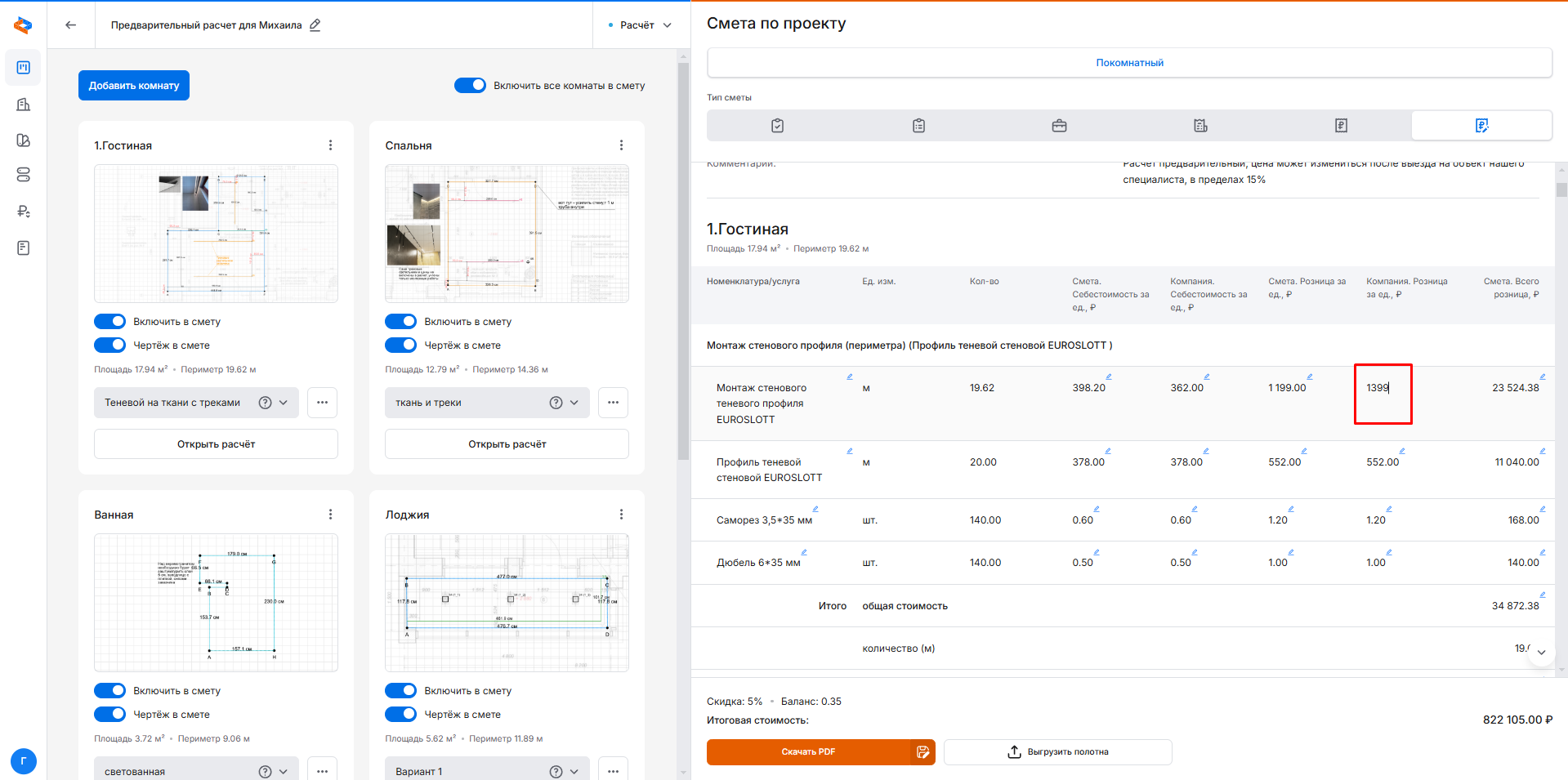
В колонке «Смета. Всего розница» можно изменить общую стоимость позиции в данном расчете.
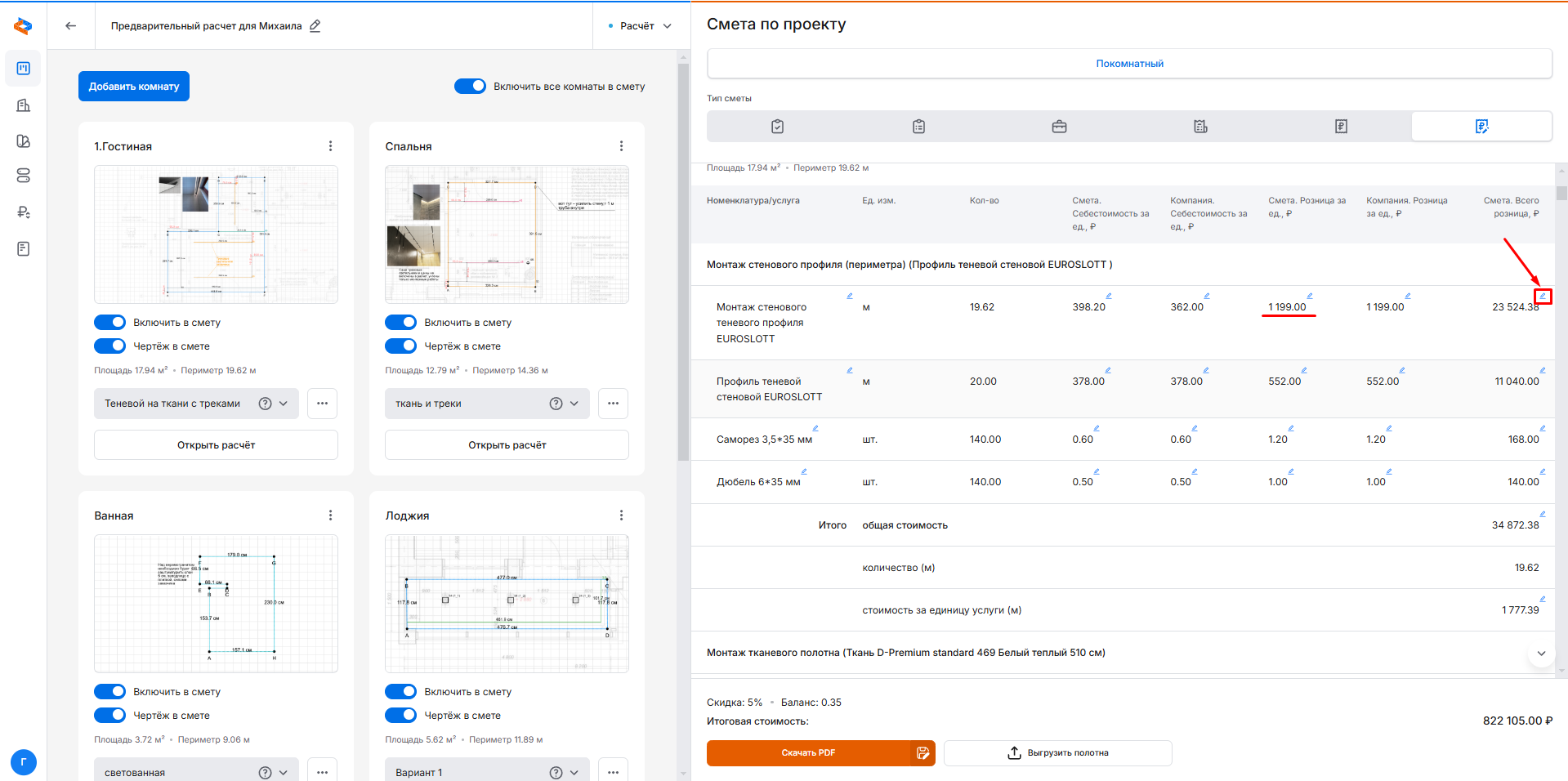
Следует учитывать, что если есть одноименные позиции, их общую стоимость потребуется менять вручную.
Также предоставляется возможность изменить общую стоимость услуги, при этом стоимость позиций и розничные цены за единицу будут пересчитаны пропорционально внесенным изменениям.
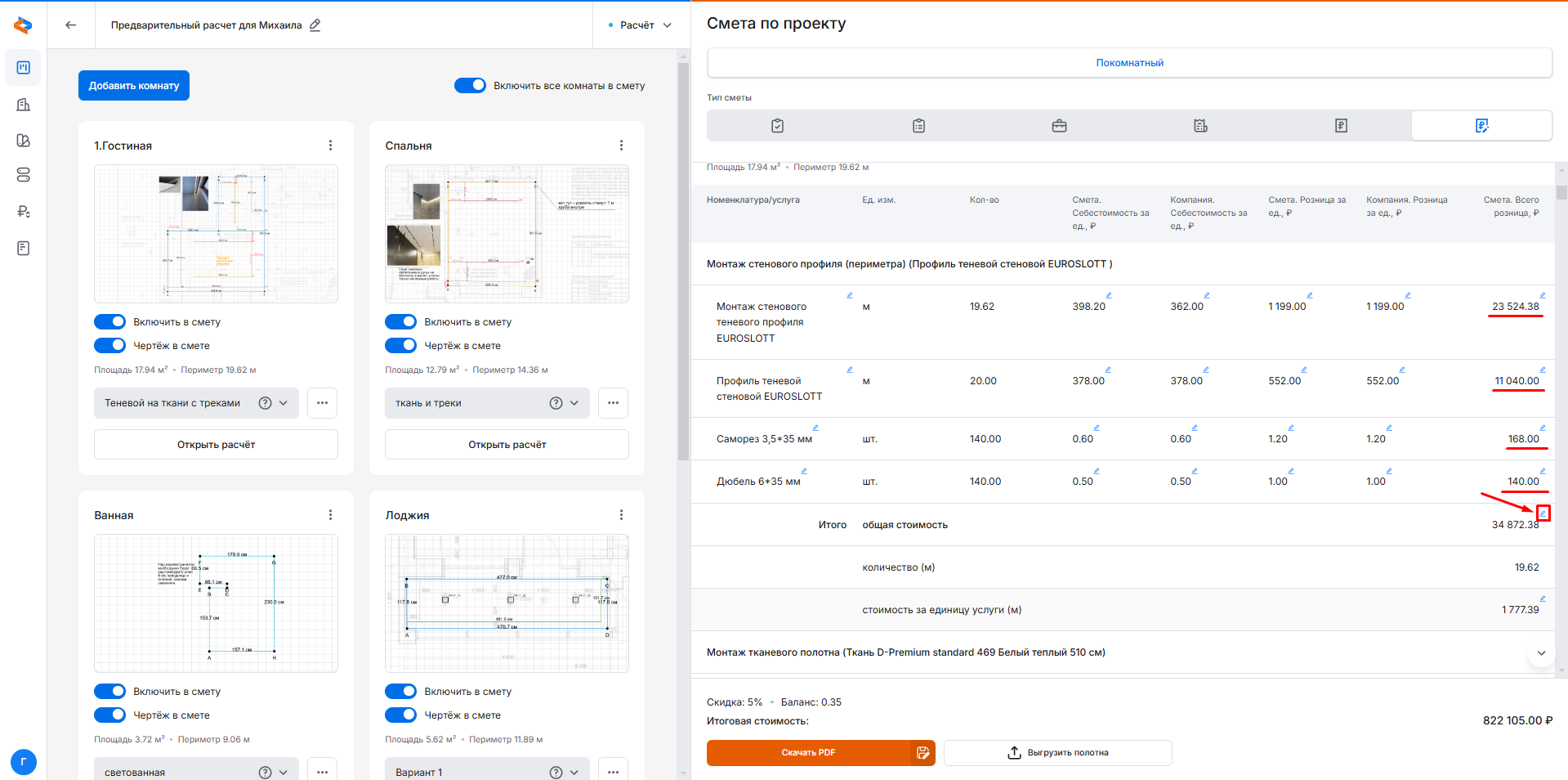
Поскольку все внесенные изменения в редактируемую смету отражаются на других видах смет, для получения файла сметы с изменениями достаточно внести правки в редактируемую смету, а затем выгрузить нужную смету.
Перед загрузкой файла сметы есть возможность его редактирования.
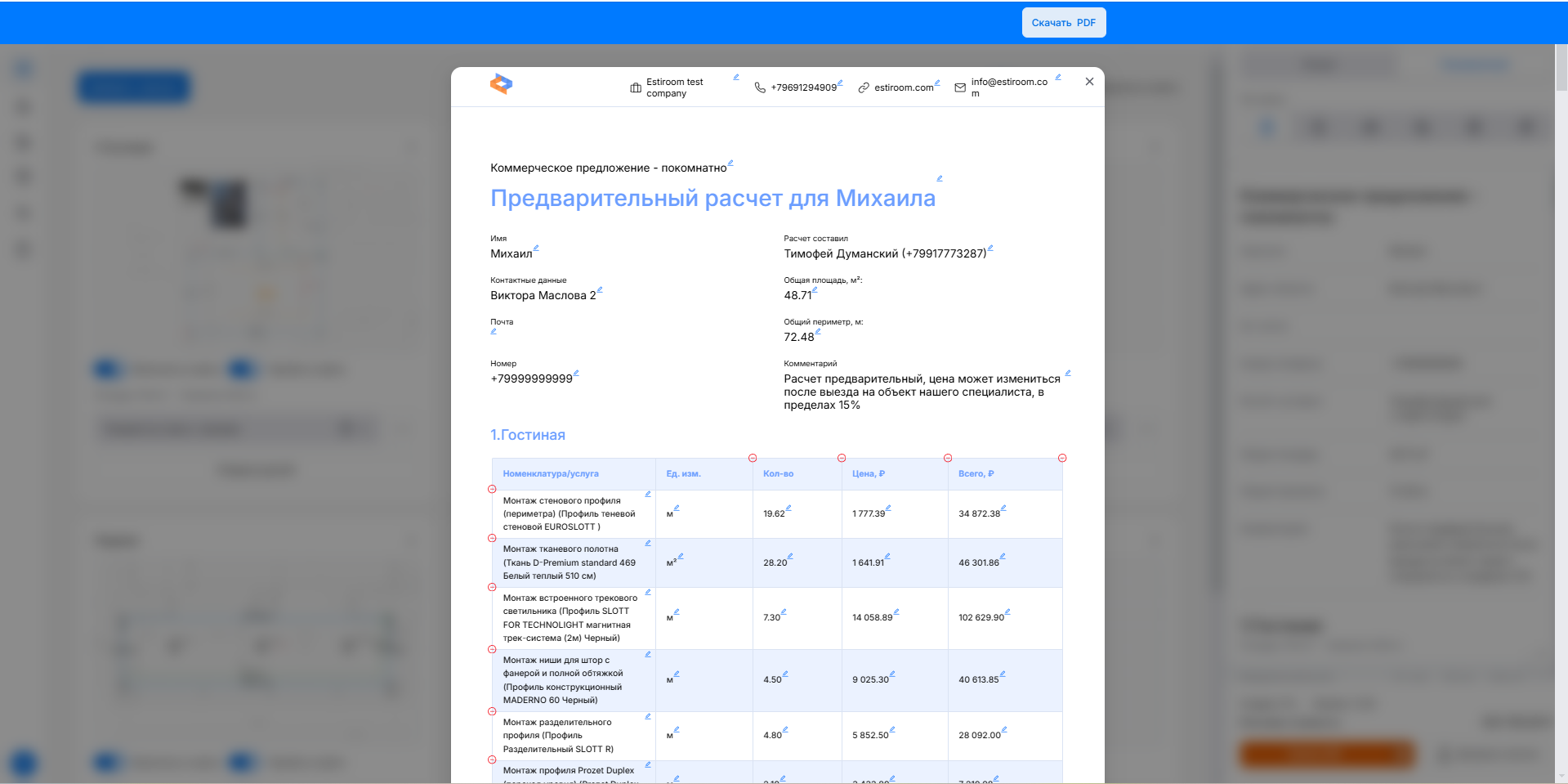
Для этого справа от кнопки скачивания сметы находится кнопка «Изменить и скачать PDF», при нажатии на которую открывается окно редактирования.
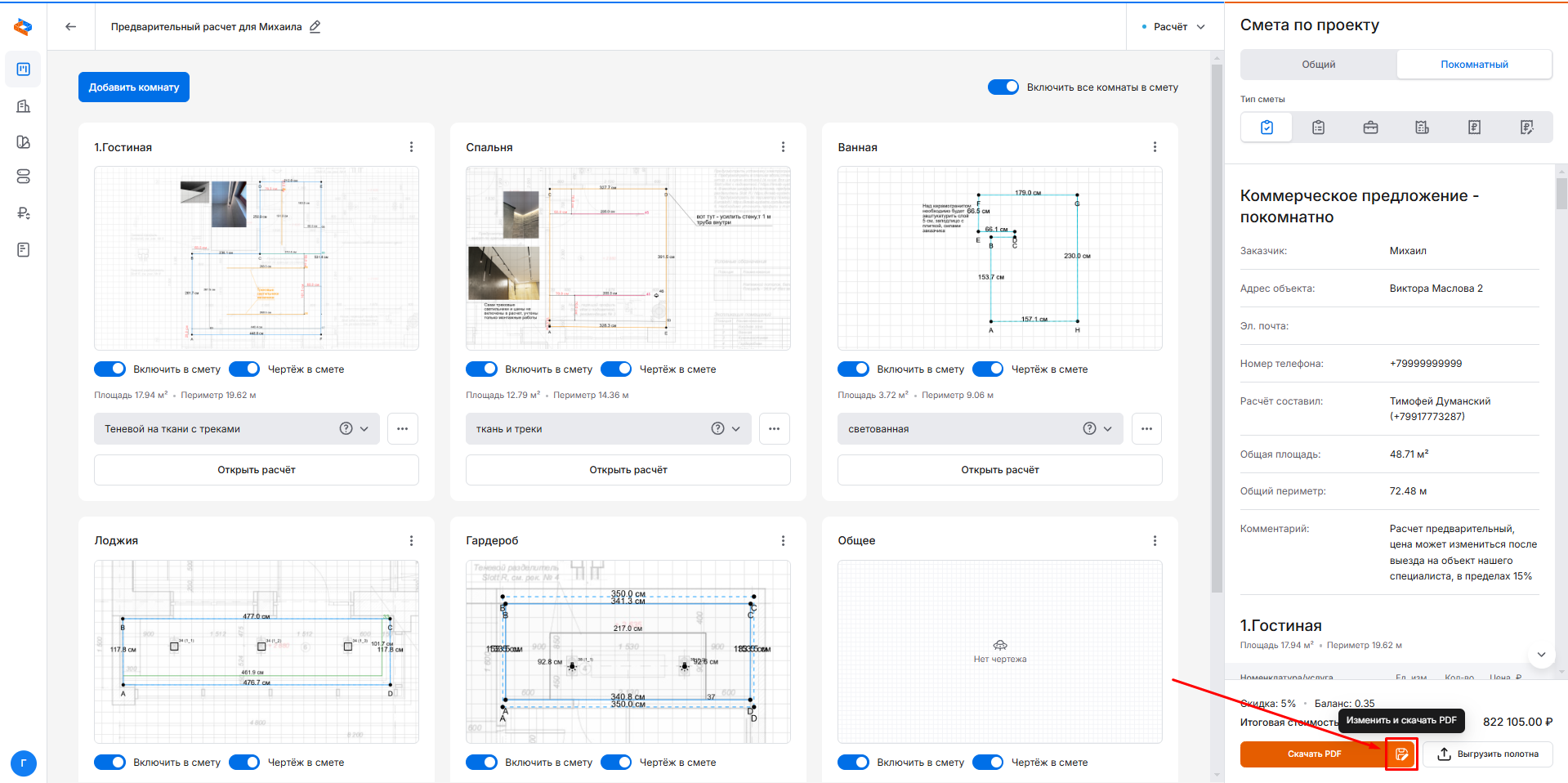
В этом окне можно отредактировать колонтитул с данными о компании, данные о проекте и саму смету.
Однако следует учитывать, что в данном файле при изменении цен или удалении строк автоматический пересчёт не производится, поэтому все изменения необходимо вносить вручную.
После завершения редактирования необходимо скачать PDF, нажав соответствующую кнопку в верхней части окна.
Важно помнить, что изменения, внесённые в этом окне, не сохраняются. Если закрыть окно, не скачав файл, внесённые изменения будут потеряны и восстановить их не удастся.
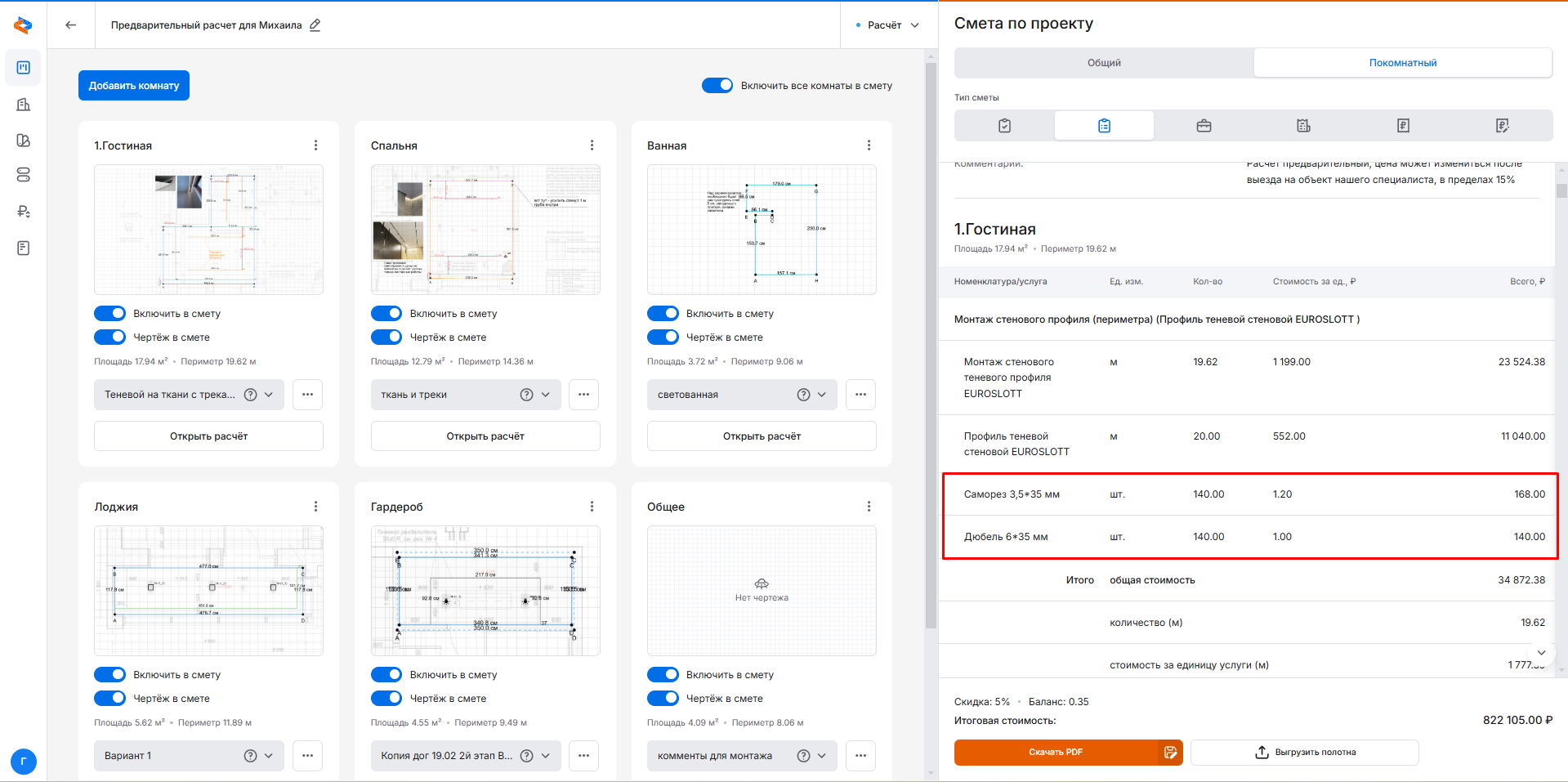
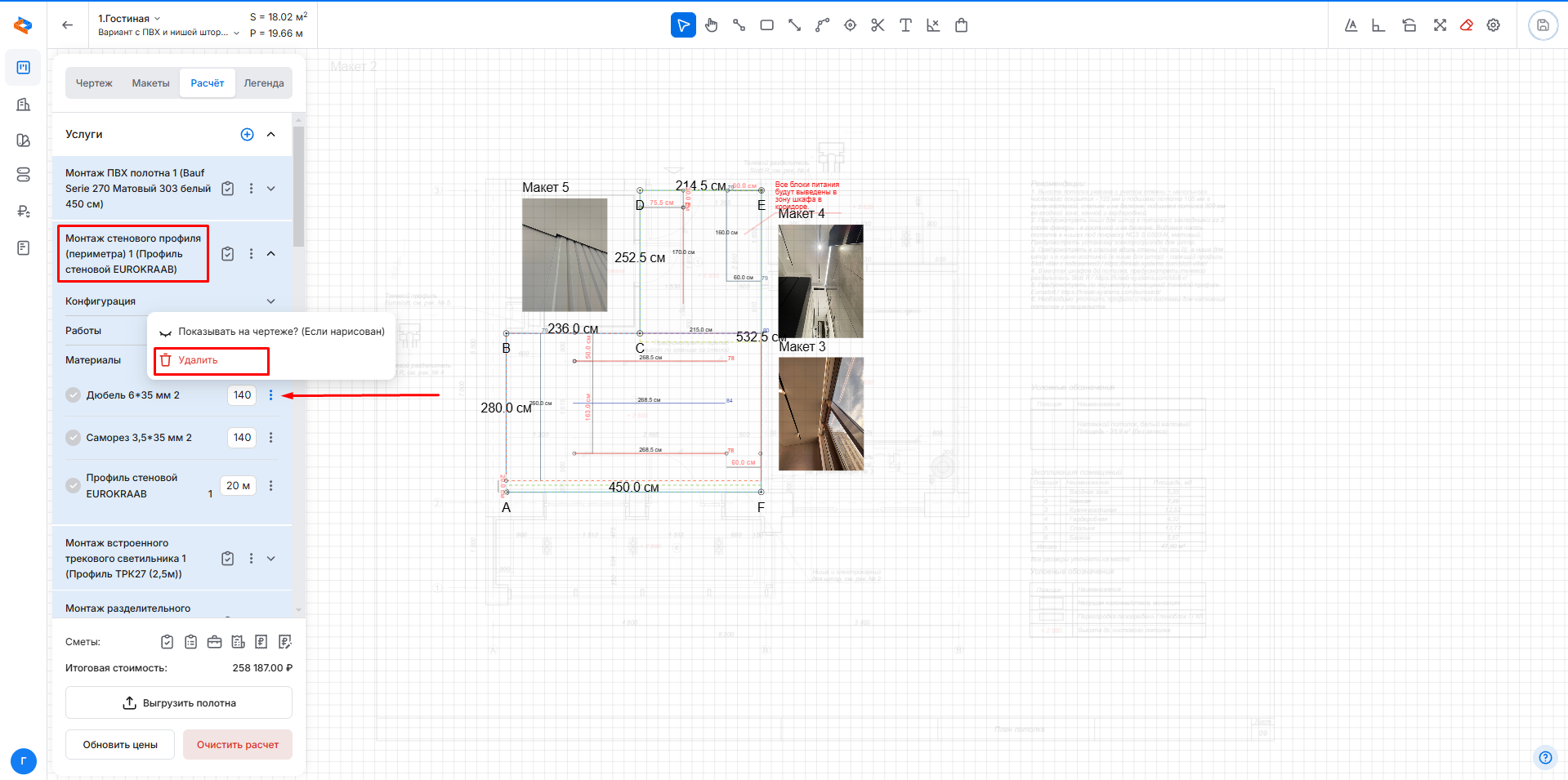
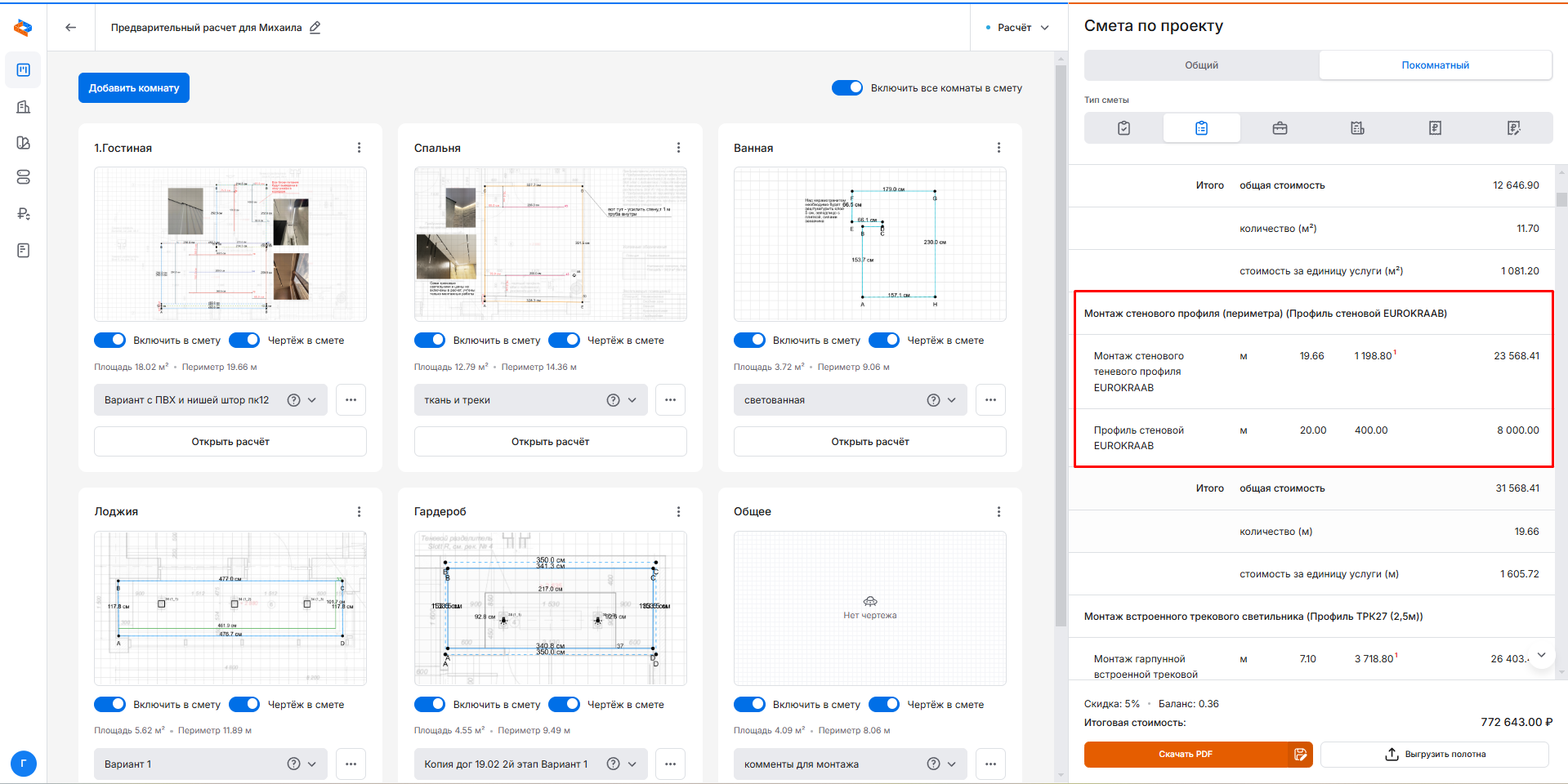
Чтобы удалить позиции в текущем расчете, необходимо перейти в расчет нужной комнаты, открыть список материалов, навести курсор на три точки напротив ненужной позиции и нажать «Удалить»:
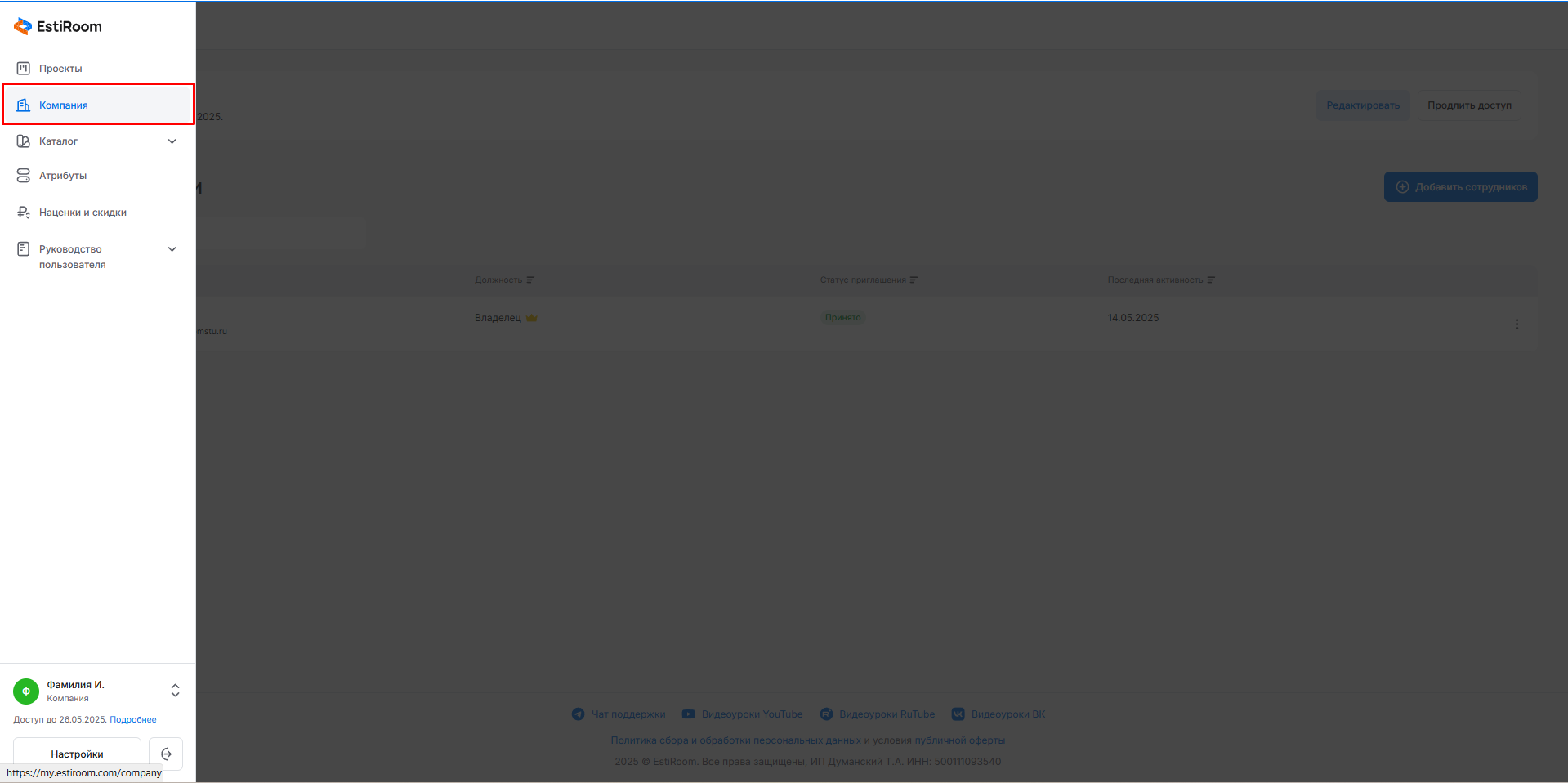
Для того, чтобы войти в панель администратора, необходимо открыть левое меню и перейти в раздел «Компания»:
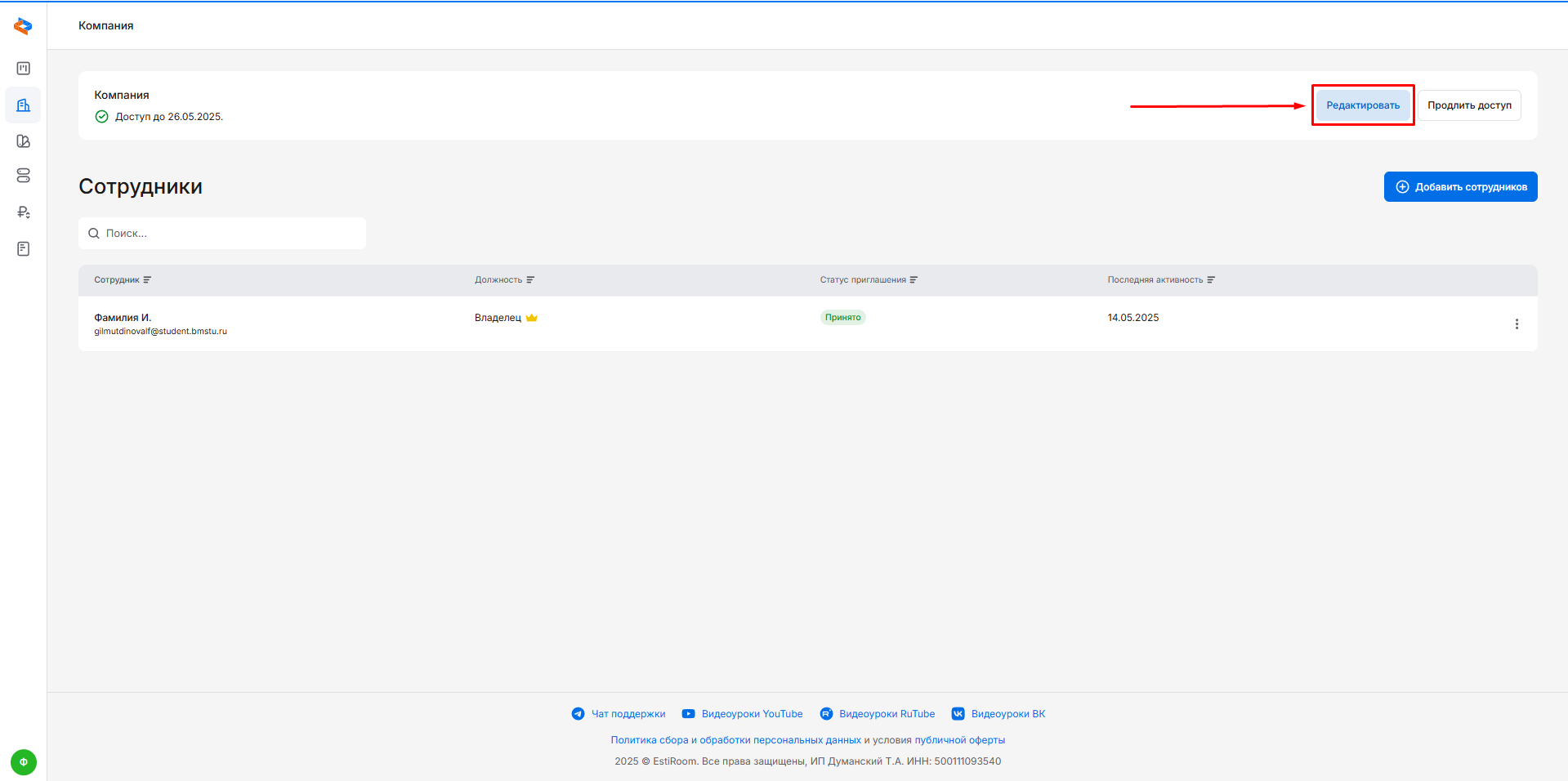
Для того, чтобы отредактировать данные о компании, которые добавляются в сметы по проектам, необходимо нажать «Редактировать» на странице компании:
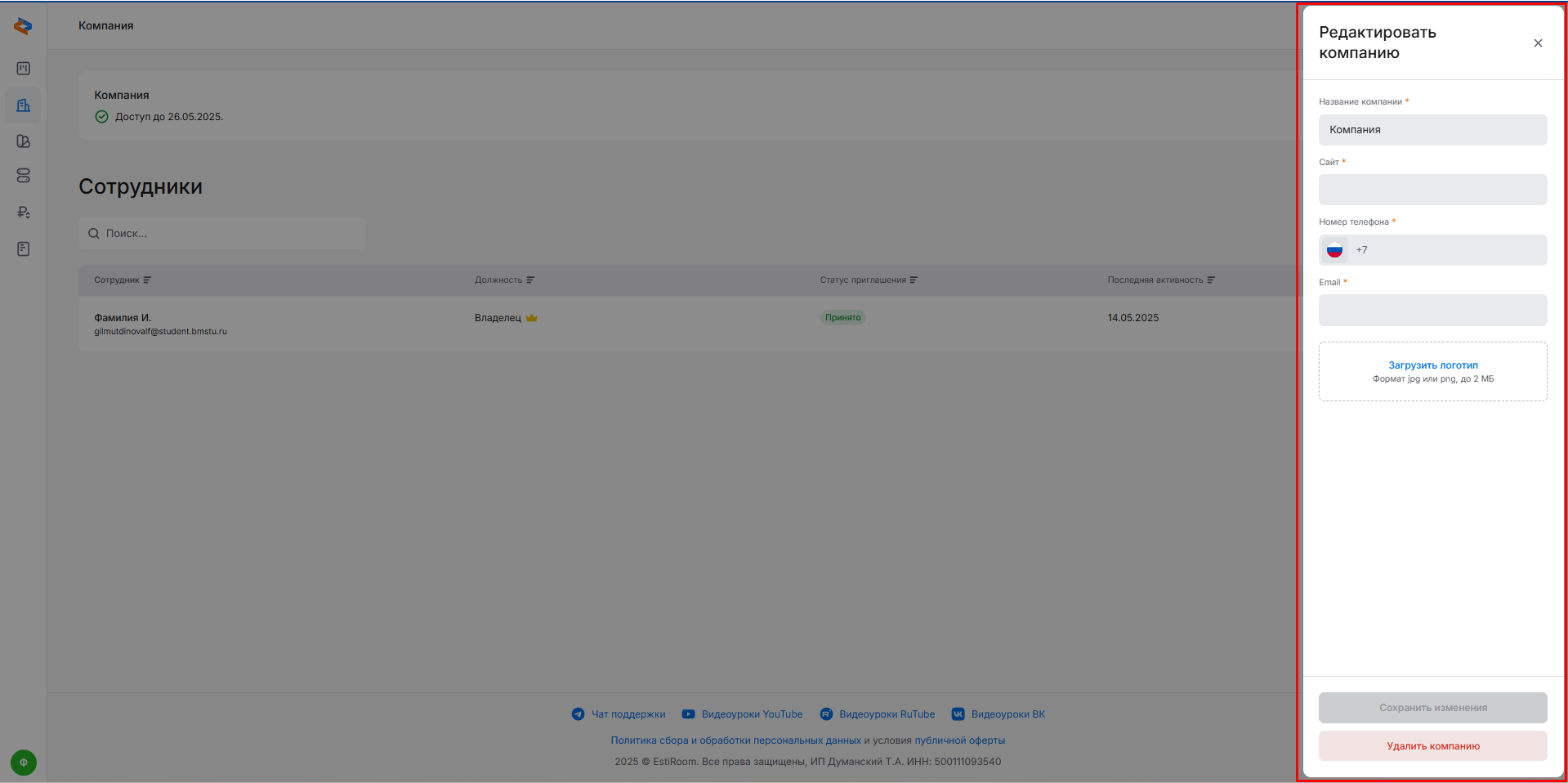
В открывшемся левом окне Вы можете добавить:
- название компании
- указать ссылку на Ваш сайт
- номер телефона
- адрес электронной почты
- загрузить логотип компании
Все указанные данные будут отображаться в титульной части сметы.
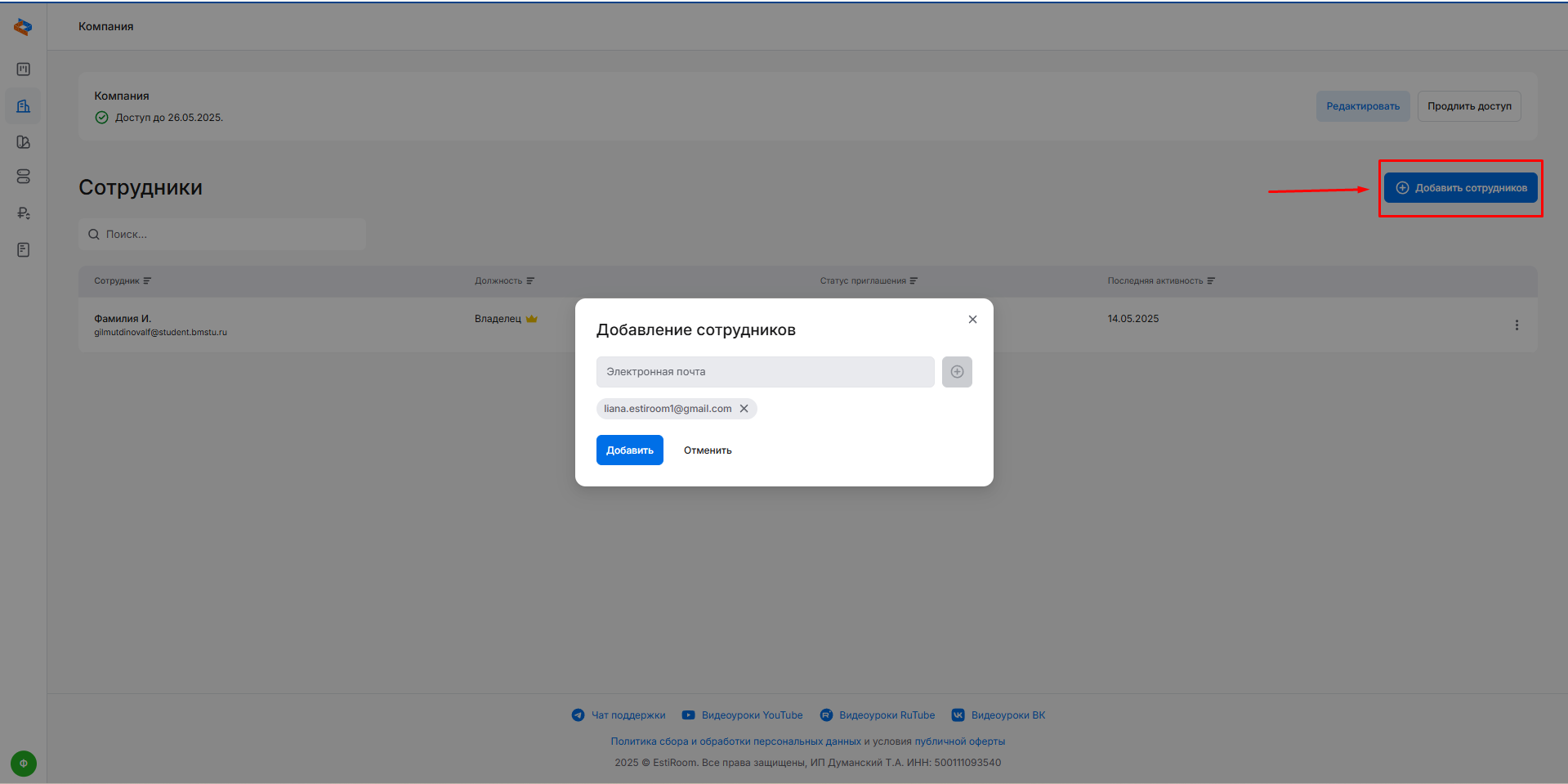
Чтобы пригласить новых сотрудников, зайдите в раздел "Каталог" в левом меню и выберите "Добавить сотрудников".
Введите email-адрес приглашаемого и нажмите "+" и "Добавить".
Помните о лимитах вашего тарифного плана. Для большего количества пользователей потребуется его обновление.
После этого на указанные e-mail пользователей будут отправлены пригласительные письма со ссылкой на проект, перейдя по которой Пользователь сможет ввести свои данные, указать пароль и начать работу в Estiroom.
Если ссылки-приглашения на почте нет, проверьте папки «Спам» и «Удаленные», в противном случае обратитесь в нашу техподдержку (ссылку Вы можете найти в нижней части экрана «Чат поддержки»).
Все новые пользователи при добавлении имеют только предустановленные разрешения по умолчанию.
Для того, чтобы расширить возможности каждого пользователя в выбранной компании, необходимо перейти в "Компанию" в левом меню, навести на 3 точки и нажать "Настроить права":
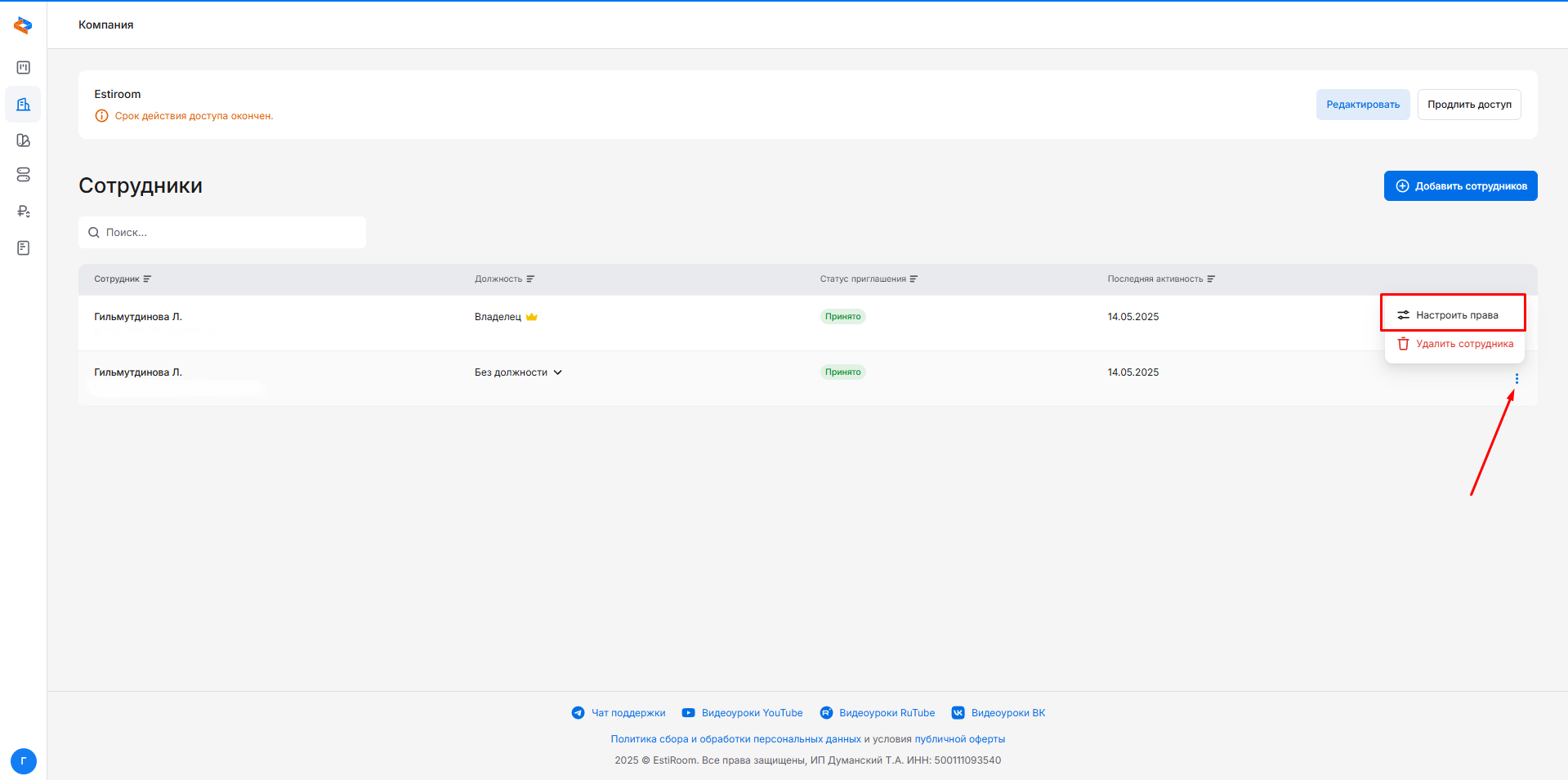
Передача компании позволяет сменить владельца и, следовательно, администратора всей вашей организации в системе.
Это дает возможность новому владельцу полностью управлять компанией, включая назначение прав и управление пользователями.
Для того, чтобы передать компанию другому пользователю, необходимо быть владельцем текущей компании.
Перейдите в раздел "Компания" в левом меню, найдите свой аккаунт (как владельца), нажмите на 3 точки напротив него и выберите "Передать компанию":
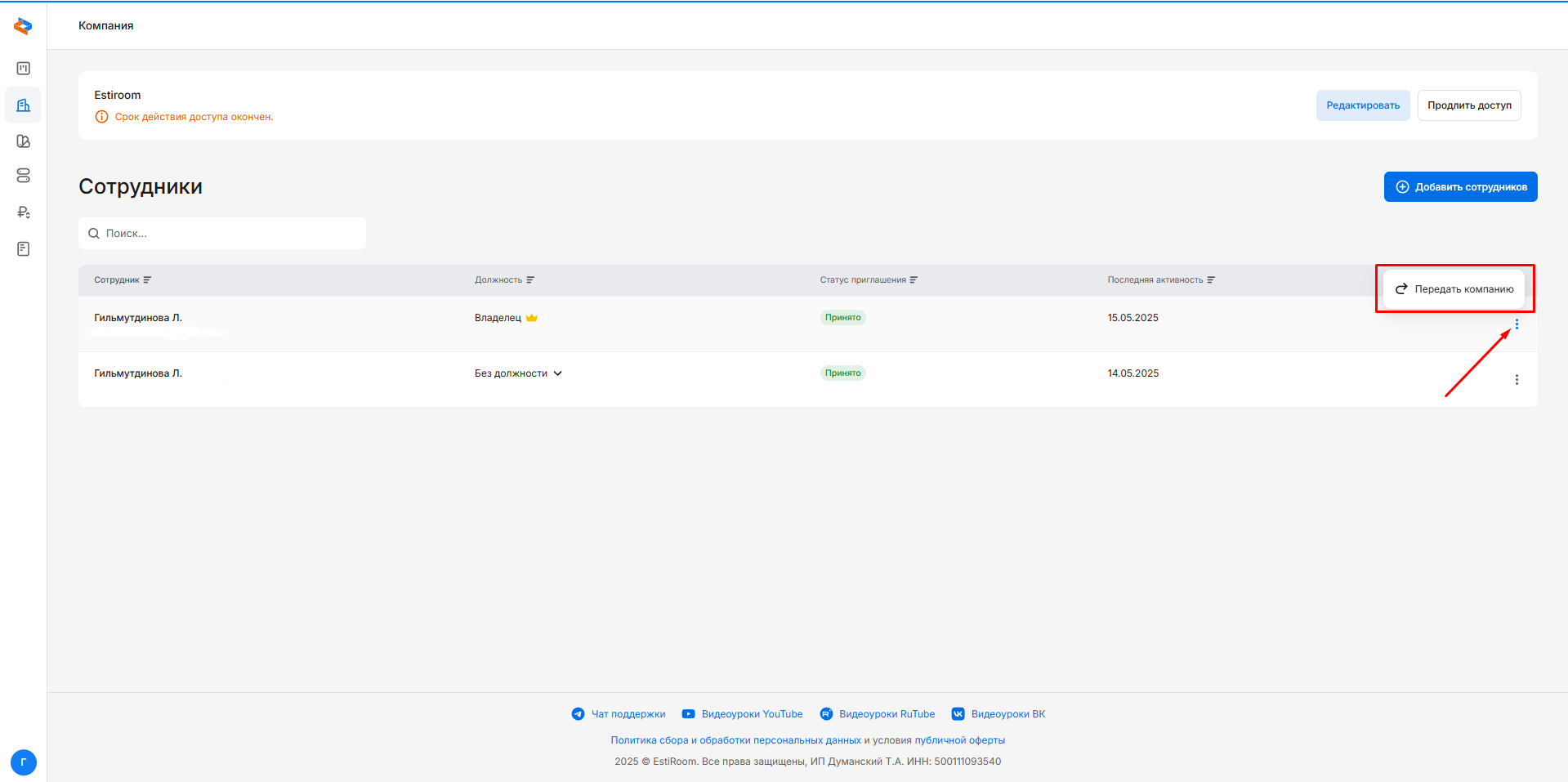
Передавать компанию можно только пользователю, который уже состоит в вашей компании.
В появившемся окне отобразится список сотрудников, состоящих в вашей компании.
Выберите из этого списка сотрудника, которому вы хотите передать права владельца, и нажмите кнопку "Передать".
Для того, чтобы вернуть себе права владельца, пользователь, которому вы передали компанию, должен проделать аналогичные действия: перейти в "Компанию", найти ваш аккаунт, нажать на 3 точки и выбрать «Передать компанию».
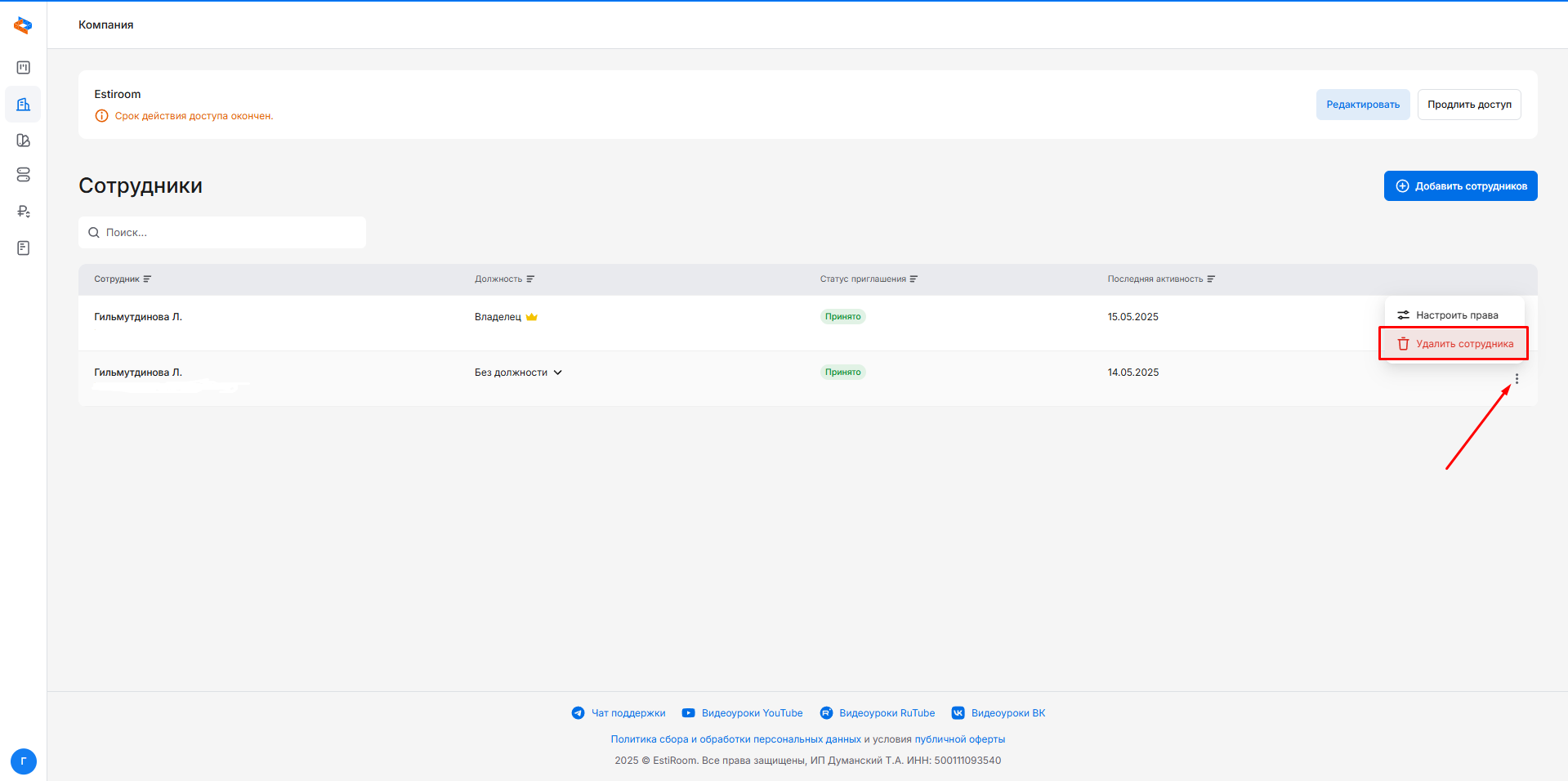
Для того, чтобы удалить сотрудника из компании, перейдите в раздел «Компания» в левом меню. Наведите курсор на строку с нужным сотрудником, нажмите на 3 точки справа и выберите «Удалить сотрудника».
Для того чтобы добавить его обратно, ознакомьтесь с разделом «Приглашение сотрудников в компанию».
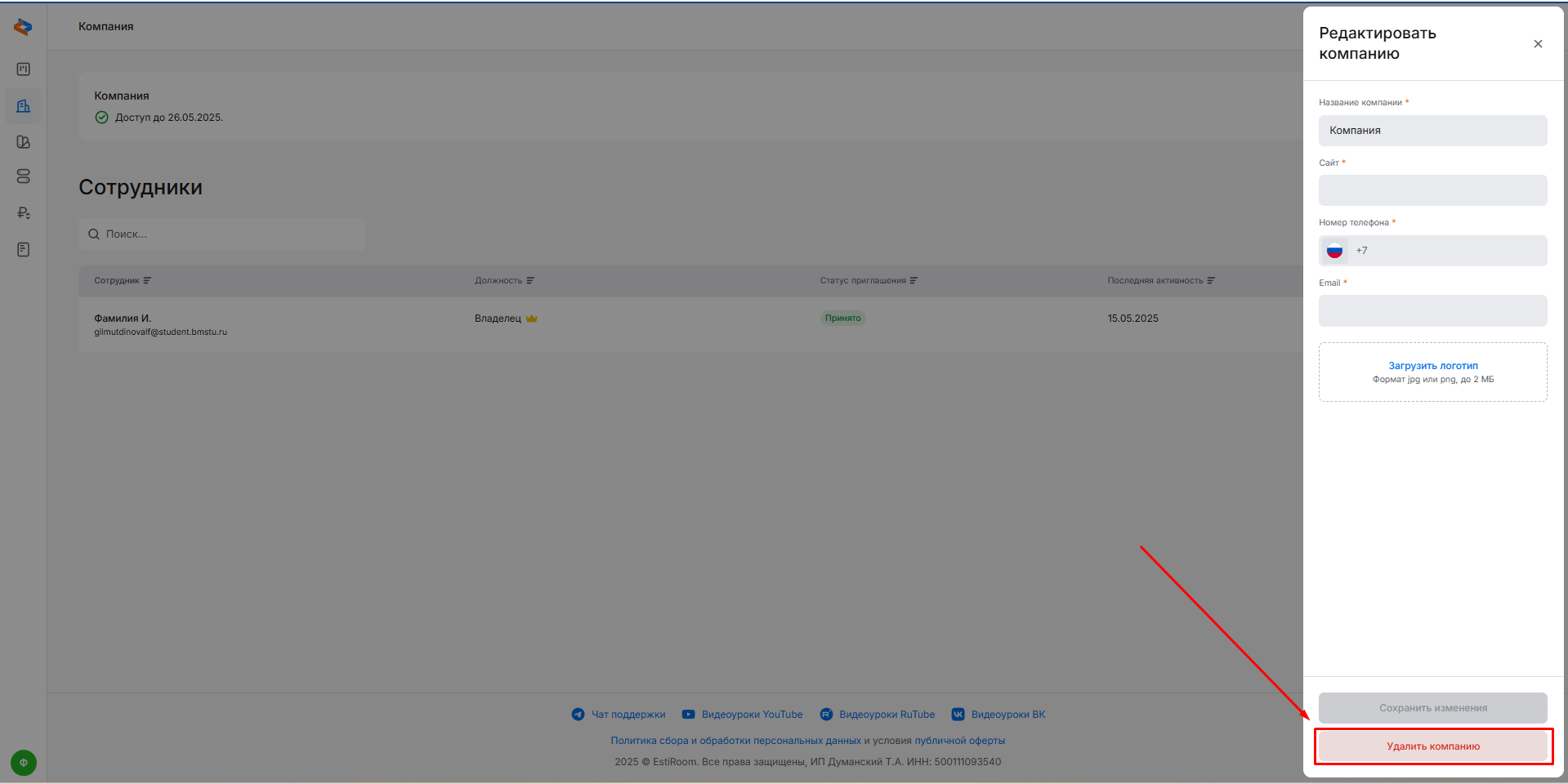
Для удаления компании перейдите в раздел "Компания". В правом верхнем углу нажмите кнопку "Редактировать". В открывшемся окне внизу Вы найдете кнопку "Удалить компанию".
Внимание! Перед удалением компании убедитесь, что вы осознаете все последствия, так как восстановление данных будет невозможно.
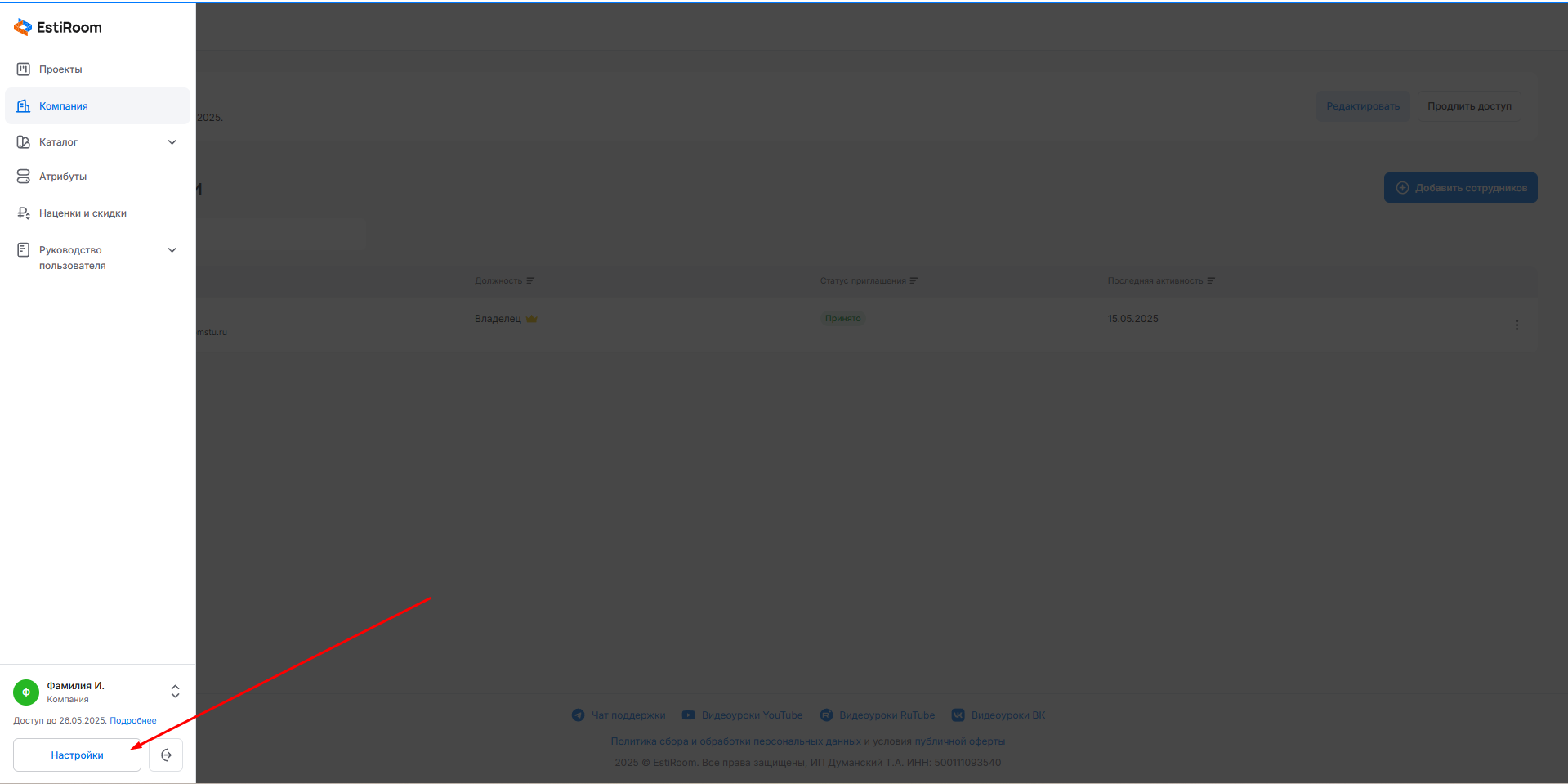
Для настройки аккаунта откройте левое меню наведением мыши и внизу экрана нажмите "Настройки":
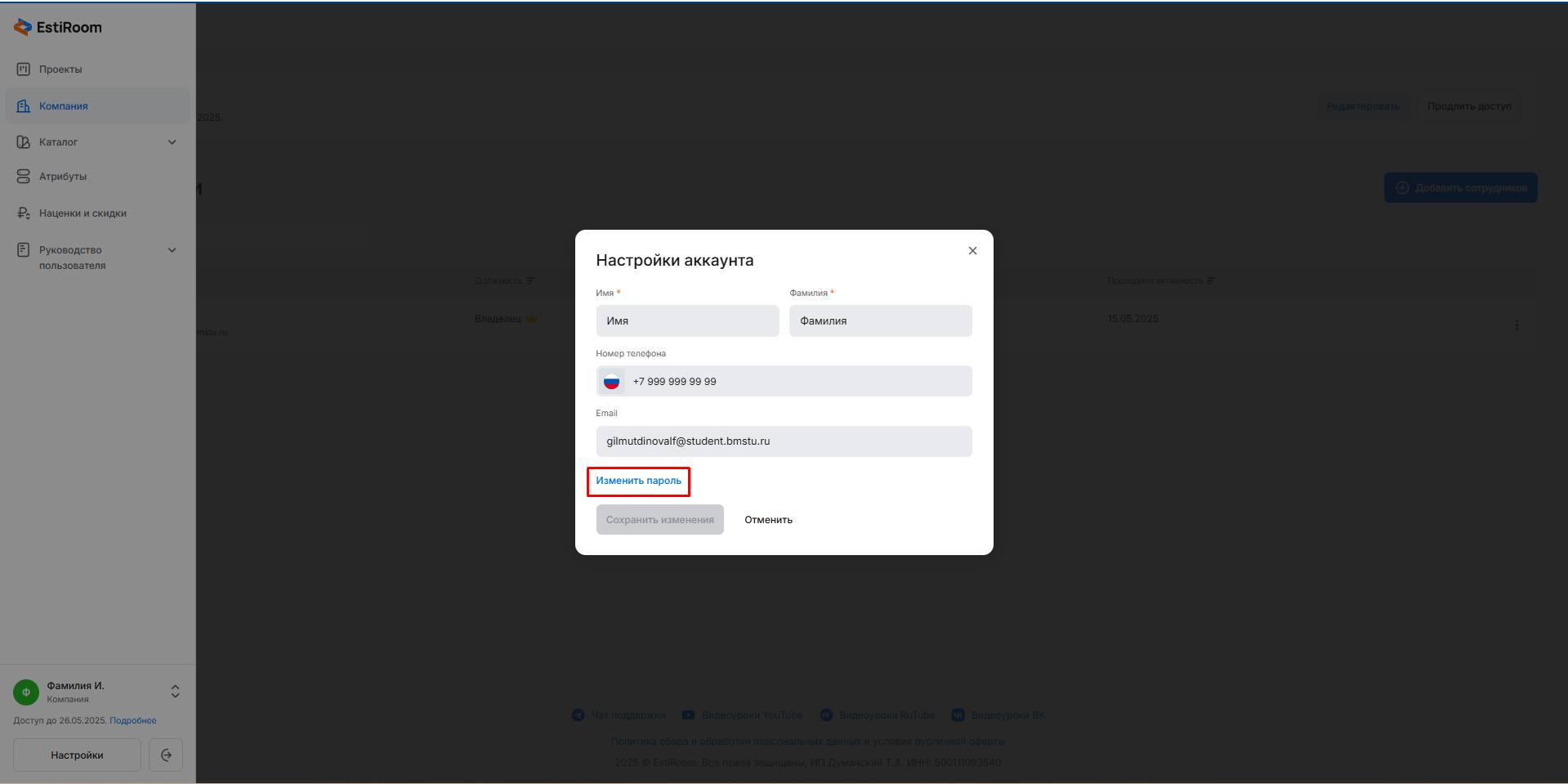
Вы можете изменить имя, фамилию, номер телефона, адрес электронной почты и пароль. После внесения изменений нажмите кнопку "Сохранить изменения":
В Estiroom доступна готовая база номенклатуры с актуальными ценами (себестоимость и розничная стоимость), которая обновляется еженедельно.
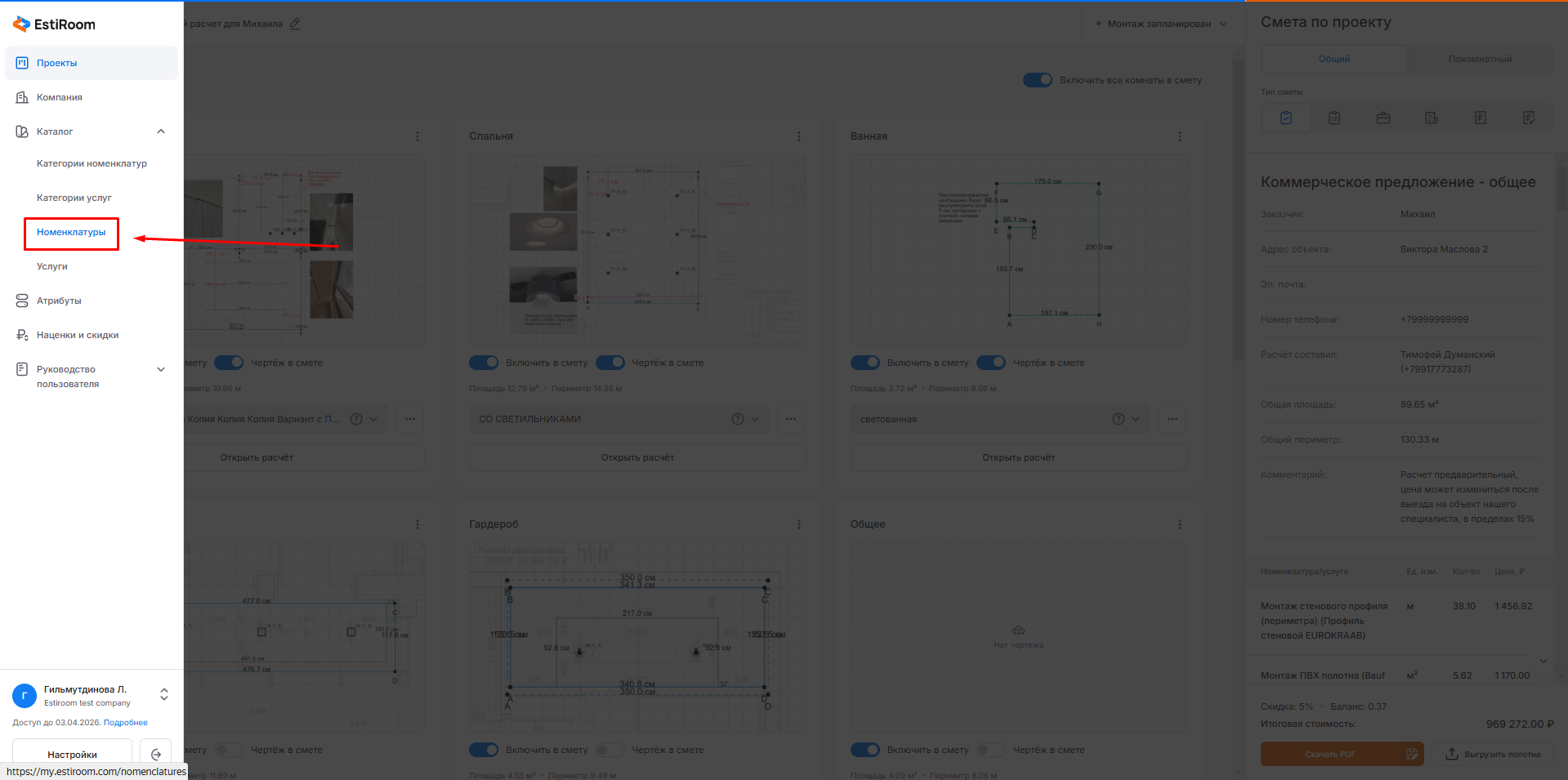
Чтобы перейти к базе, откройте левое меню и выберите «Каталог», затем «Номенклатуры»:
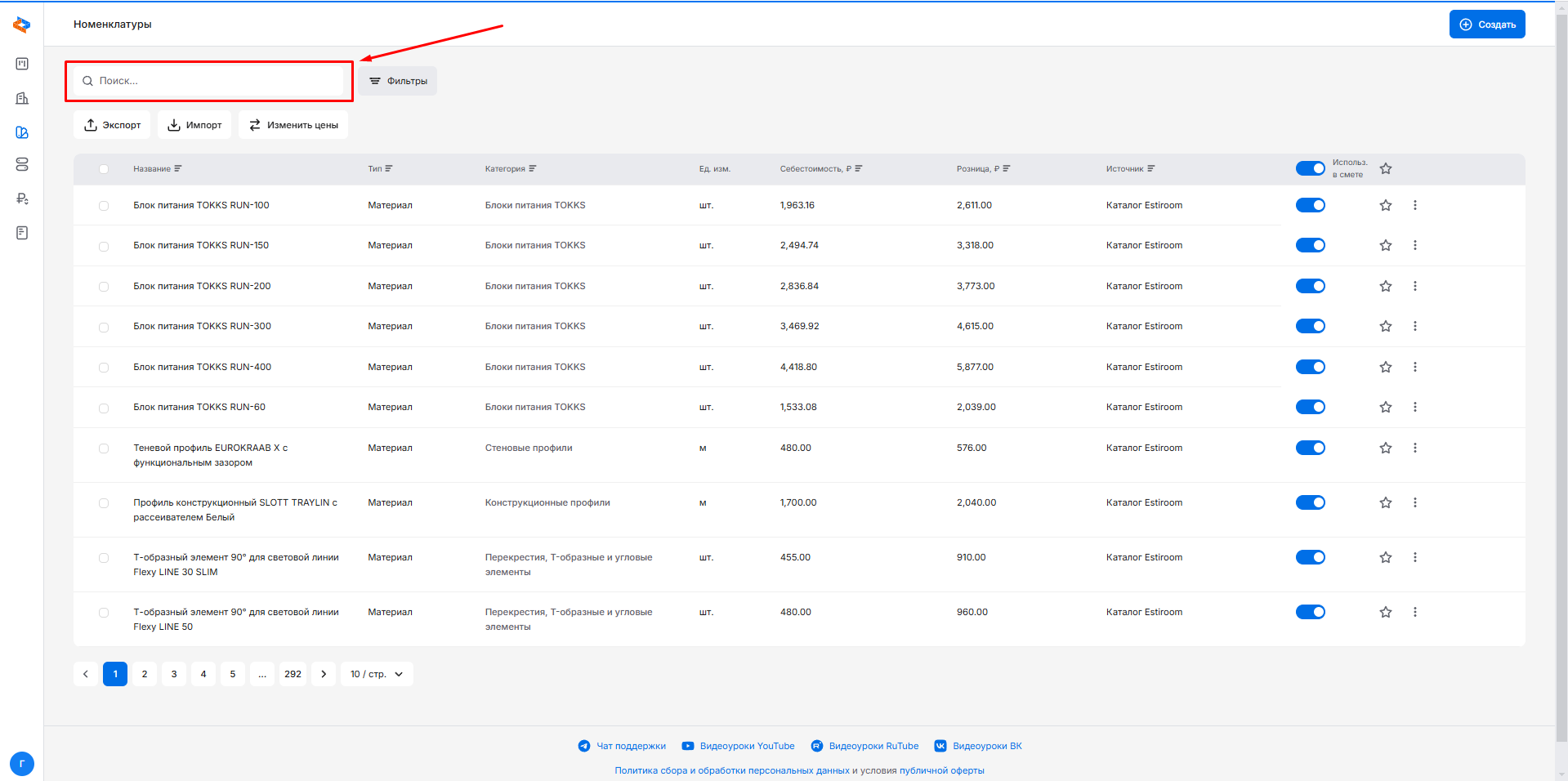
В разделе «Номенклатуры» вы можете использовать поиск для быстрого поиска нужных материалов.
Например, если вы не можете найти определенный профиль при настройке услуги, введите его название в поиск. Просмотрев категорию, к которой относится профиль, вы сможете понять, в какой услуге его искать.
Если поиск не дал результатов, возможно, материал записан в базе данных под другим названием.
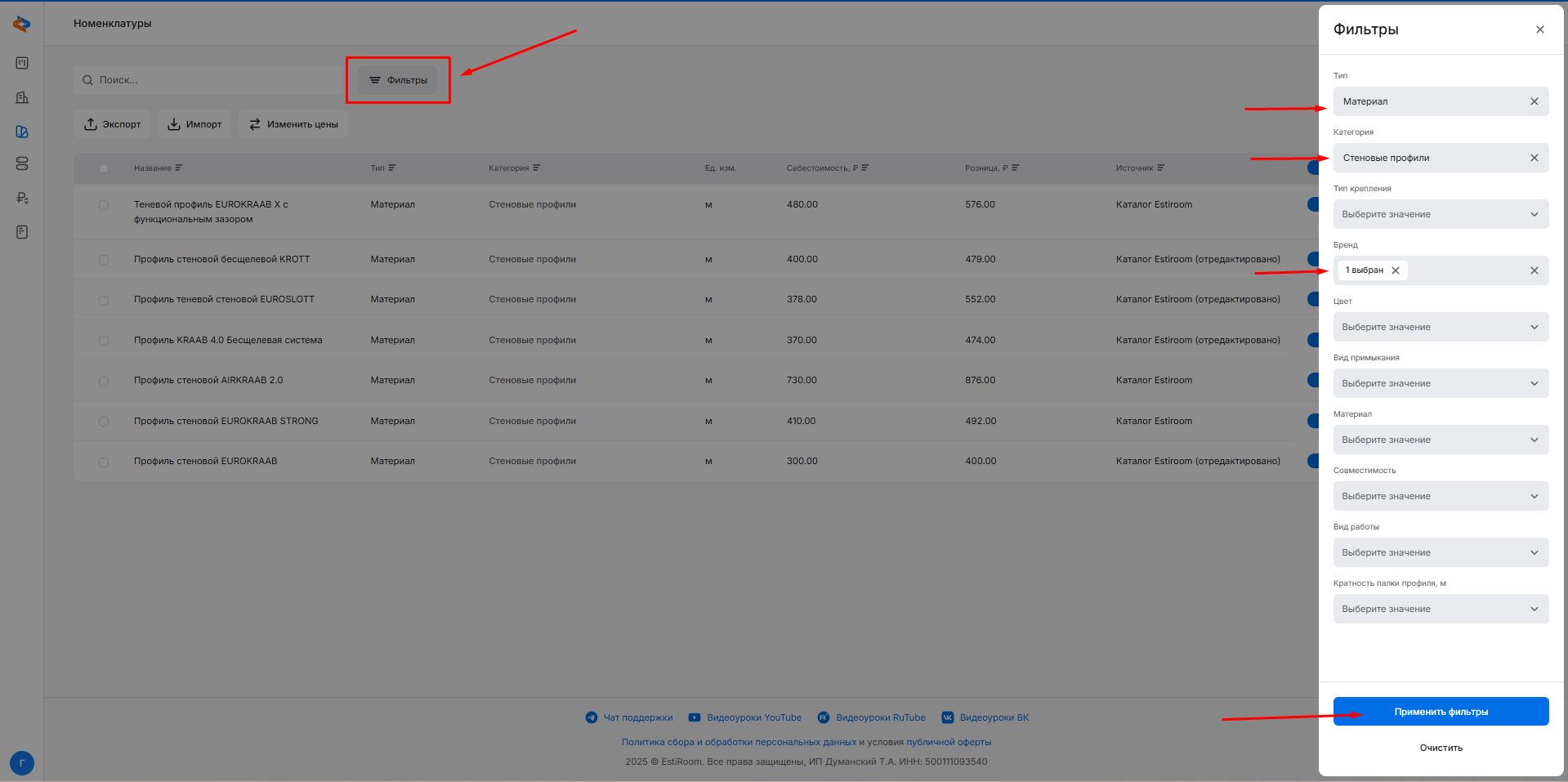
Попробуйте воспользоваться фильтрами: заполните необходимые поля и нажмите кнопку «Применить фильтры»:
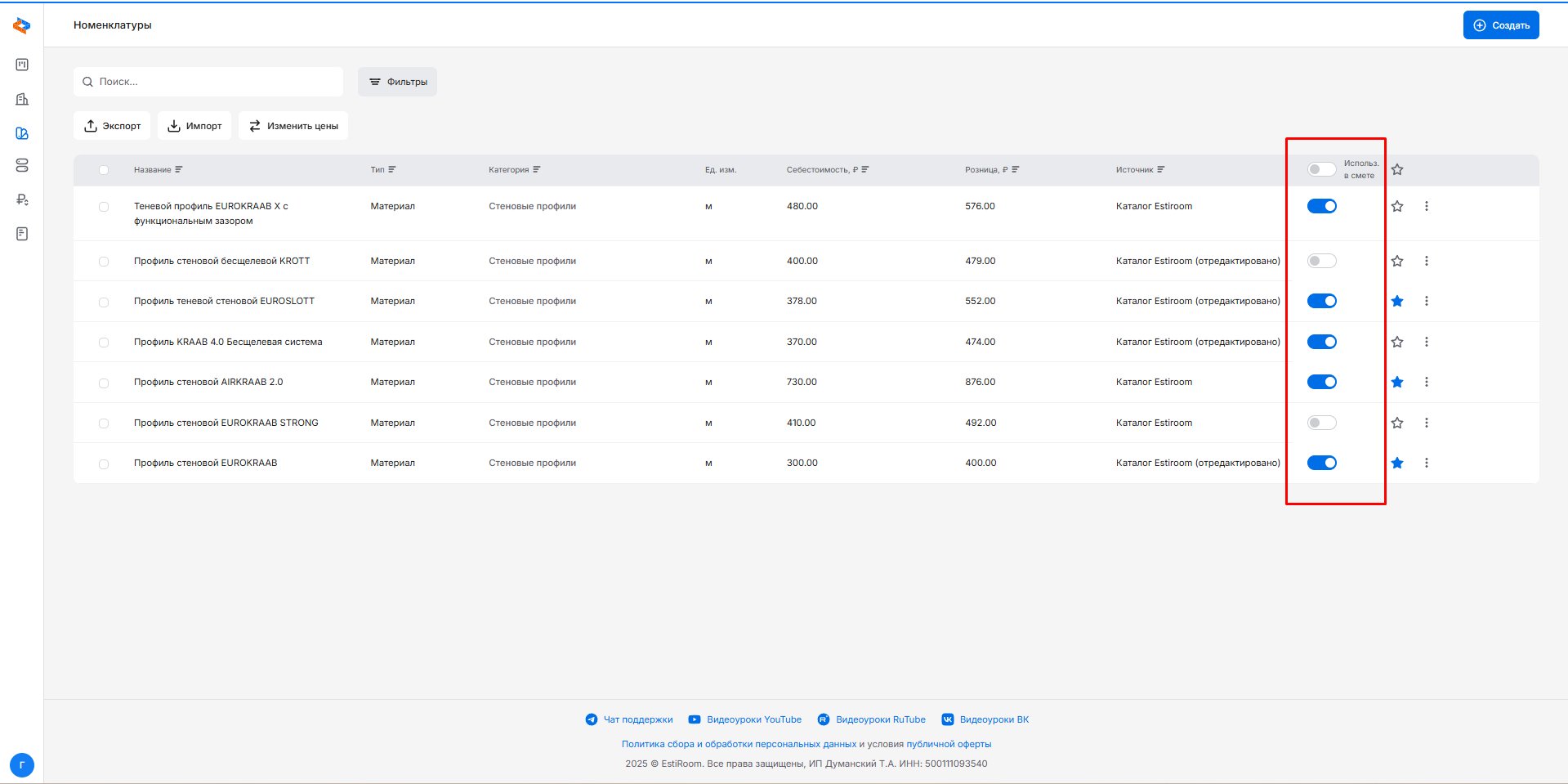
Для удобства работы вы можете отключить материалы, которые не используете в своей компании.
Это позволит скрыть их из результатов поиска.
Чтобы отключить отдельный материал, переведите переключатель в неактивное положение.
Для отключения нескольких материалов можно воспользоваться верхним переключателем: либо отметить нужные позиции галочками, либо отключить целые категории, настроив их по фильтрам.
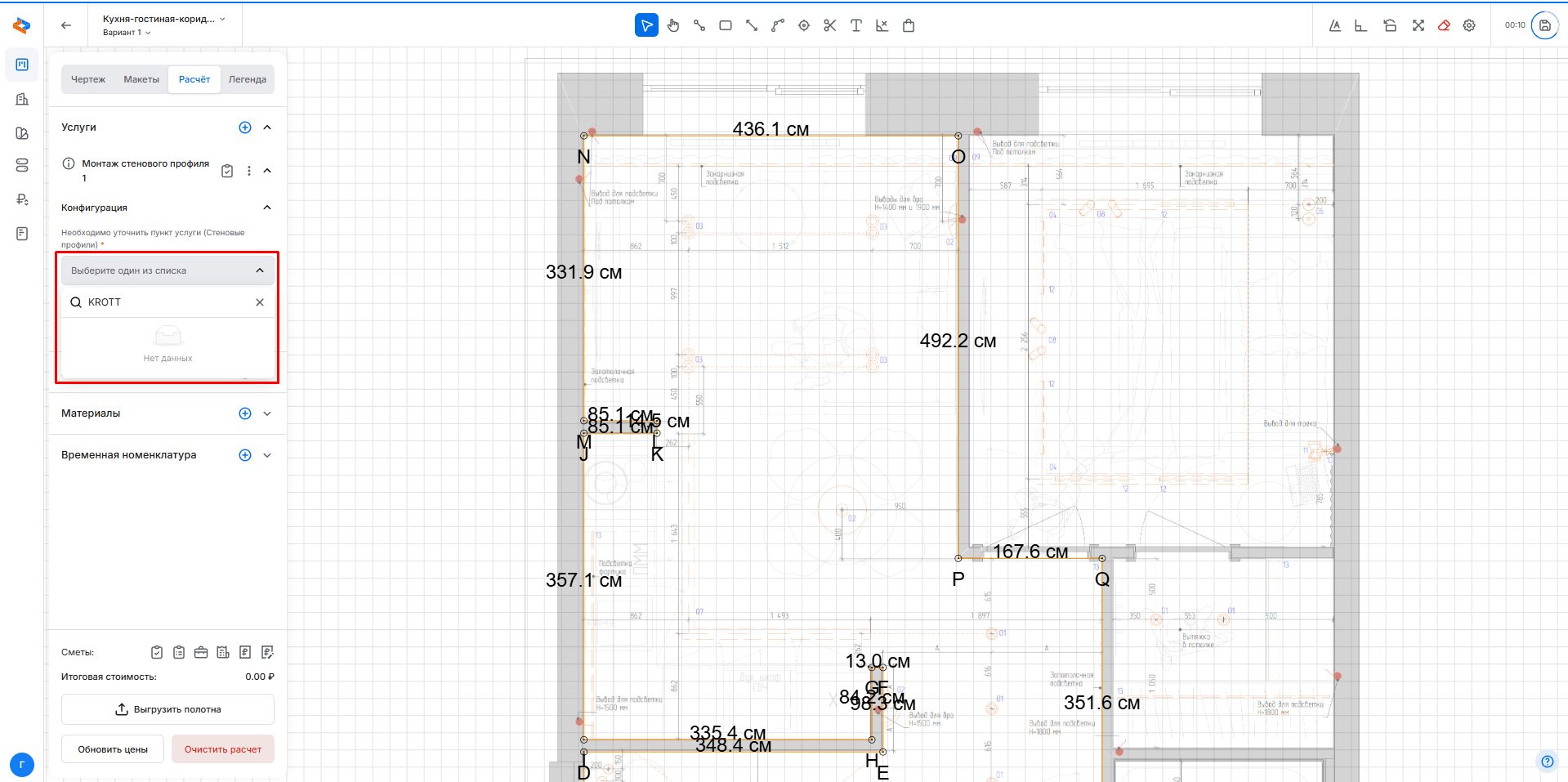
После отключения выбранных позиций они больше не будут отображаться в списке при расчете услуги:
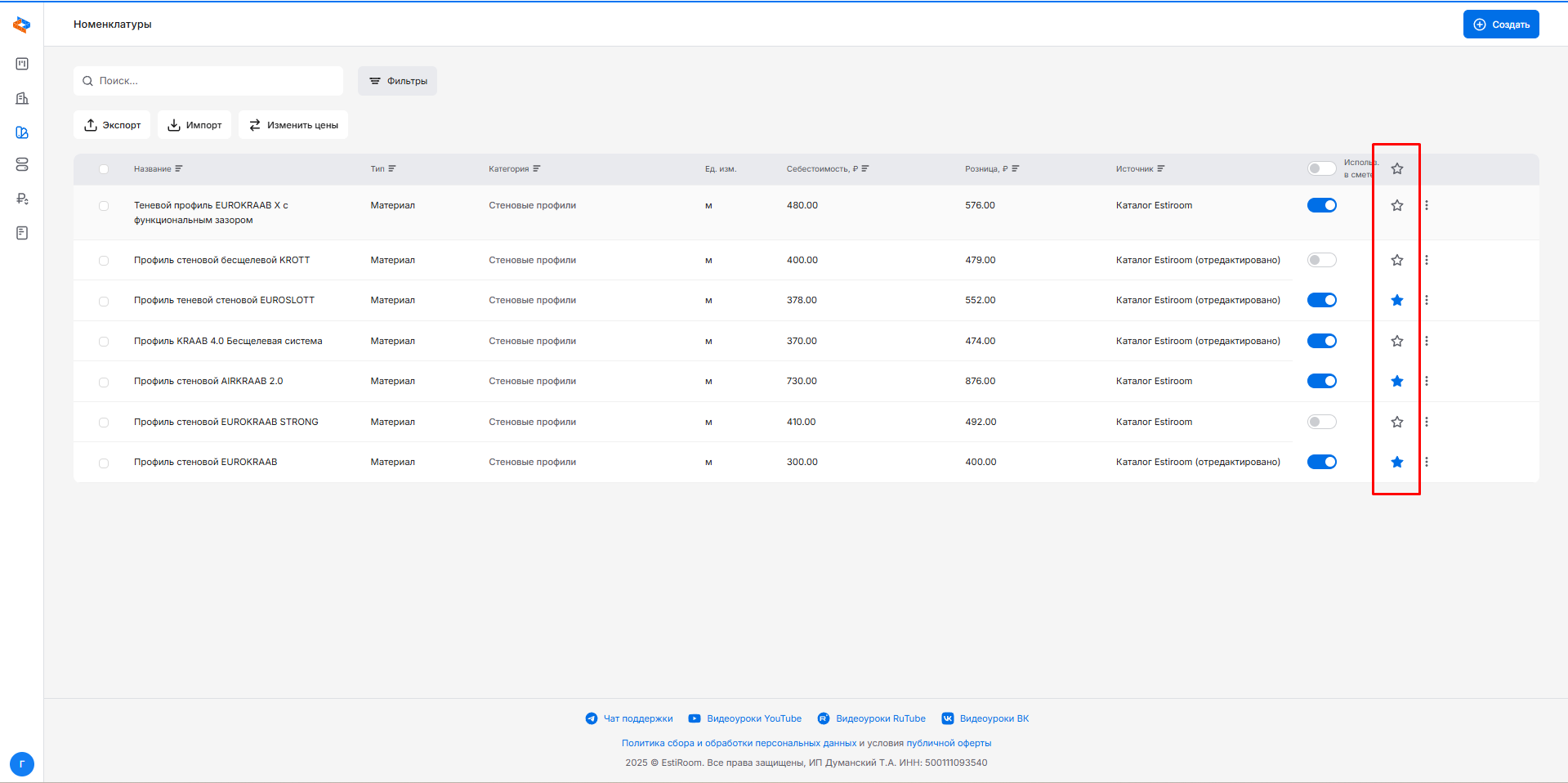
Чтобы добавить товар в избранное, просто нажмите на звёздочку напротив его названия.
Также можно добавить сразу несколько товаров, нажав на общую звёздочку в верхней части списка.
Для этого отметьте товары галочками или отфильтруйте список по нужным параметрам.
После добавления в избранное эти позиции будут отображаться в начале списка при расчете услуги, облегчая вам поиск:
Наведите курсор на три точки рядом с нужной позицией, нажмите на них и выберите «Редактировать»:
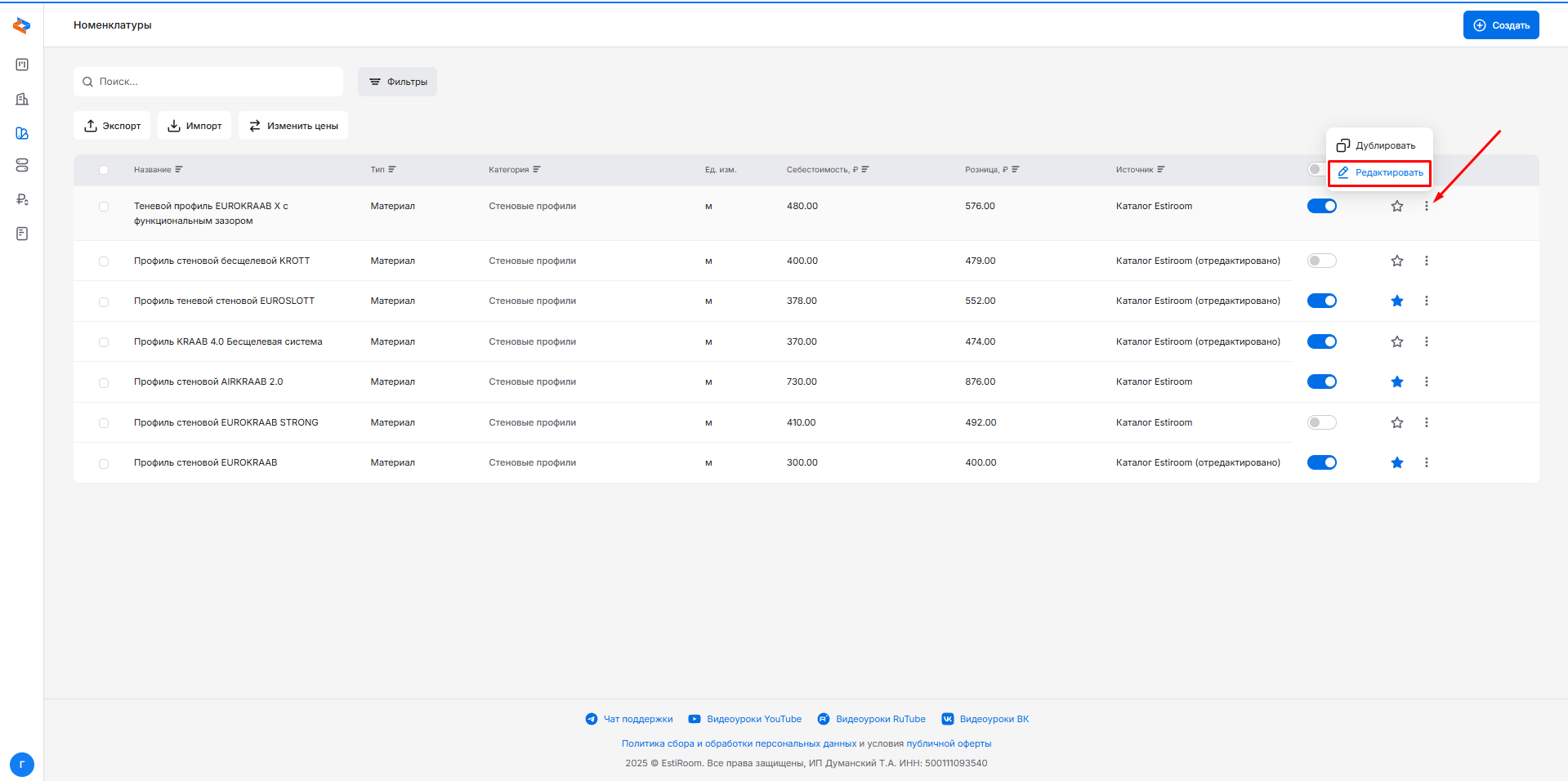
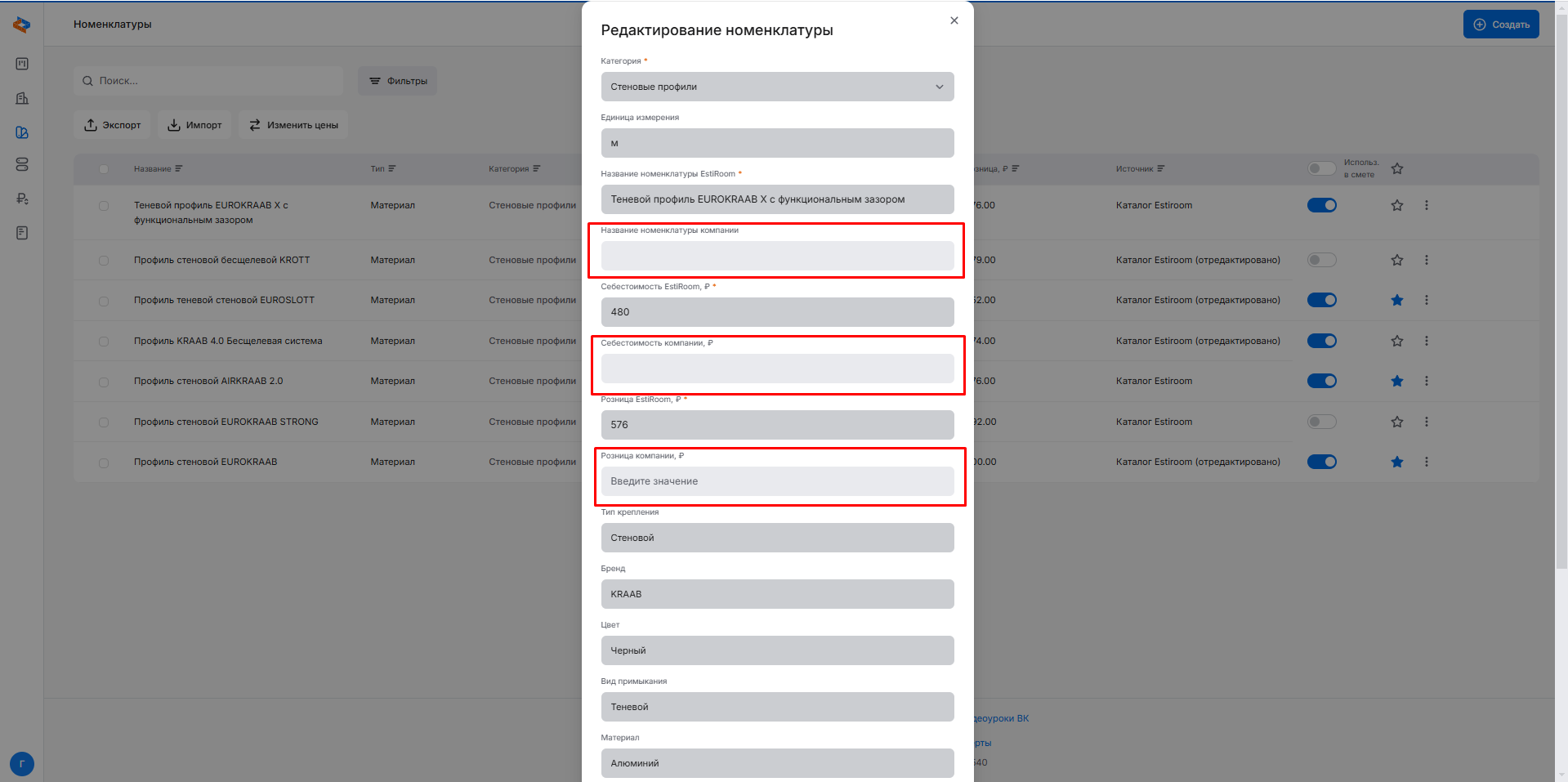
Здесь вы сможете просмотреть или изменить данные, относящиеся к этой позиции.
Обратите внимание, что редактирование возможно только для полей с белым фоном (название, себестоимость и розничная цена).
Поля с серым фоном содержат базовые настройки программы и не подлежат изменению.
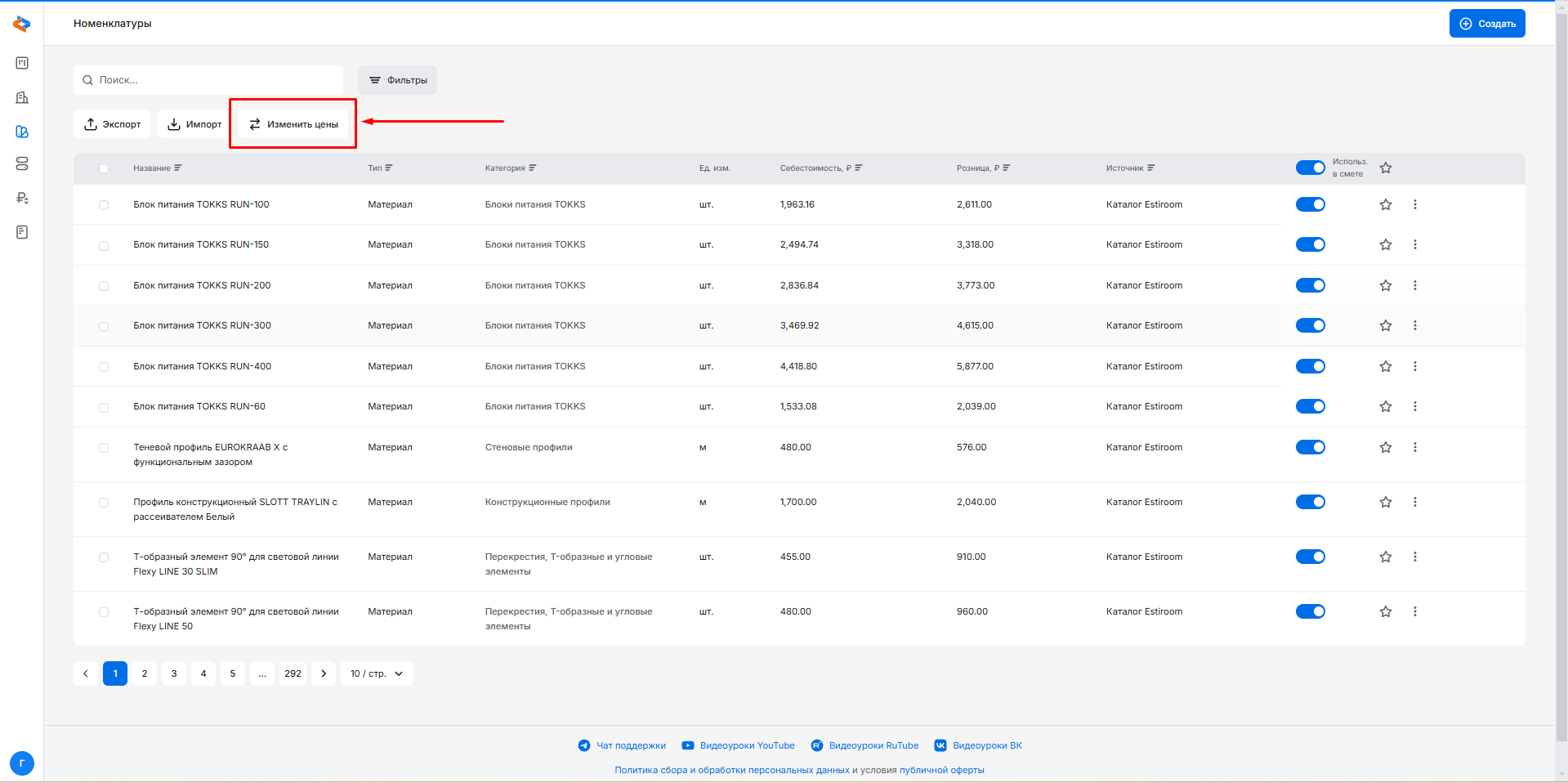
На странице номенклатуры есть кнопка «Изменить цены», которая позволяет массово изменять цены.
Она работает следующим образом:
- Без выбора: если ничего не выбрано, цены будут изменены для всех позиций в номенклатуре.
- Выбор галочками: если вы отметите галочками определенные позиции, цены будут изменены только для выбранных элементов.
- Фильтры: если настроить список с помощью фильтров, цены будут изменены только для тех позиций, которые соответствуют установленным фильтрам.
После нажатия кнопки «Изменить цены» откроется окно настройки изменений.
В этом окне вы можете задать новые цены для выбранных позиций.
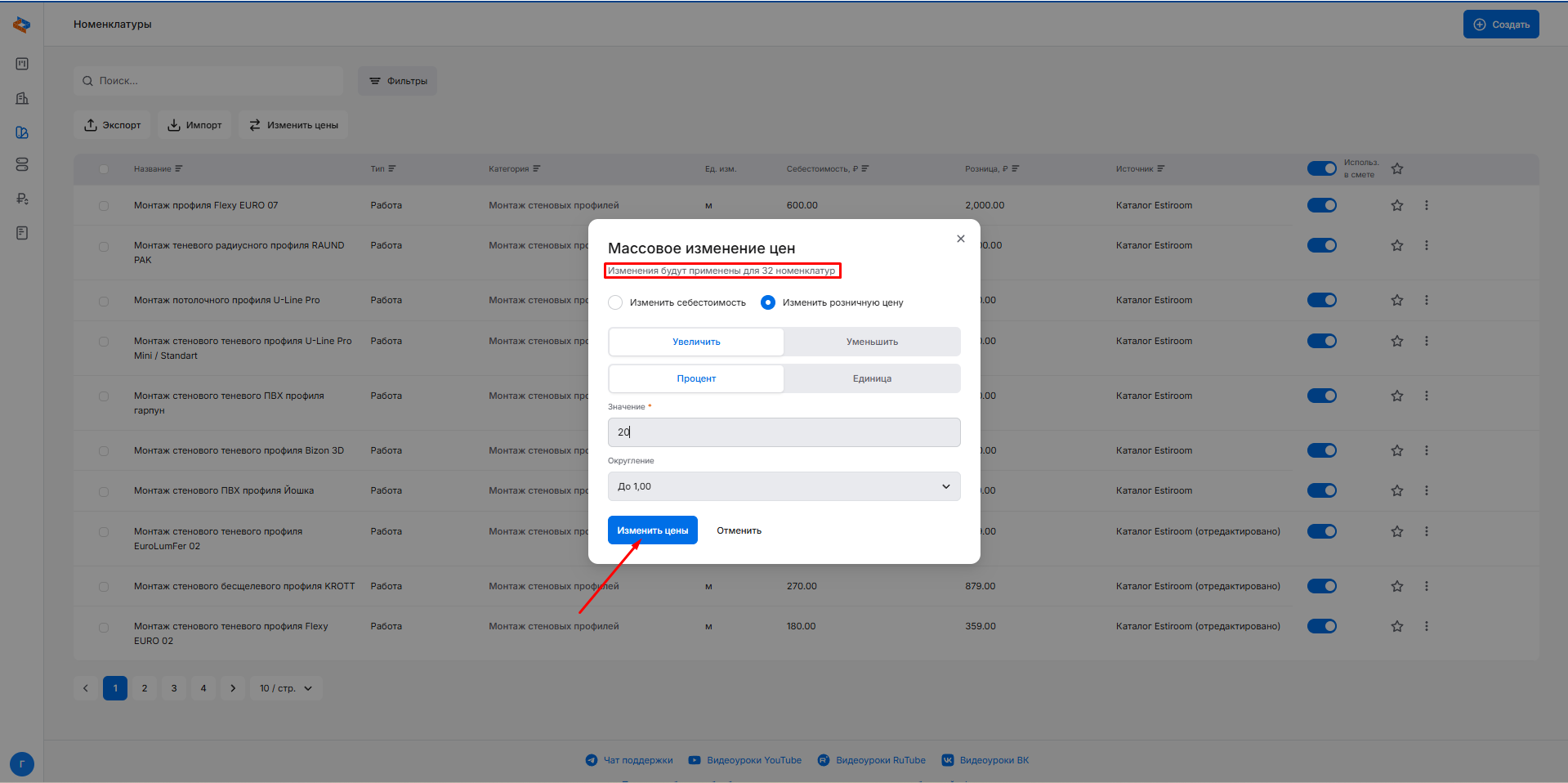
Пример настройки (на примере работ по монтажу стеновых профилей):
- Настройте фильтры: предварительно настройте фильтры, чтобы отображались только позиции, относящиеся к монтажу стеновых профилей.
- Проверьте количество: в верхней части окна отображается количество номенклатур, цены на которые будут изменены. Внимательно проверьте это значение, чтобы убедиться, что настройки фильтров верны и выбраны именно те позиции, которые вы хотите изменить.
- Задайте изменение цены: введите параметры изменения цены. (Например, в нашем примере мы увеличиваем розничную цену на 20%).
- Примените изменения: после ввода всех данных подтвердите изменения.
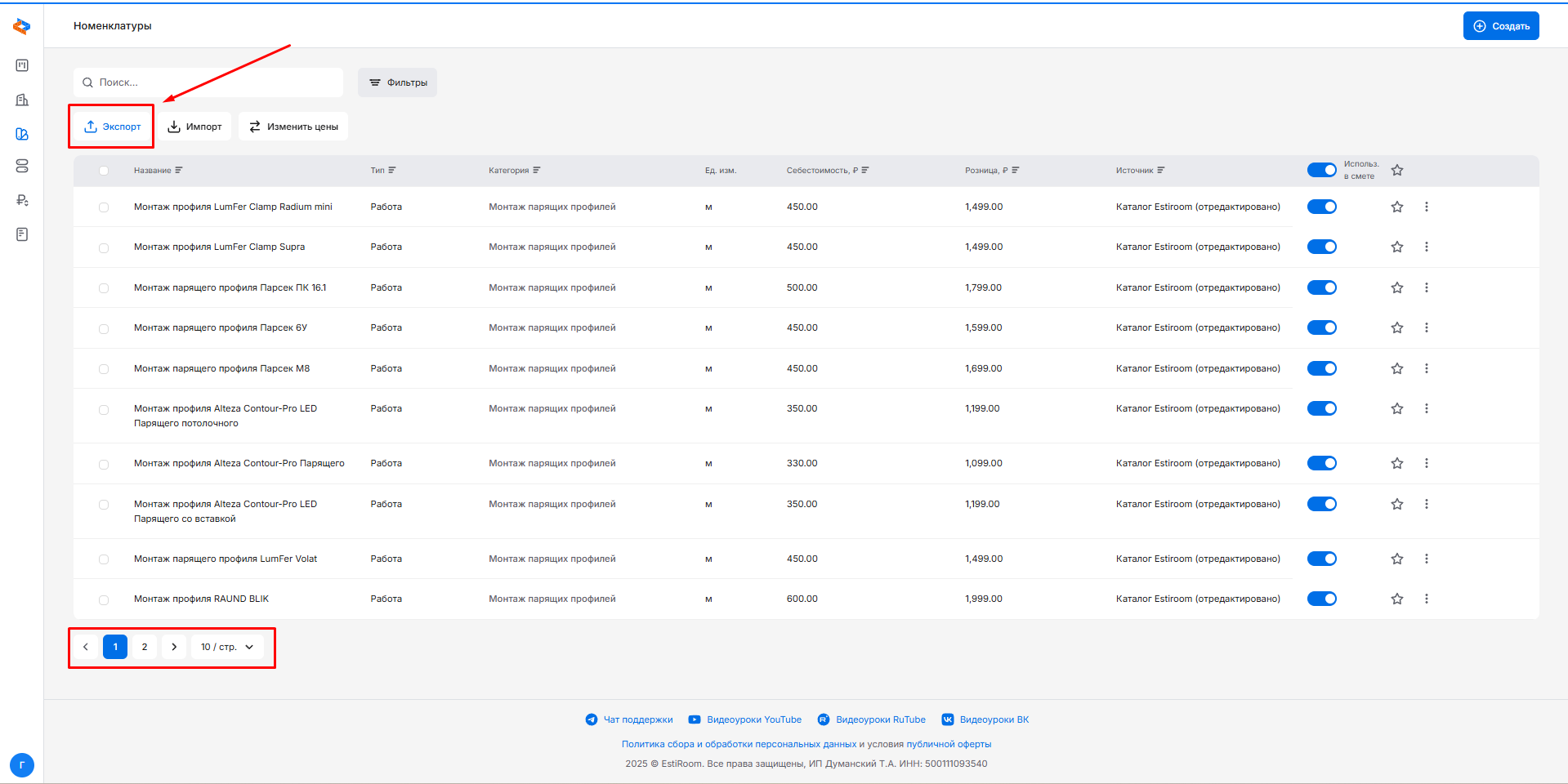
Чтобы массово изменить цены, можно воспользоваться экспортом данных в Excel.
Сначала настройте фильтры, чтобы в списке отображались только те позиции, цены которых необходимо изменить.
Затем нажмите кнопку «Экспорт», чтобы сохранить данные в файл Excel:
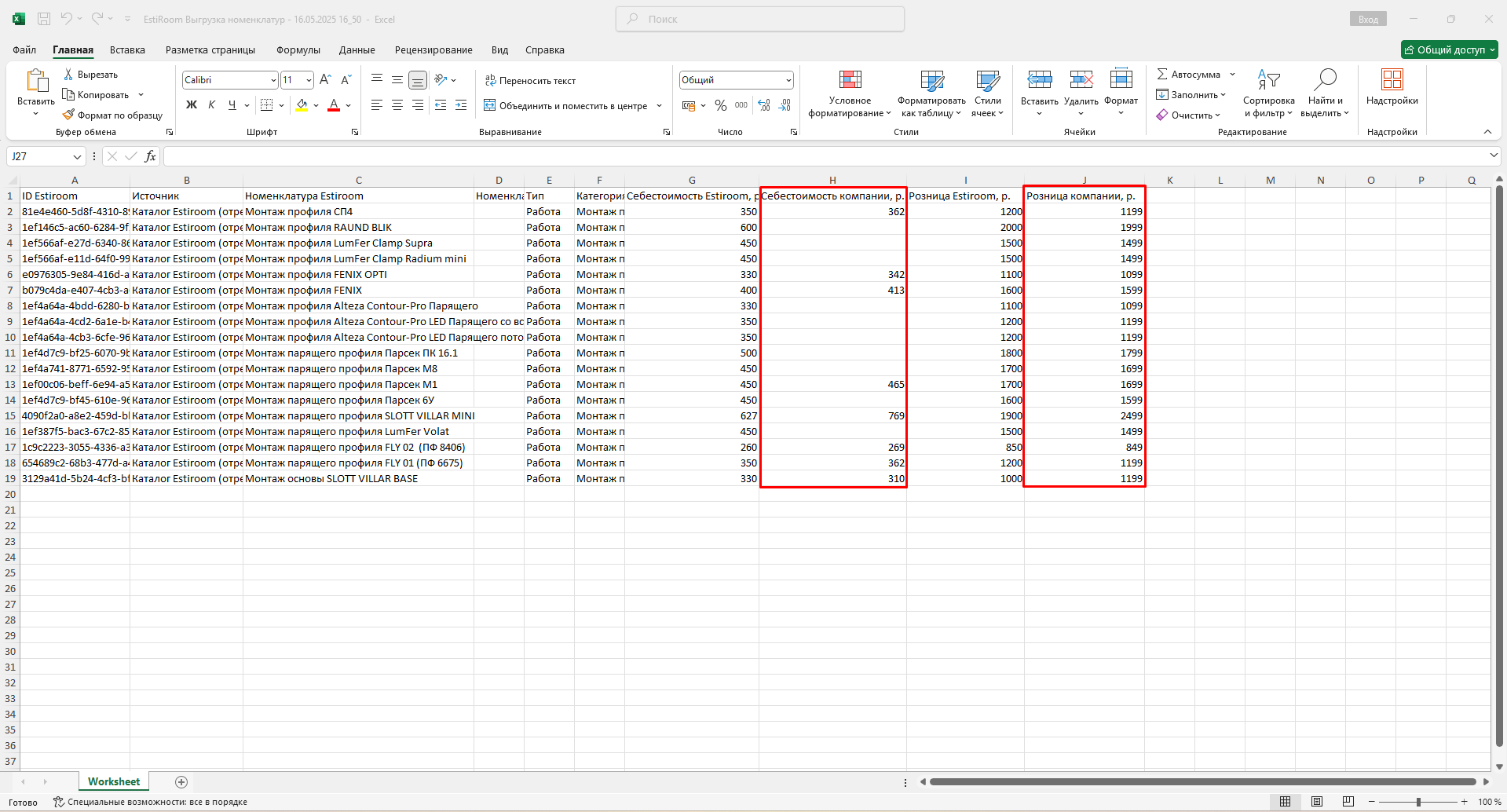
Откройте скачанный файл Excel и внесите необходимые изменения в цены.
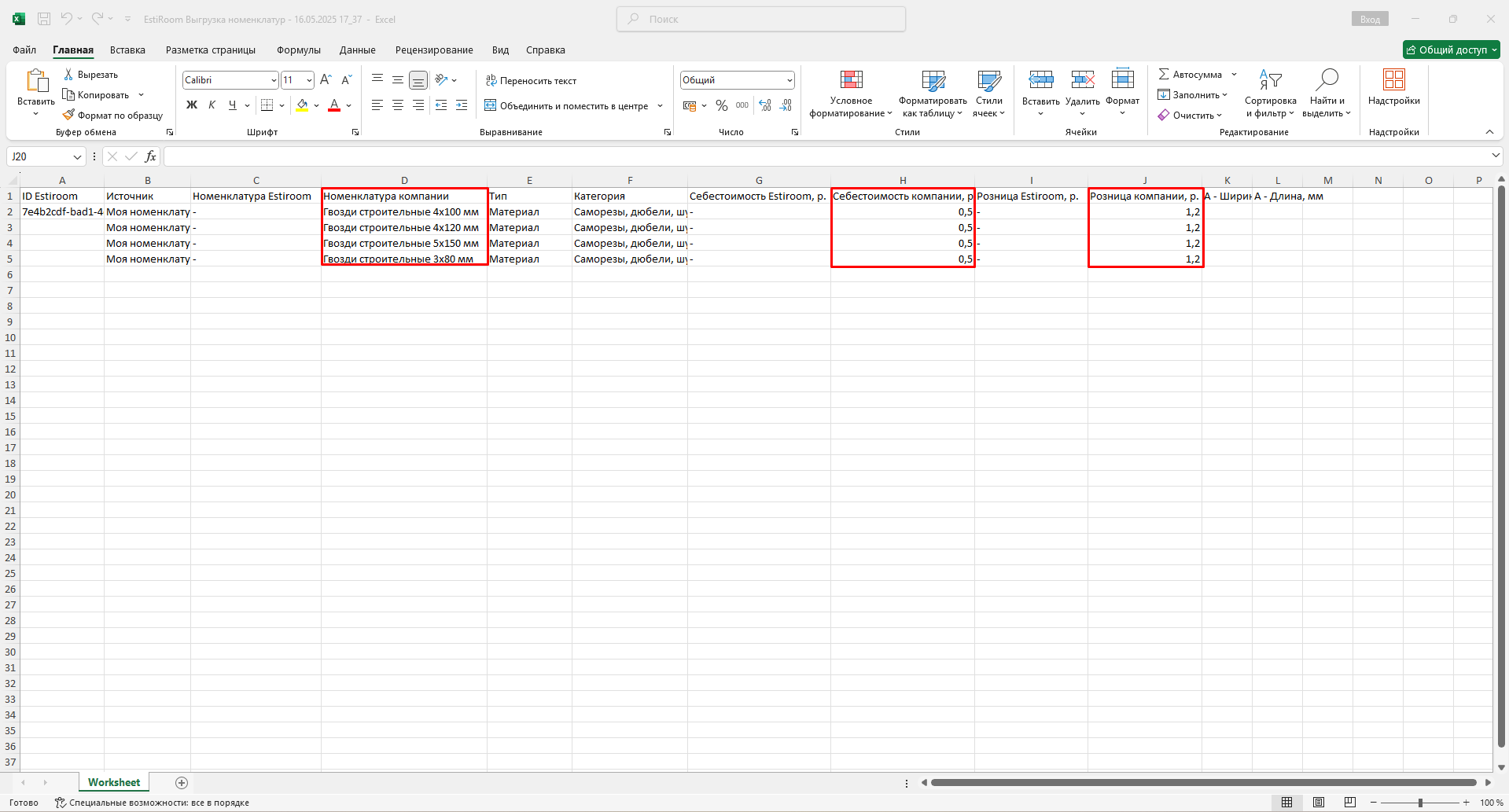
Вводите новые значения себестоимости и розничной цены только в столбцах «Себестоимость компании, руб.» и «Розничная цена компании, руб.».
Не перепутайте их со столбцами, содержащими цены Estiroom, так как в противном случае импорт файла обратно в систему будет невозможен:
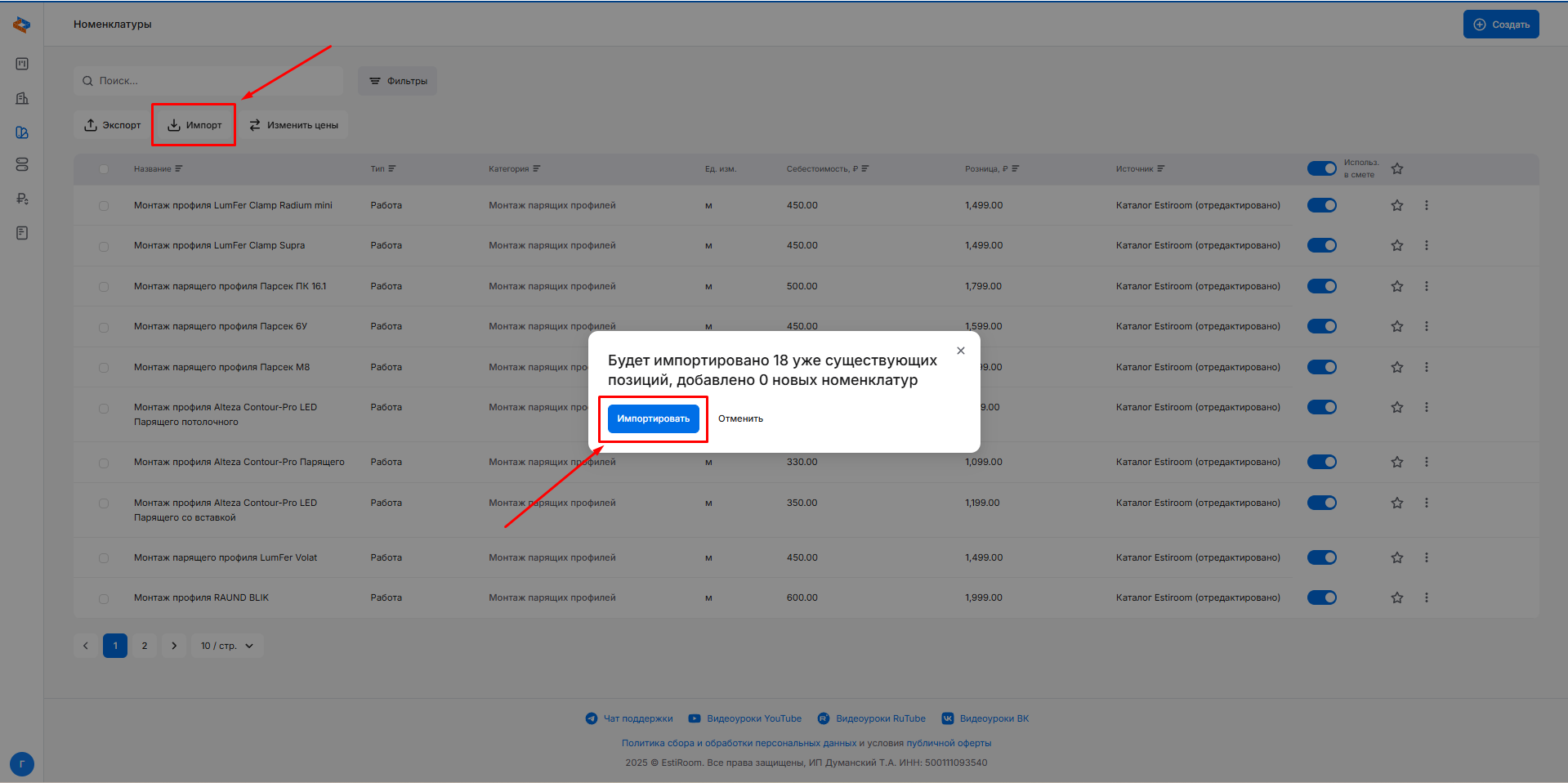
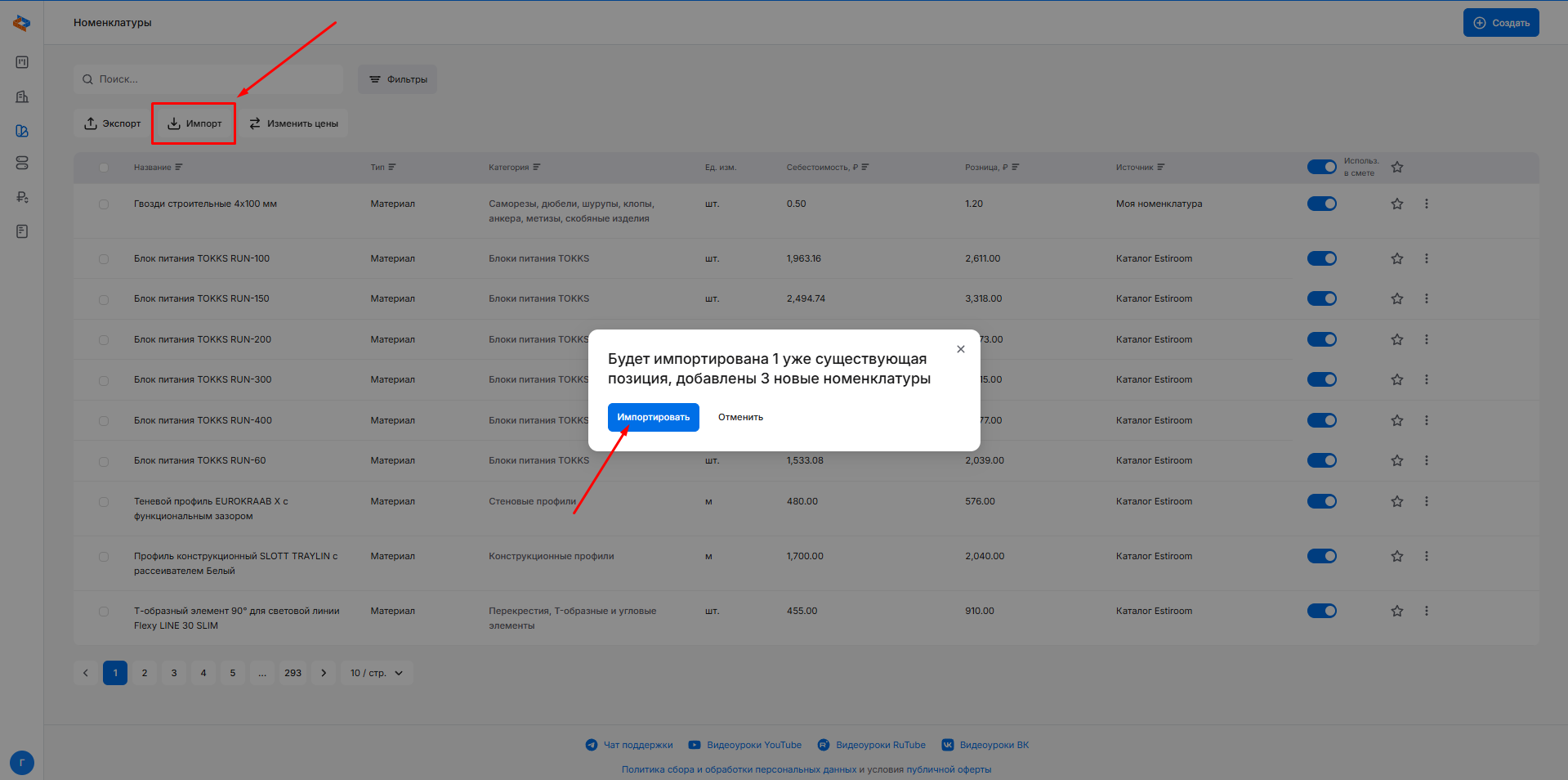
После внесения изменений в файл Excel и его сохранения нажмите кнопку «Импорт» в системе.
Откроется окно с информацией об импортируемом файле.
Внимательно ознакомьтесь с представленными данными и, если все верно, нажмите кнопку «Импортировать», чтобы применить изменения в системе.
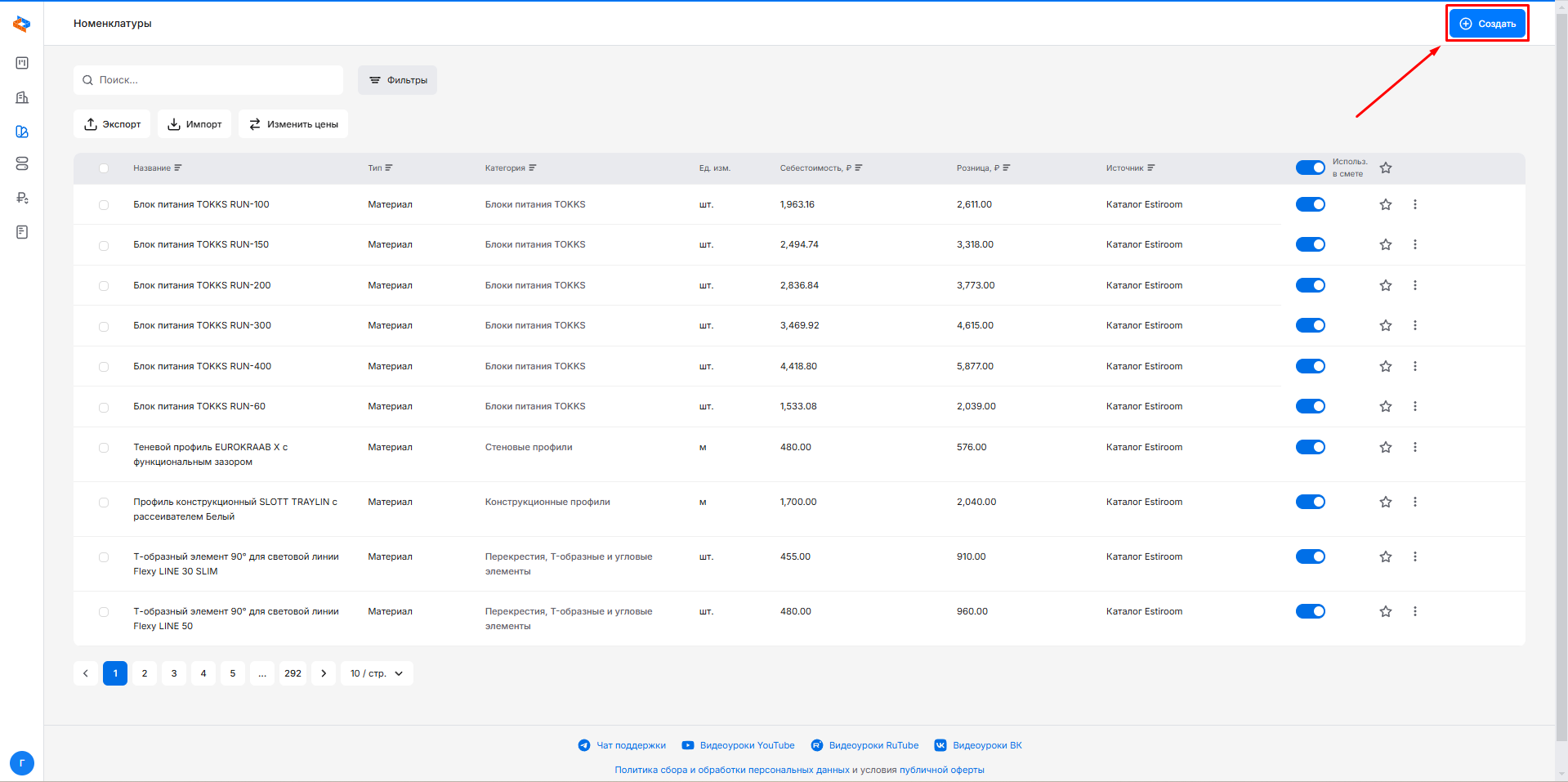
Чтобы добавить новую номенклатуру в Estiroom, нажмите кнопку «Создать» в правом верхнем углу:
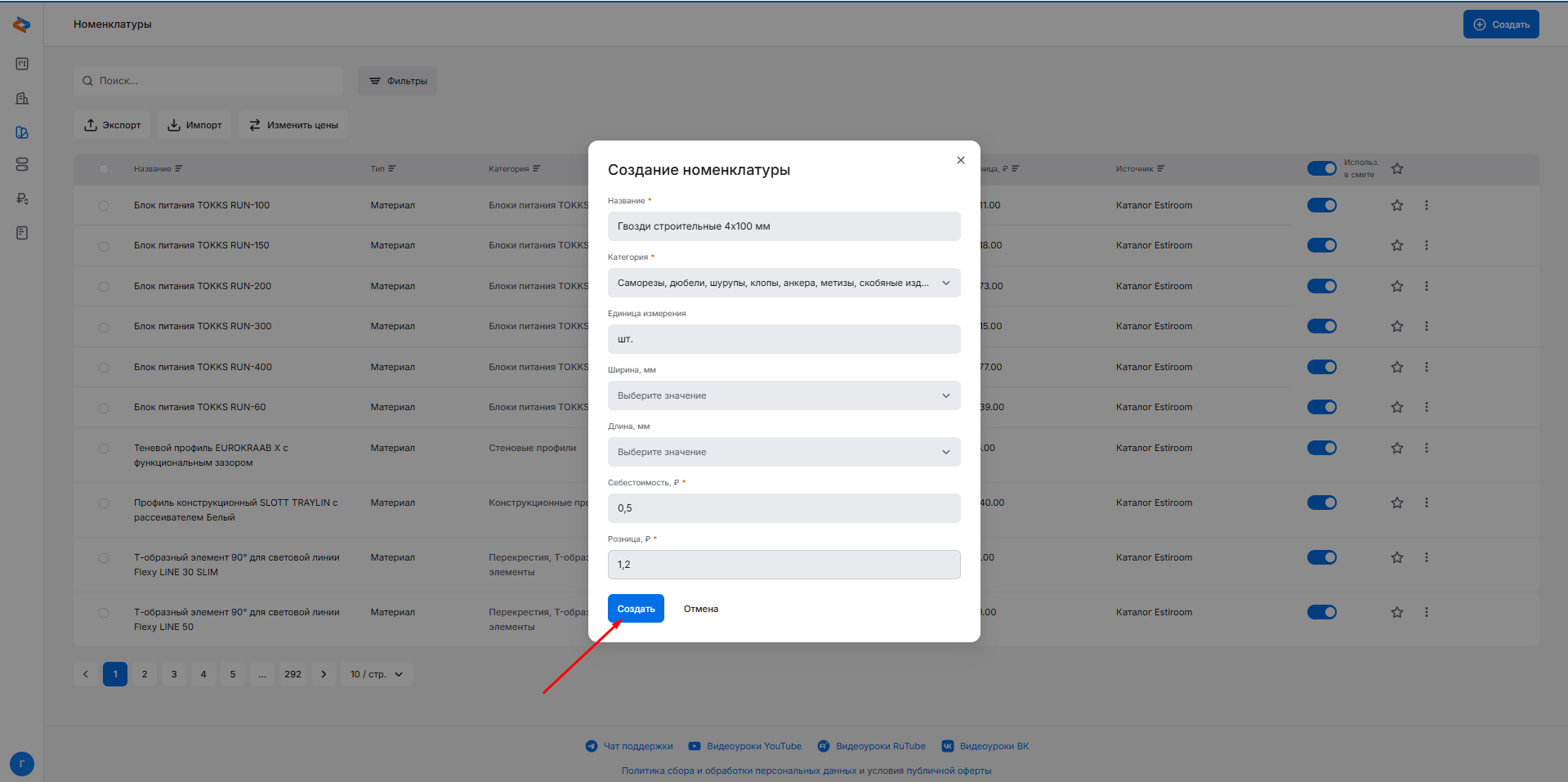
В открывшемся окне укажите все необходимые данные, включая название, категорию, себестоимость и розничную цену.
После заполнения всех полей нажмите «Создать»:
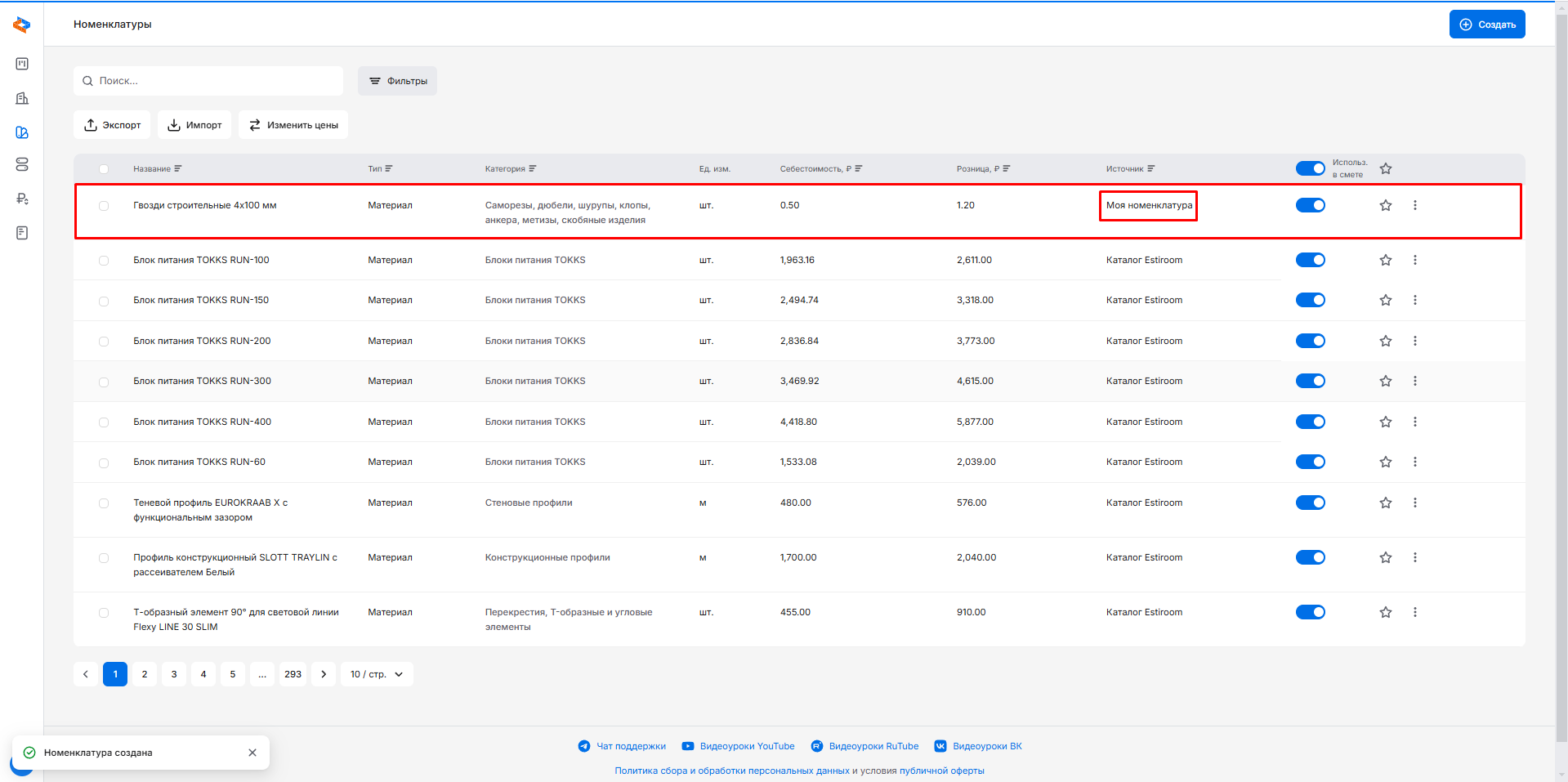
Добавленная номенклатура появится в вашем каталоге с источником «Моя номенклатура»:
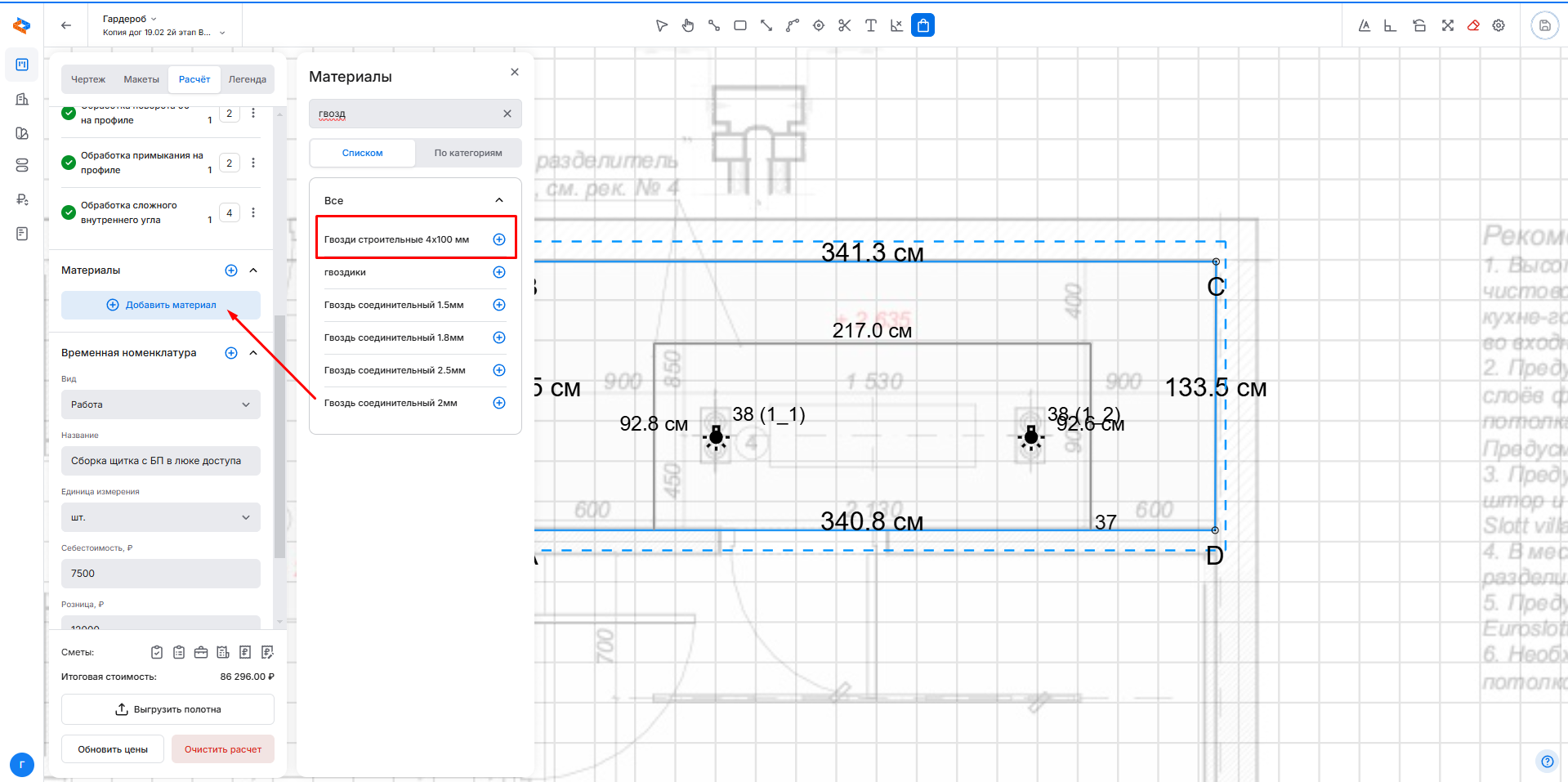
И будет доступна для добавления в сметы в разделах «Работы» и «Материалы»:
Если вам нужно добавить несколько материалов одной категории со схожими параметрами, это можно сделать с помощью Excel.
Для начала добавьте одну единичную позицию в Estiroom (см. раздел «Добавление единичной номенклатуры»).
Затем выделите добавленную позицию галочкой и нажмите «Экспорт»:
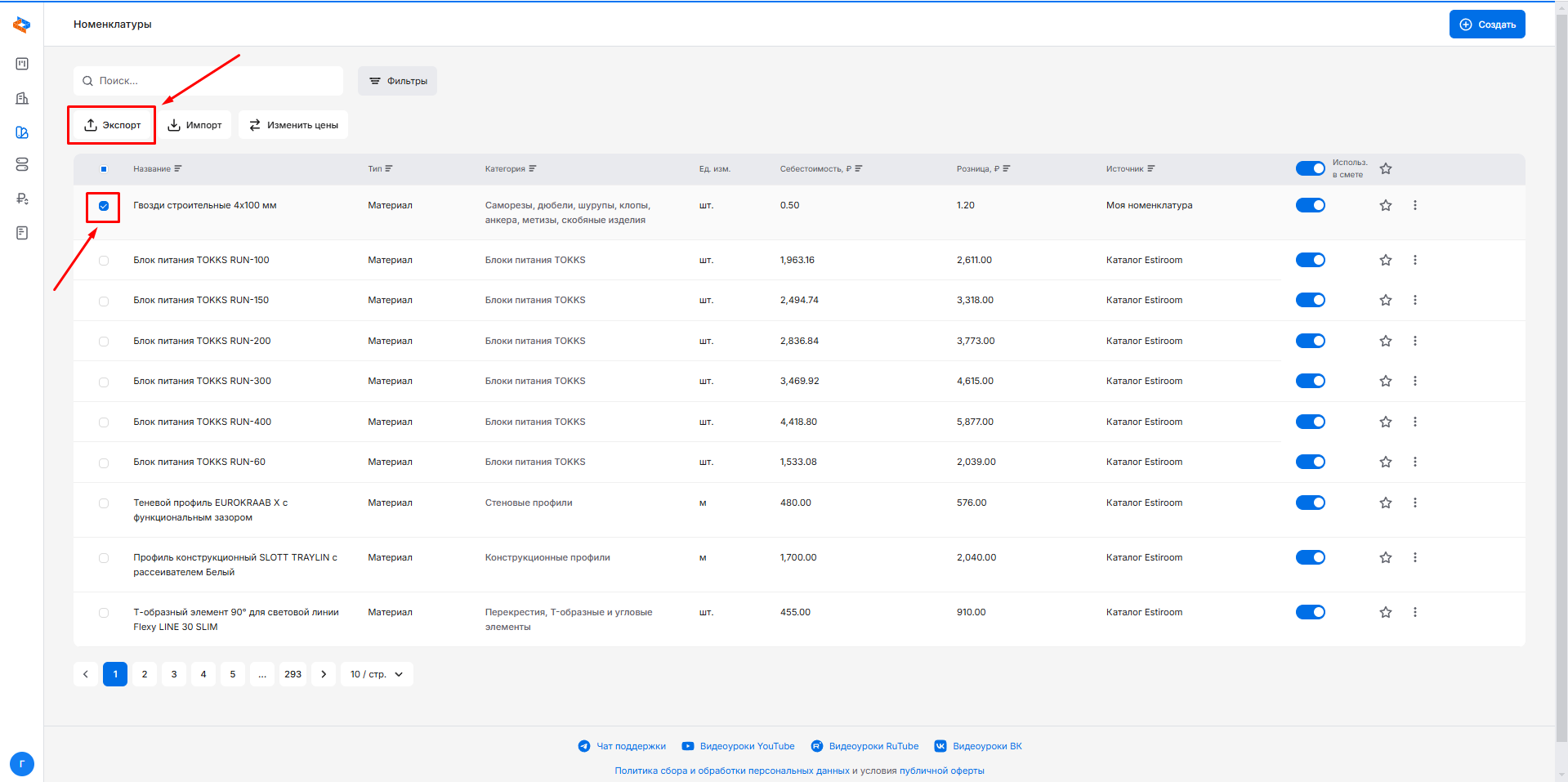
Откройте загруженный файл Excel.
Выделите строку с добавленной вами позицией и растяните зеленую рамку вниз, потянув за левый нижний угол:
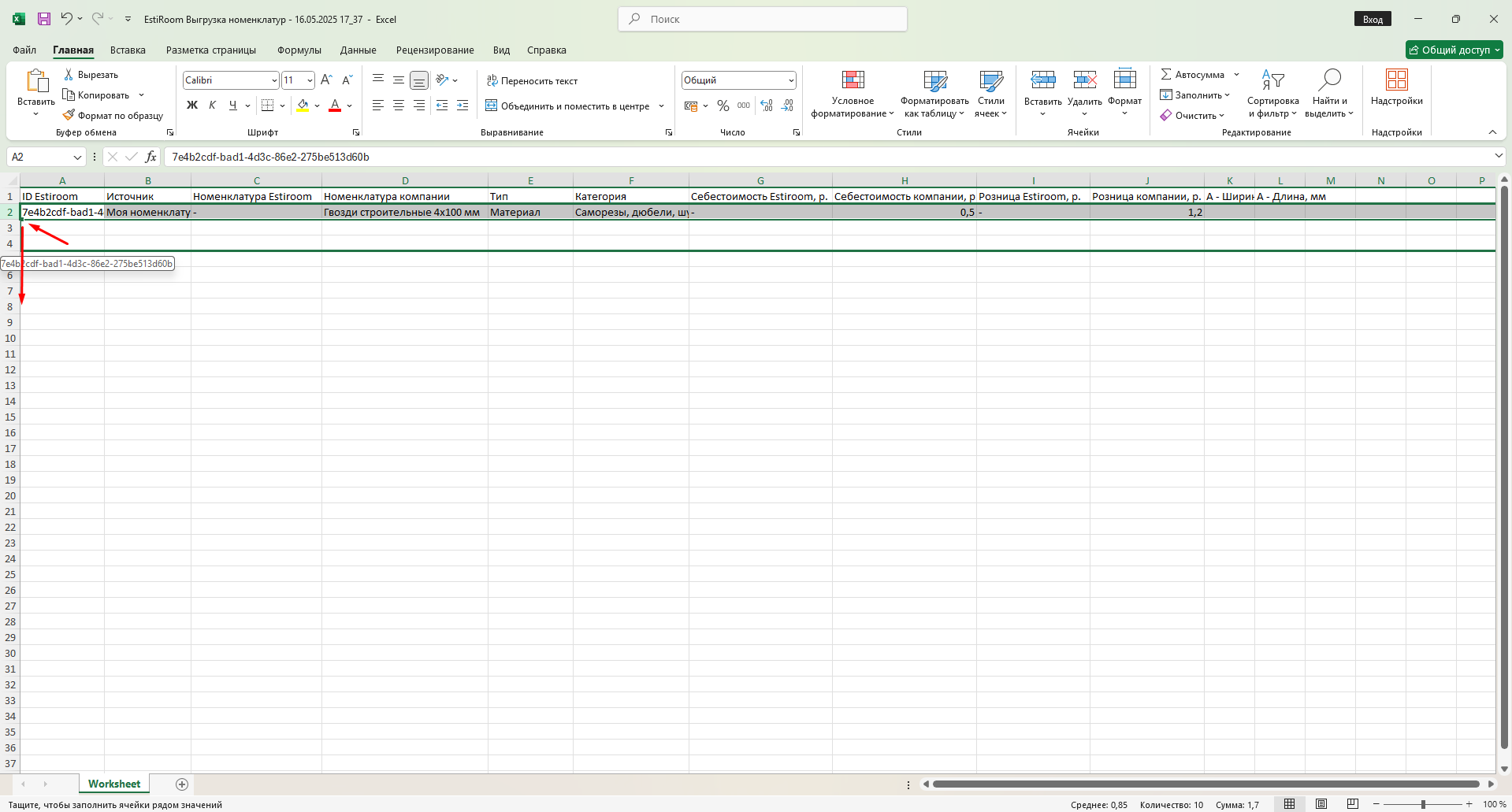
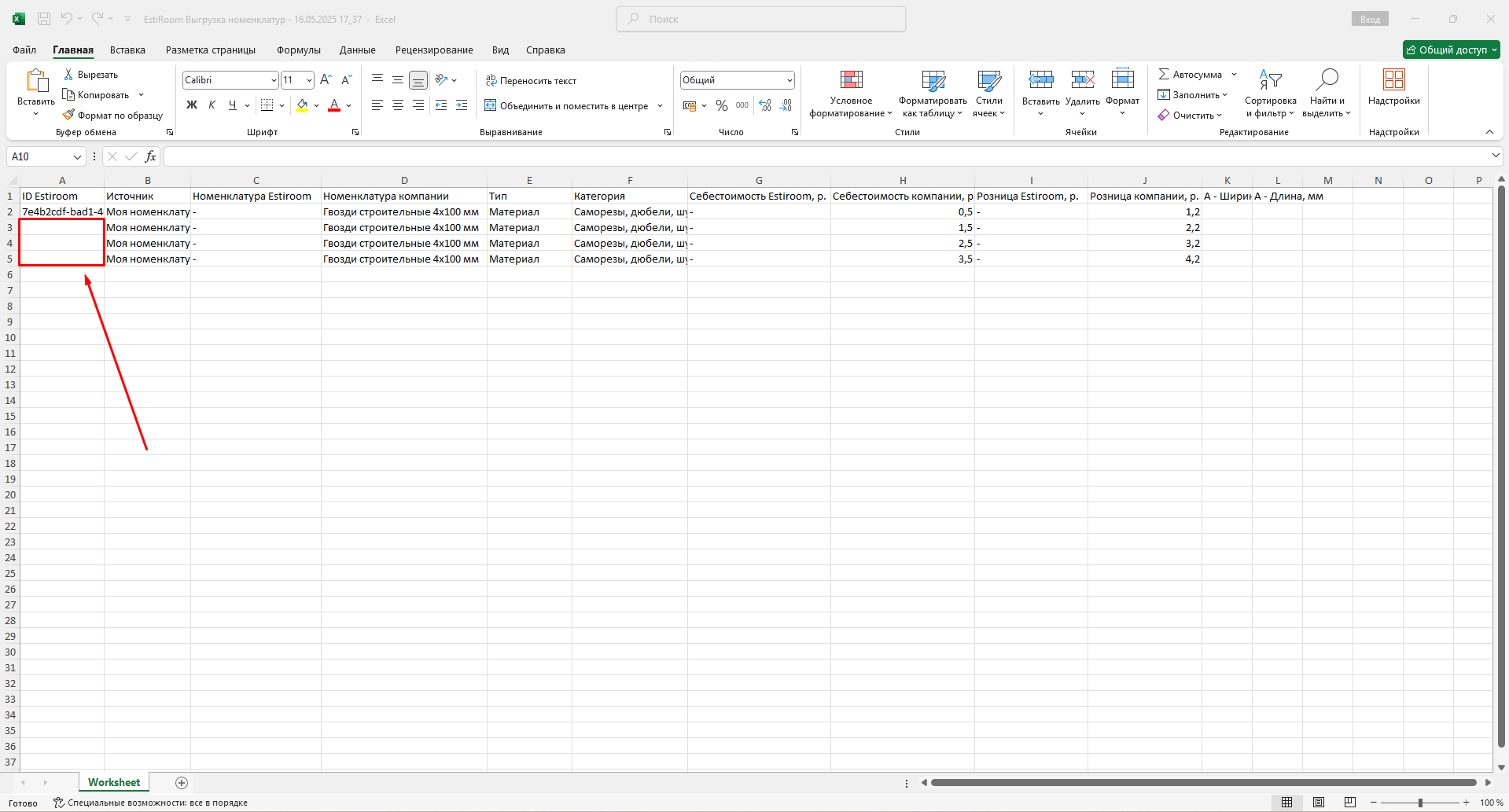
Во всех строках, кроме строки с исходной позицией, удалите значения ячеек в столбце «ID Estiroom»:
Отредактируйте остальные ячейки в скопированных строках, чтобы они соответствовали параметрам новых материалов, которые вы хотите добавить:
Сохраните изменения в файле и импортируйте его в свой каталог с помощью кнопки «Импорт»:
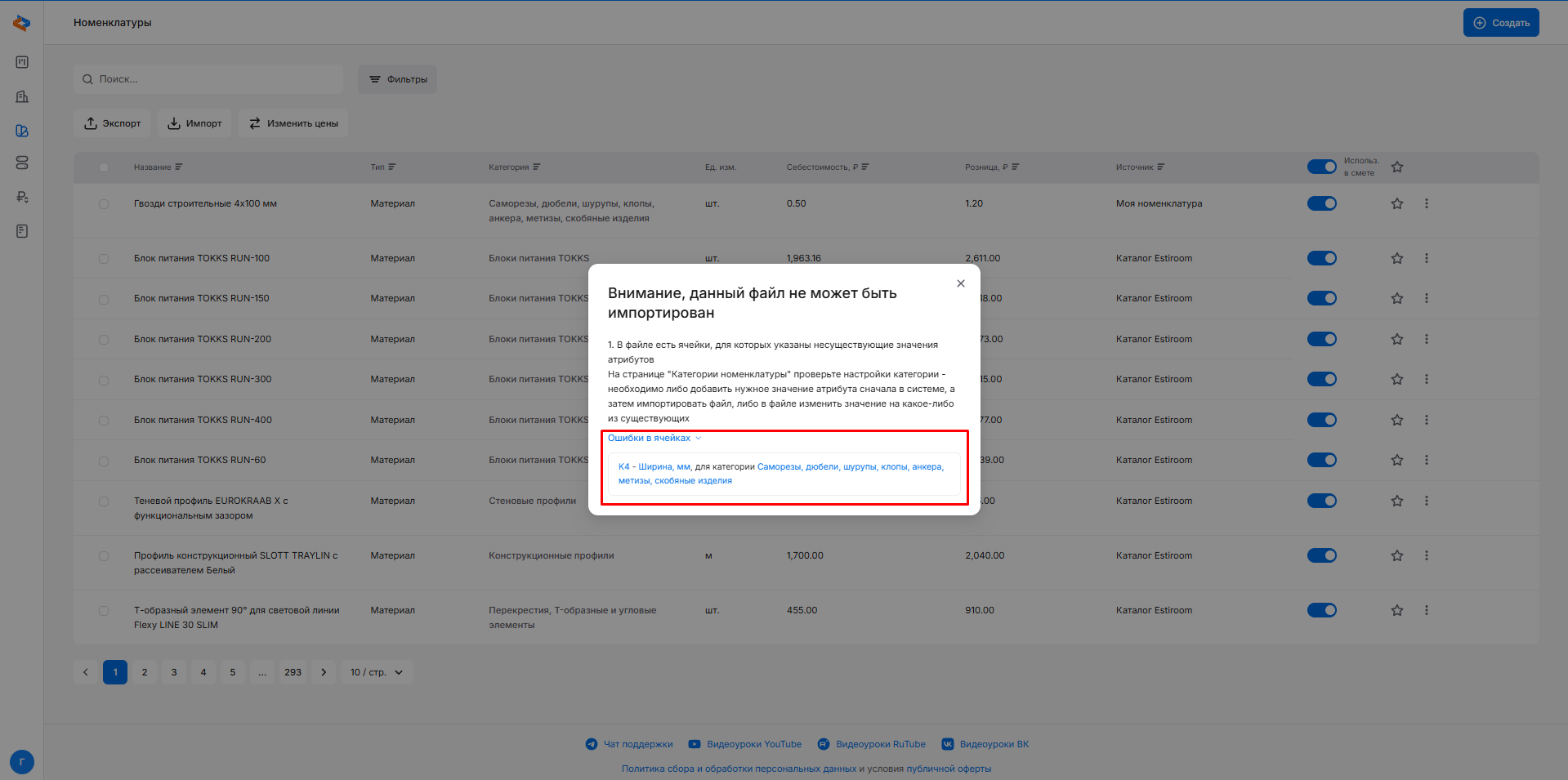
При импорте файла Excel в Estiroom, если в данных есть ошибки или отсутствуют необходимые значения, система выдаст окно с уведомлением об ошибке.
В этом окне будет указано, в какой именно ячейке файла Excel была допущена ошибка, что поможет вам быстро ее исправить:
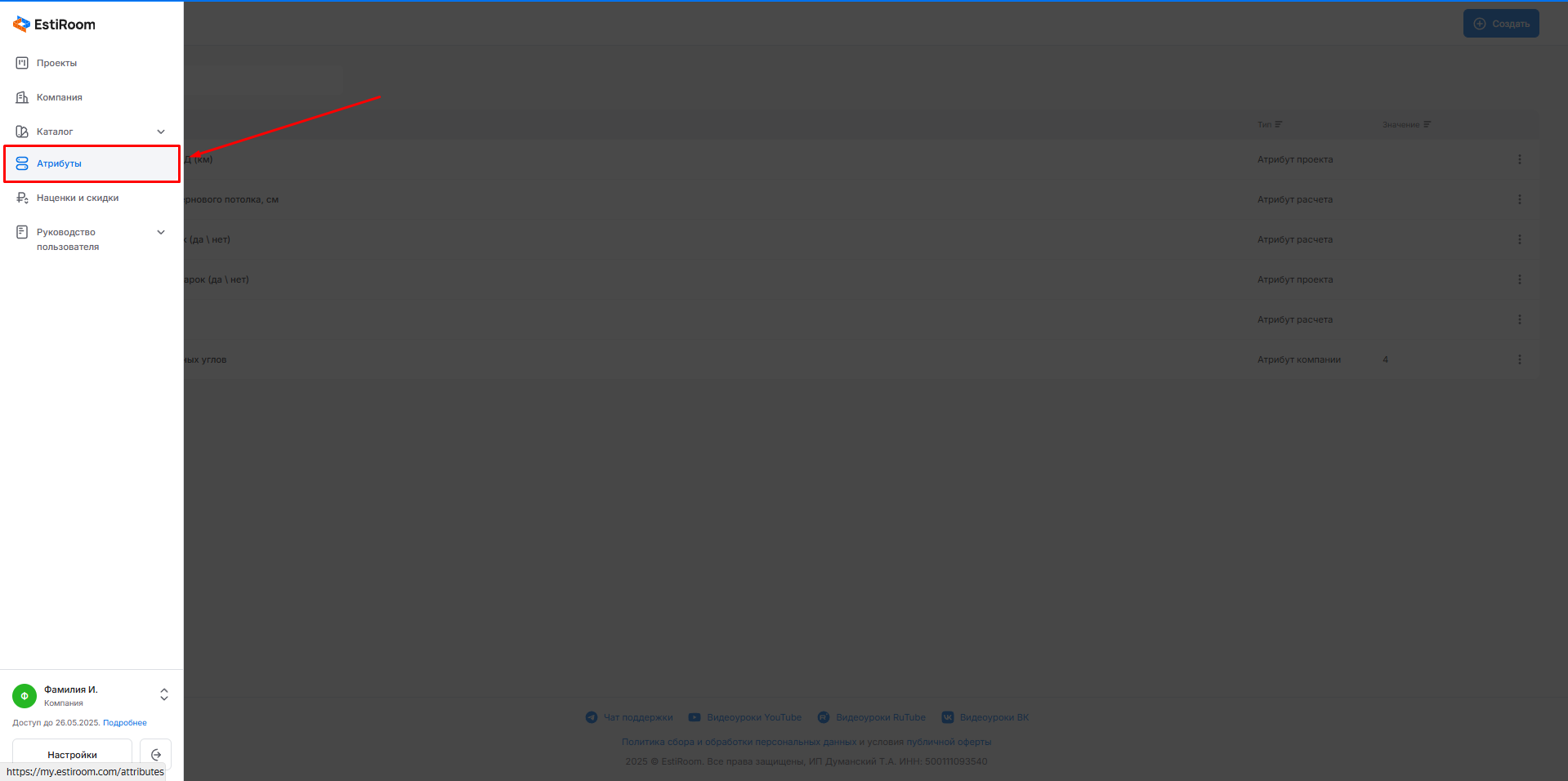
Атрибуты в Estiroom — это инструменты для создания наценок, скидок и услуг.
В этом разделе рассматриваются внешние атрибуты.
Чтобы перейти в раздел «Атрибуты», откройте левое меню и выберите пункт «Атрибуты»:
В разделе «Атрибуты» вы увидите предустановленные базовые атрибуты, с которыми вы, возможно, уже сталкивались в процессе составления смет:
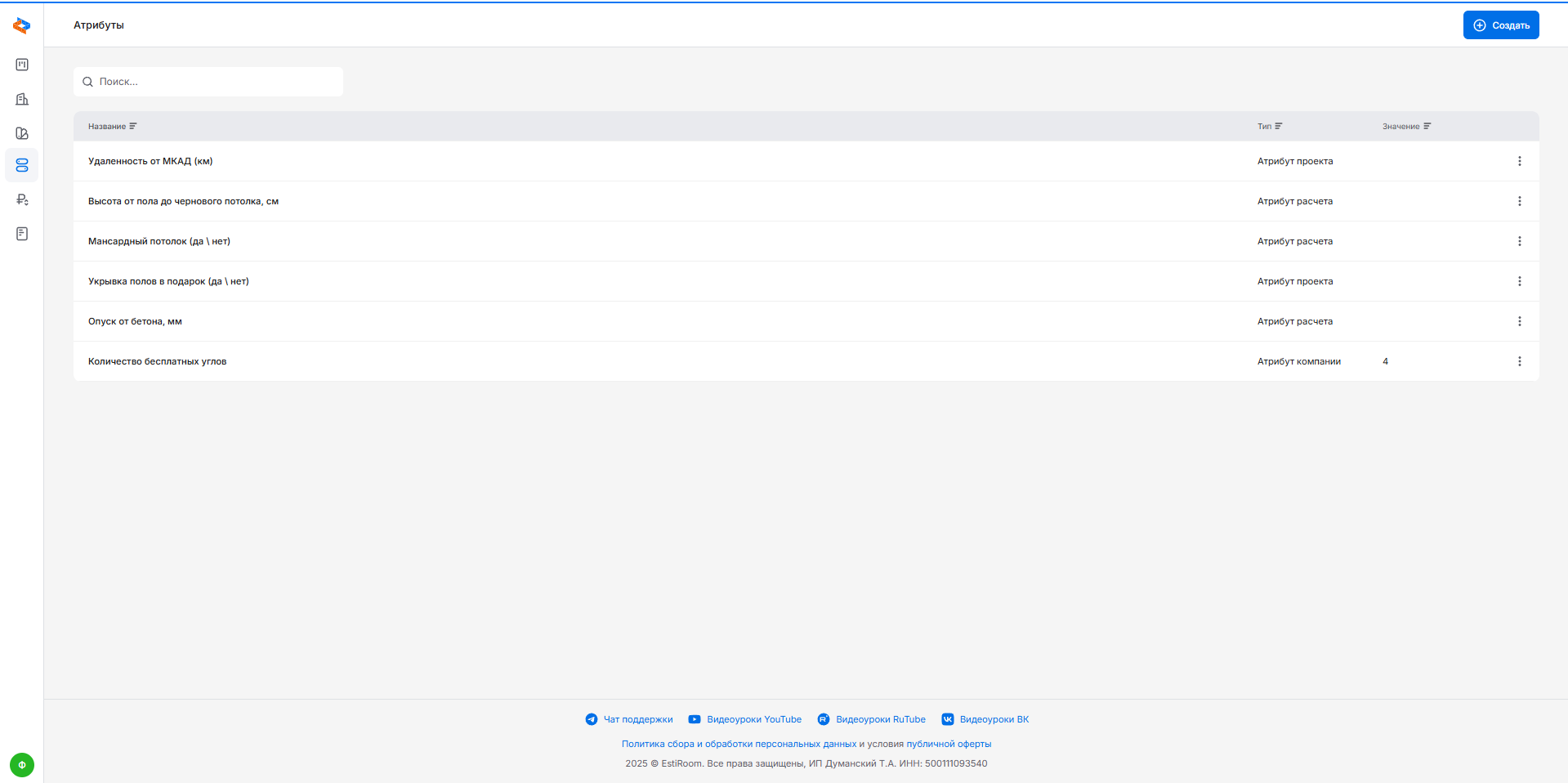
Рассмотрим различные типы атрибутов и их отличия на примере существующих атрибутов.
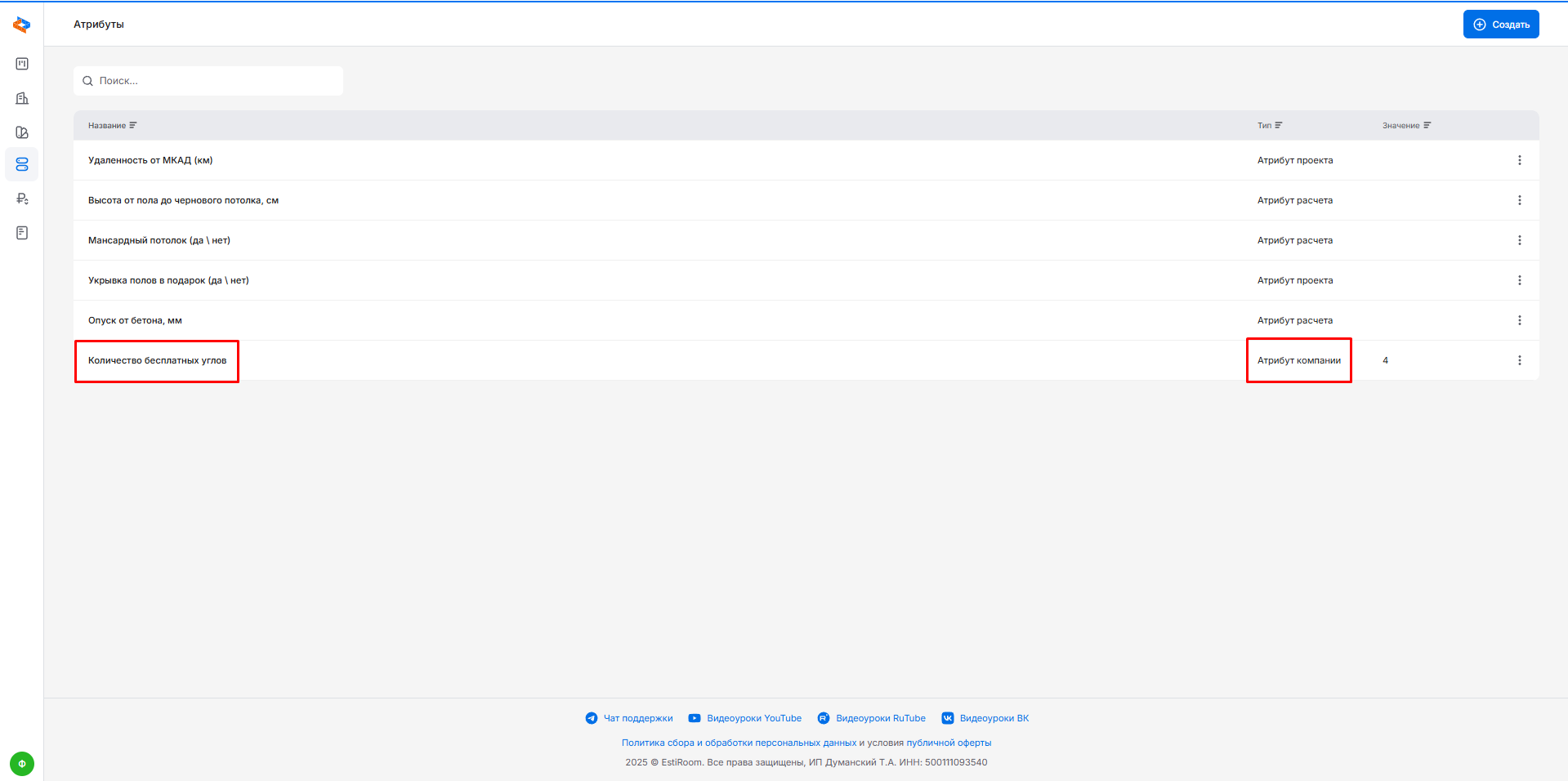
- Атрибут компании
Атрибут компании применяется ко всем расчетам, созданным в вашей компании.
Примером такого атрибута может служить «Количество бесплатных углов», с которым вы уже ознакомились в разделе «Расчет полотен и их построение на чертеже».
- Атрибут проекта
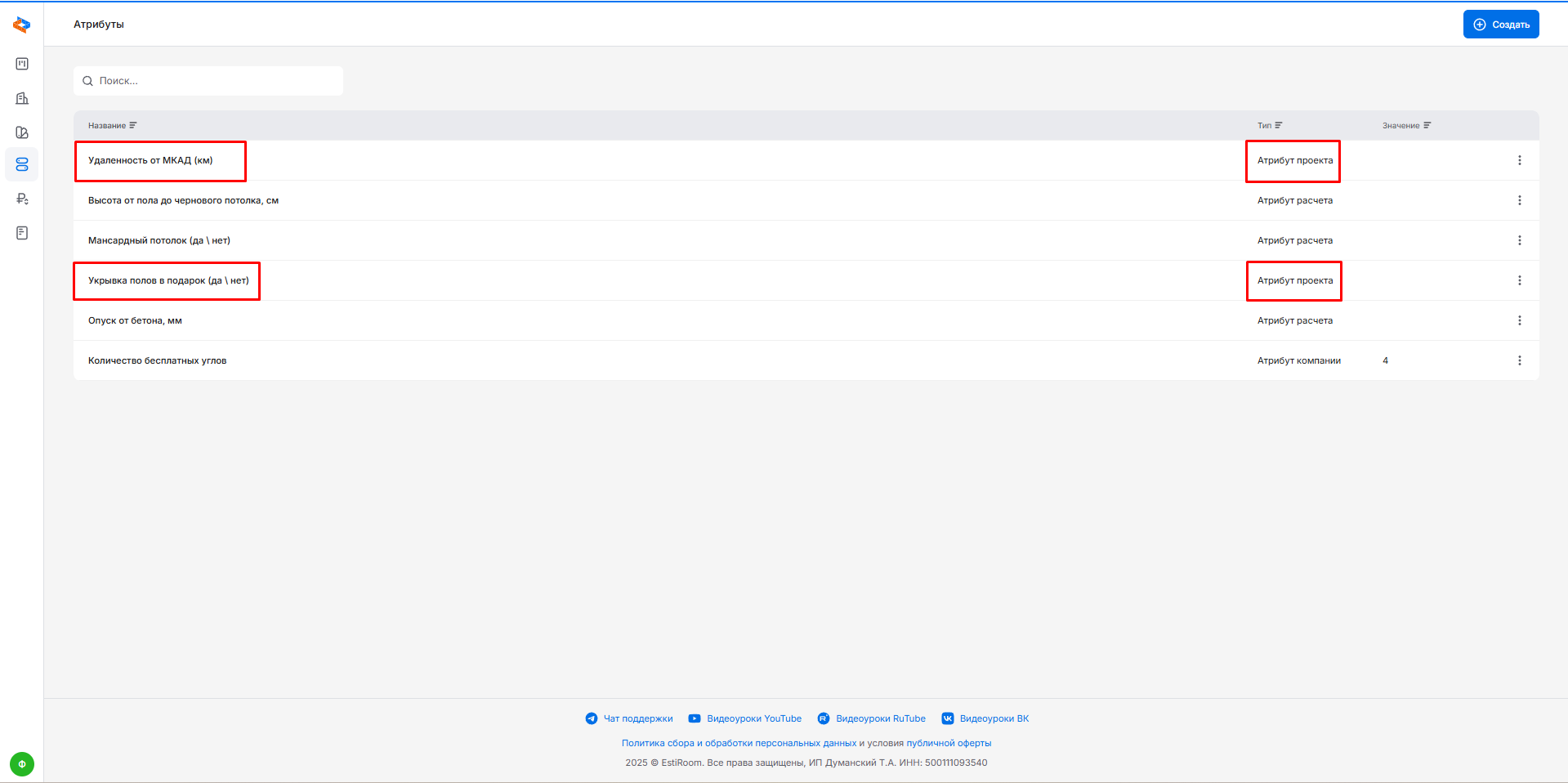
Атрибут проекта задается индивидуально для каждого проекта.
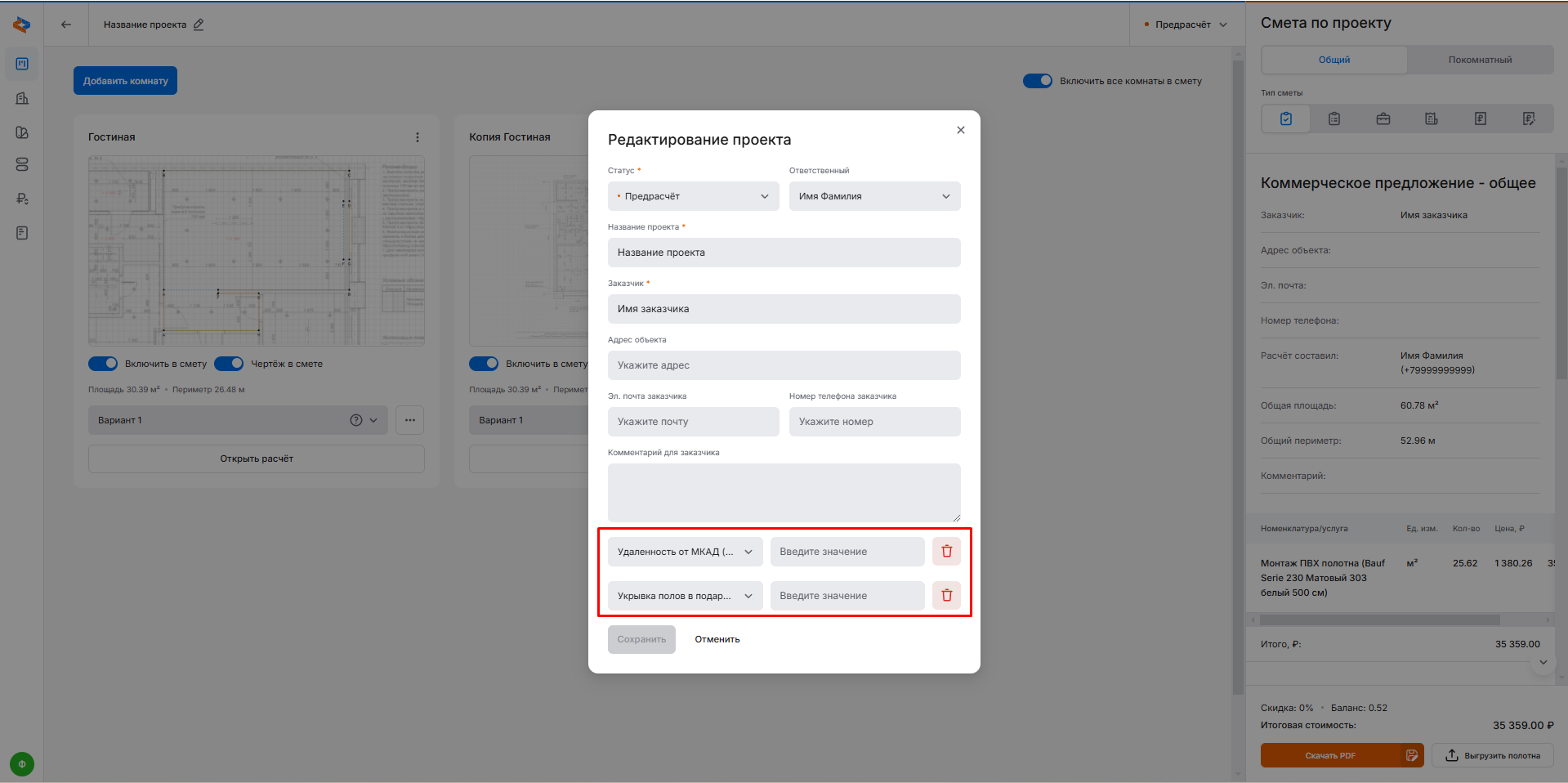
Примеры атрибутов проекта: «Удаленность от МКАД, км» и «Укрывка полов в подарок»:
Значения для этих атрибутов можно задать на этапе создания нового проекта (см. раздел «Создание нового проекта») или в окне редактирования проекта.
На основе этих атрибутов можно настраивать наценки и скидки.
По умолчанию наценки и скидки по атрибутам не заданы, так как они индивидуальны для каждой компании.
О том, как создавать скидки и наценки на основе атрибутов, см. в разделе «Наценки и скидки».
- Атрибут расчета
Атрибуты расчета очень схожи с атрибутами проекта, но их отличие заключается в том, что они определяются для каждой комнаты в рамках проекта:
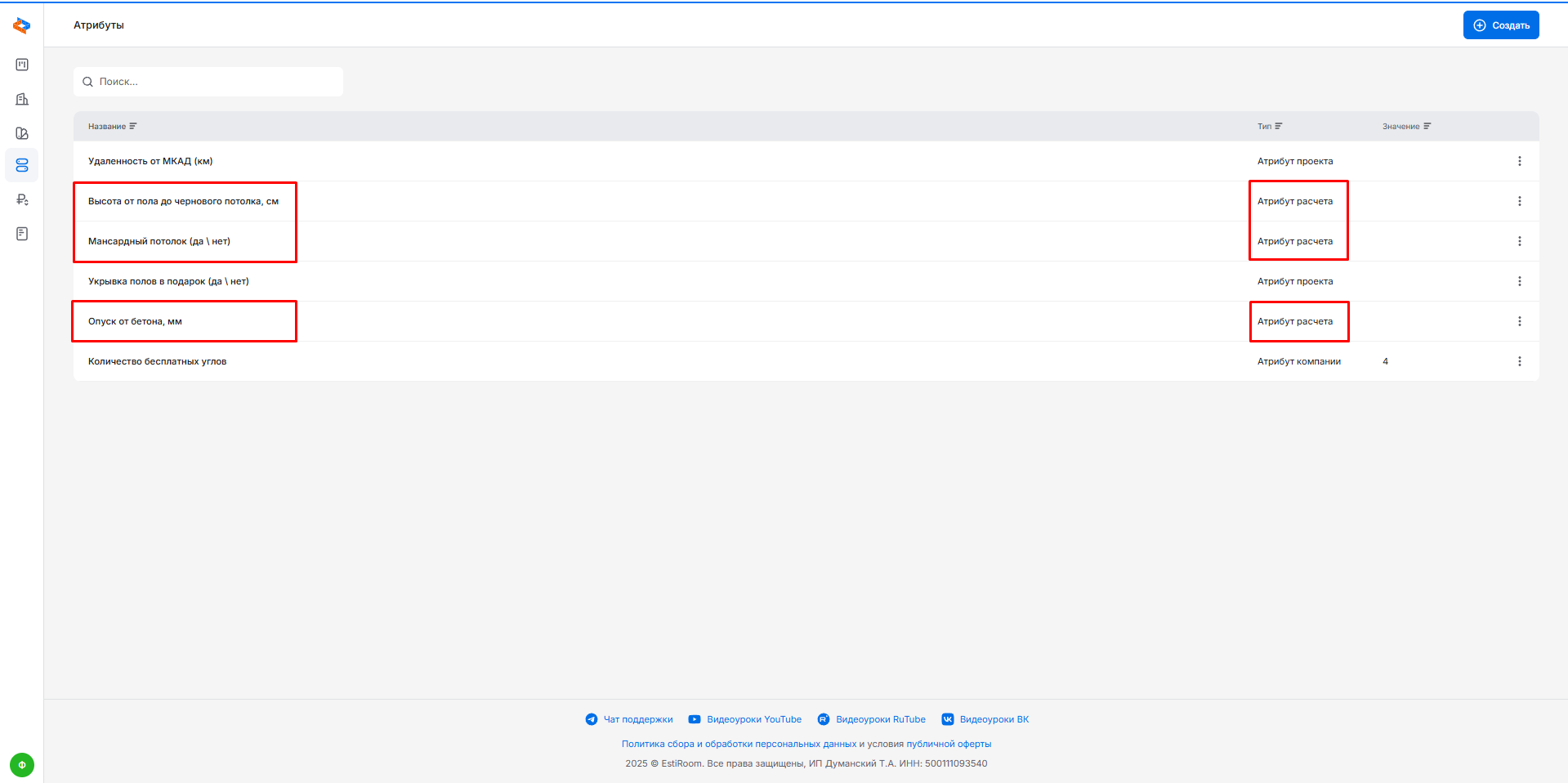
Эти атрибуты можно найти в окне «Чертеж» в разделе «Фигура»:
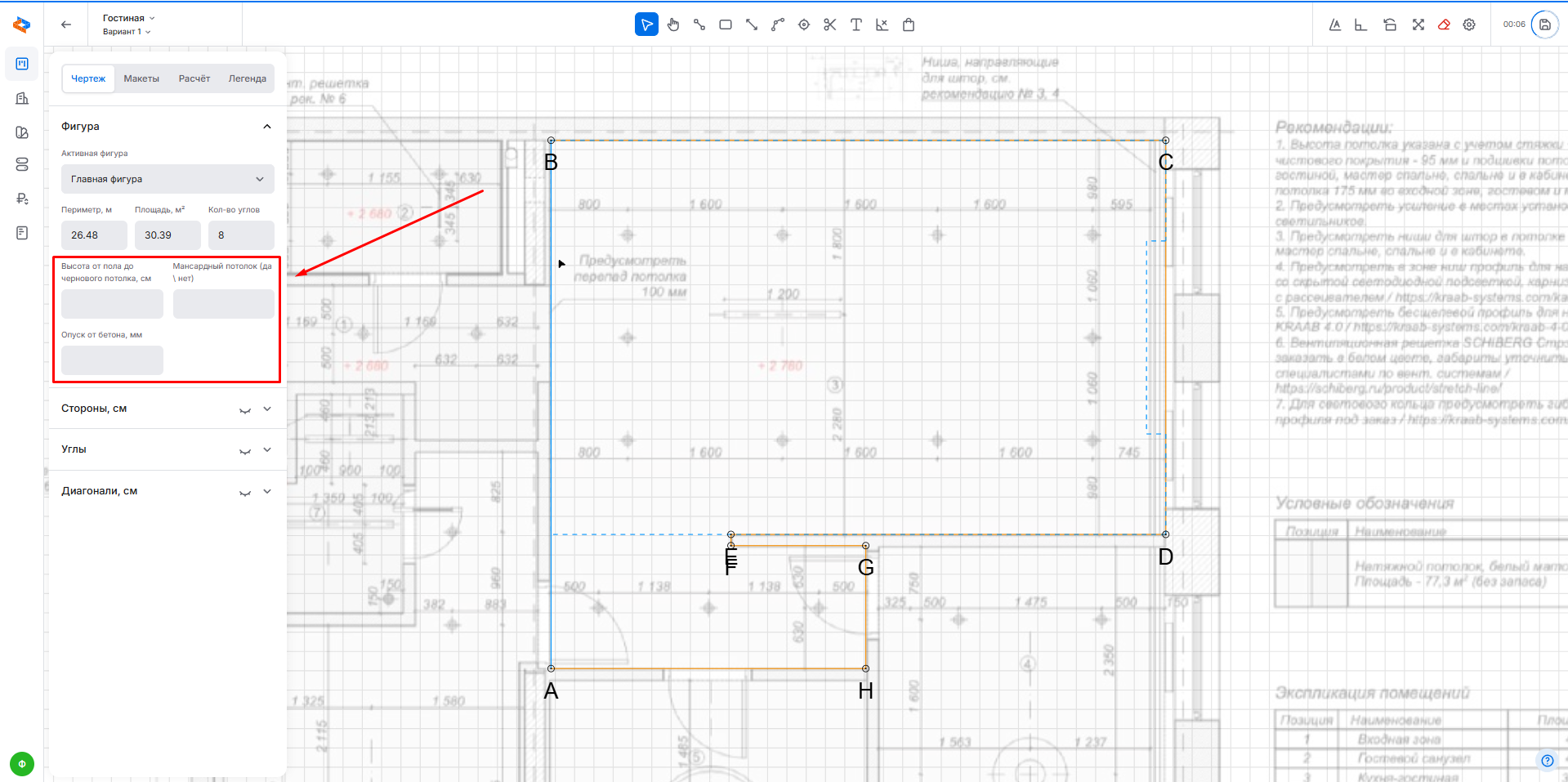
Например, атрибут «Опуск от бетона, мм» уже встречался в разделе «Услуги» при расчете.
Он влияет на расчет услуг, подбирая по высоте необходимый кронштейн, если он предусмотрен в услуге.
На основе этих атрибутов также можно формировать наценки и скидки.
Более подробно об этом можно узнать в разделе «Наценки и скидки».
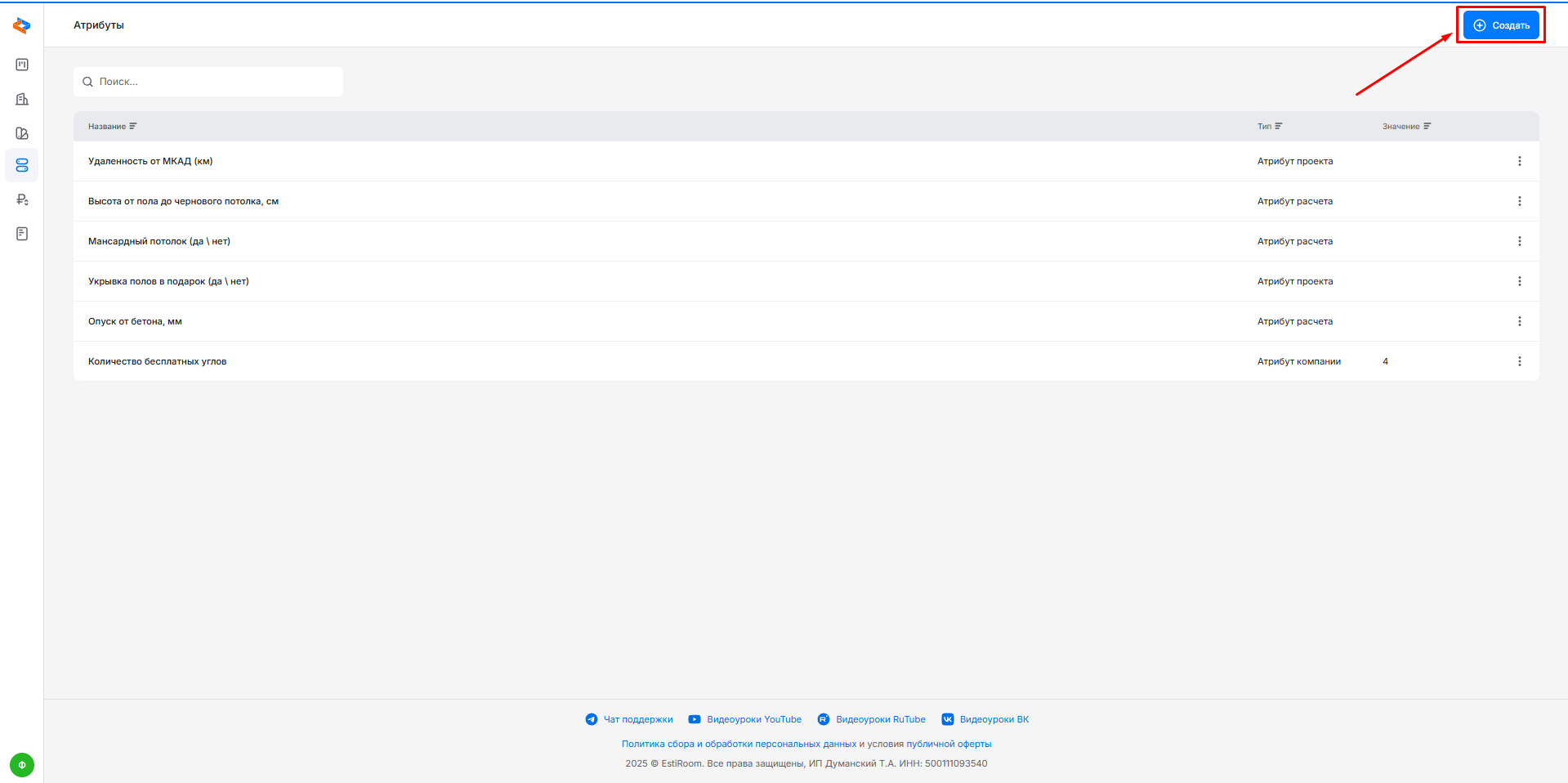
Вы можете создать собственные атрибуты для настройки услуг, наценок и скидок.
Для этого нажмите "Создать" в правом верхнем углу:
Затем введите название атрибута, выберите его тип и нажмите "Создать":
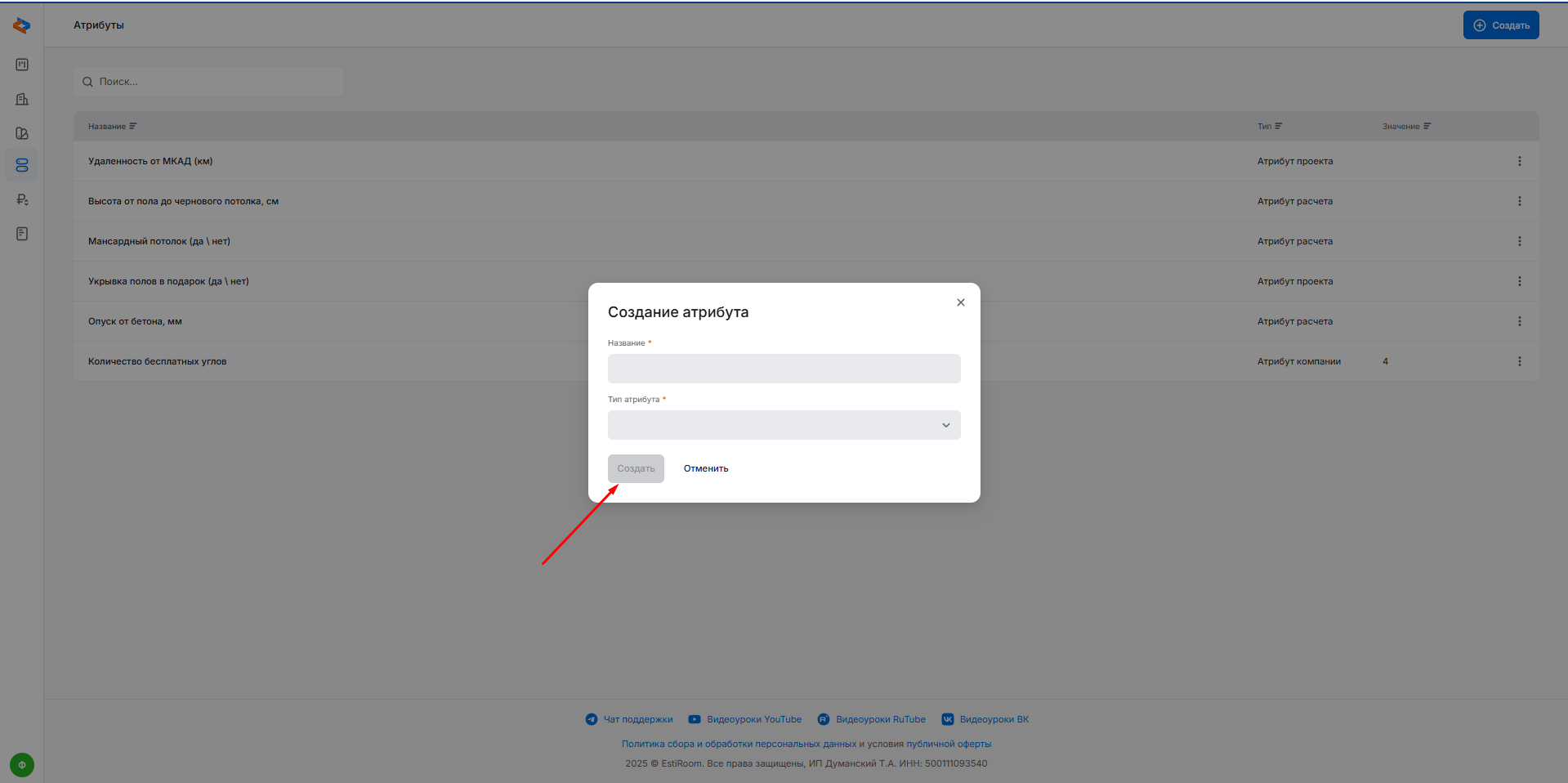
Подробнее о типах атрибутов смотрите в разделе «Внешние атрибуты».
В окне смет можно применить наценку ИЛИ скидку ко всему проекту.
Прокрутите страницу вниз до раздела «Действия со сметой»:
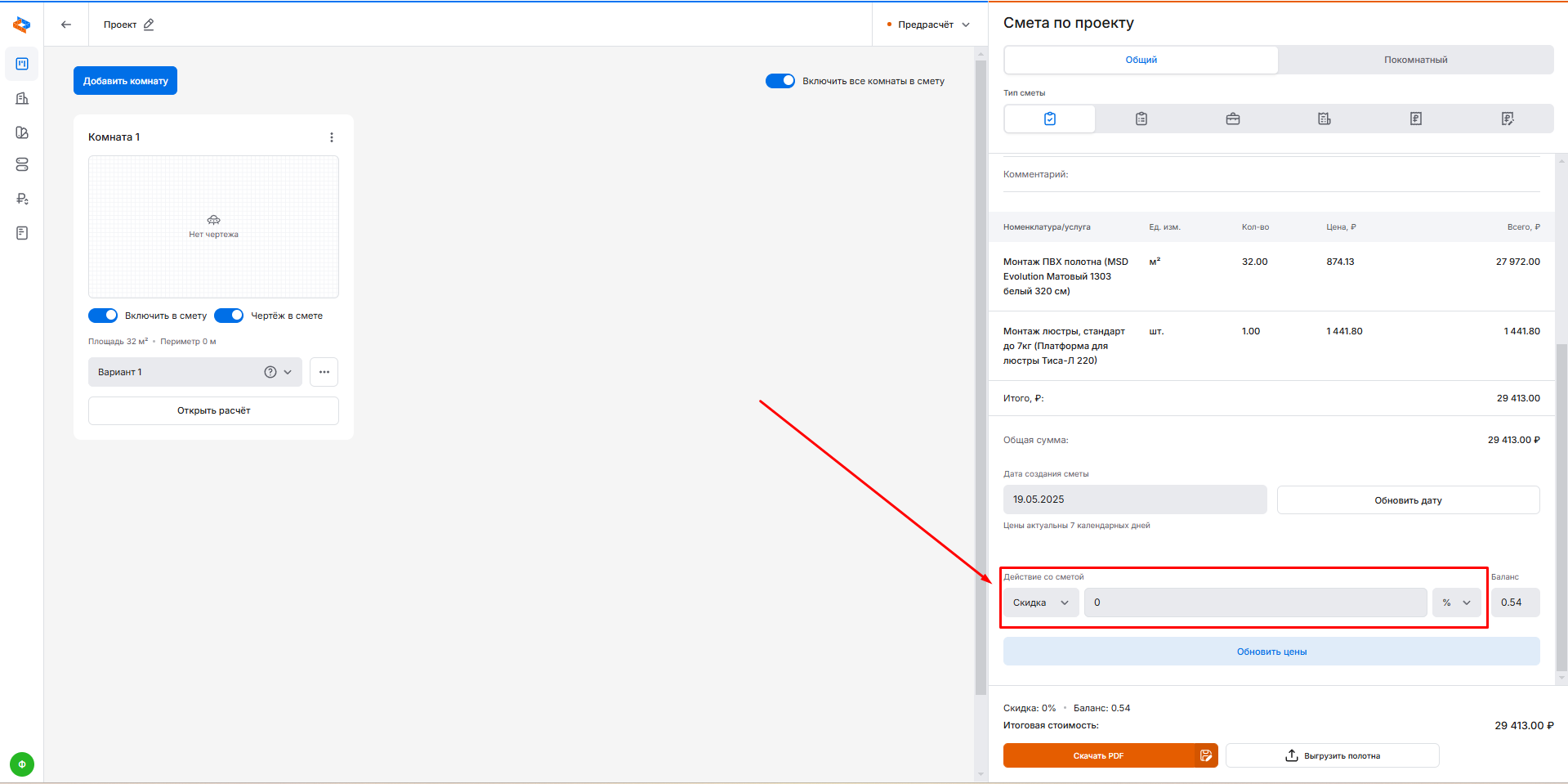
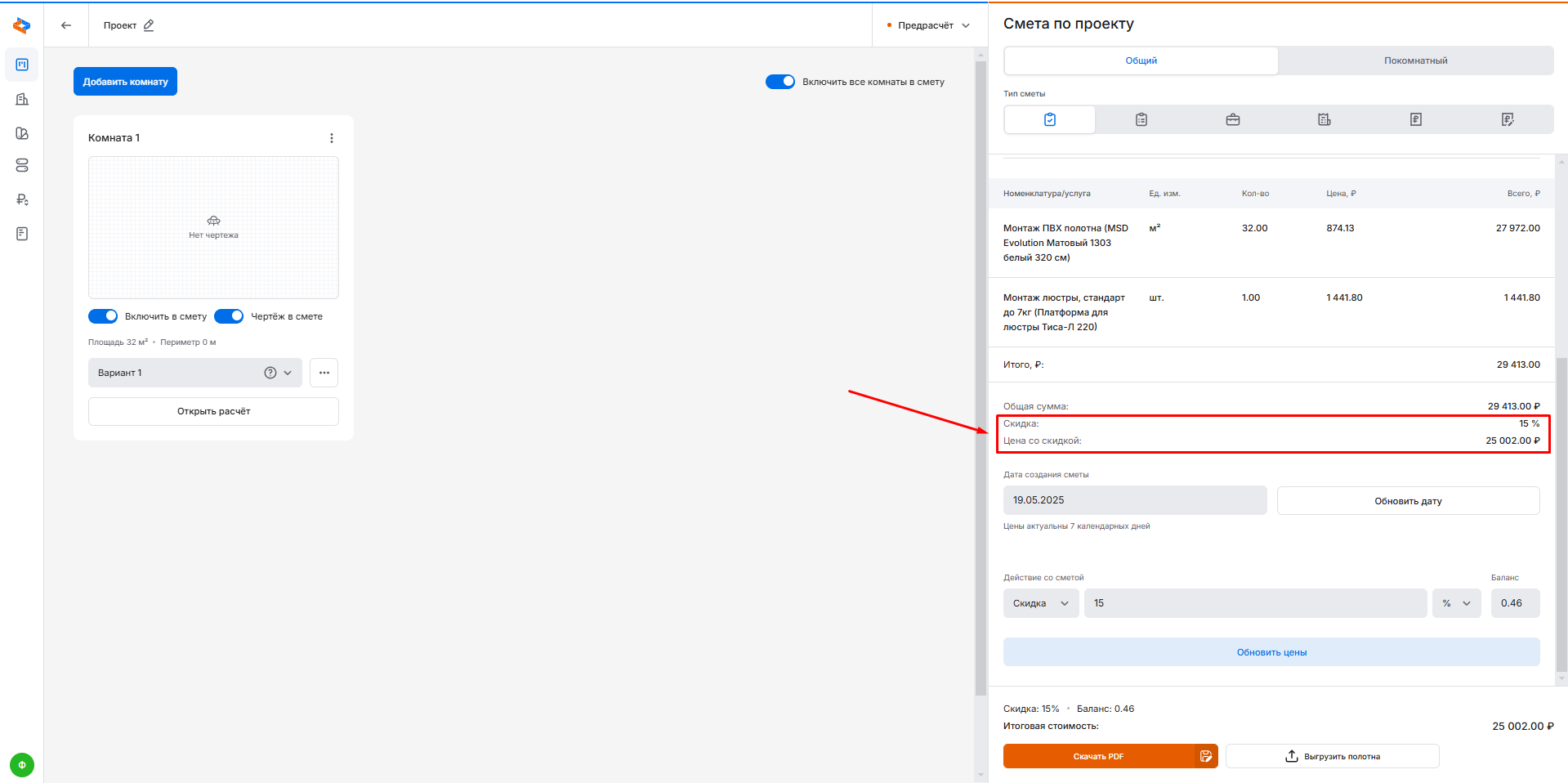
Чтобы применить скидку, укажите ее значение в процентах или рублях и нажмите Enter.
В смете отобразится значение скидки и итоговая цена со скидкой:
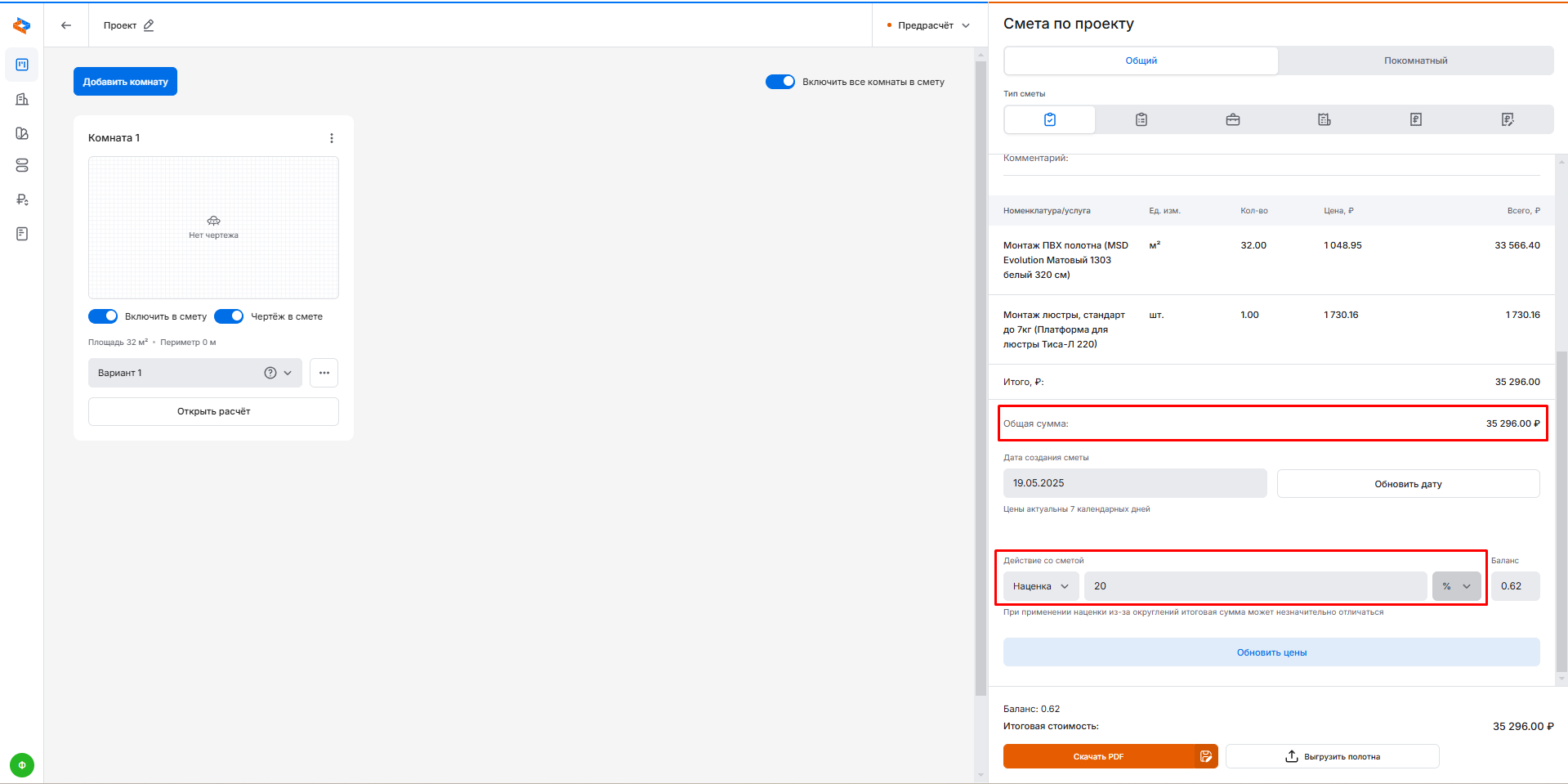
Чтобы применить наценку, выберите «Наценка» вместо «Скидка» (наценка применяется только в процентах), введите значение наценки и нажмите Enter.
Значение наценки не указывается отдельной строкой в смете, а сразу применяется к итоговой стоимости, распределяясь по всем позициям в смете:
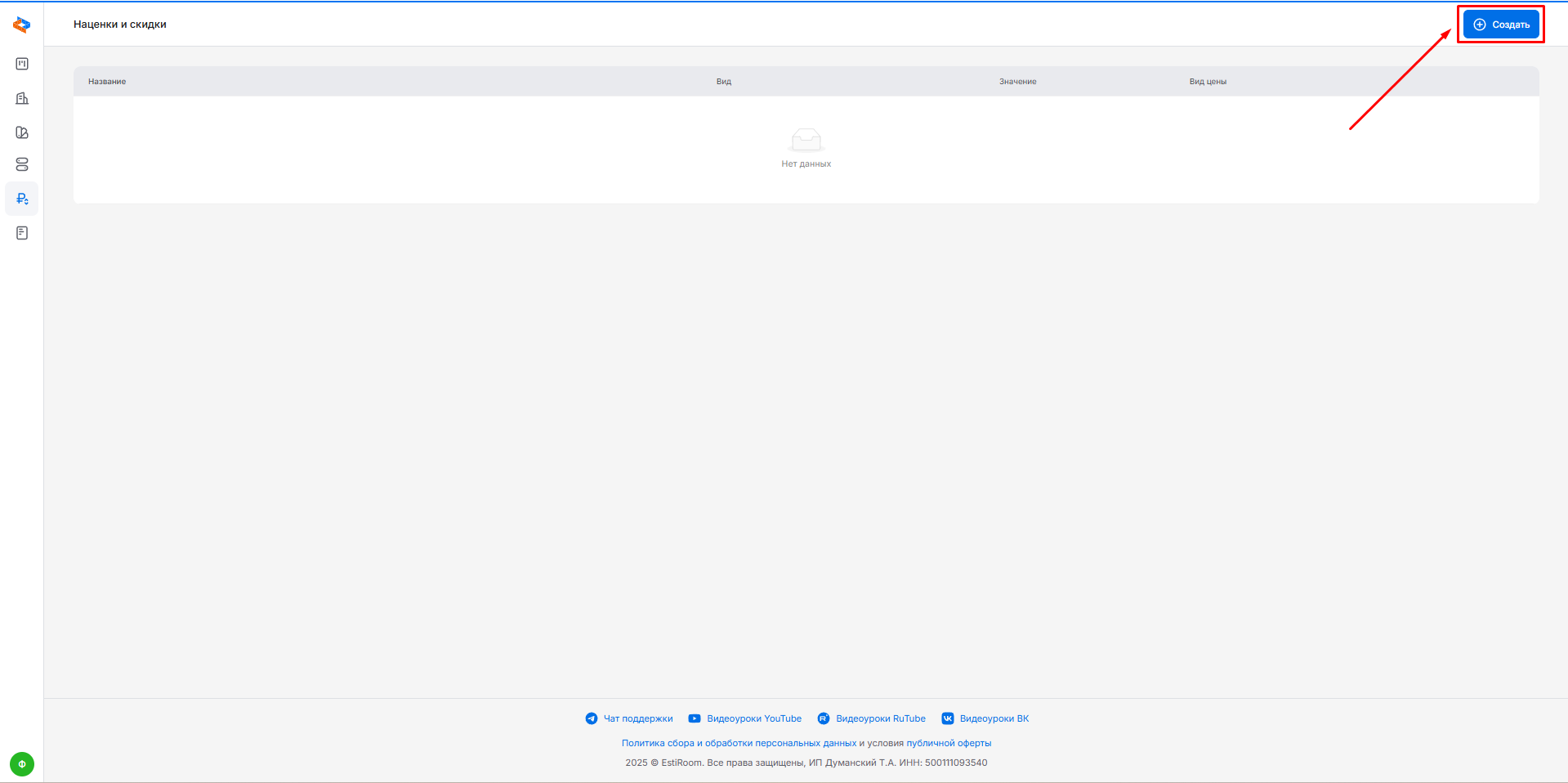
Чтобы автоматически применять наценки или скидки в зависимости от заданных условий ко всем или определенным позициям в смете, перейдите в раздел «Наценки и скидки» в левом меню:

Рассмотрим процесс создания скидок и наценок на примере создания наценки на работы в зависимости от высоты потолка.
Нажмите «Создать» в правом верхнем углу:
Выберите, что вы хотите создать — наценку или скидку, в нашем случае «Наценку»:
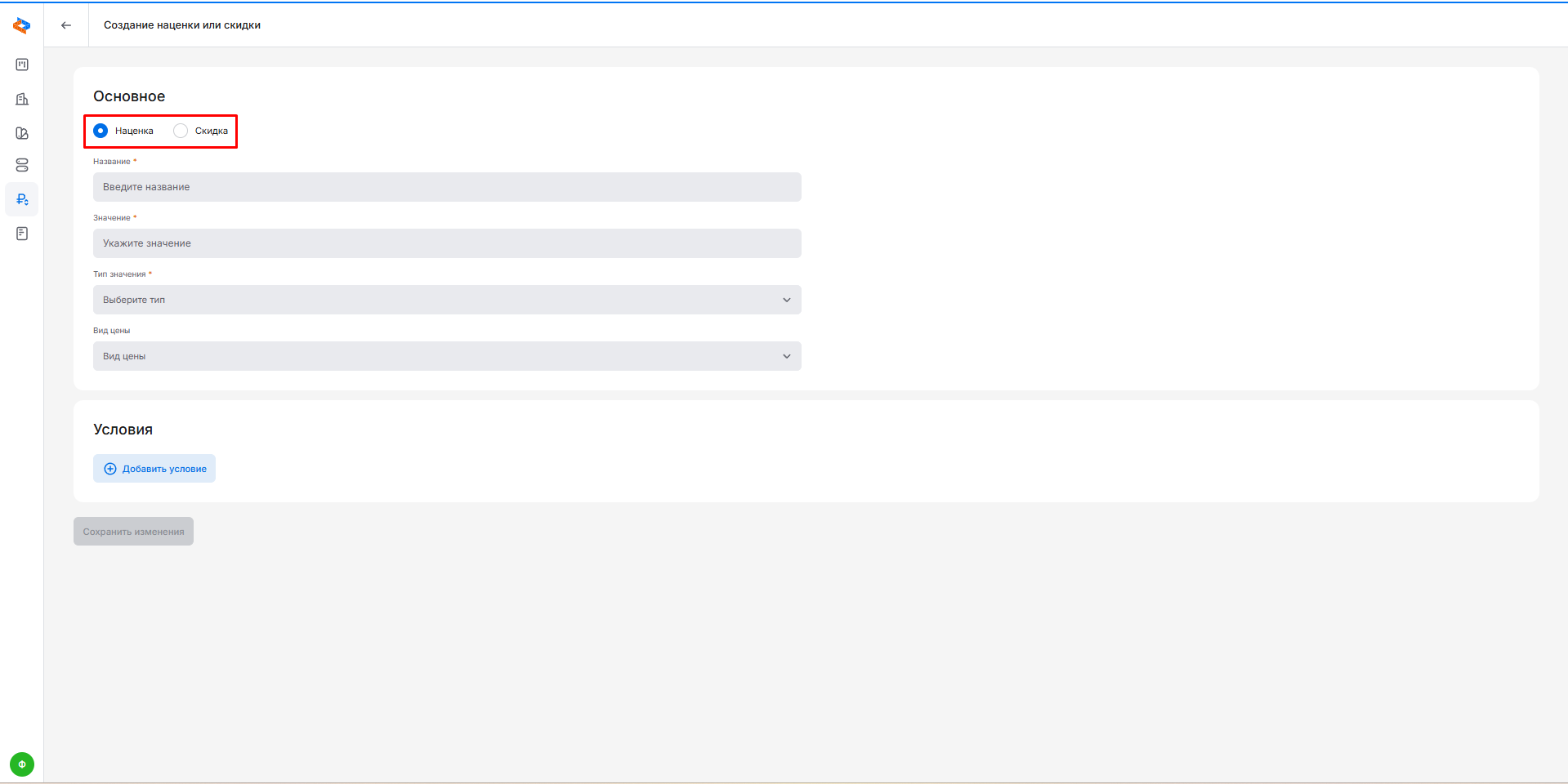
Укажите название наценки:
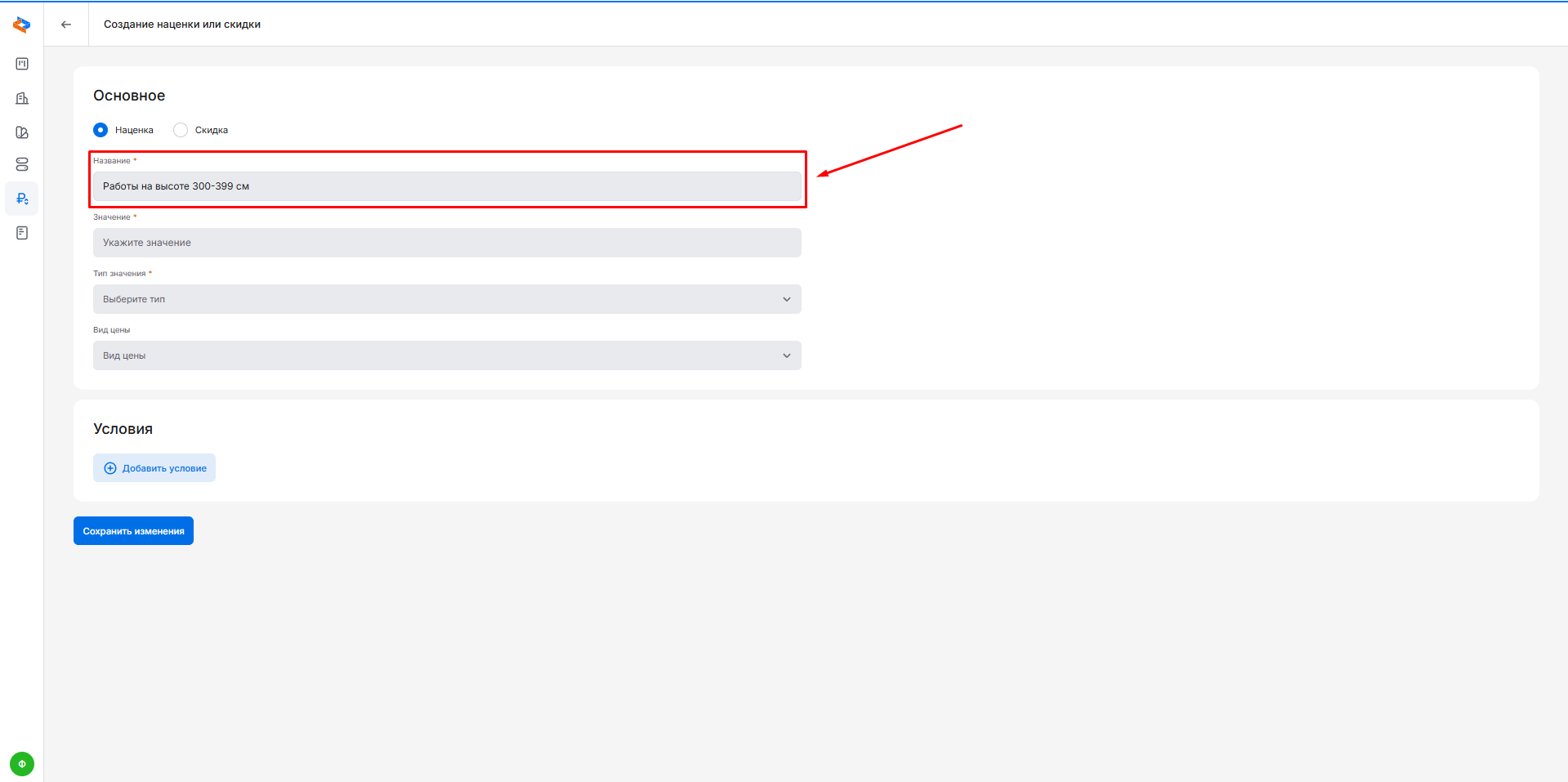
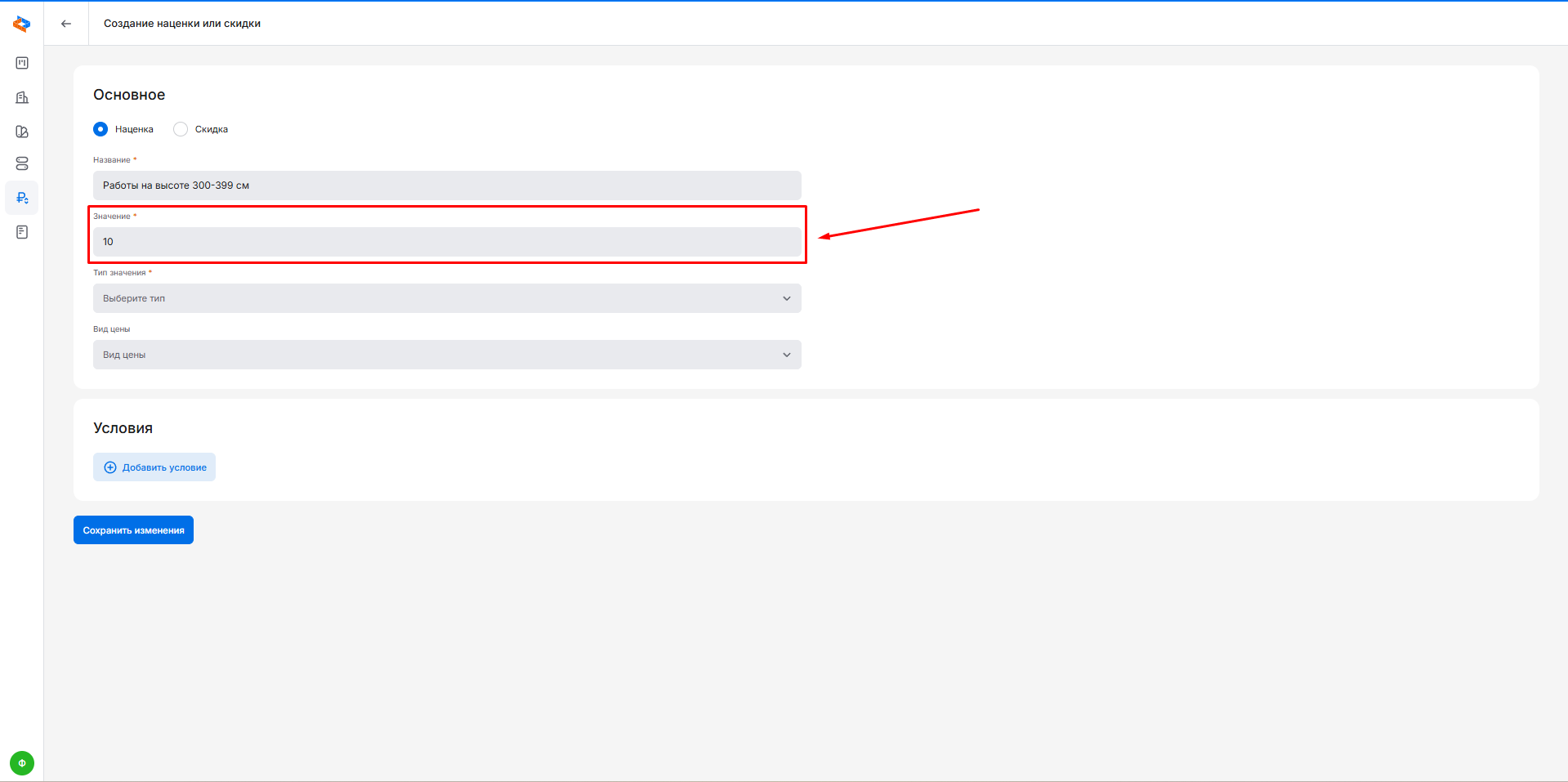
Задайте её значение:
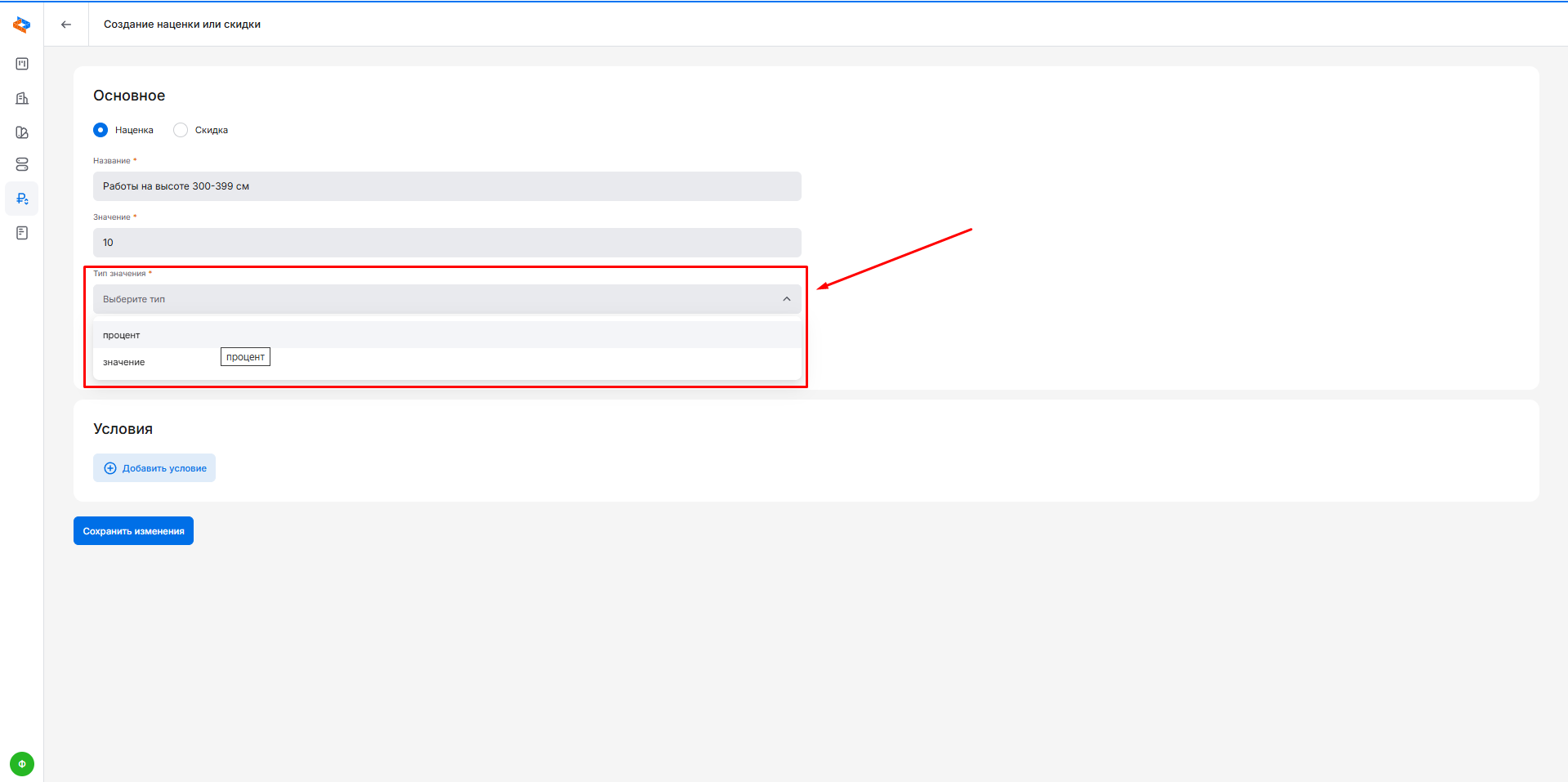
Выберите тип значения — проценты:
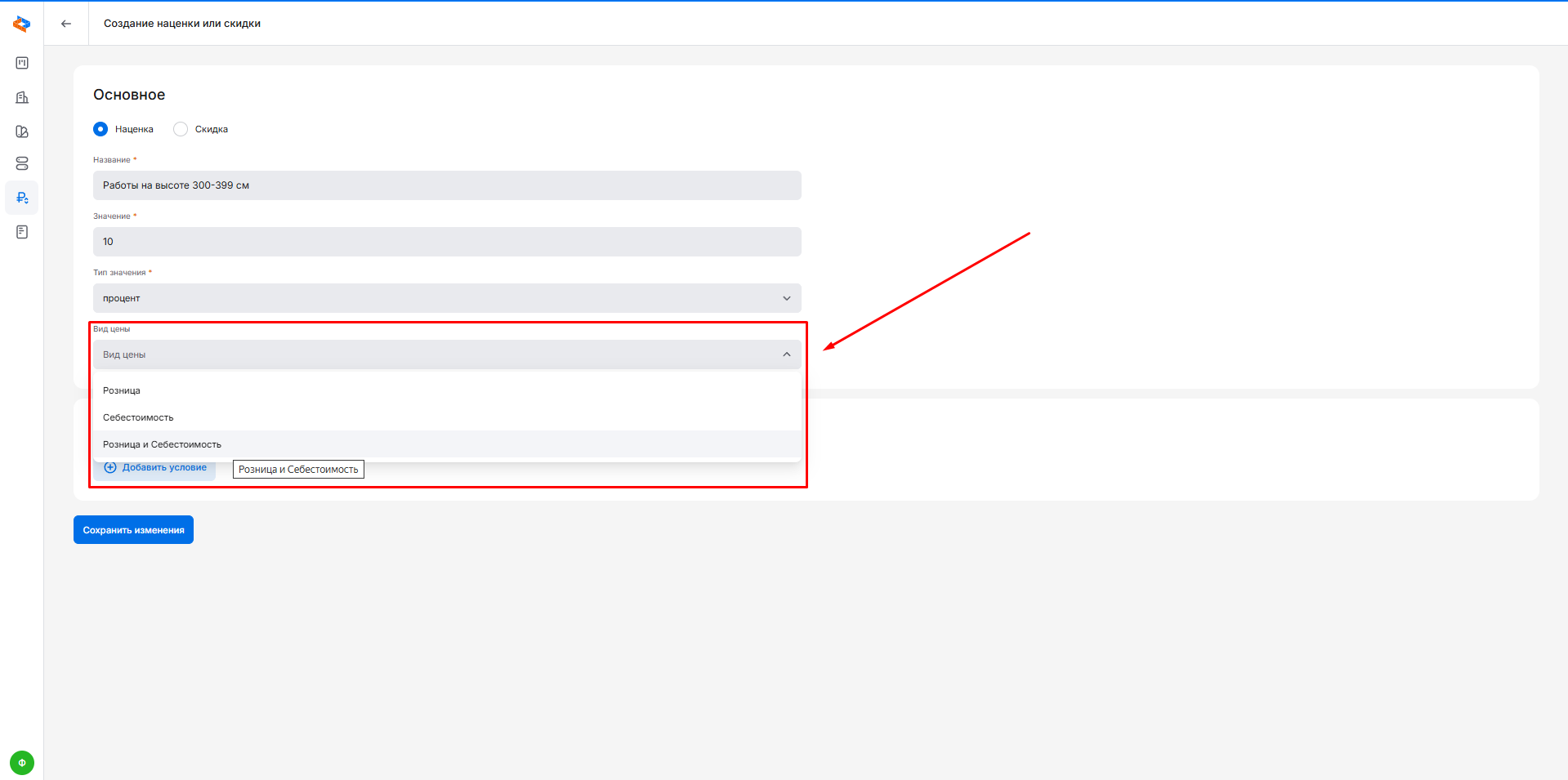
И вид цены — розница и себестоимость:
Добавьте условия, определяющие, когда и на что будет действовать наценка, нажав «Добавить условие»:
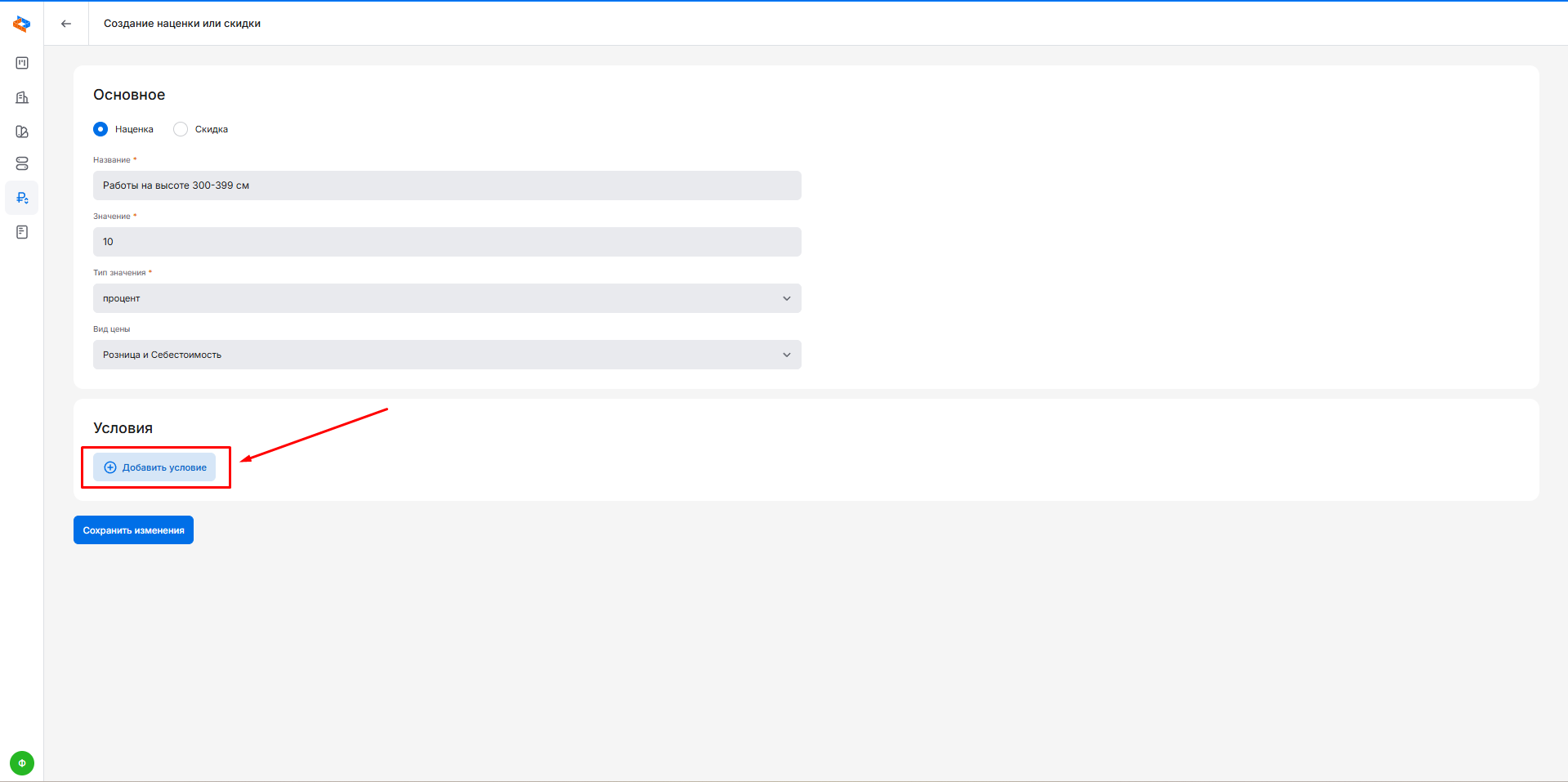
Сначала зададим условие применения наценки в зависимости от высоты потолка.
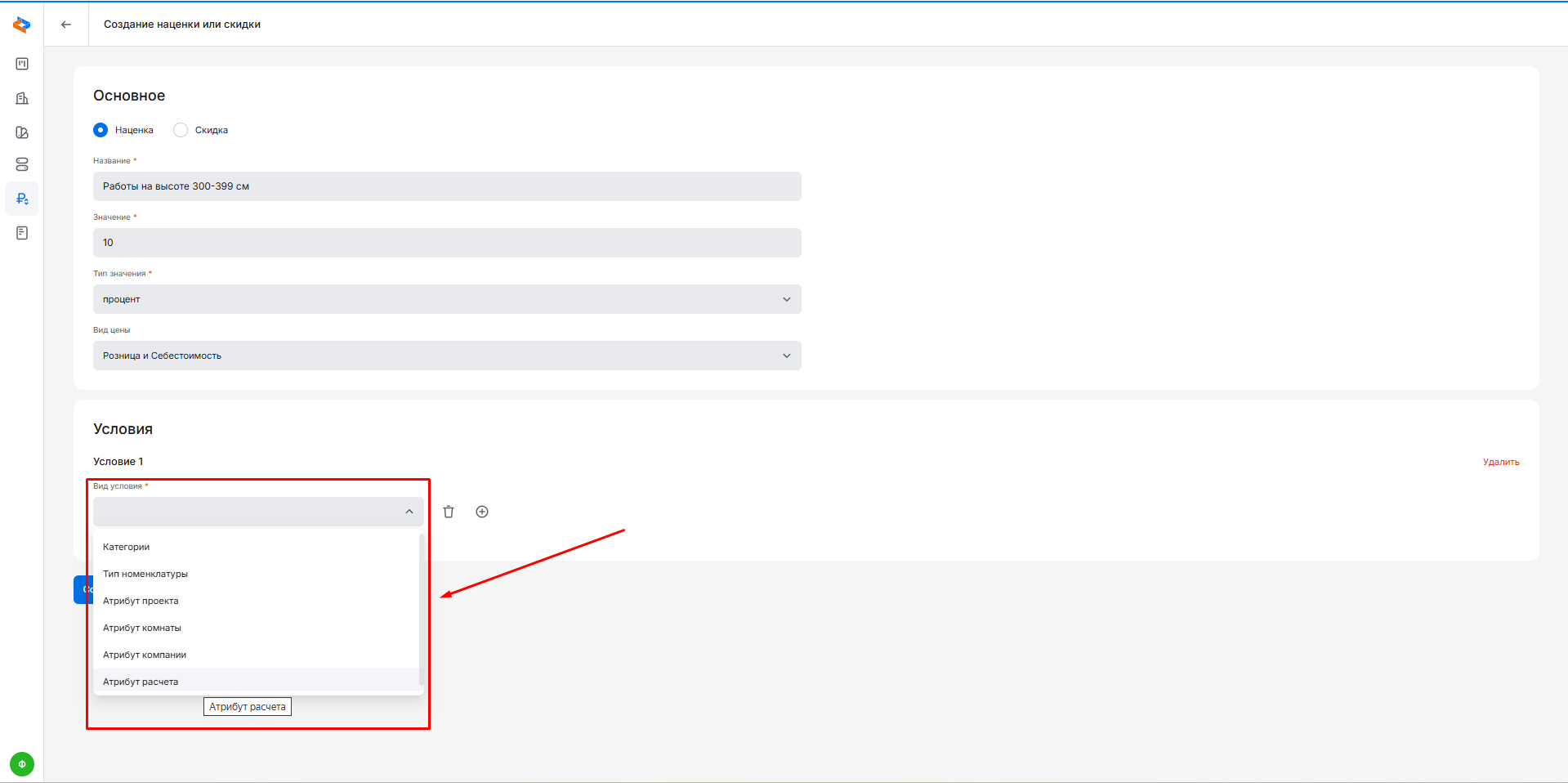
Выберите вид условия «Атрибут расчета» (подробнее об атрибутах см. в разделе «Внешние атрибуты»):
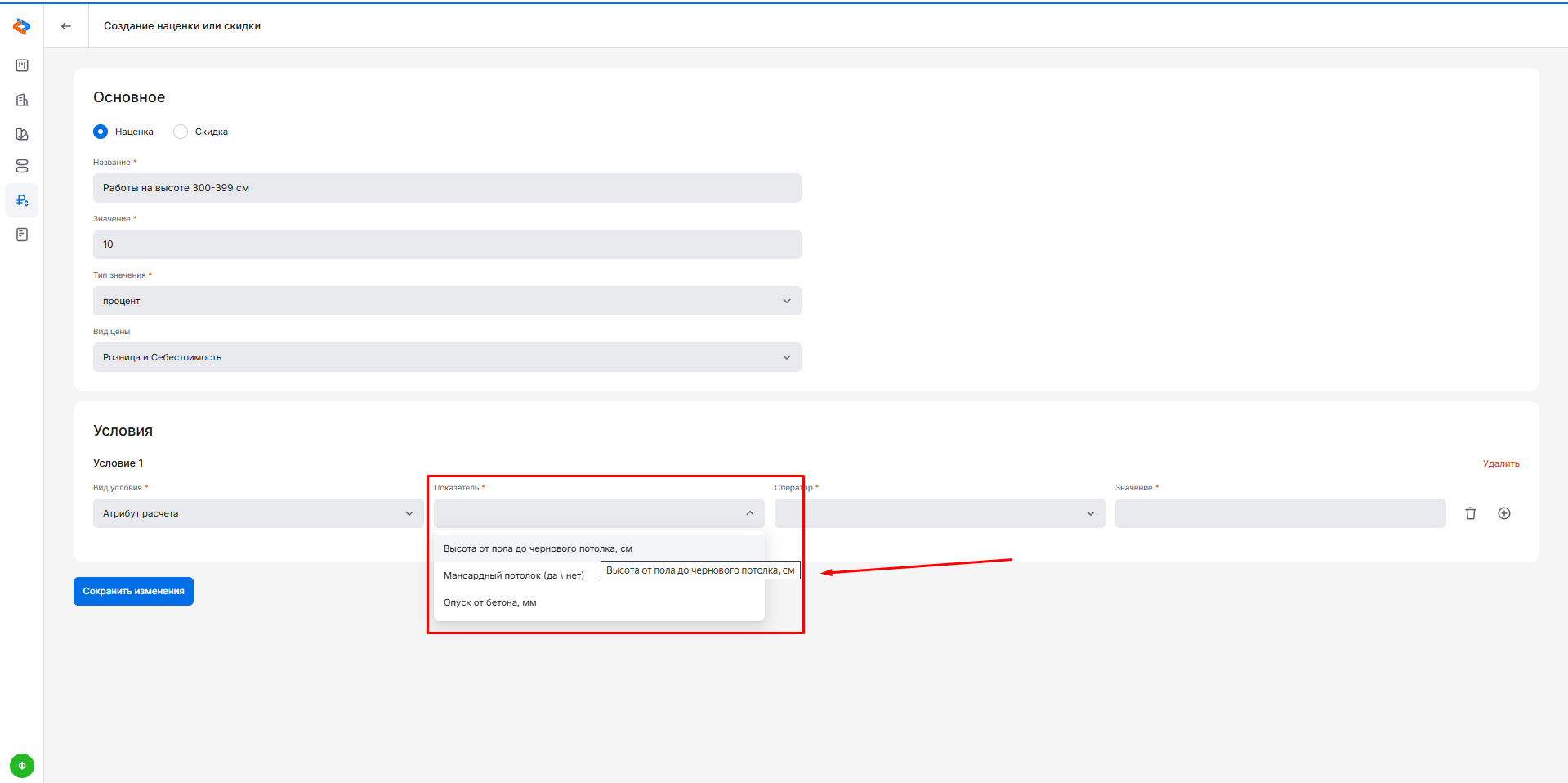
В окне «Показатель» выберите «Высота от пола до чернового потолка, см»:
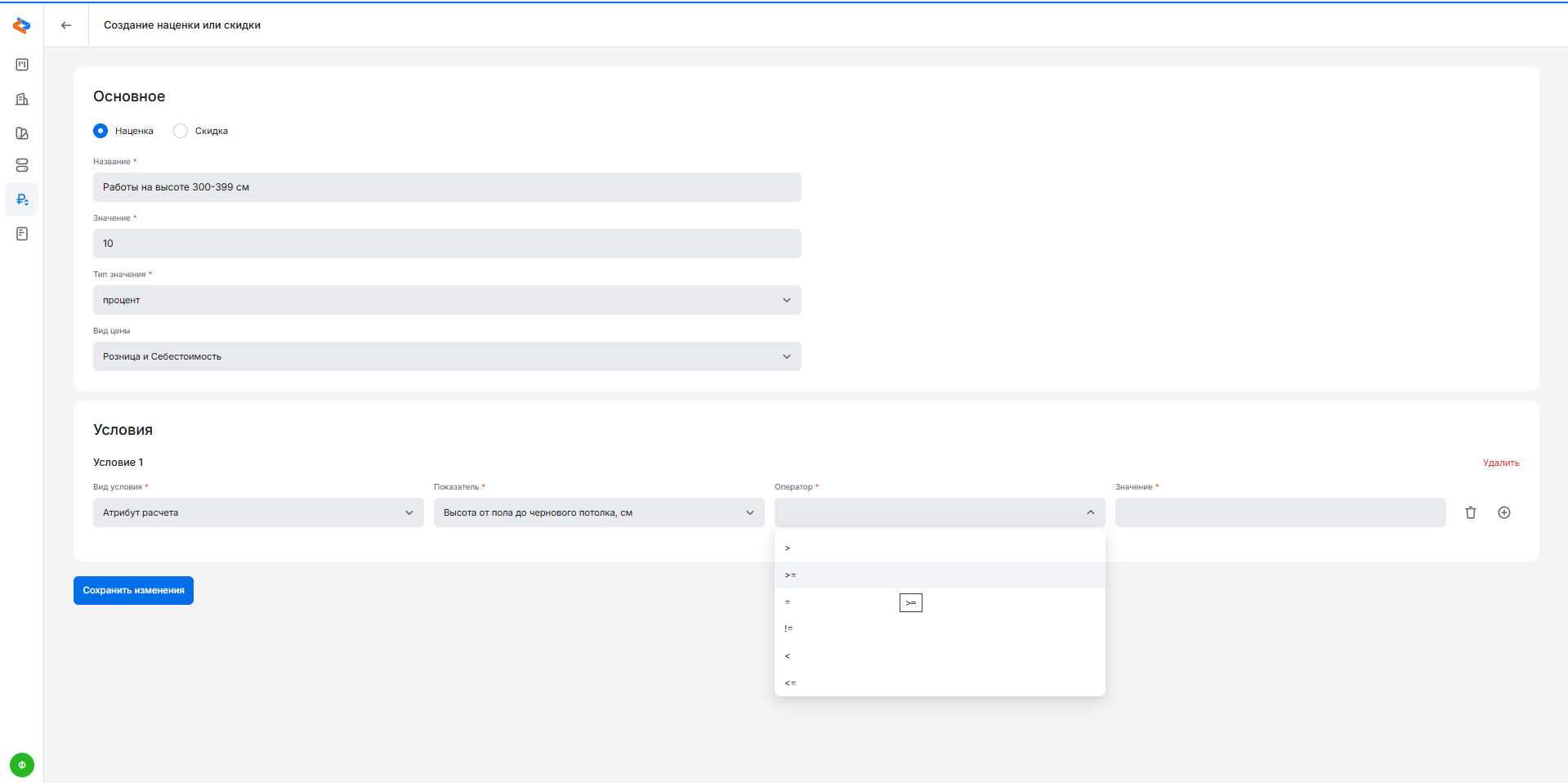
Выберите оператор «больше либо равно»:
И укажите значение высоты потолка:
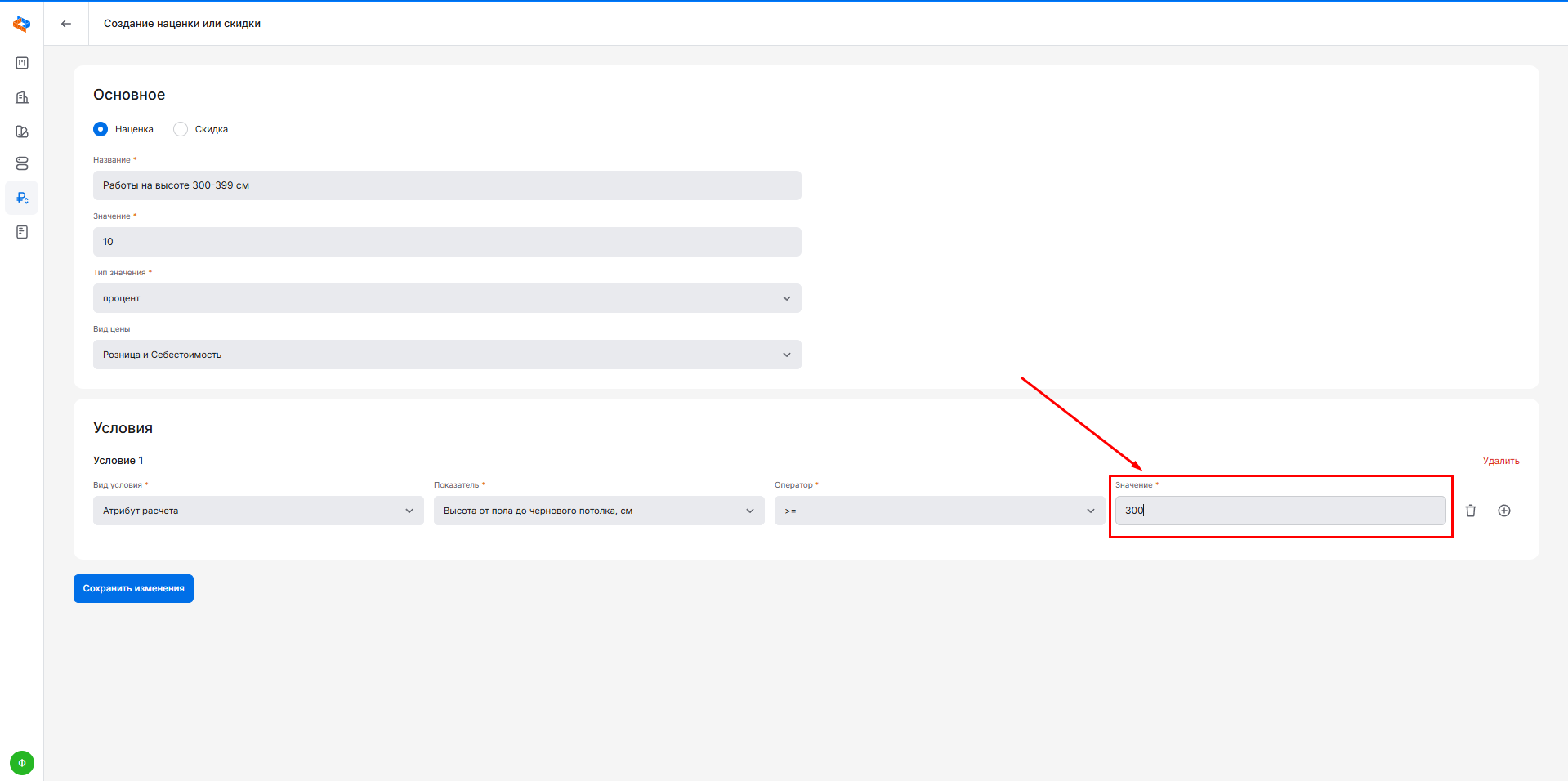
Чтобы добавить второе условие, нажмите «+» справа и выберите оператор «и»:
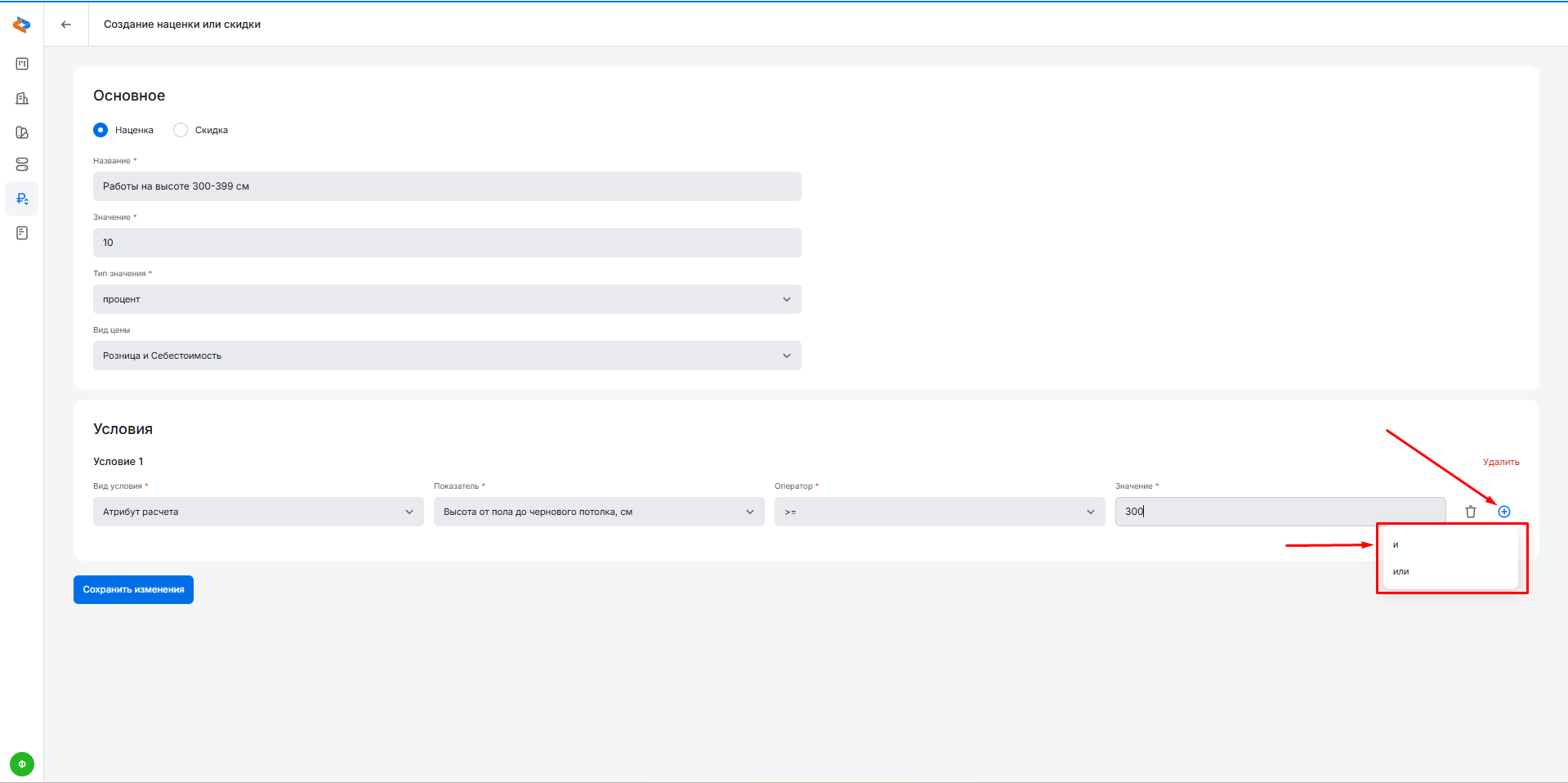
Аналогично задайте верхний предел высоты потолка, для которого будет применена скидка:
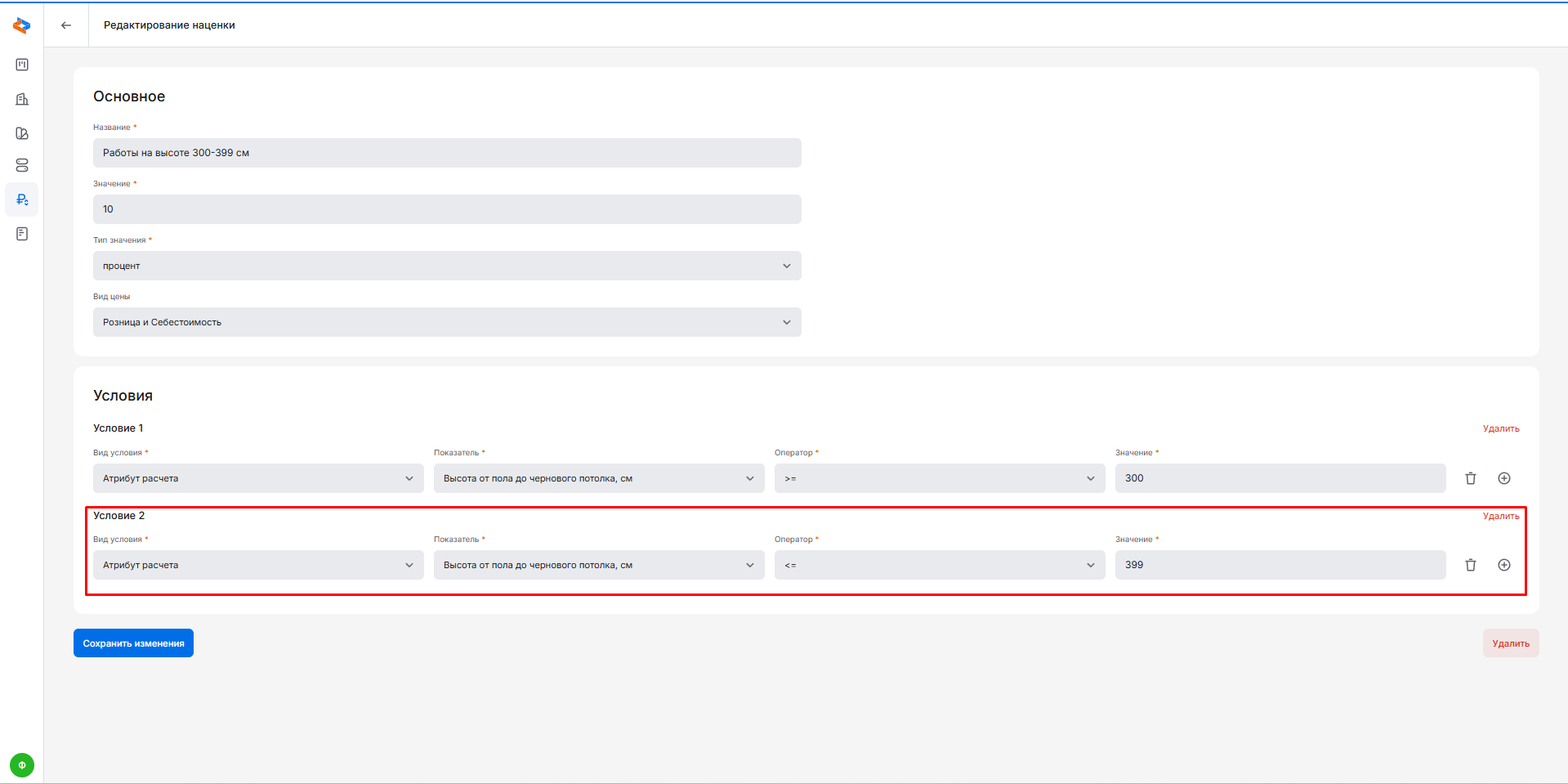
Добавьте третье условие, определяющее, к каким позициям в смете будет применяться наценка, — нажмите «+»:
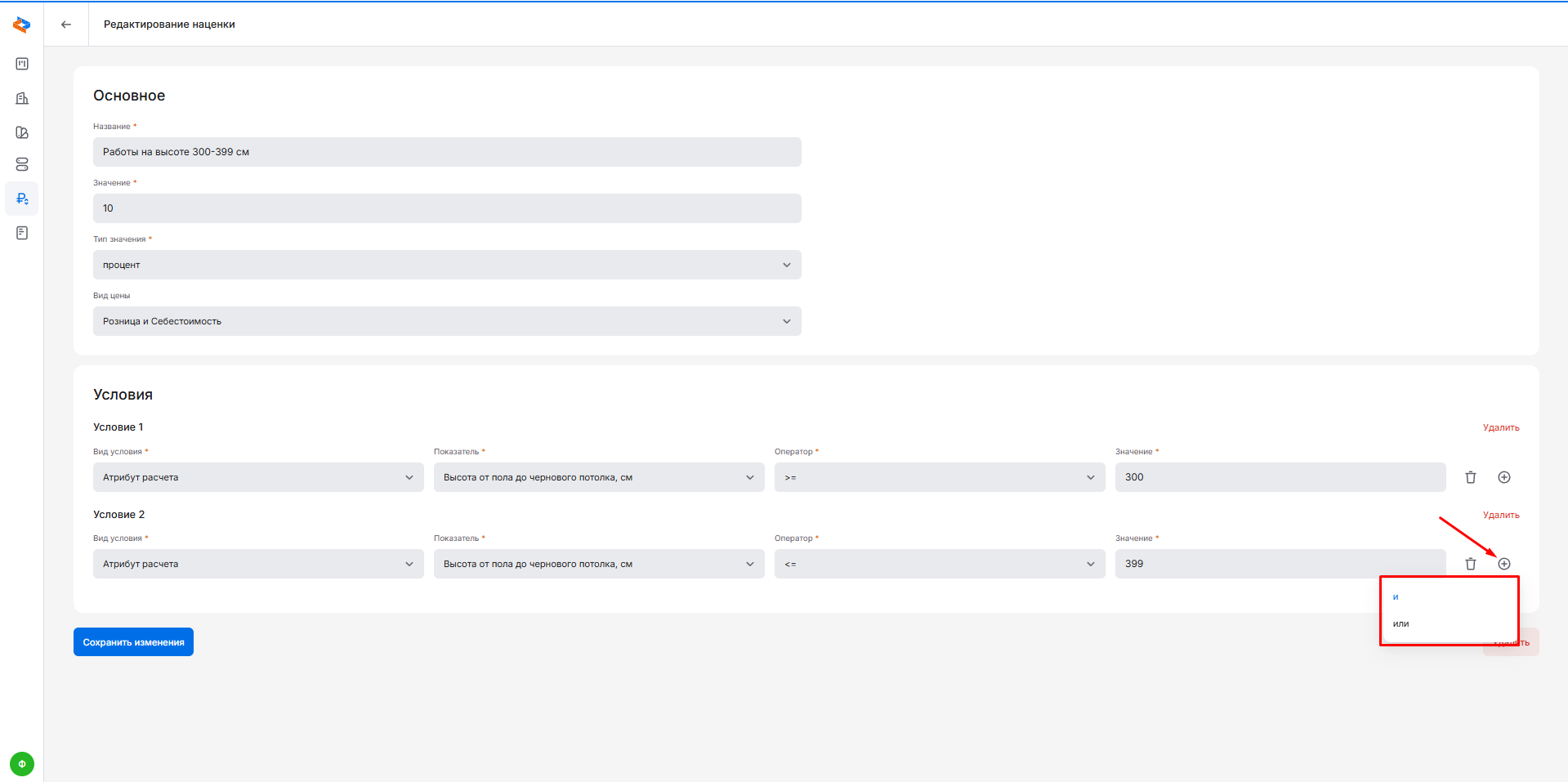
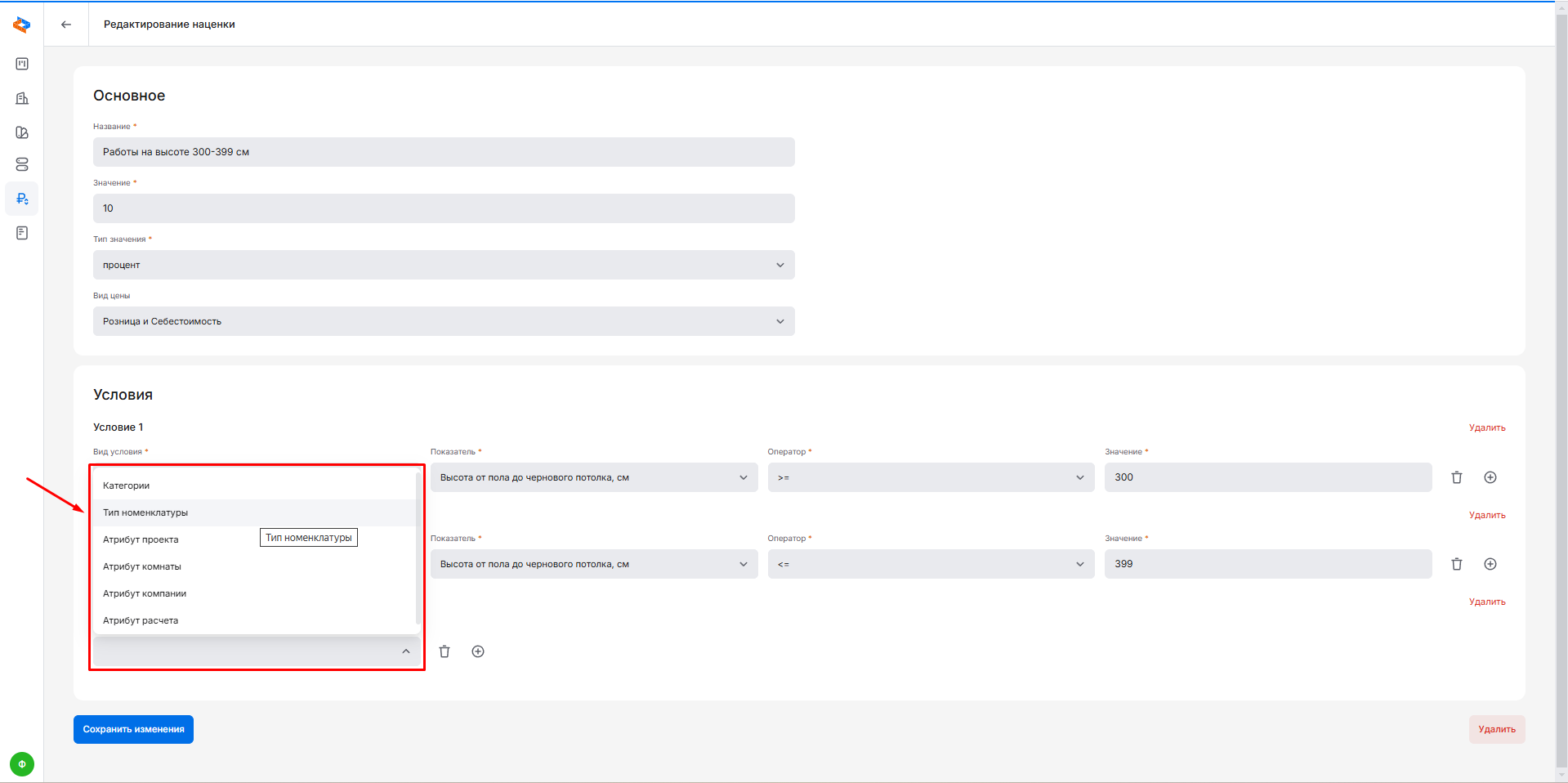
Выберите «Тип номенклатуры» (если выбрать «Категории», то можно указать, к каким именно категориям работ и/или материалов будет применяться наценка):
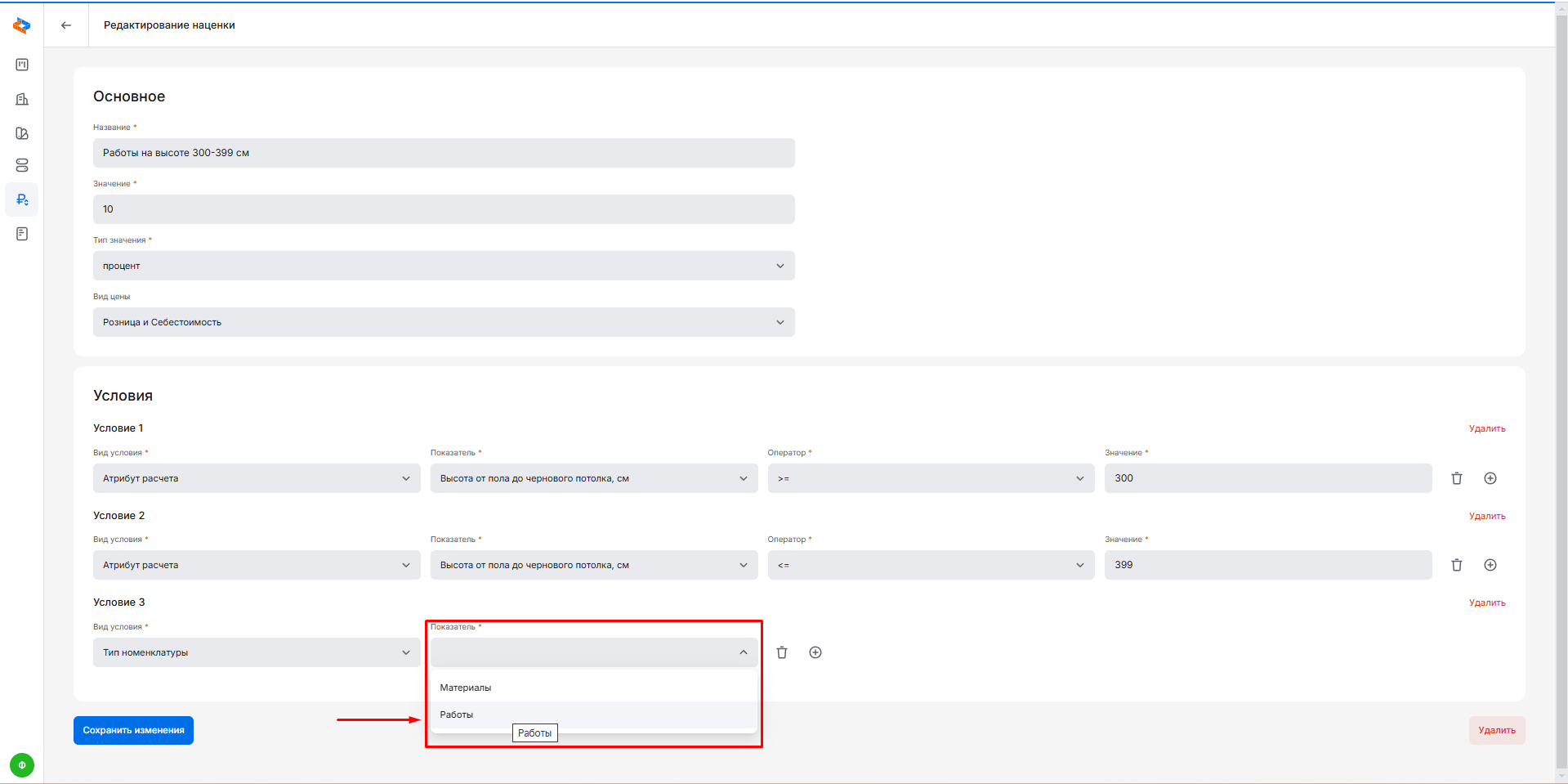
В поле «Показатель» выберите «Работы»:
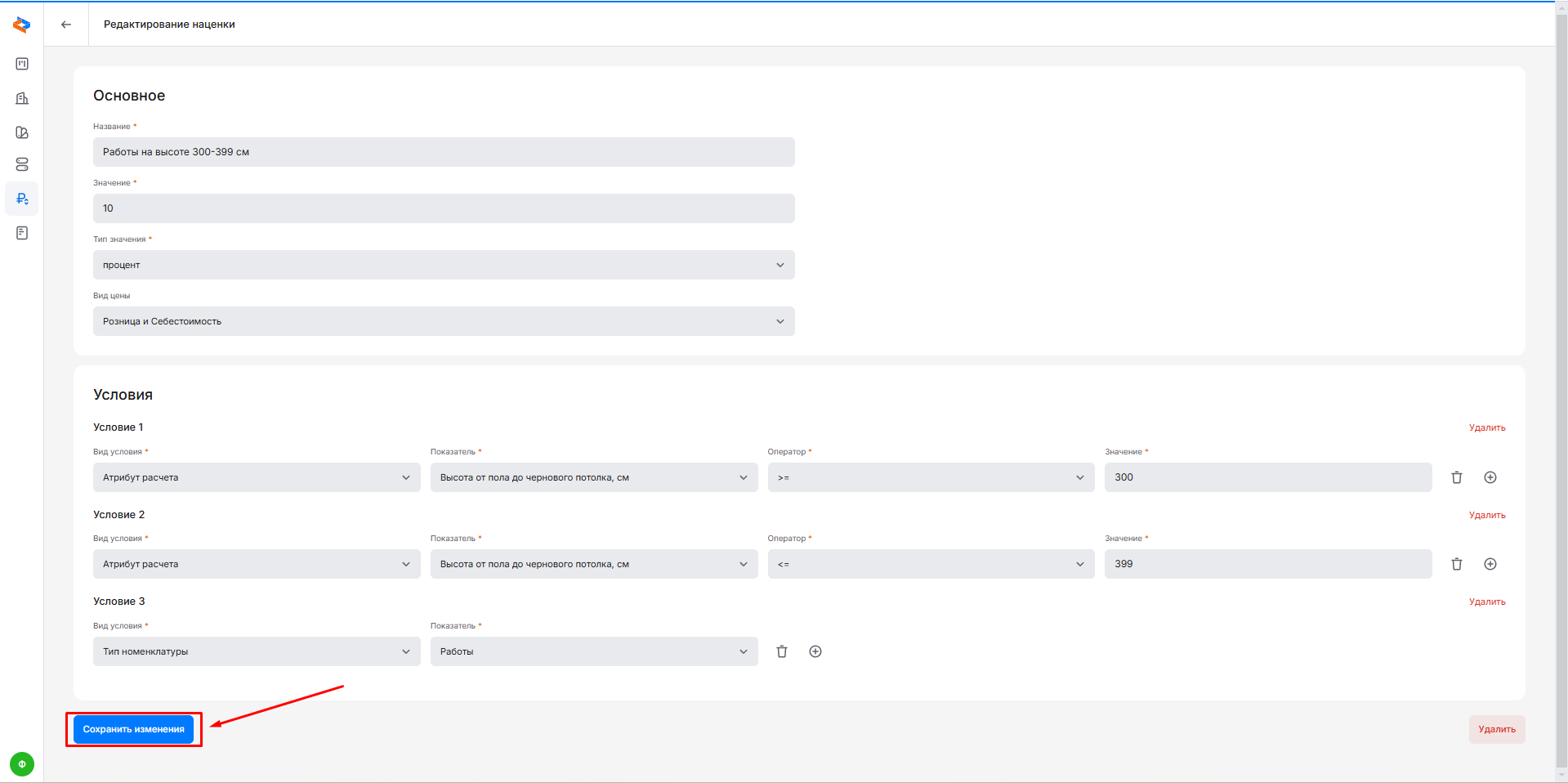
Наценка готова, нажмите «Сохранить изменения»:
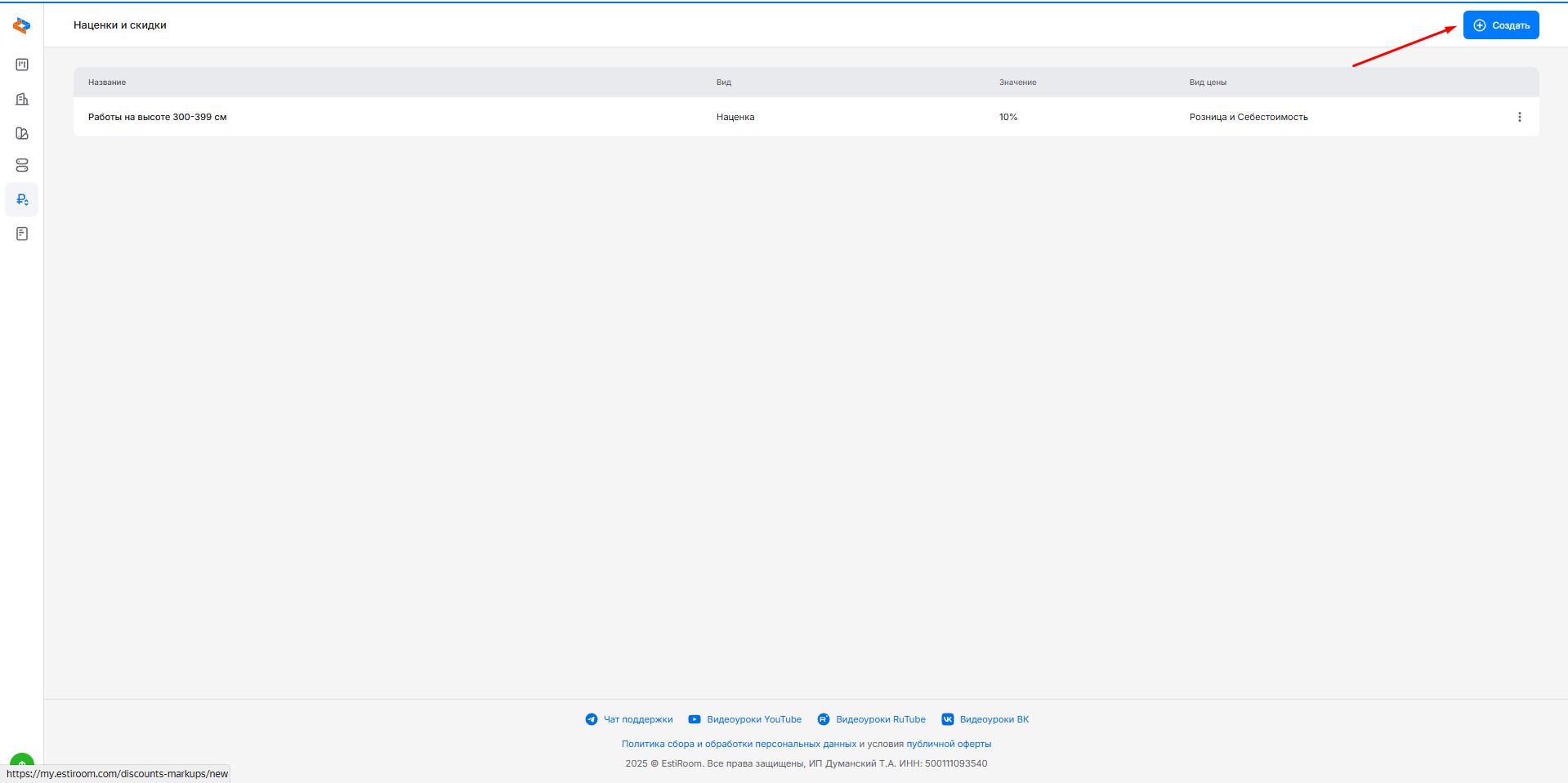
Создайте вторую наценку, нажав «Создать»:
Аналогично первому примеру, задайте условия для высоты от 400 до 499 см:
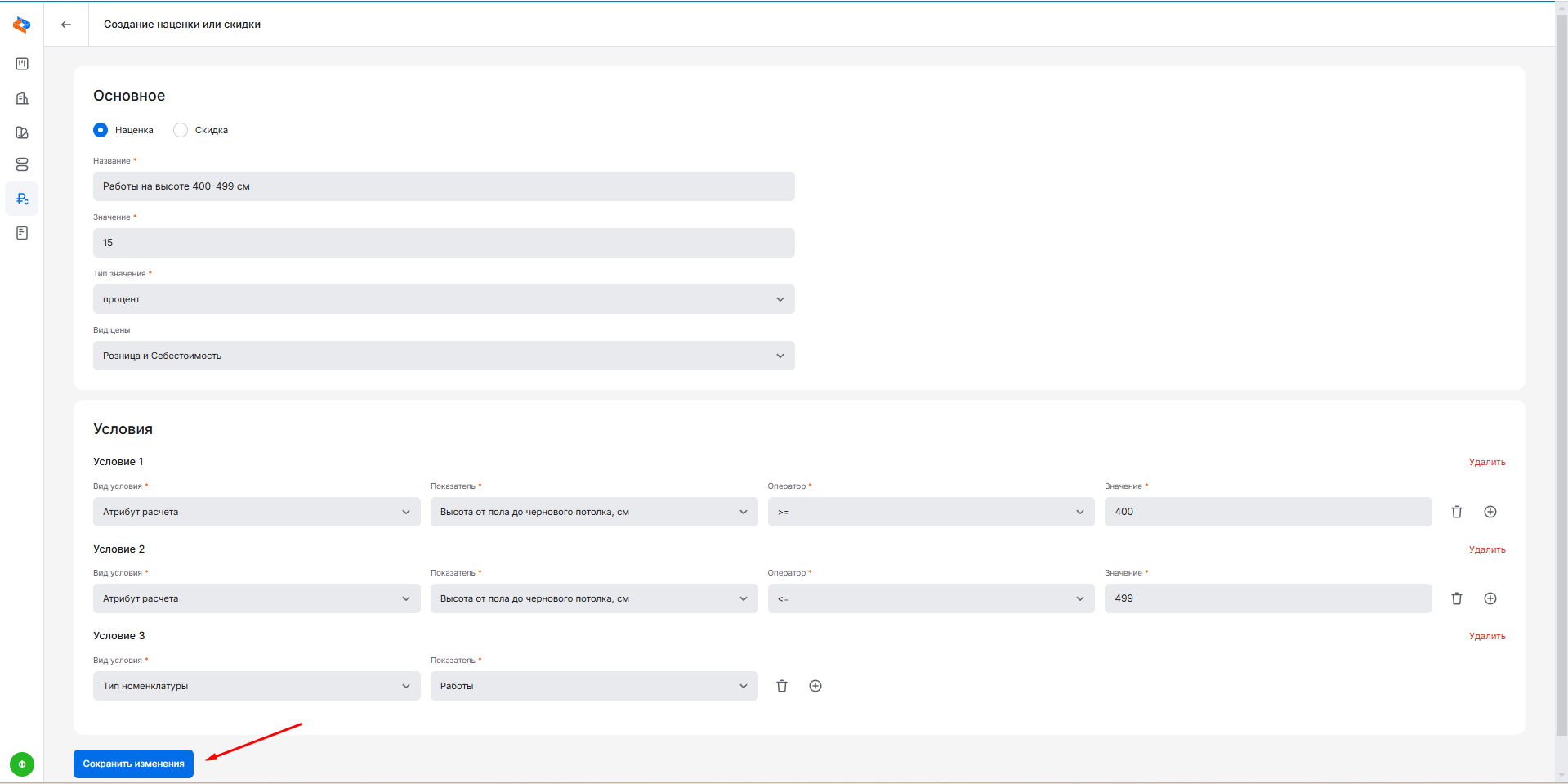
Создайте третью наценку для высот свыше 500 см:
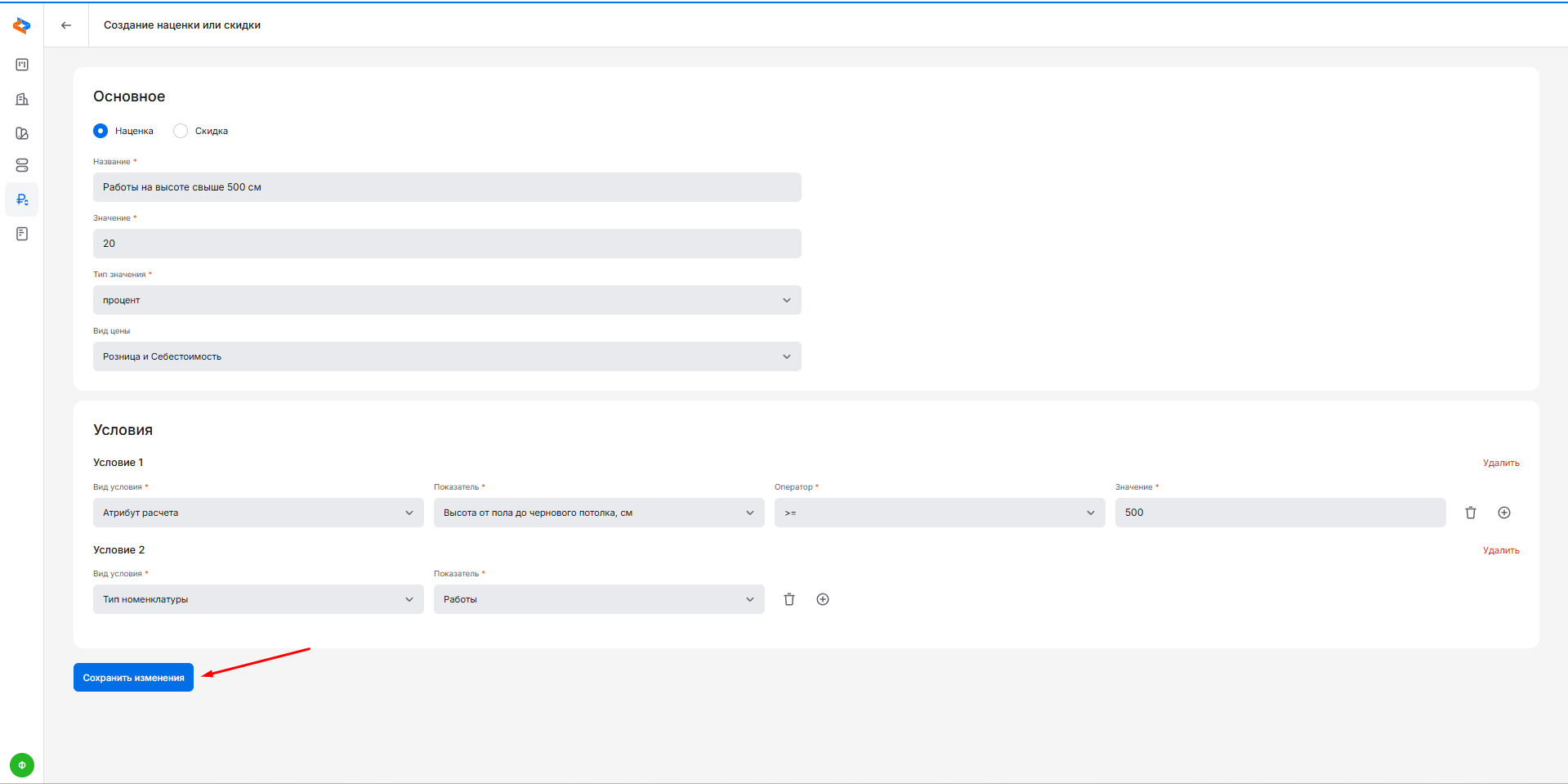
В результате у вас будет три разных наценки с разными значениями, которые применяются в зависимости от заданной высоты:
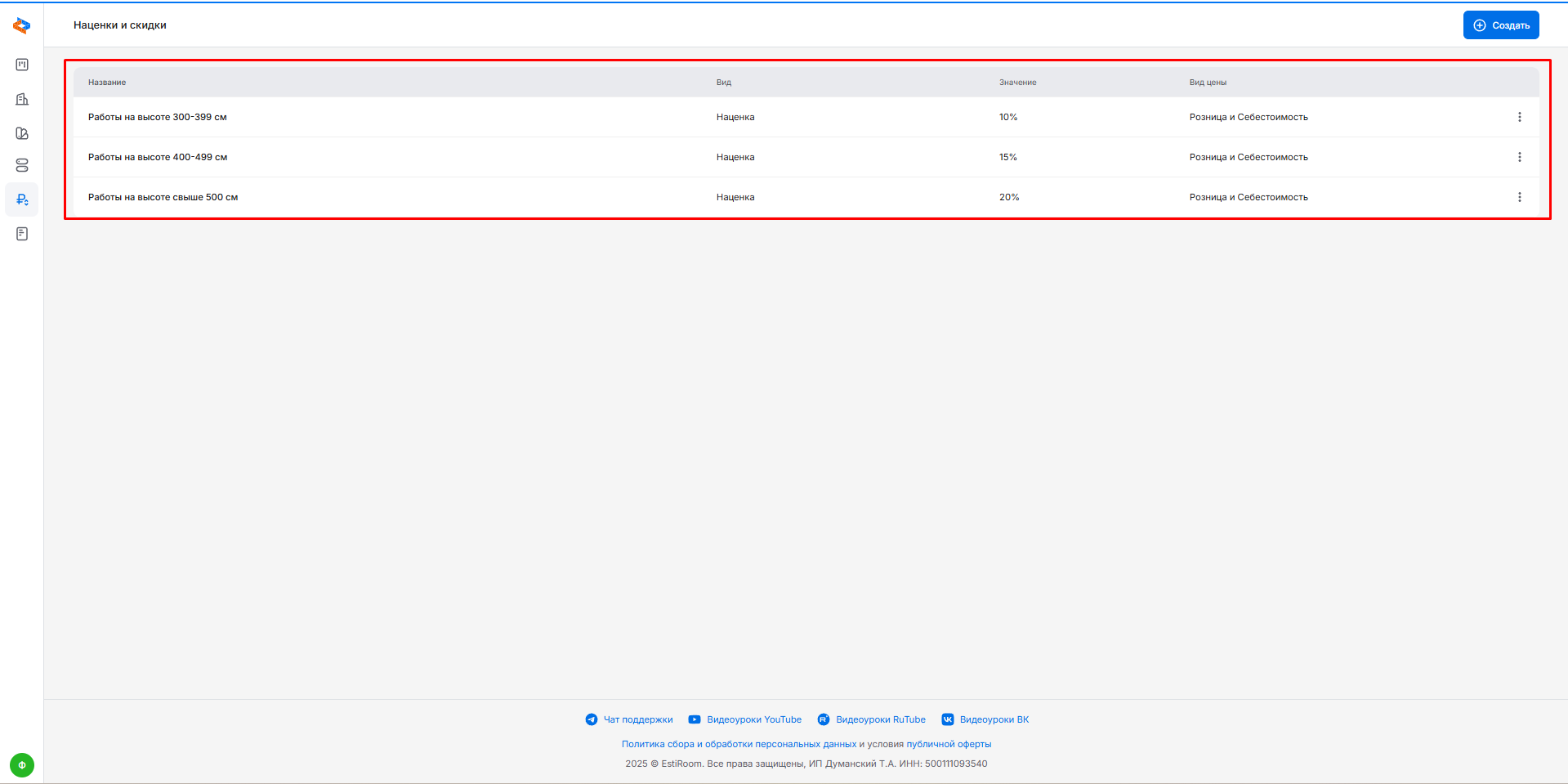
Чтобы увидеть, как работают наценки и скидки по атрибутам, зайдите в расчёт и задайте высоту потолка:
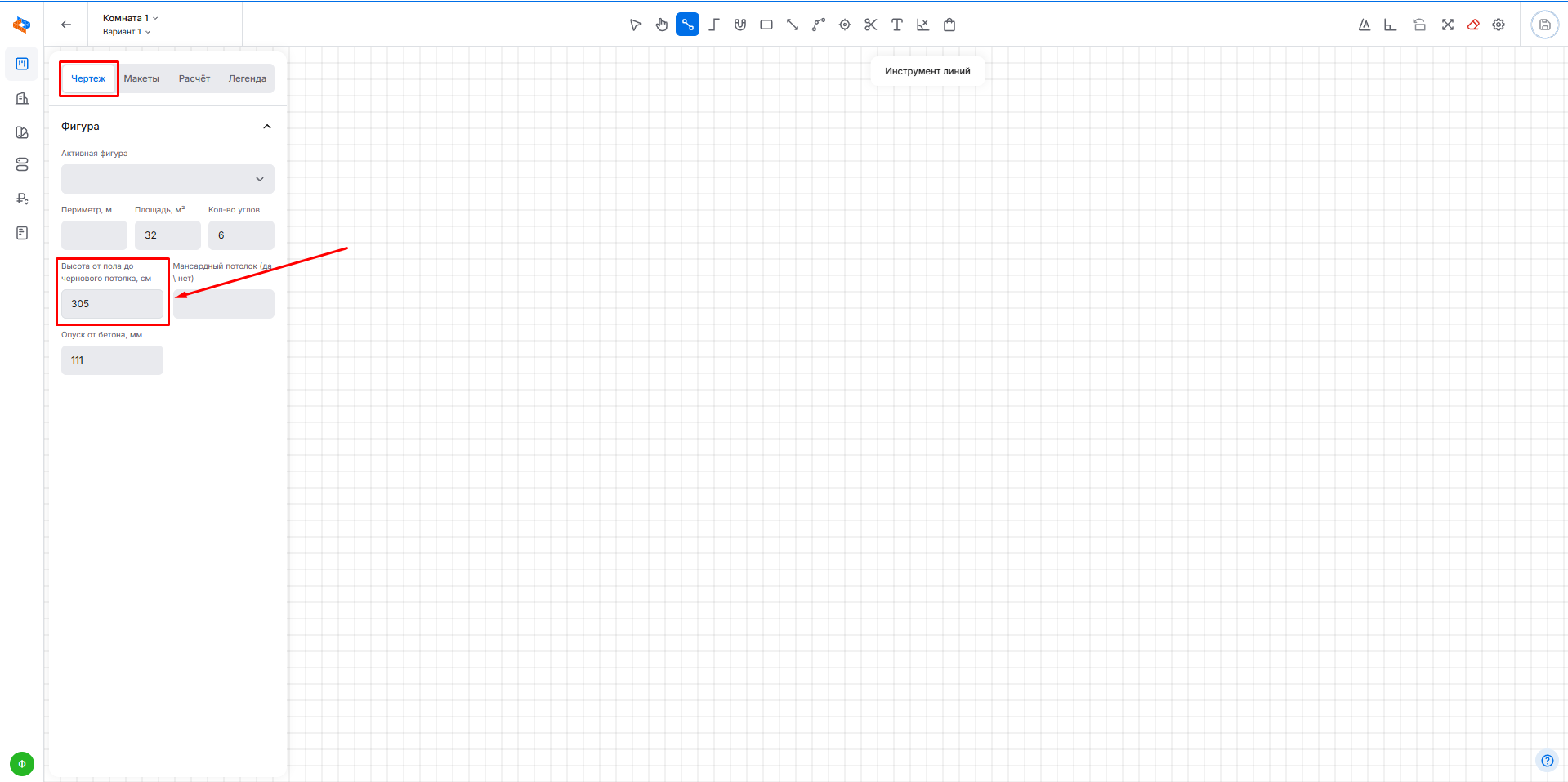
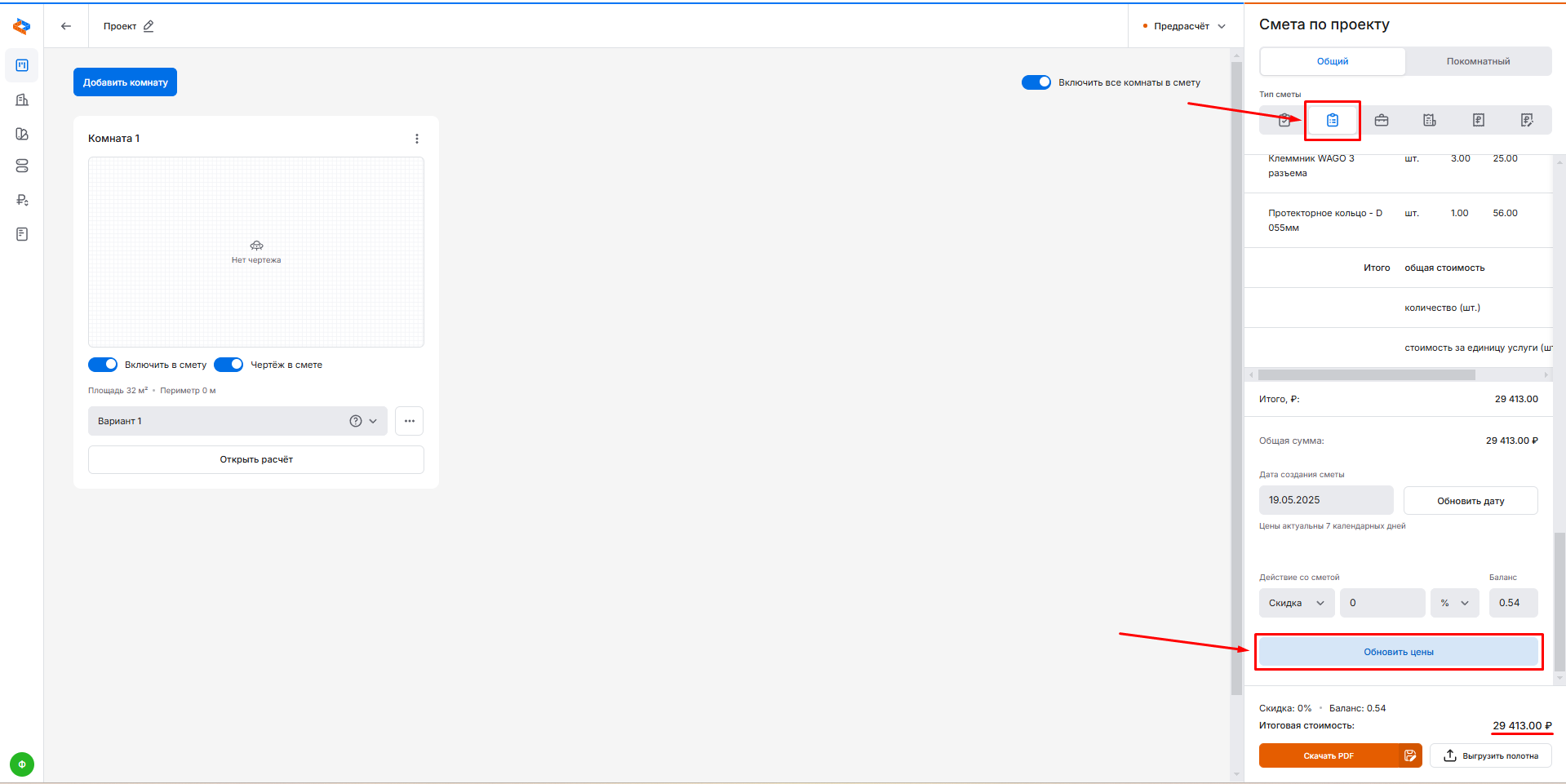
Вернитесь в окно проекта, прокрутите вниз и нажмите «Обновить цены» (наценки и скидки по атрибутам применяются только после нажатия этой кнопки):
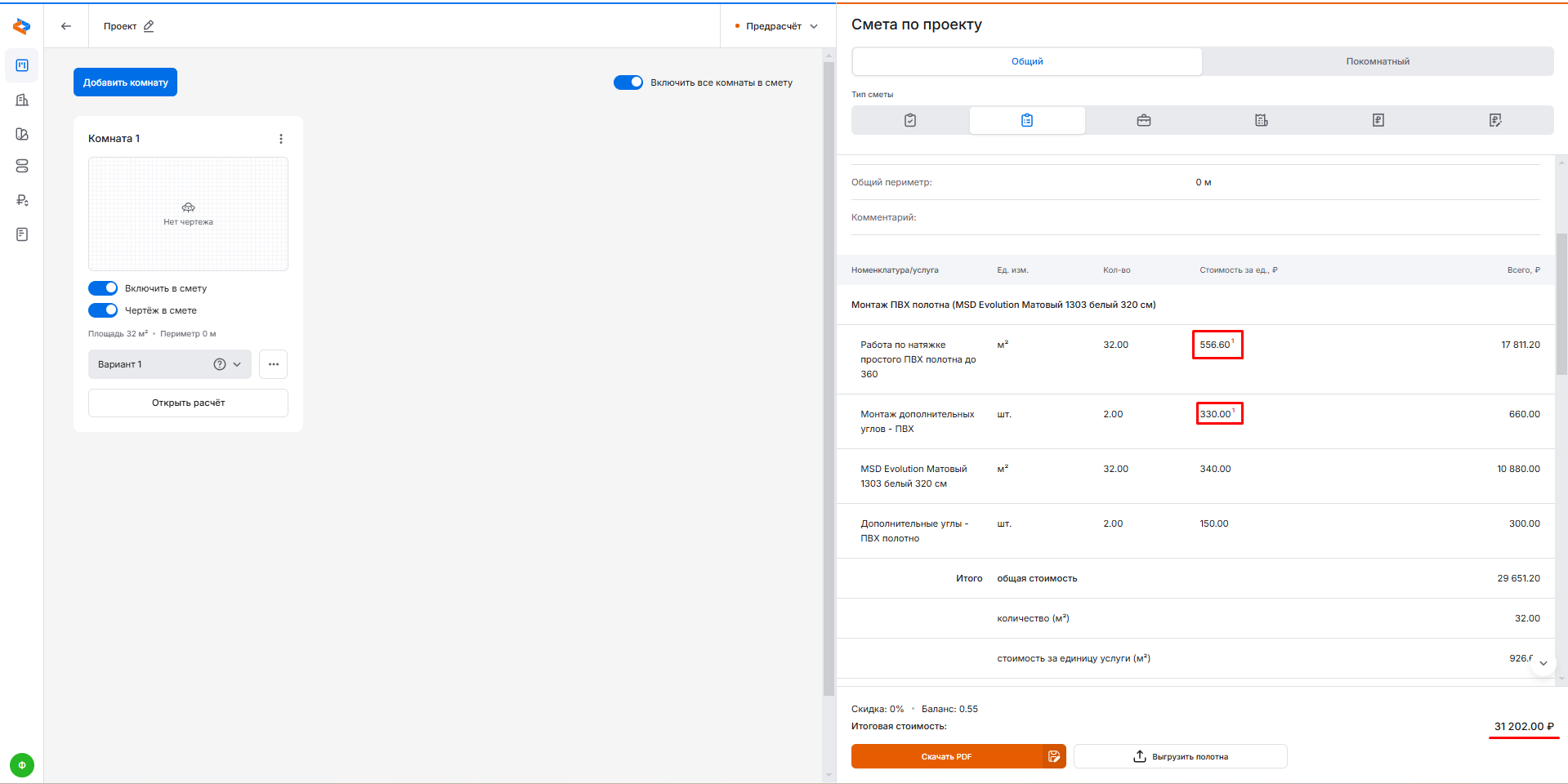
Чтобы увидеть, на какие позиции применена наценка, перейдите в смету «Коммерческое предложение: детализация».
Над ценой позиций, к которым применена наценка, появится красная цифра один — это обозначение наценки (скидки обозначаются зеленым цветом):
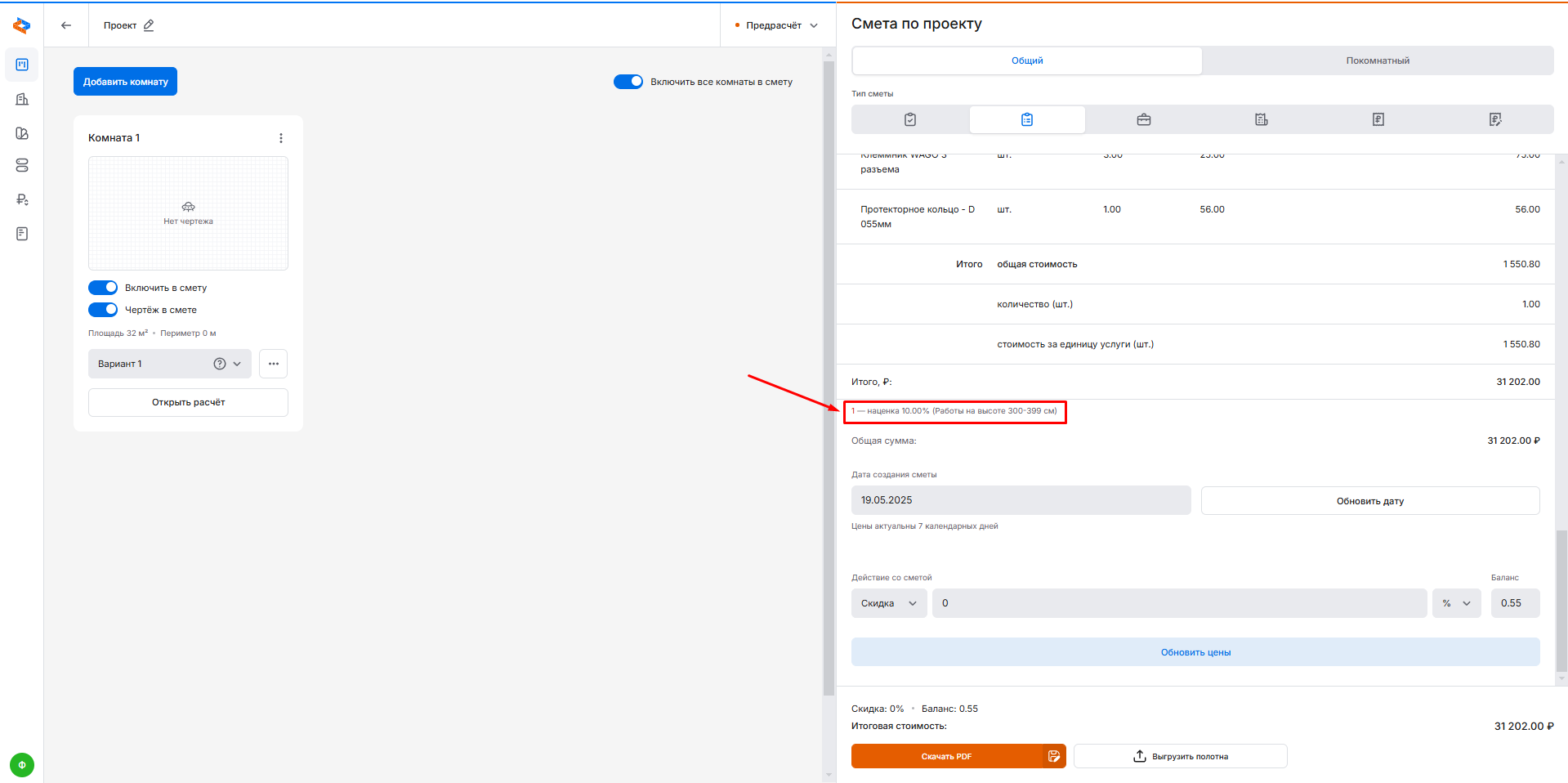
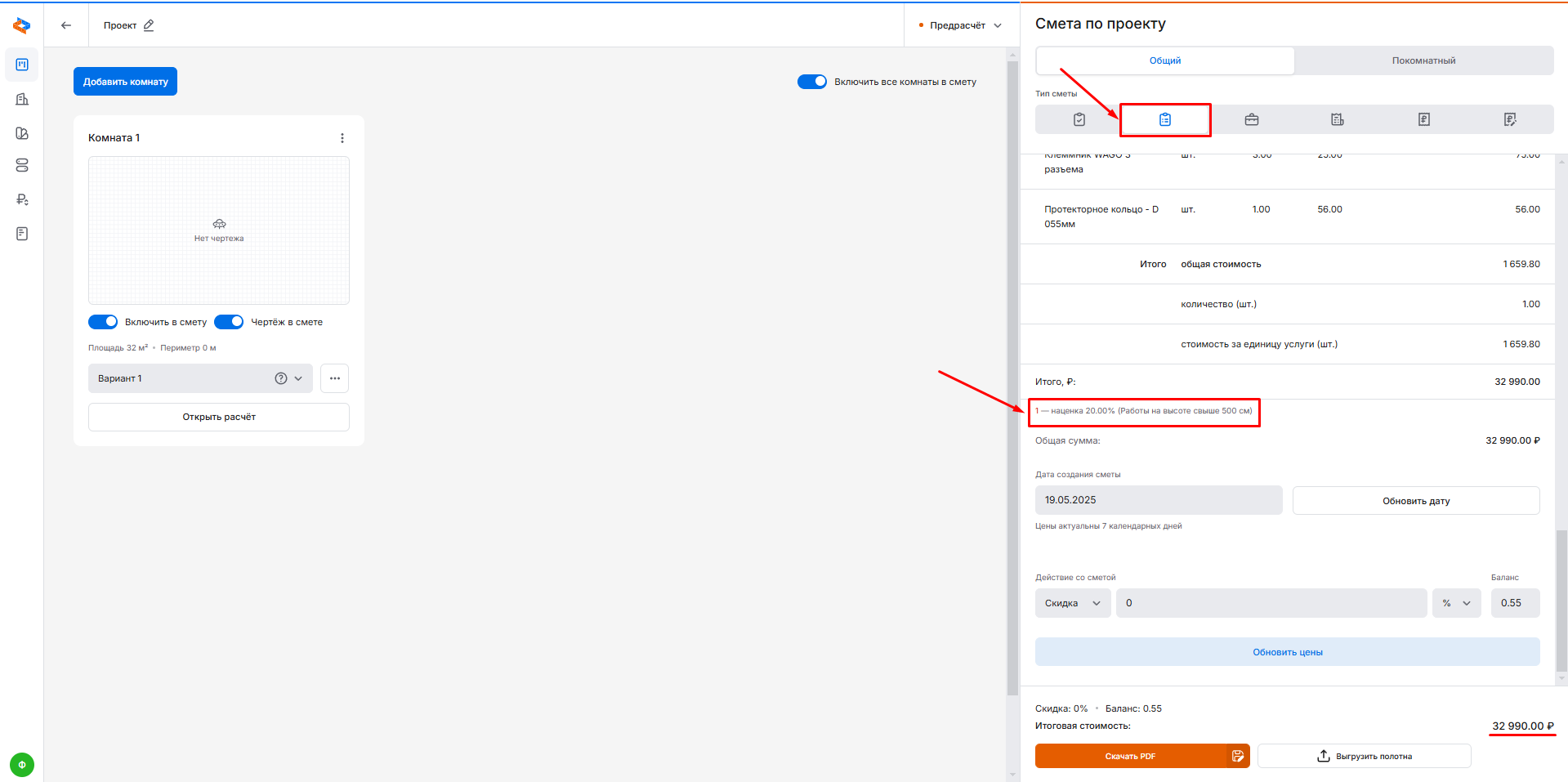
Внизу, под перечнем услуг, можно увидеть название и значение примененной наценки:
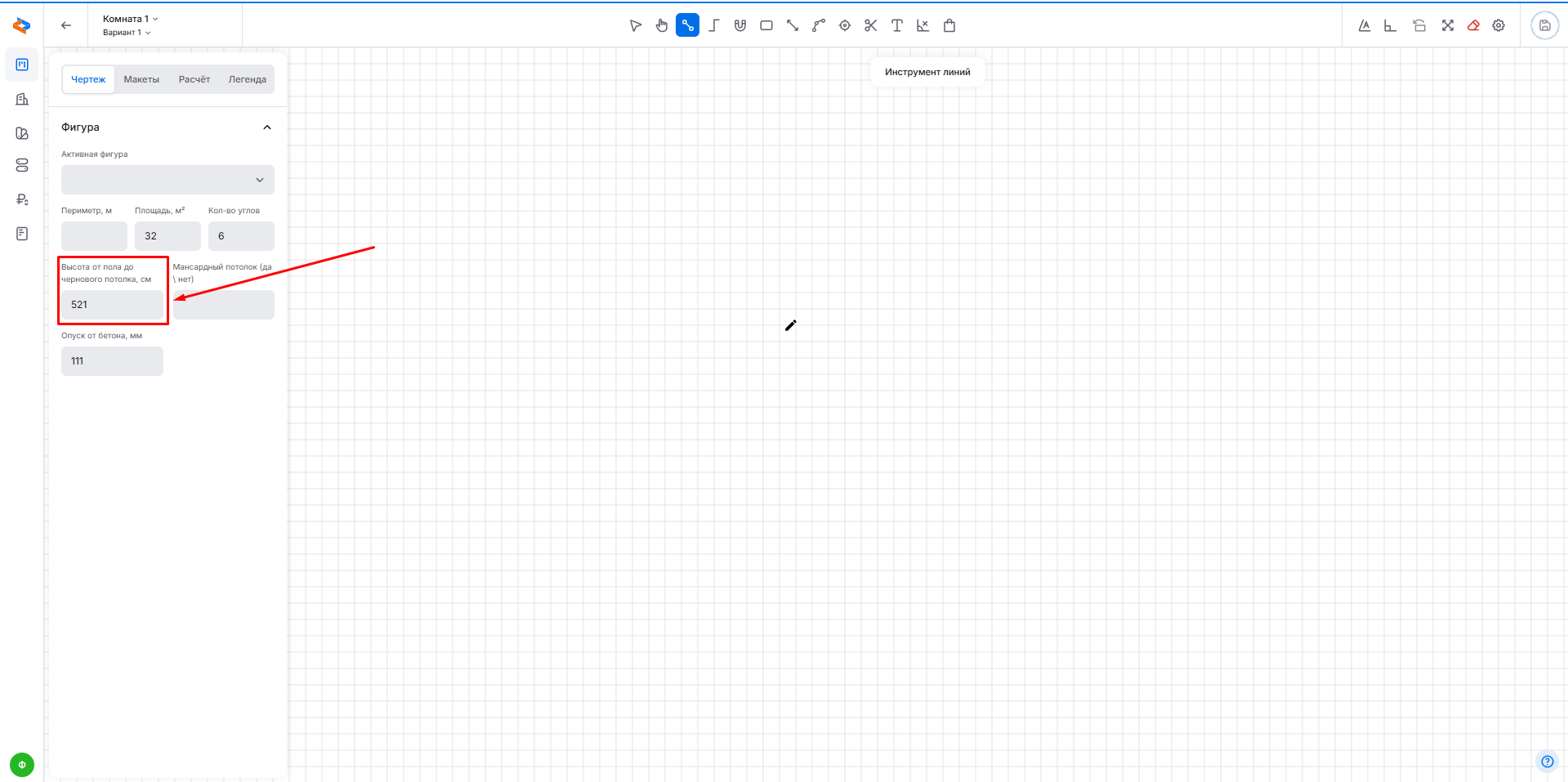
Измените высоту потолка, чтобы применить другую наценку:
И снова нажмите «Обновить цены»:
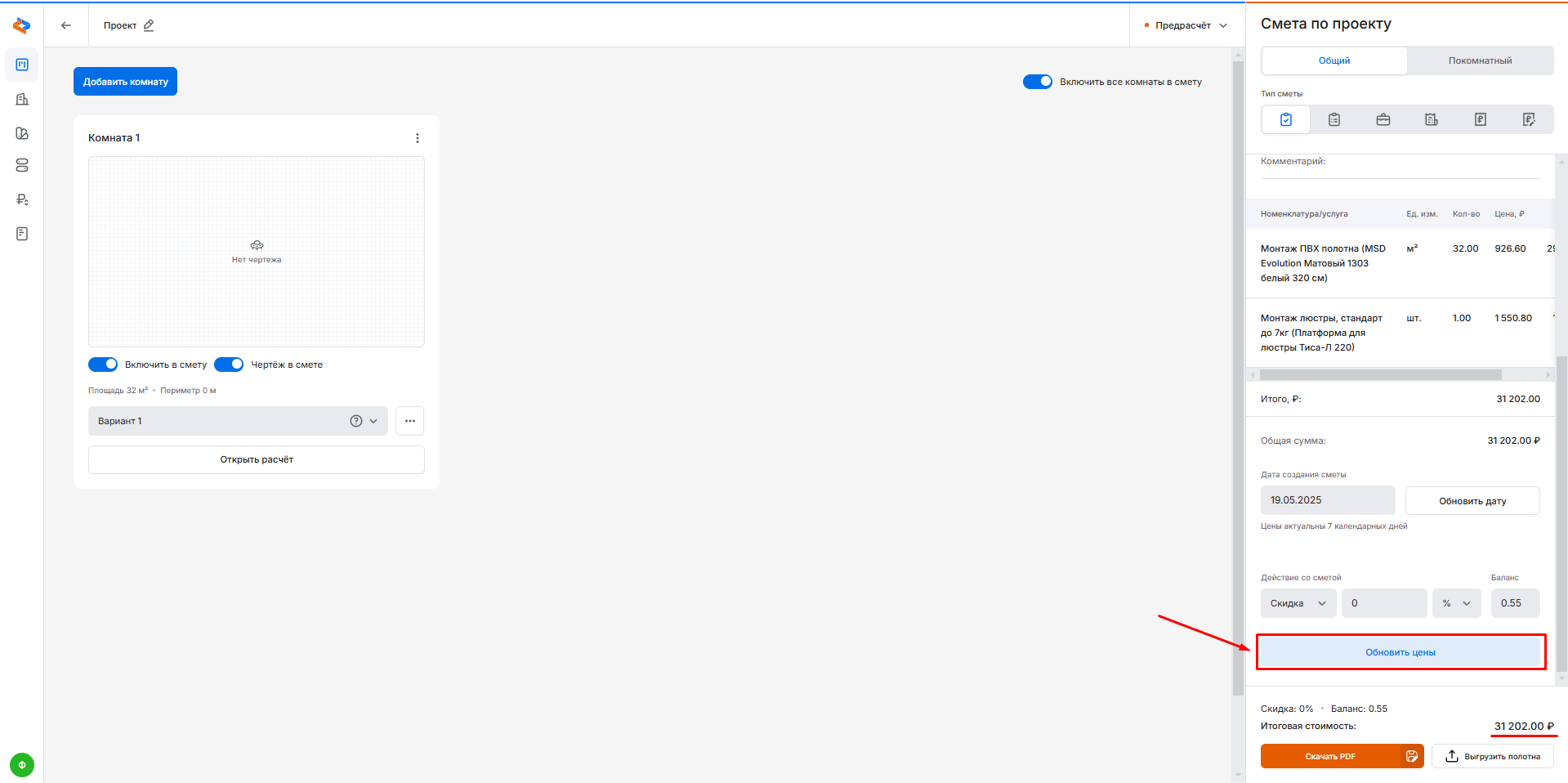
В обычном коммерческом предложении без детализации наценка не прописывается отдельными пунктами, но применяется, то есть стоимость меняется:
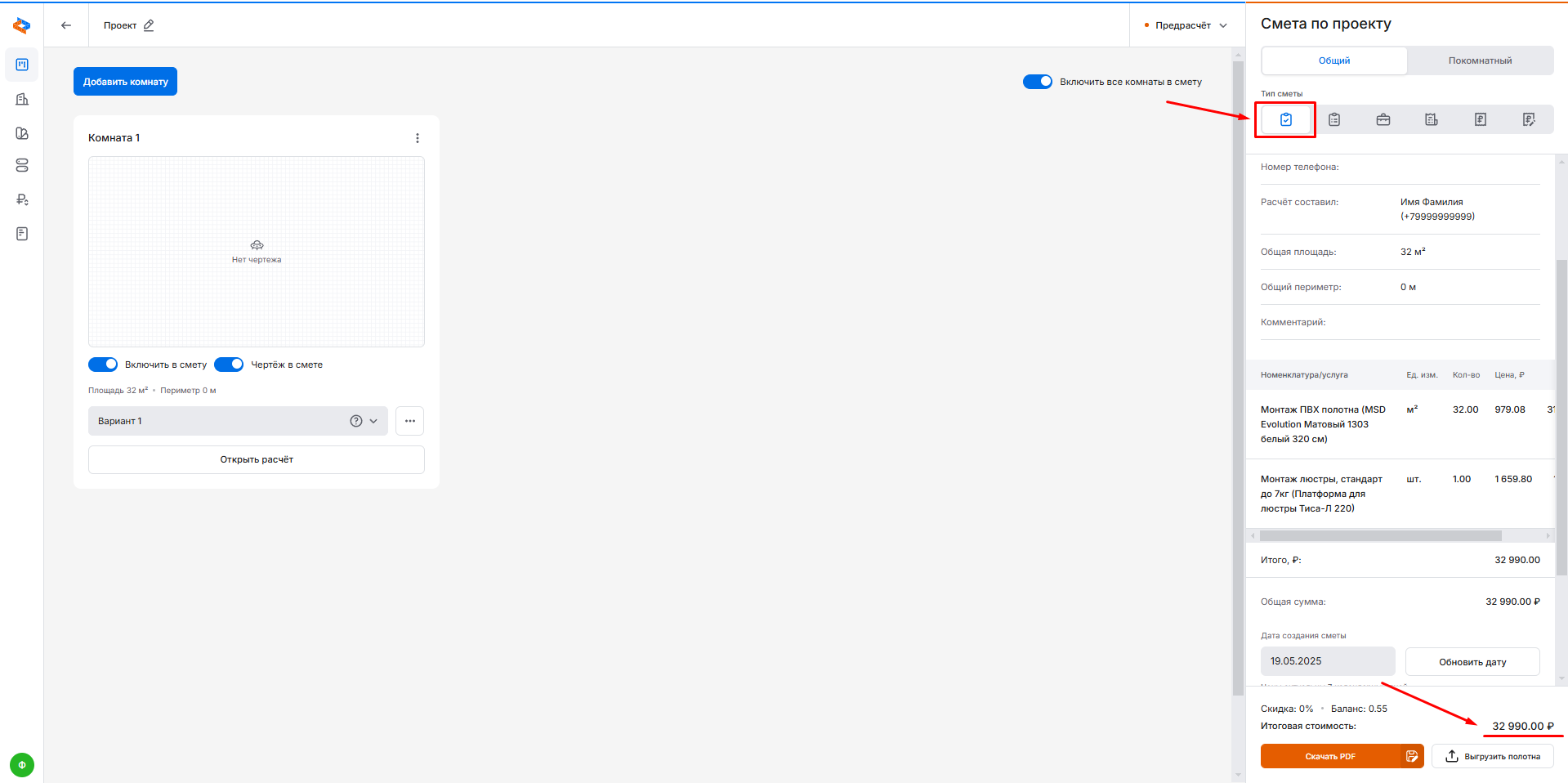
Чтобы получить подробную информацию о примененных наценках, переключитесь на смету «Коммерческое предложение: детализация»:
Чтобы удалить примененные наценки за высотные работы, удалите указанную высоту потолка в окне расчета и нажмите «Обновить цены» (если наценки не удаляются, перезагрузите страницу).
Чтобы управлять услугами, перейдите в раздел «Услуги» на левой панели навигации.
Здесь можно редактировать логику расчета существующих услуг, изменять их названия и создавать совершенно новые услуги.
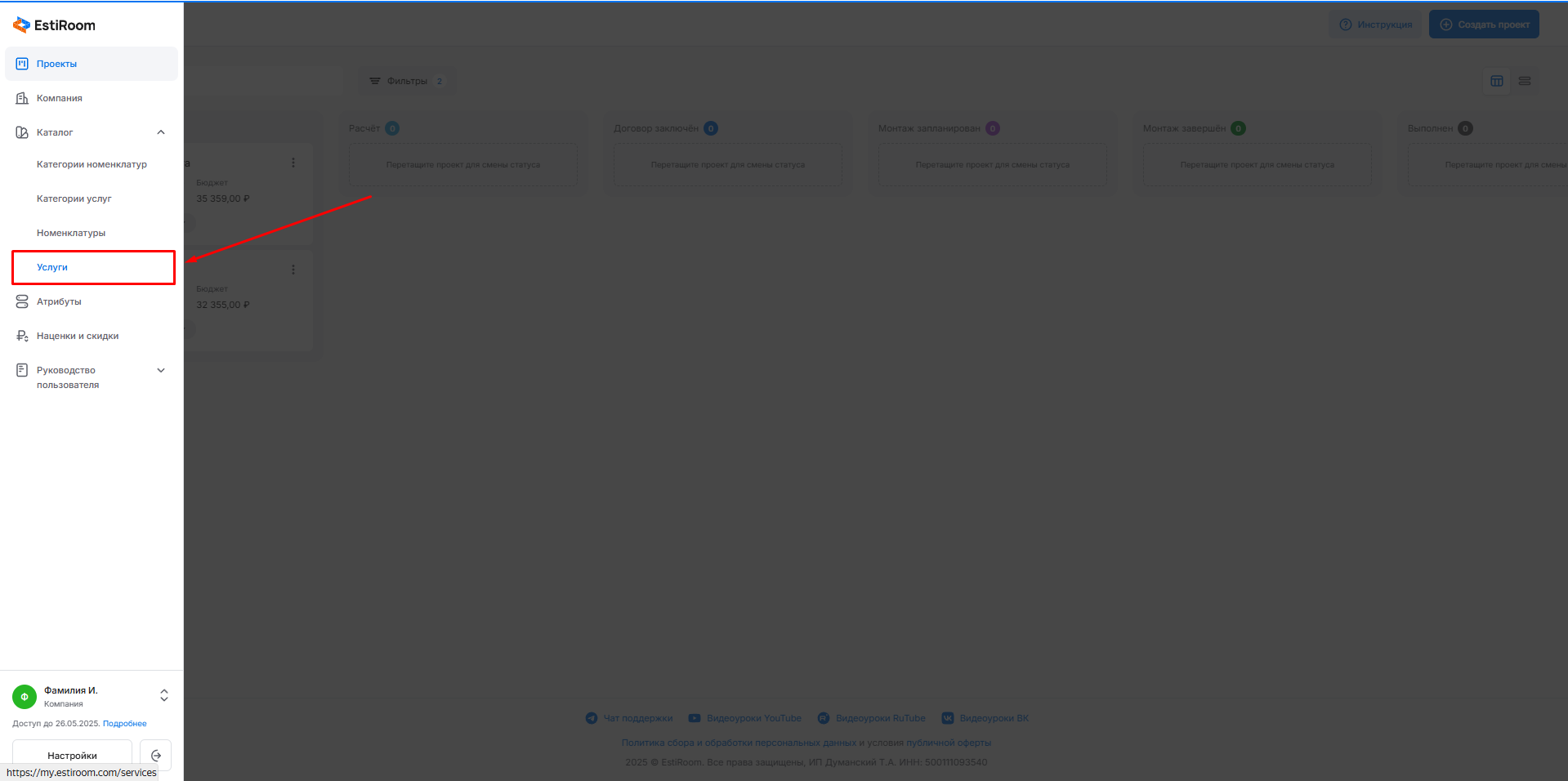
Рассмотрим редактирование существующих услуг на примере «Монтаж стенового профиля (периметра)».
Для этого введём в поиск название услуги.
Для услуг, заданных в базе Estiroom, мы можем менять только названия (для этого наведите курсор на 3 точки, нажмите «Редактировать» и укажите нужное название в поле «Название услуги компании», после чего прокрутите страницу вниз и нажмите «Сохранить услугу»).
Чтобы отредактировать сам алгоритм расчёта заданной услуги, нам нужно создать её копию.
Для этого наведём курсор на 3 точки справа от нужной услуги и выберем «Дублировать»:
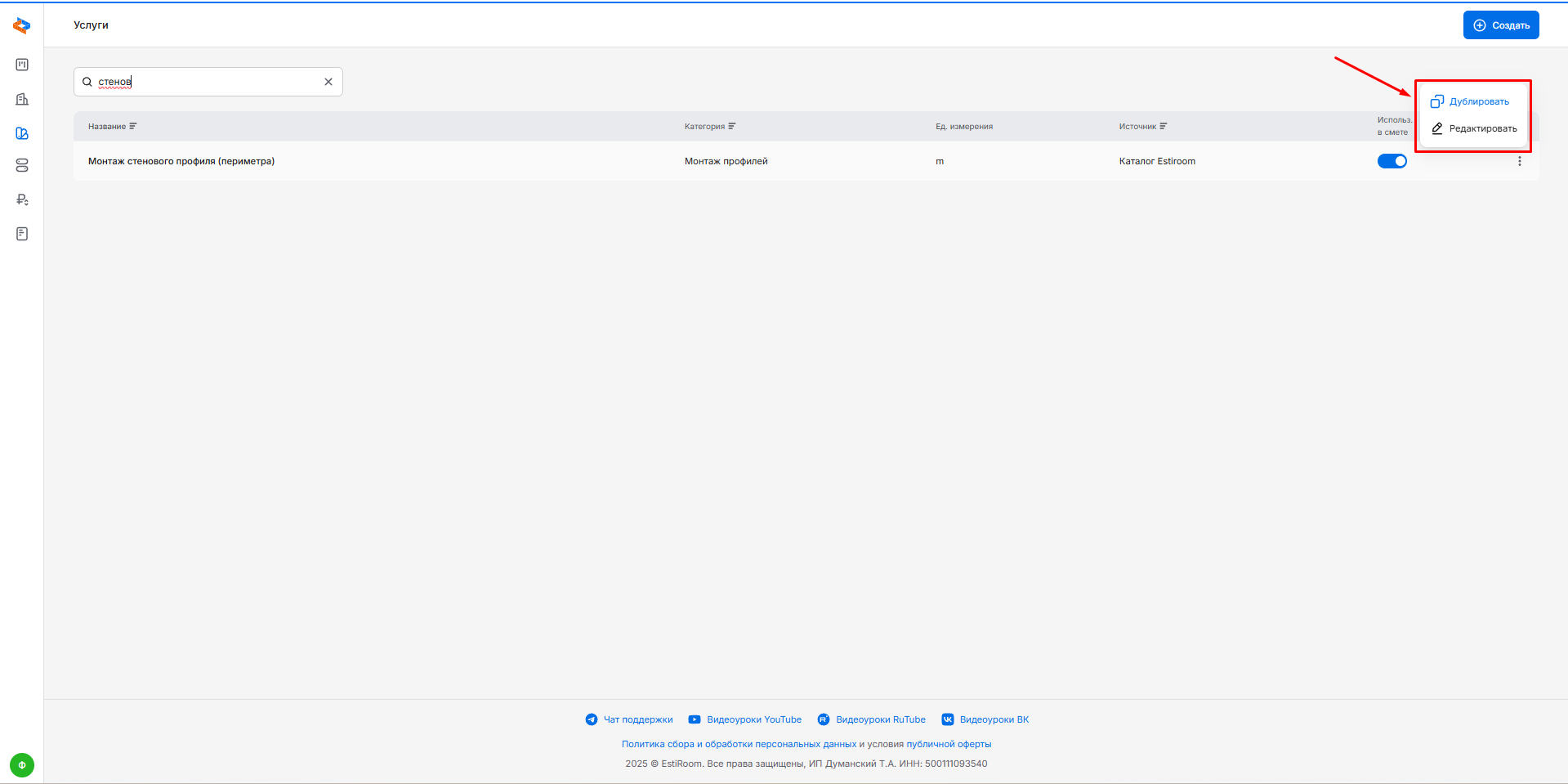
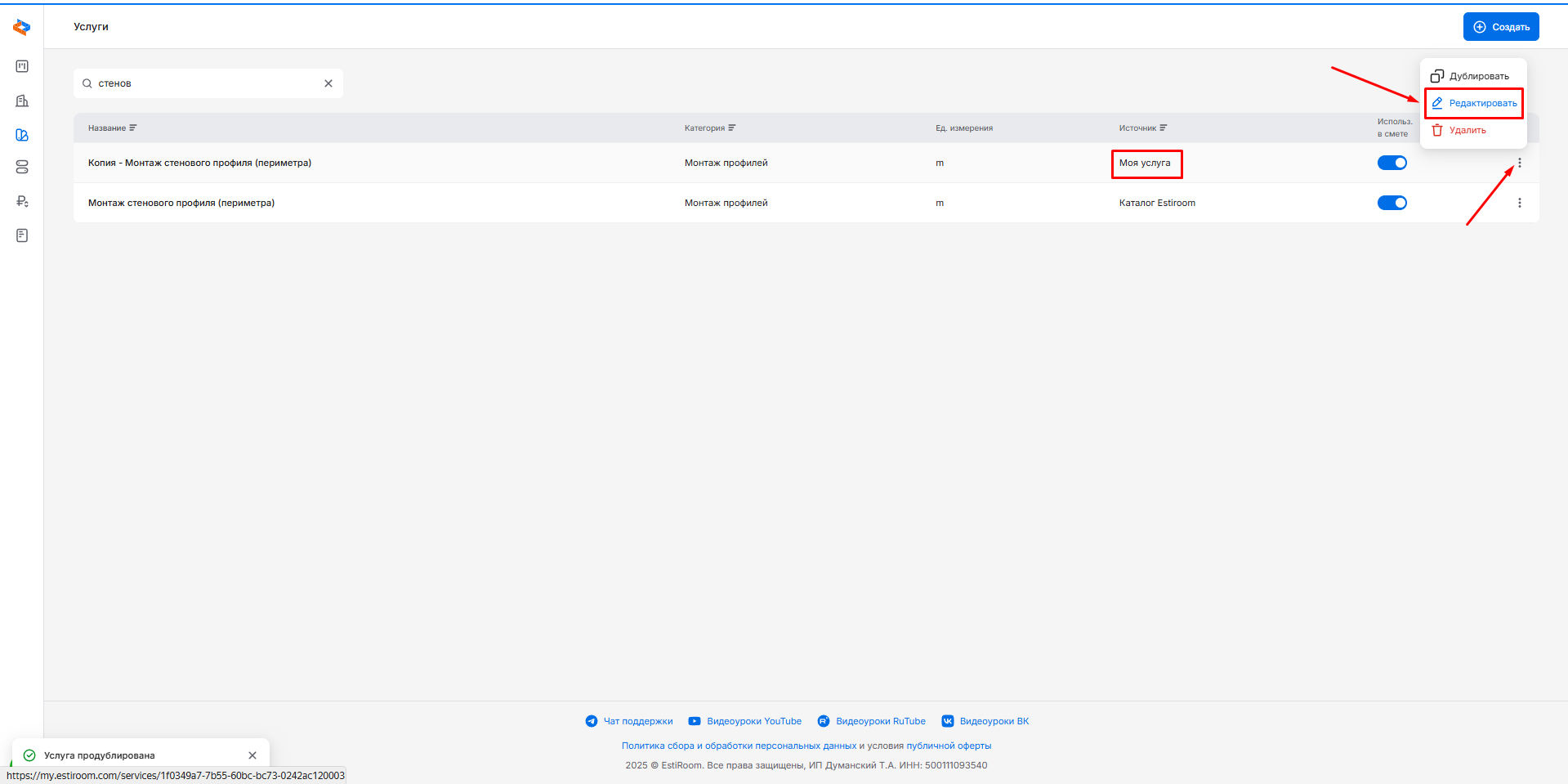
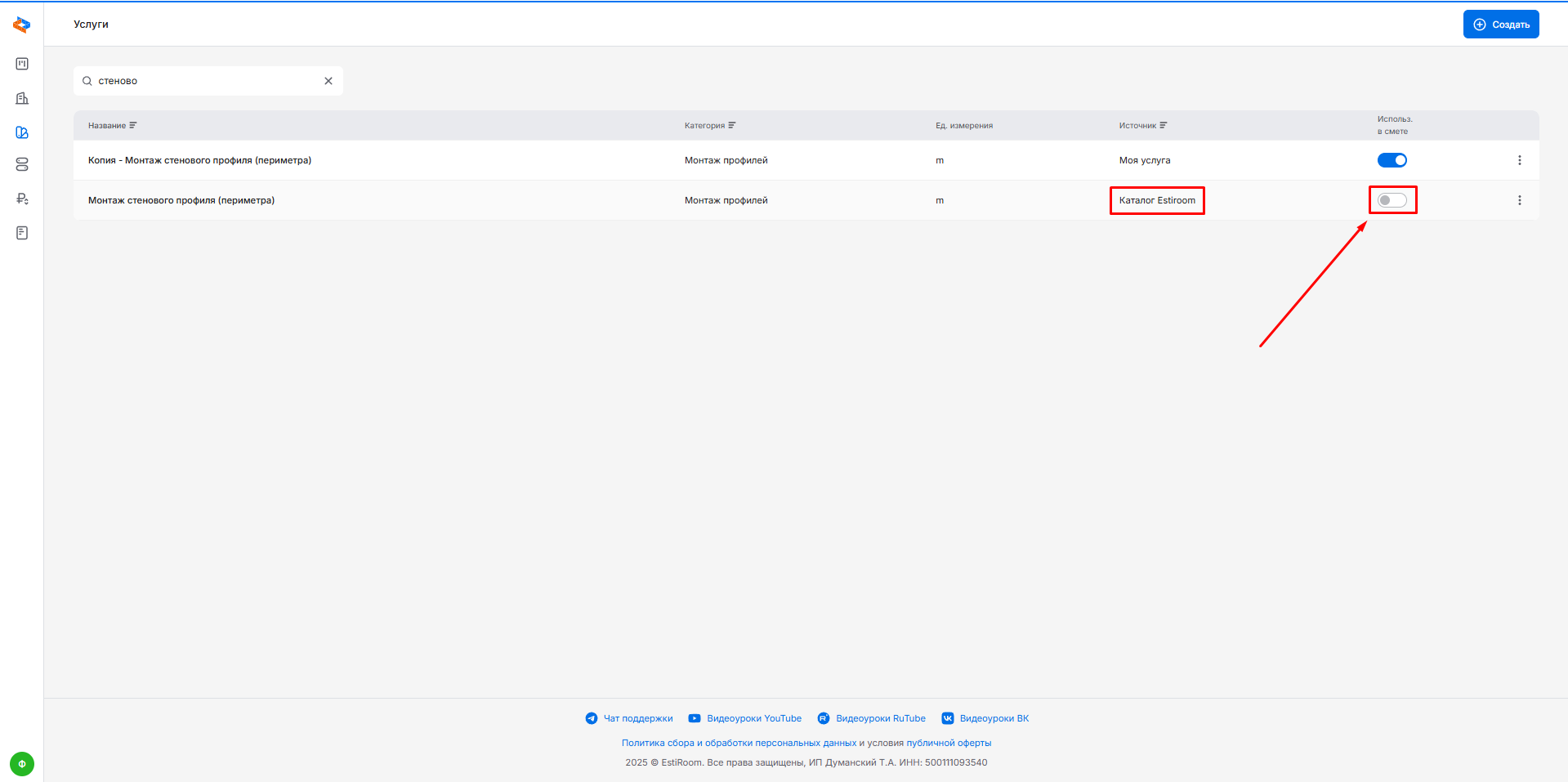
Копия появившейся услуги будет иметь источник «Моя услуга».
Наведем курсор на 3 точки справа от скопированной услуги и выберем «Редактировать»:
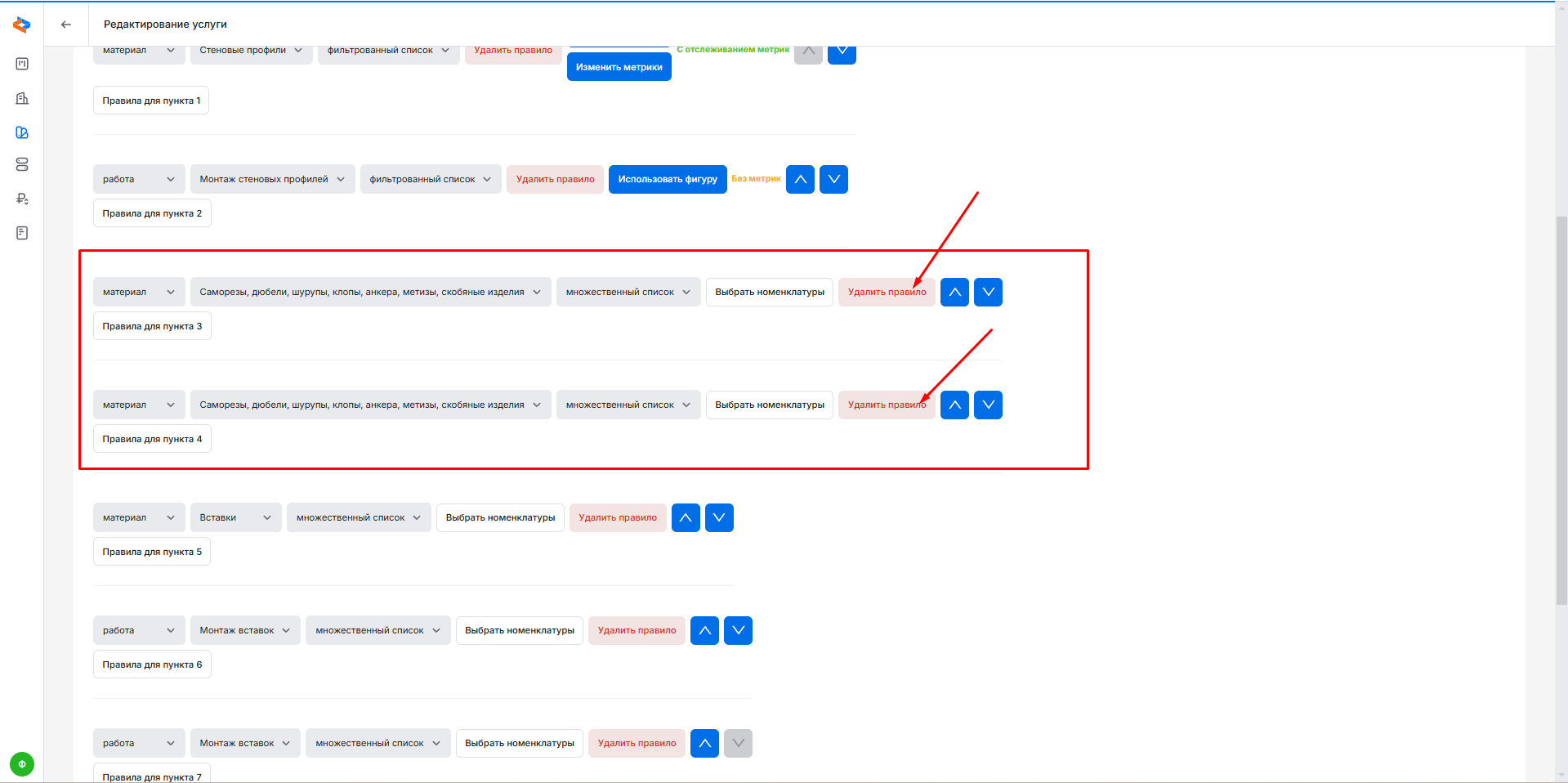
В качестве примера уберем из услуги расчет крепежа (саморезов и дюбелей).
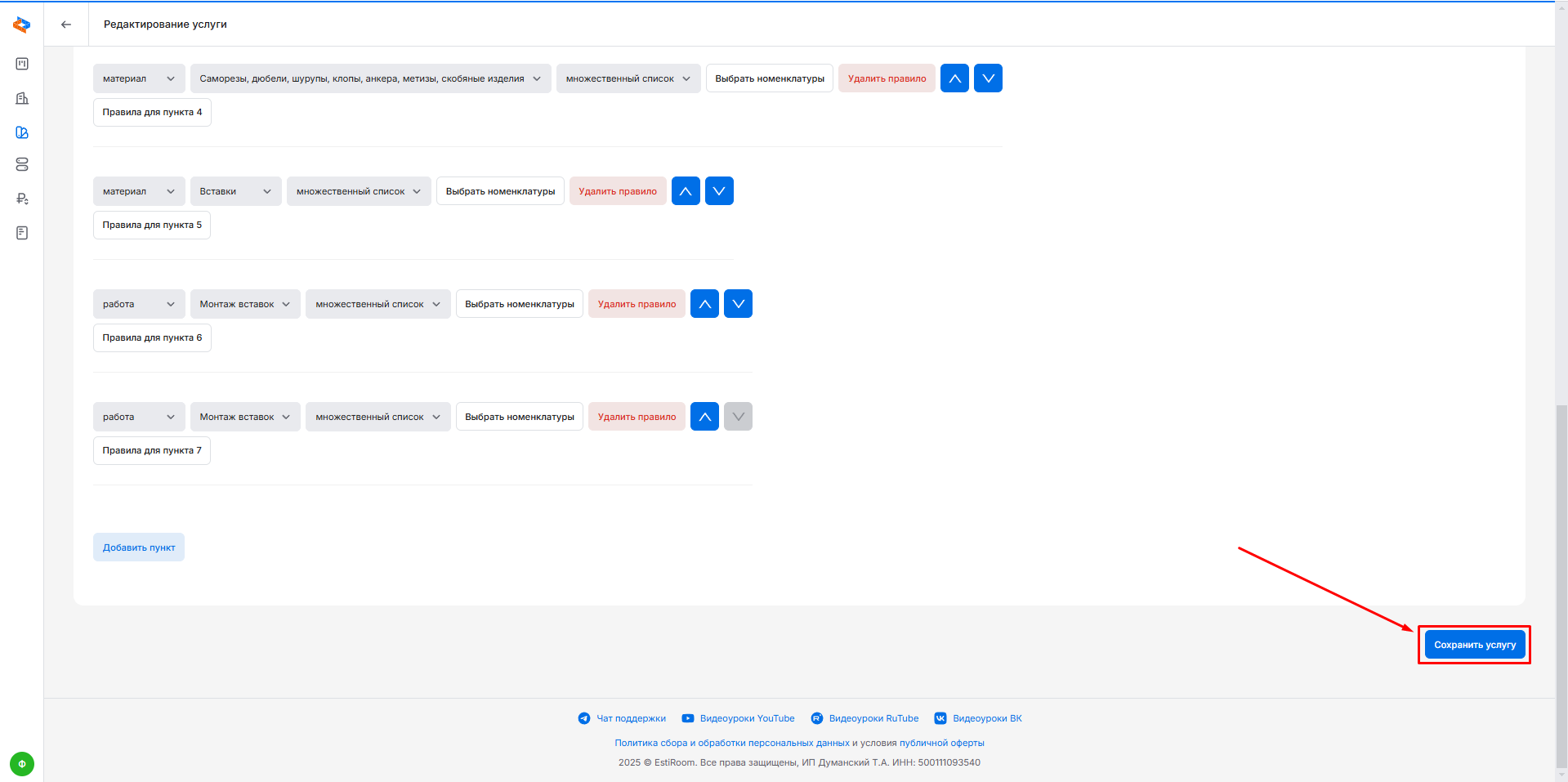
Для этого прокрутим страницу вниз и найдем пункты с заголовком «Саморезы, дюбели, шурупы…» и нажмем «Удалить правило» (не забудьте сохранить, кнопка сохранения находится в правом нижнем углу в самом низу страницы):
Также в качестве второго примера изменим правило расчета количества профиля.
Сейчас задано расчётное количество, кратное длине профиля, давайте изменим количество профиля на фактическое.
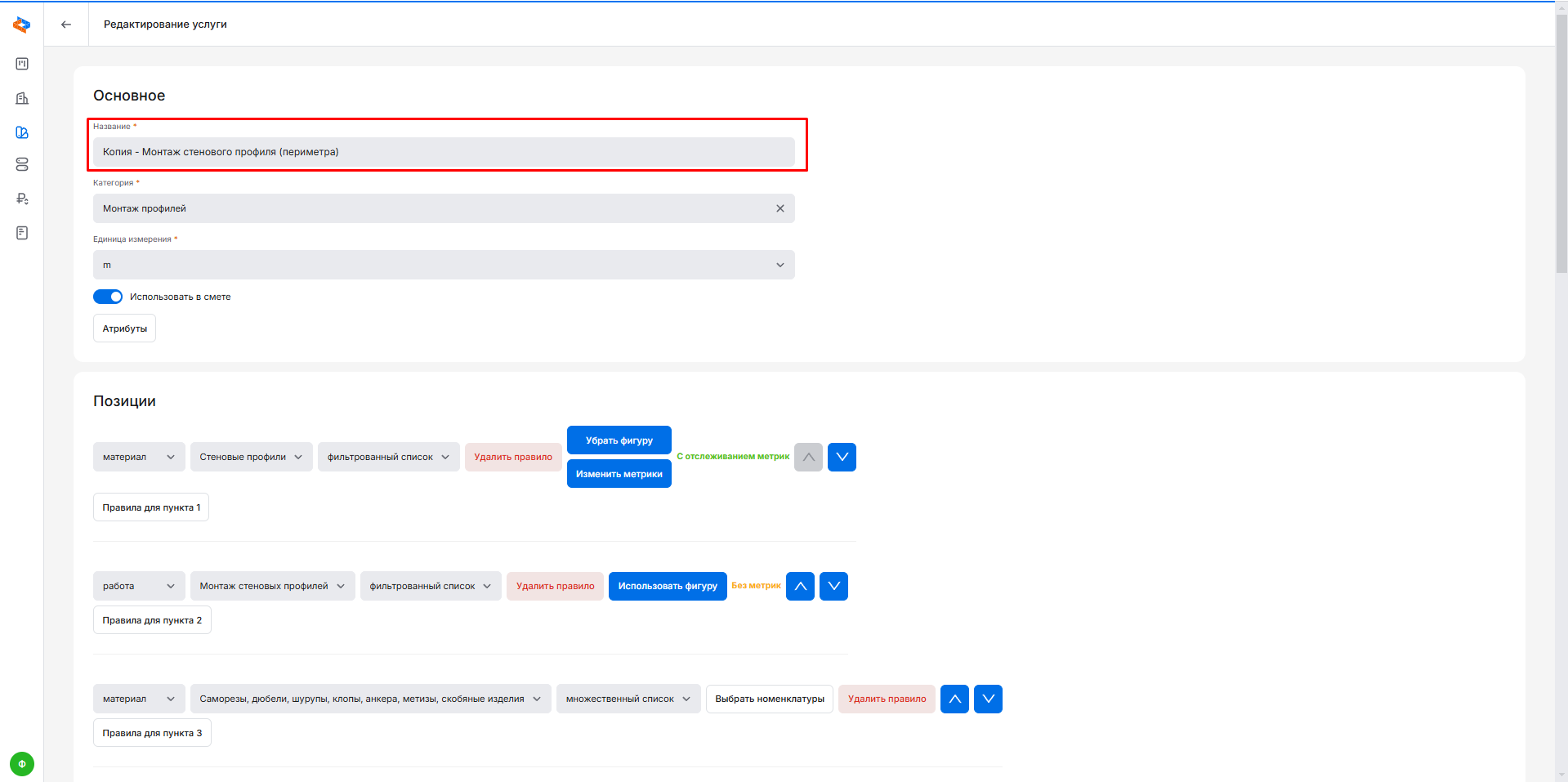
Для этого находим пункт с заголовком нужных профилей — в нашем случае «Стеновые профили» — и нажимаем «Правила для пункта 1»:
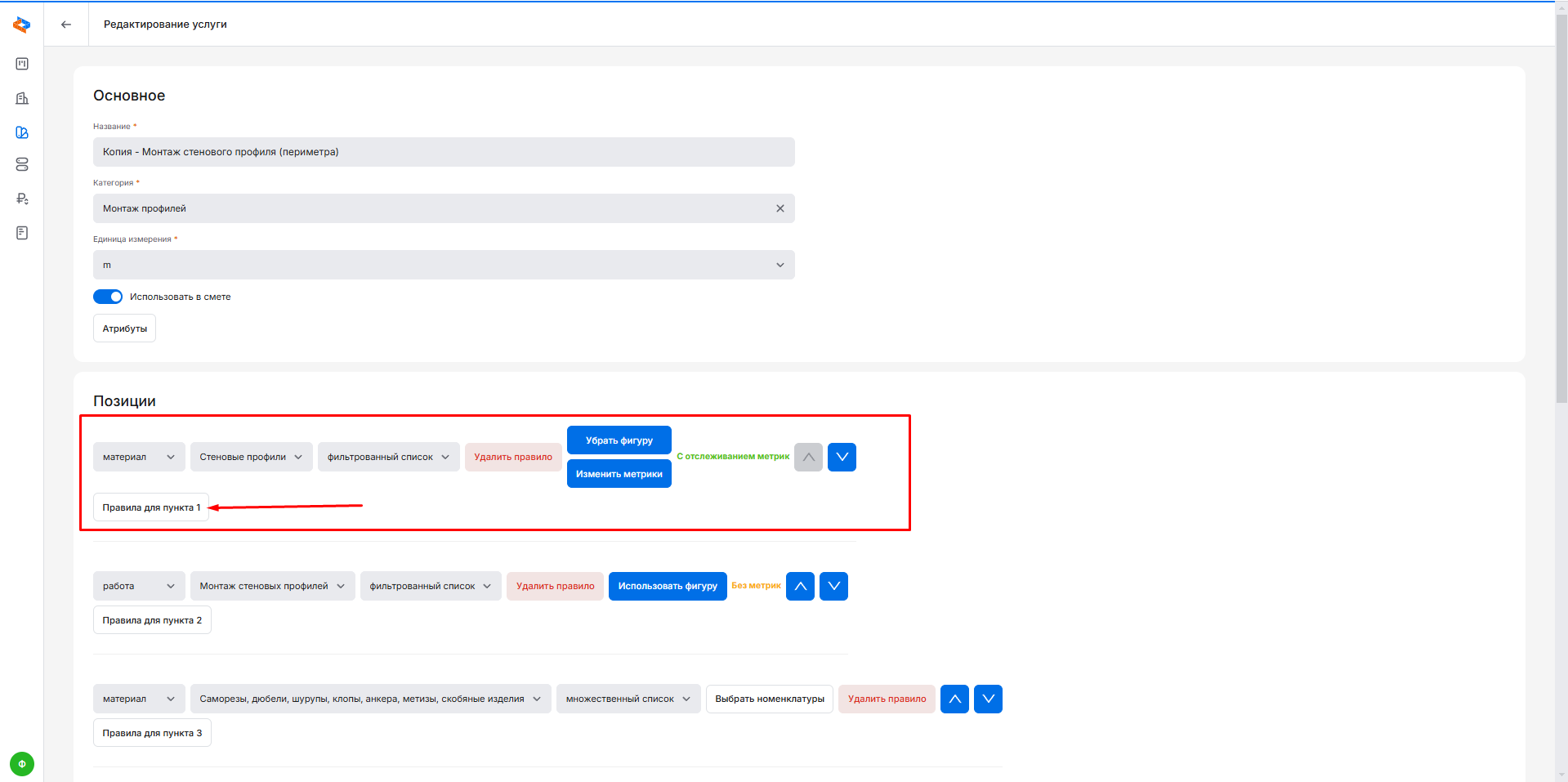
Удаляем появившийся блок, нажав кнопку «Удалить»:
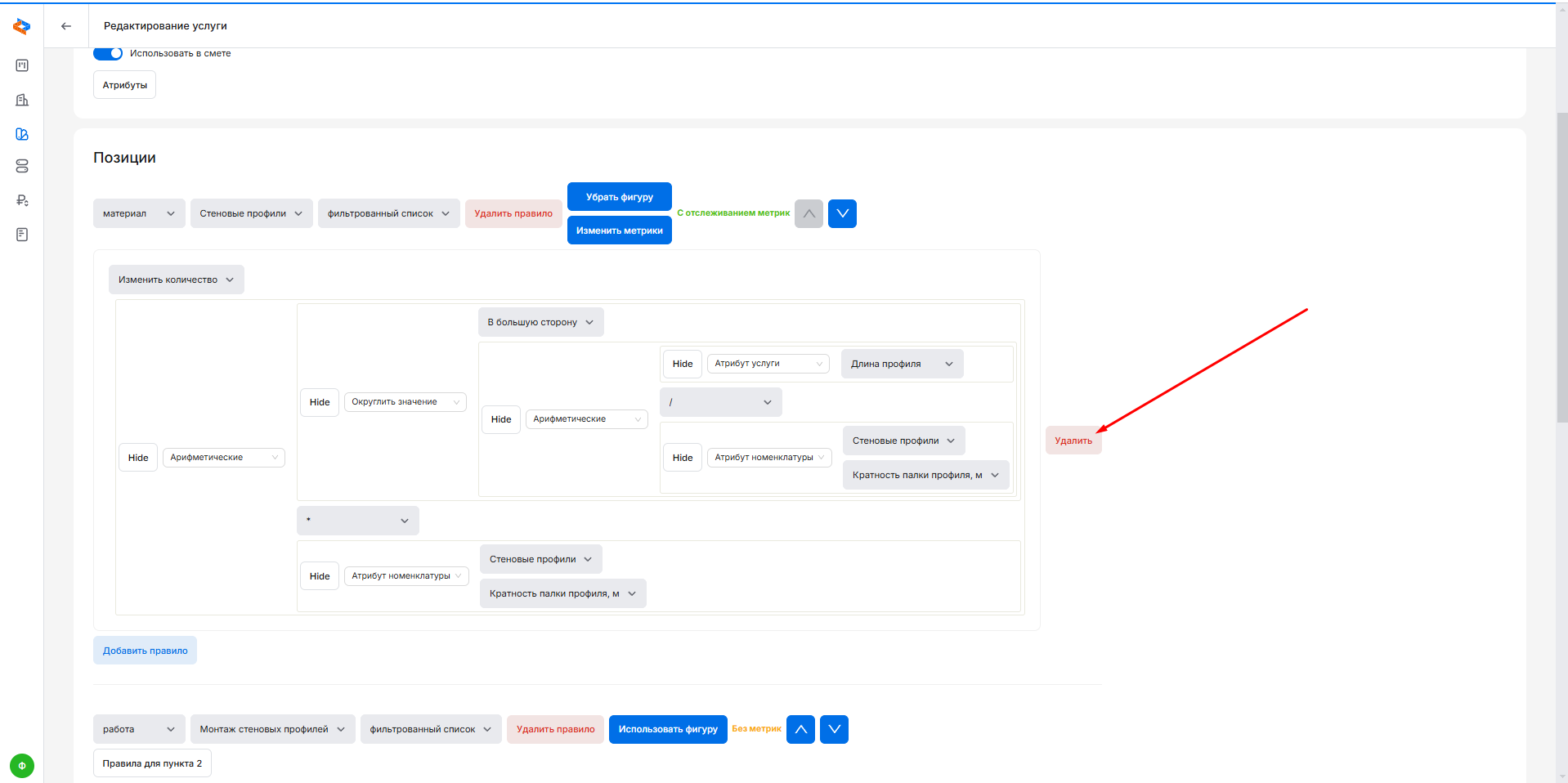
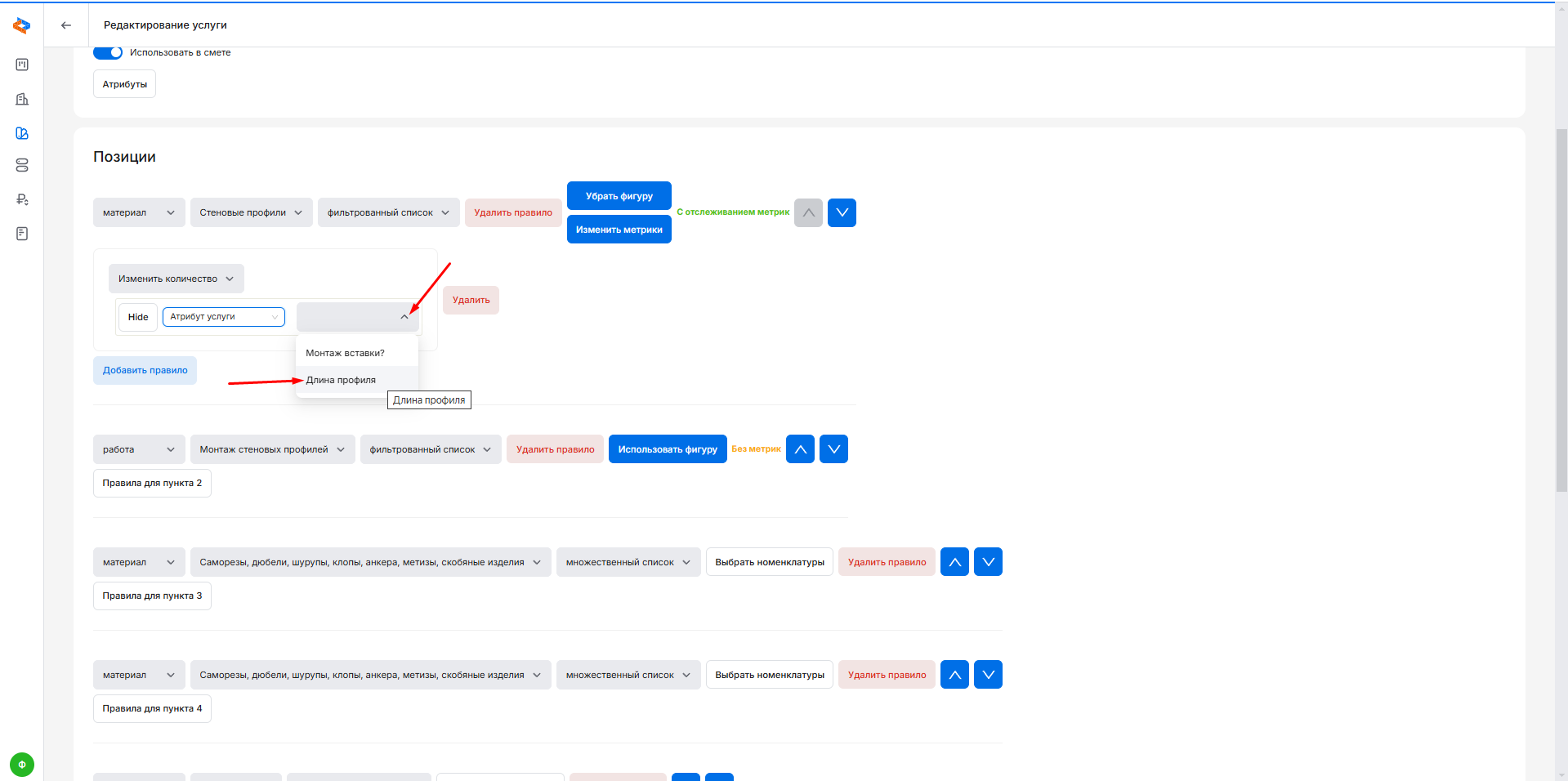
После этого создадим новое правило, нажав кнопку «Добавить правило»:
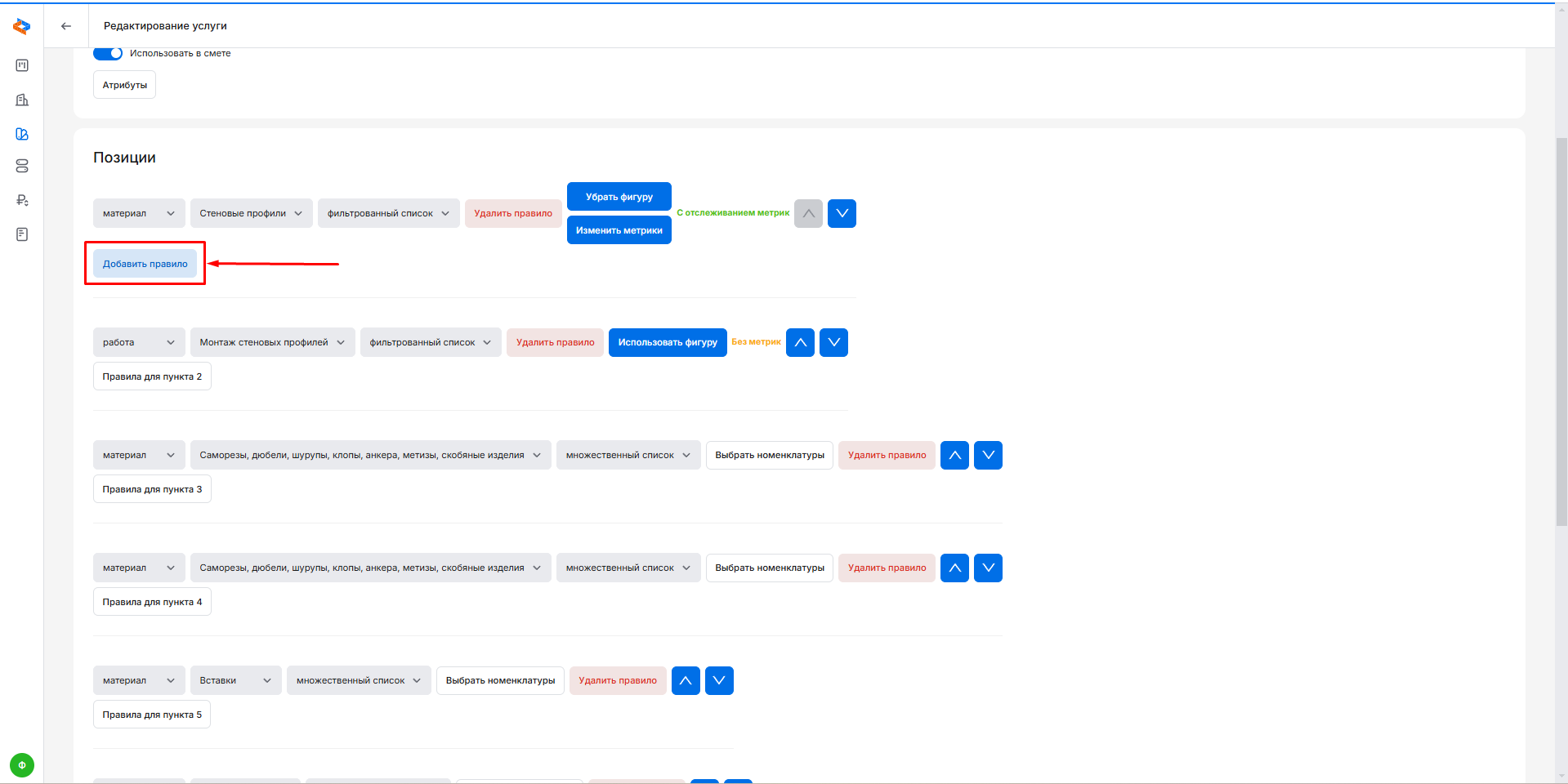
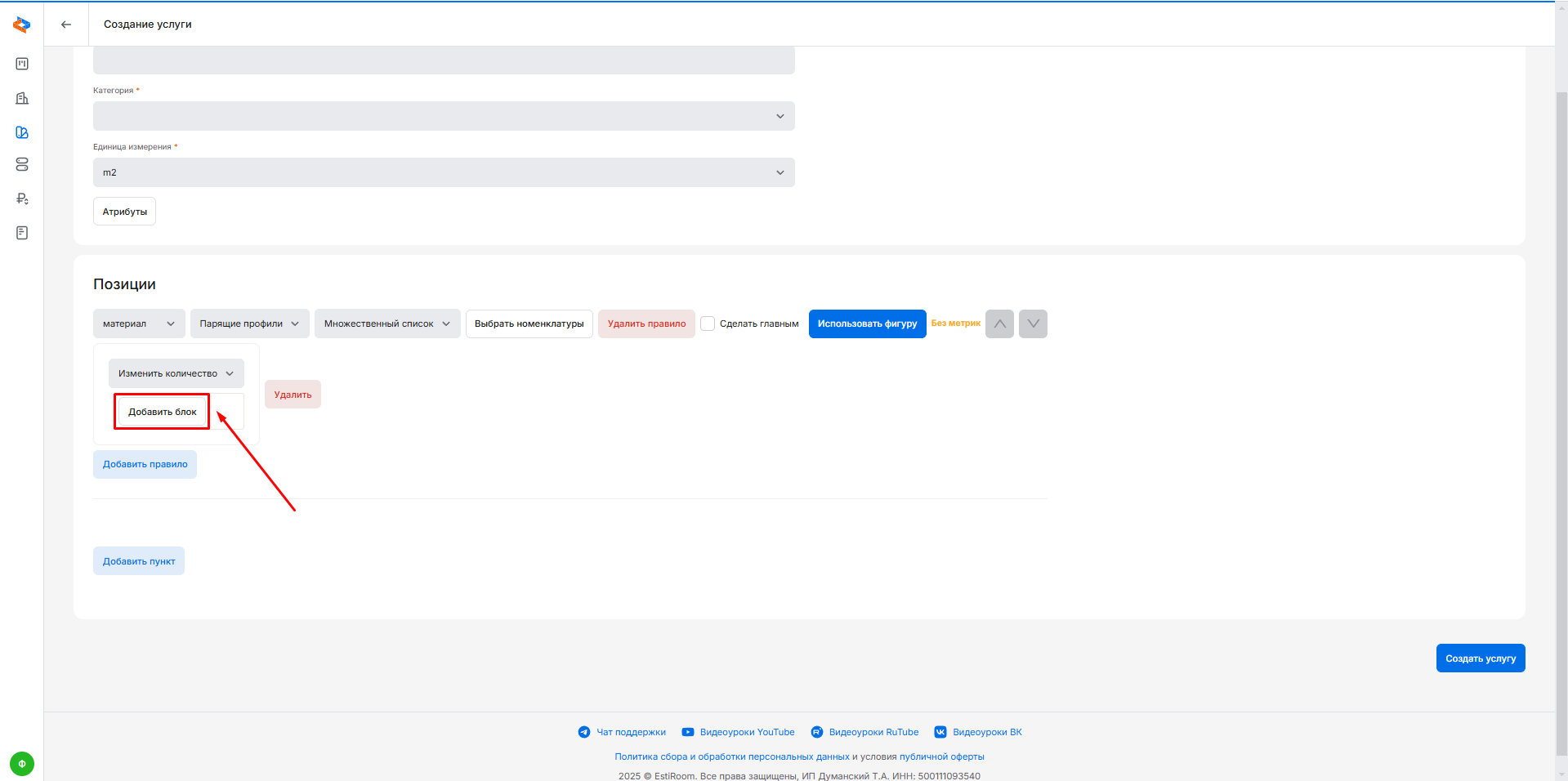
Нажимаем «Добавить блок»:
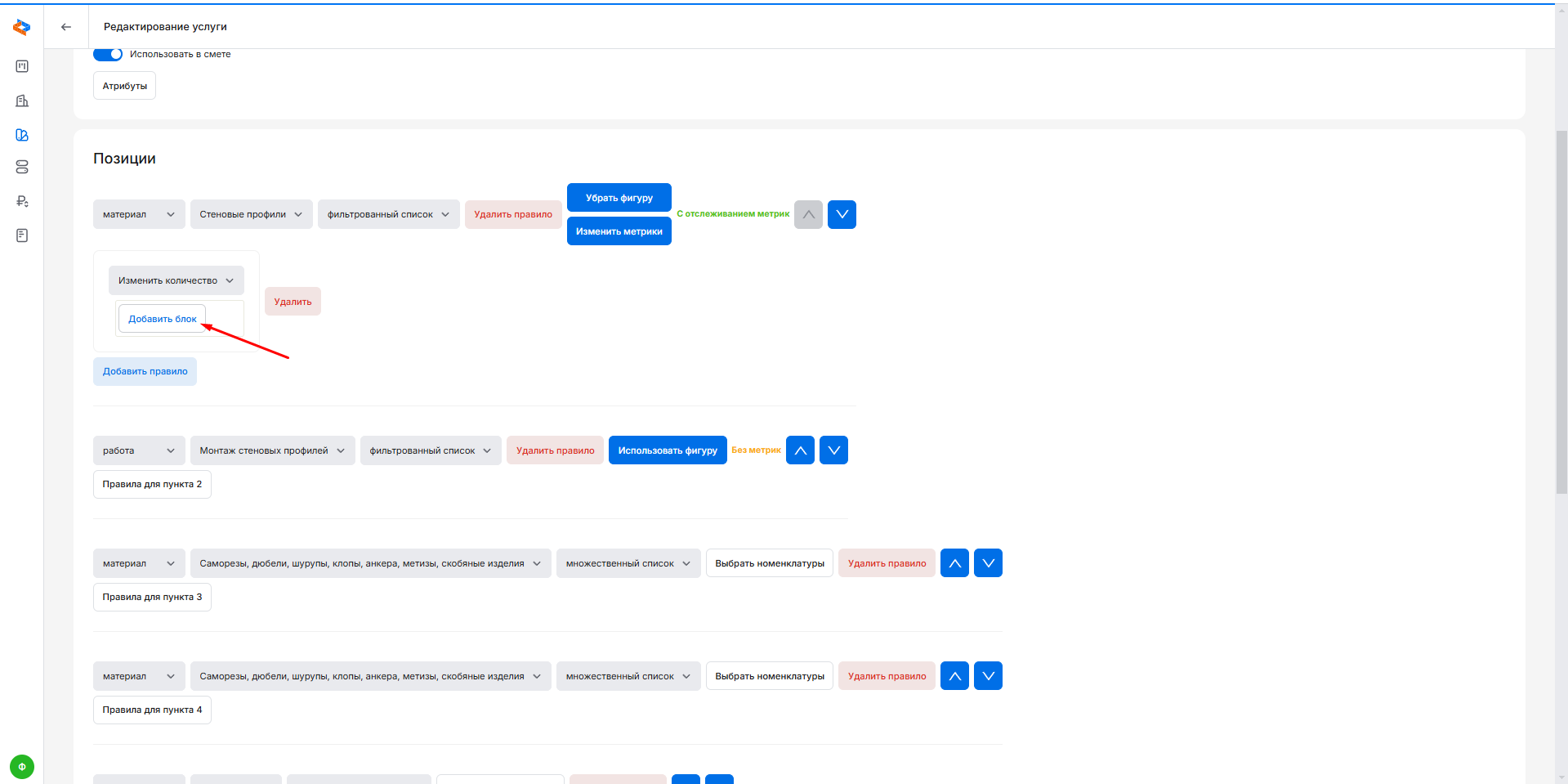
Раскрываем список, нажав на стрелку вниз справа от «Значение», затем раскрываем пункт «Значения», нажав на стрелку слева, и выбираем «Атрибут услуги»:
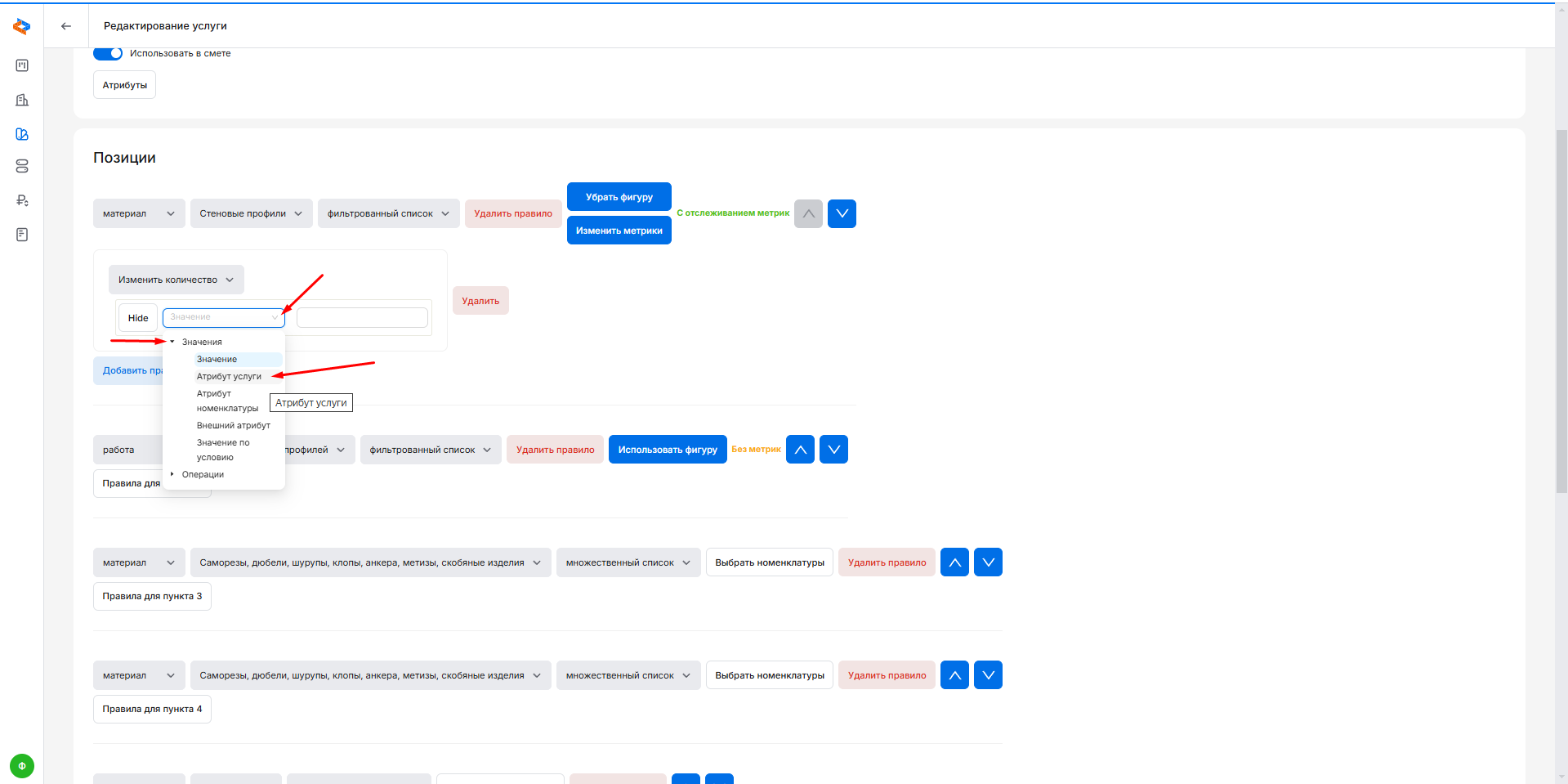
В появившемся окне справа выбираем атрибут «Длина профиля»:
Не забудьте изменить название услуги в начале страницы:
После этого нажмите «Сохранить услугу» в нижней части страницы:
Для удобства вы можете отключить использование в смете оригинальной услуги с источником «Каталог Estiroom», переведя переключатель в неактивное положение:
В этом разделе мы рассмотрим логику создания собственных услуг и инструменты, используемые для определения алгоритмов расчёта.
Чтобы ознакомиться с примерами структуры услуг, нажмите «Редактировать» и просмотрите состав существующих услуг или посмотрите наши видеоуроки по созданию услуг.
Чтобы создать свою услугу, нажмите «Создать» в правом верхнем углу экрана:
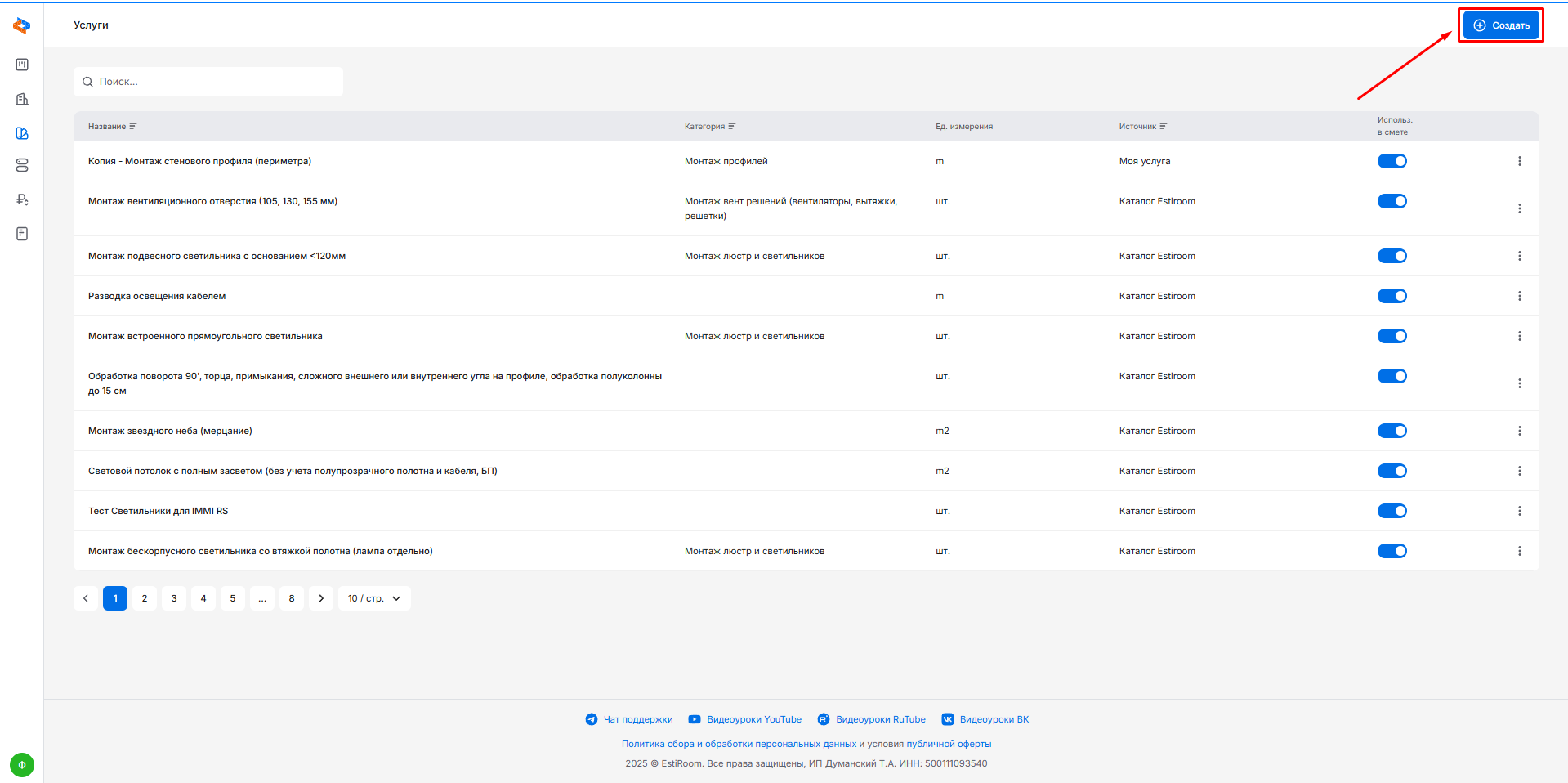
Сначала необходимо заполнить основную информацию: название (будет отображаться в смете), категорию и единицу измерения:
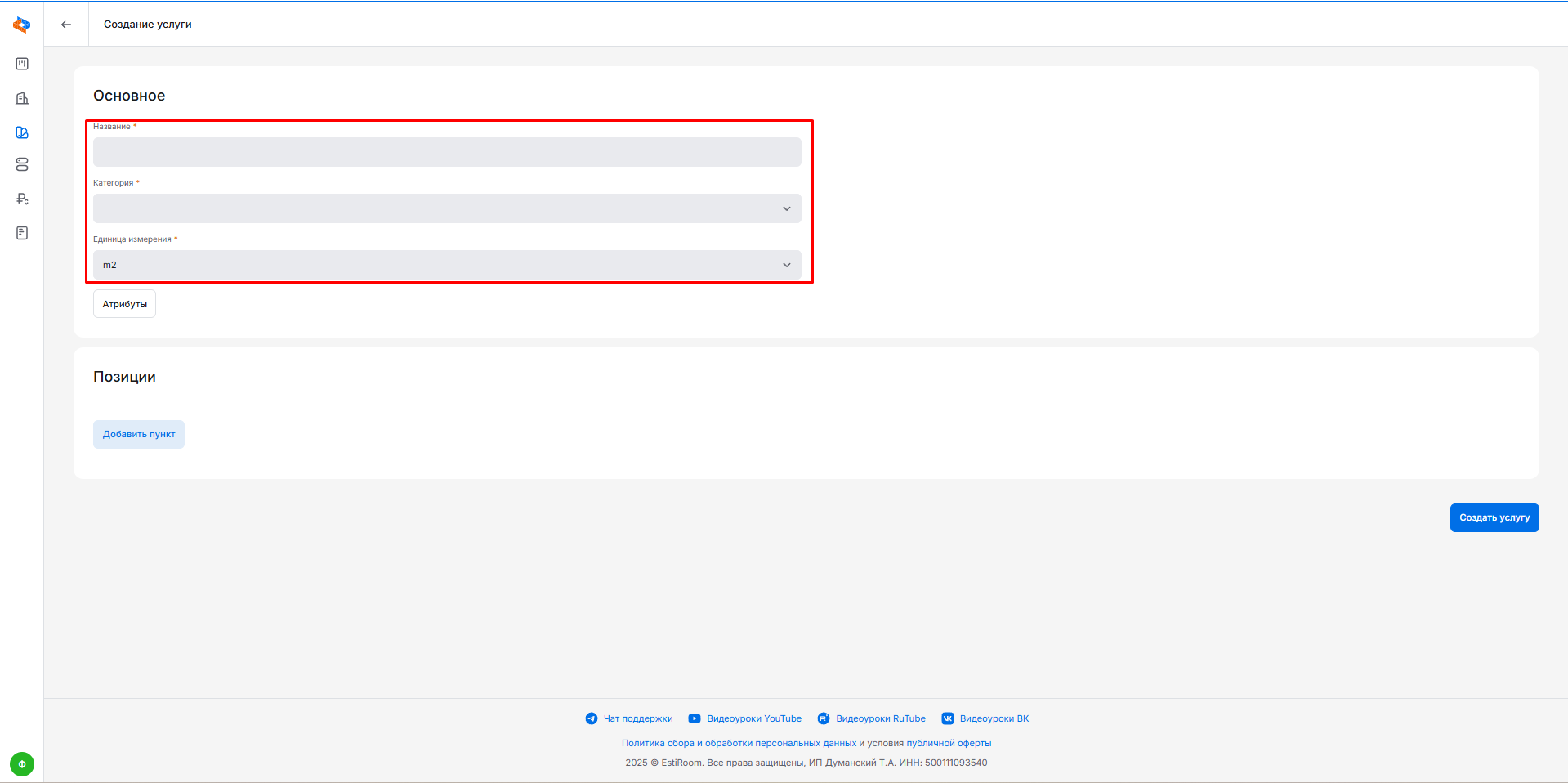
Затем добавьте атрибуты:
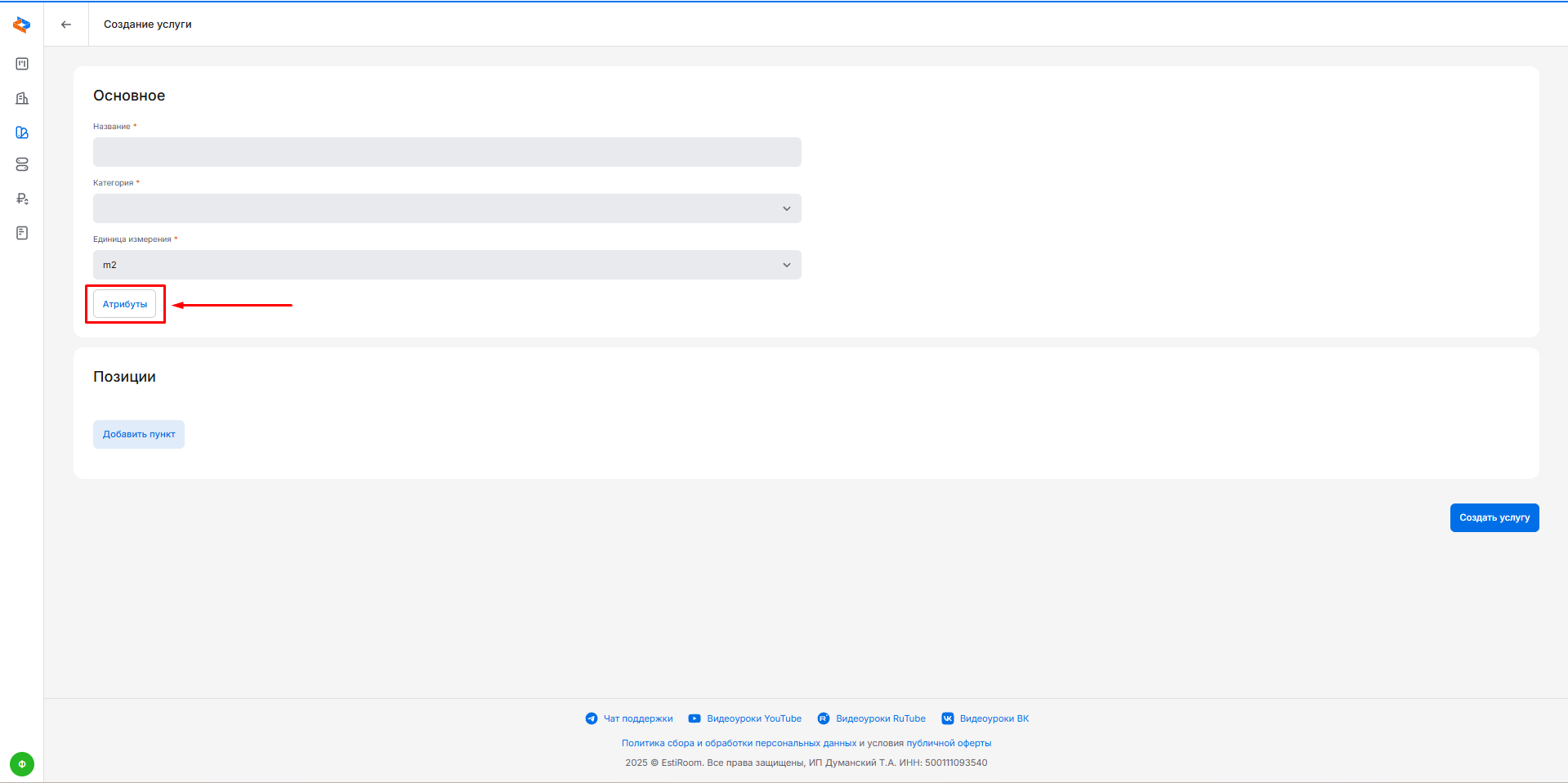
Мы уже знакомы с внешними атрибутами (см. раздел «Внешние атрибуты»).
Их можно использовать при создании алгоритмов расчета, выбирая существующие из списка или создавая новые в разделе «Атрибуты»:
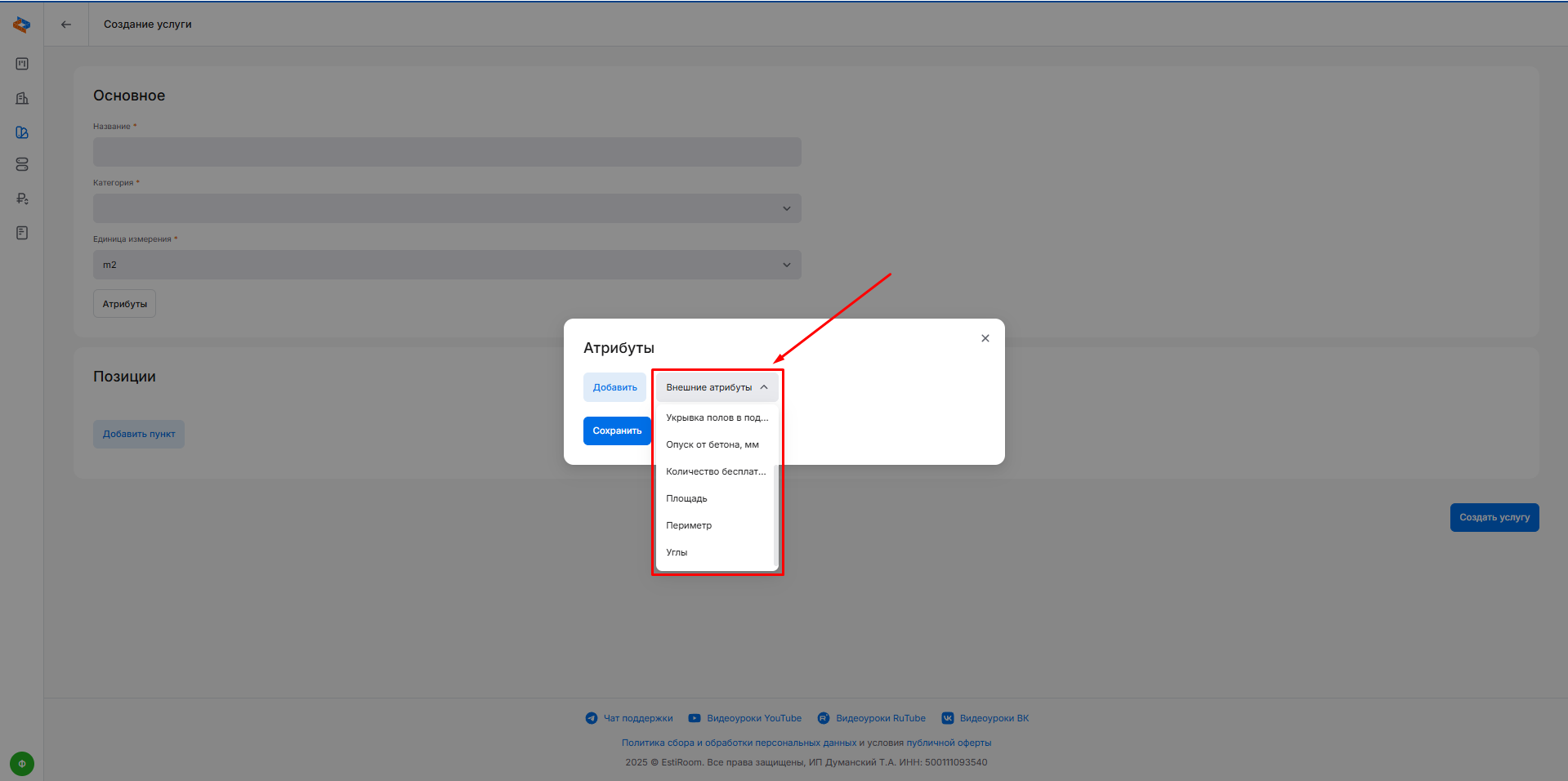
Например, внешний атрибут «Опуск от бетона, мм» позволяет подобрать кронштейн по высоте опуска.
А внешние атрибуты «Площадь», «Углы» и «Количество бесплатных углов» помогают рассчитать полотно.
Вторая разновидность атрибутов — атрибуты услуги. Это параметры, создаваемые внутри конкретной услуги для расчёта, значения которых задаются непосредственно в окне услуги при расчёте.
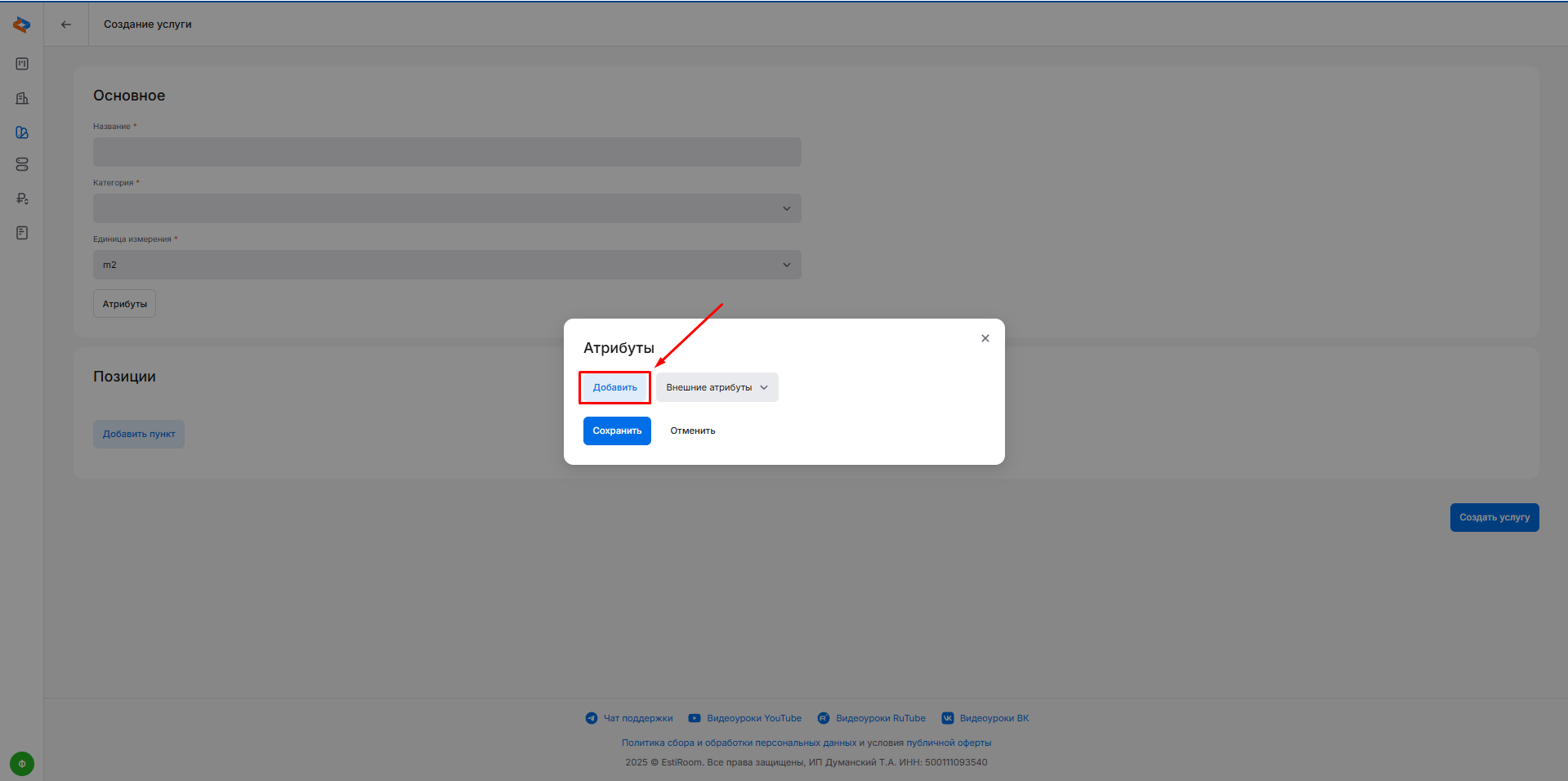
Чтобы добавить атрибуты услуги, нажмите «Добавить»:
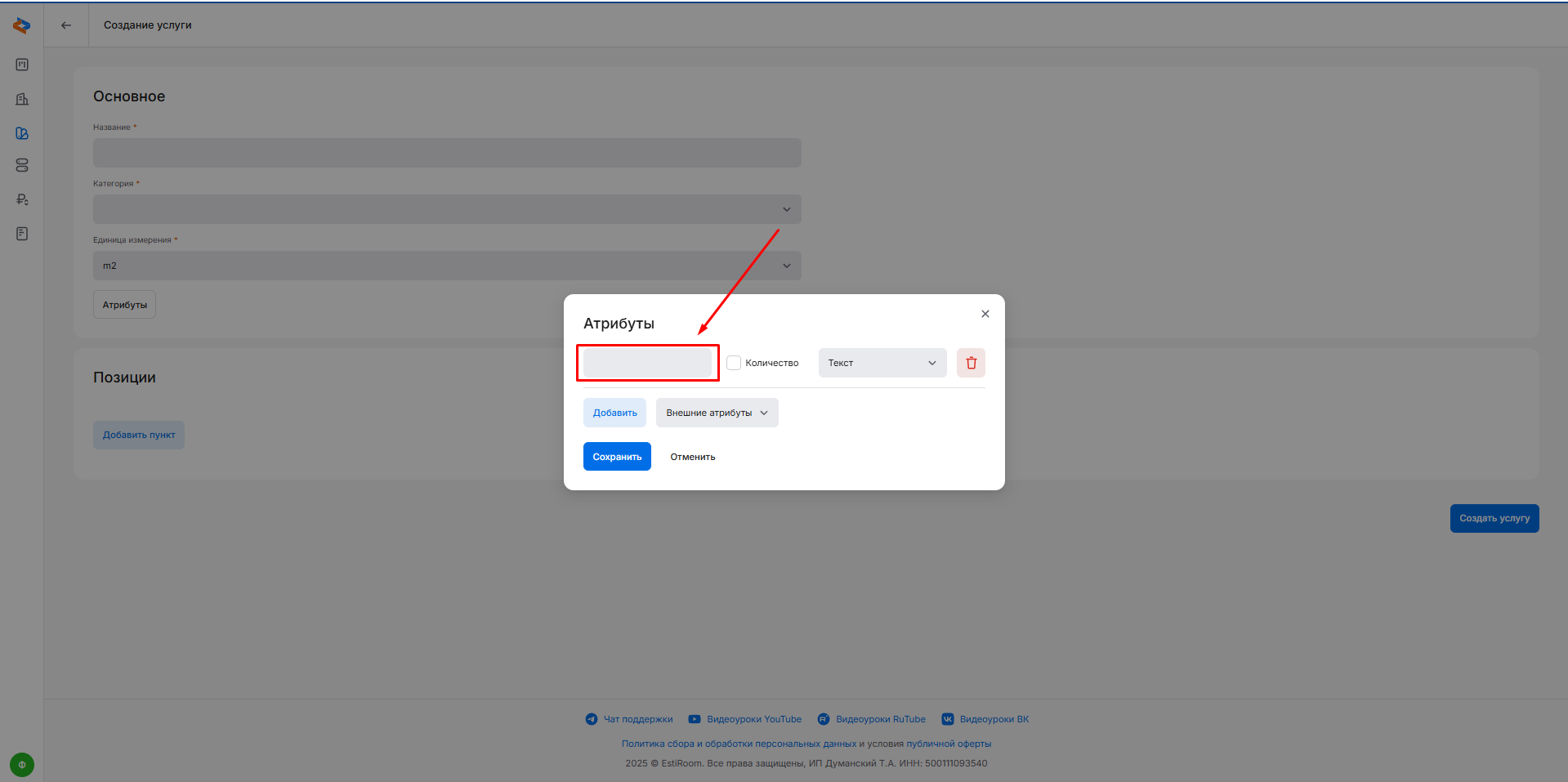
Укажите название атрибута — оно будет отображаться при расчете услуги:
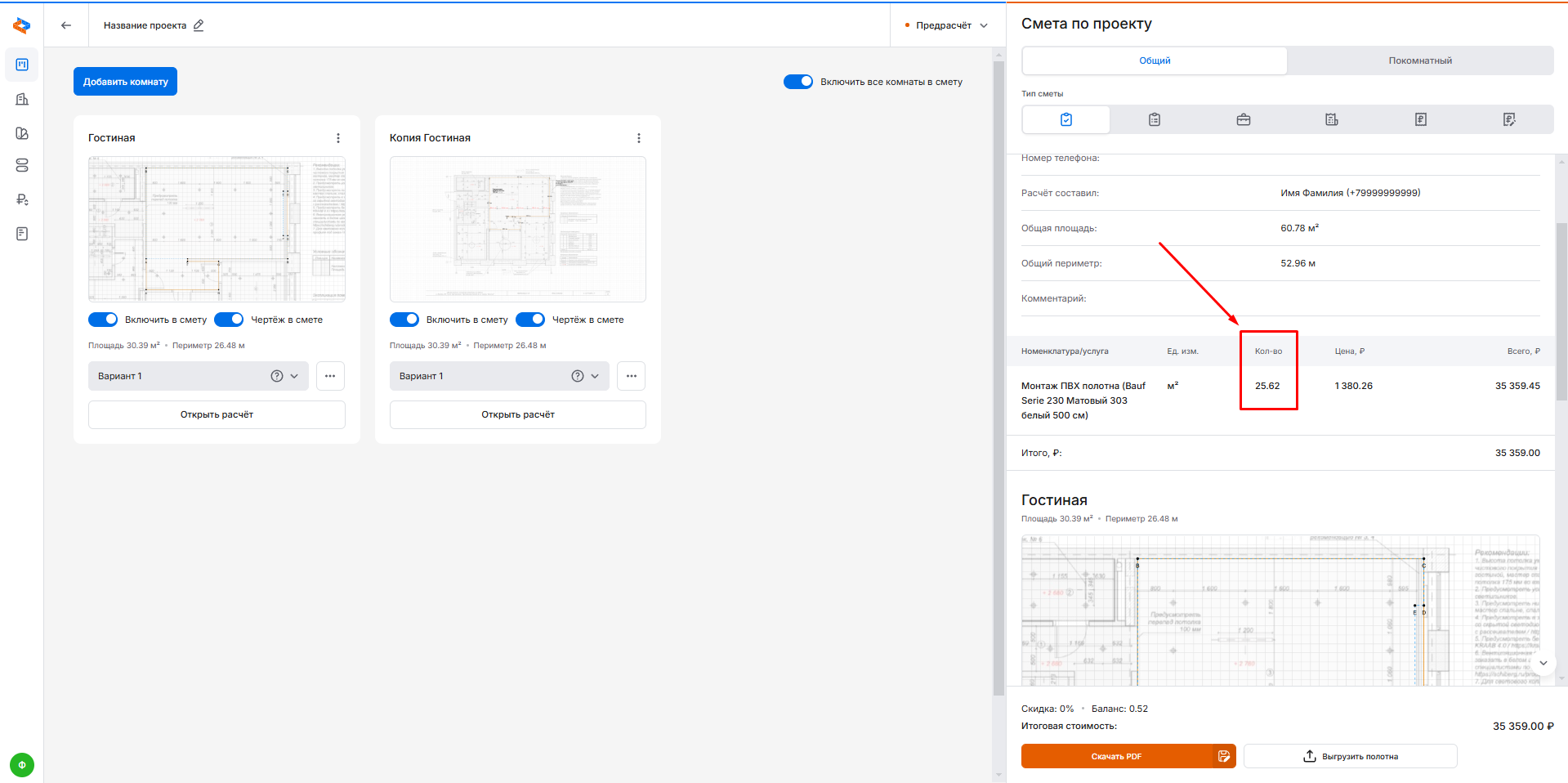
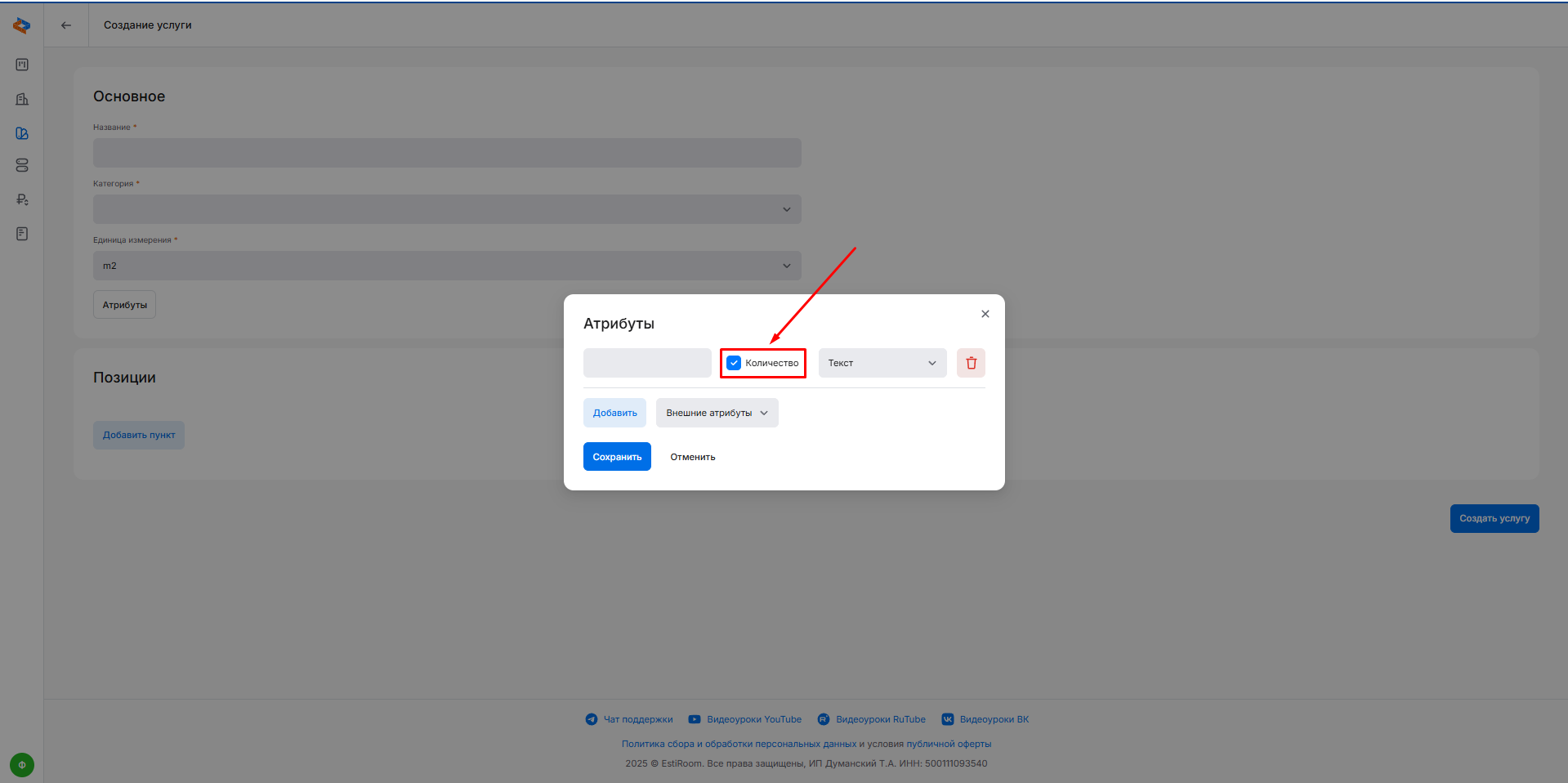
Поле «Количество» используется для выбора значения, которое будет указано в качестве количества всей услуги:
Для количества должен быть выбран один атрибут (внешний или услуги), и только один (в противном случае при сохранении услуги появится ошибка):
Для атрибутов услуги есть два способа задать значение в окне расчёта.
Первый — «Текст». Если задать этот тип, то при расчёте услуги появится поле для ввода значения с клавиатуры:
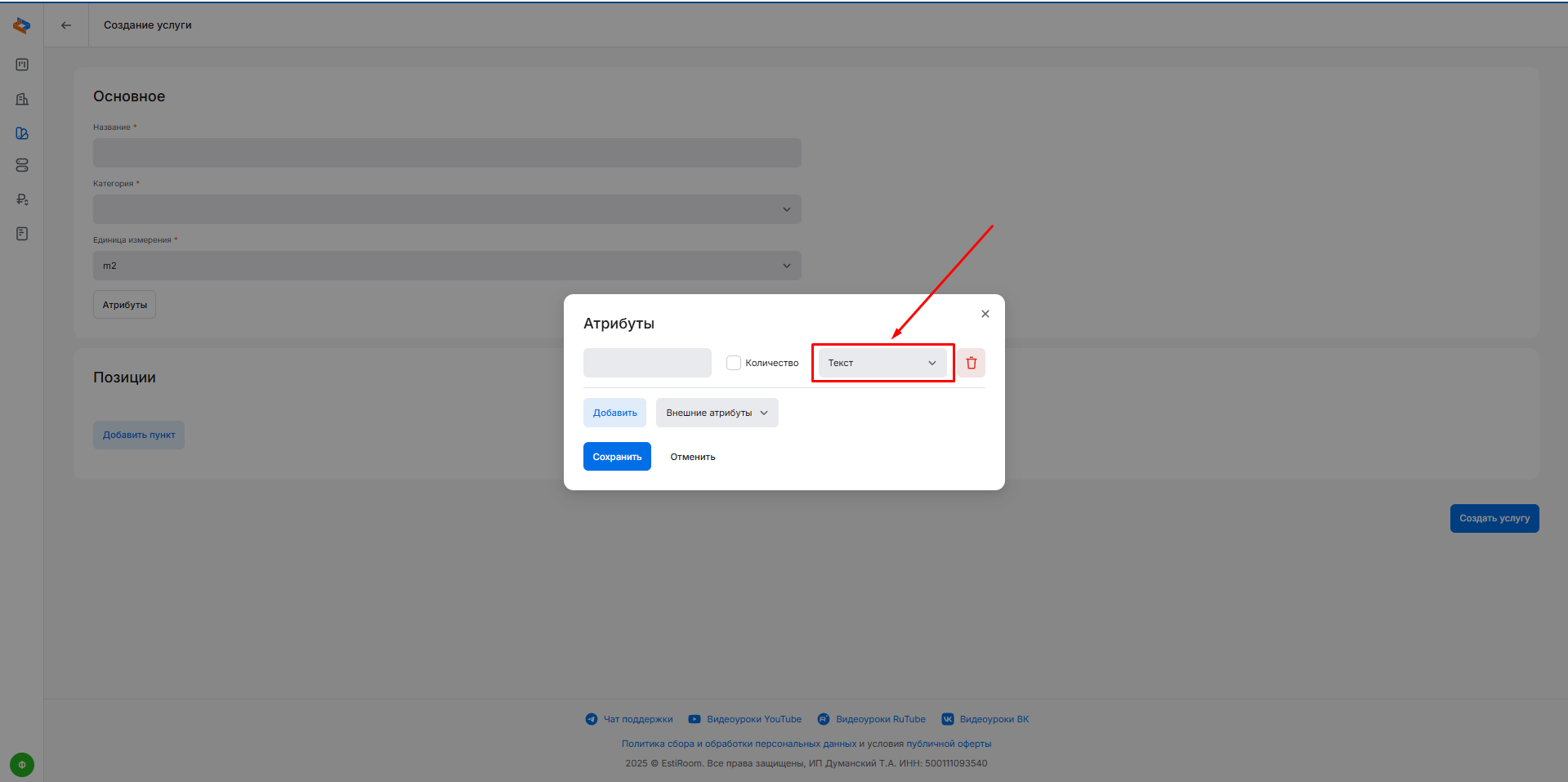
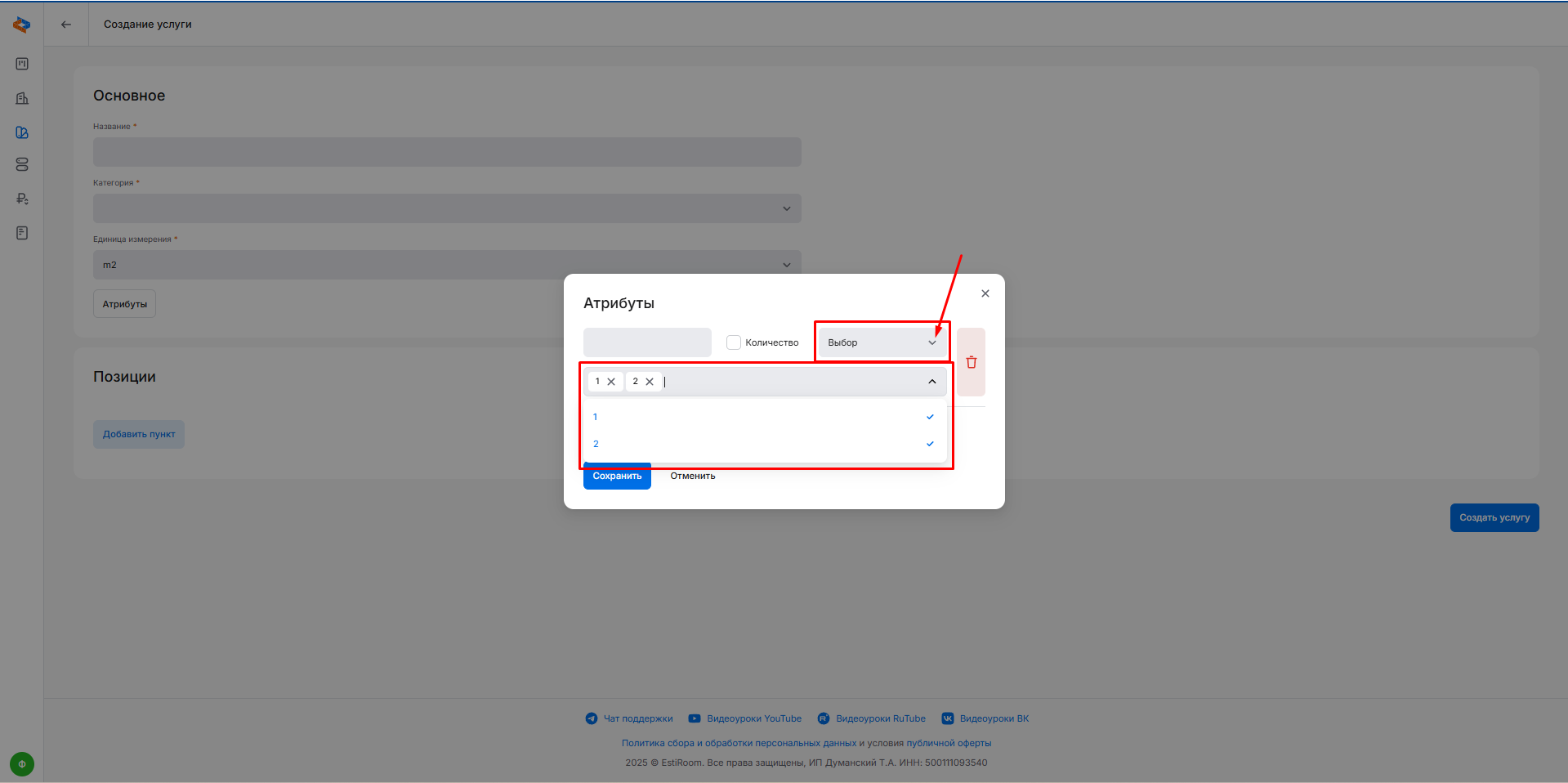
Второй способ — «Выбор». Чтобы переключиться на него, нажмите на стрелочку справа от «Текст» и нажмите «Выбор».
В этом случае при расчёте появится список заданных значений, из которых нужно будет выбрать одно.
Чтобы задать эти значения, нажмите на поле «Опции выбора», введите нужное значение и нажмите «Enter».
Повторите это для всех нужных значений.
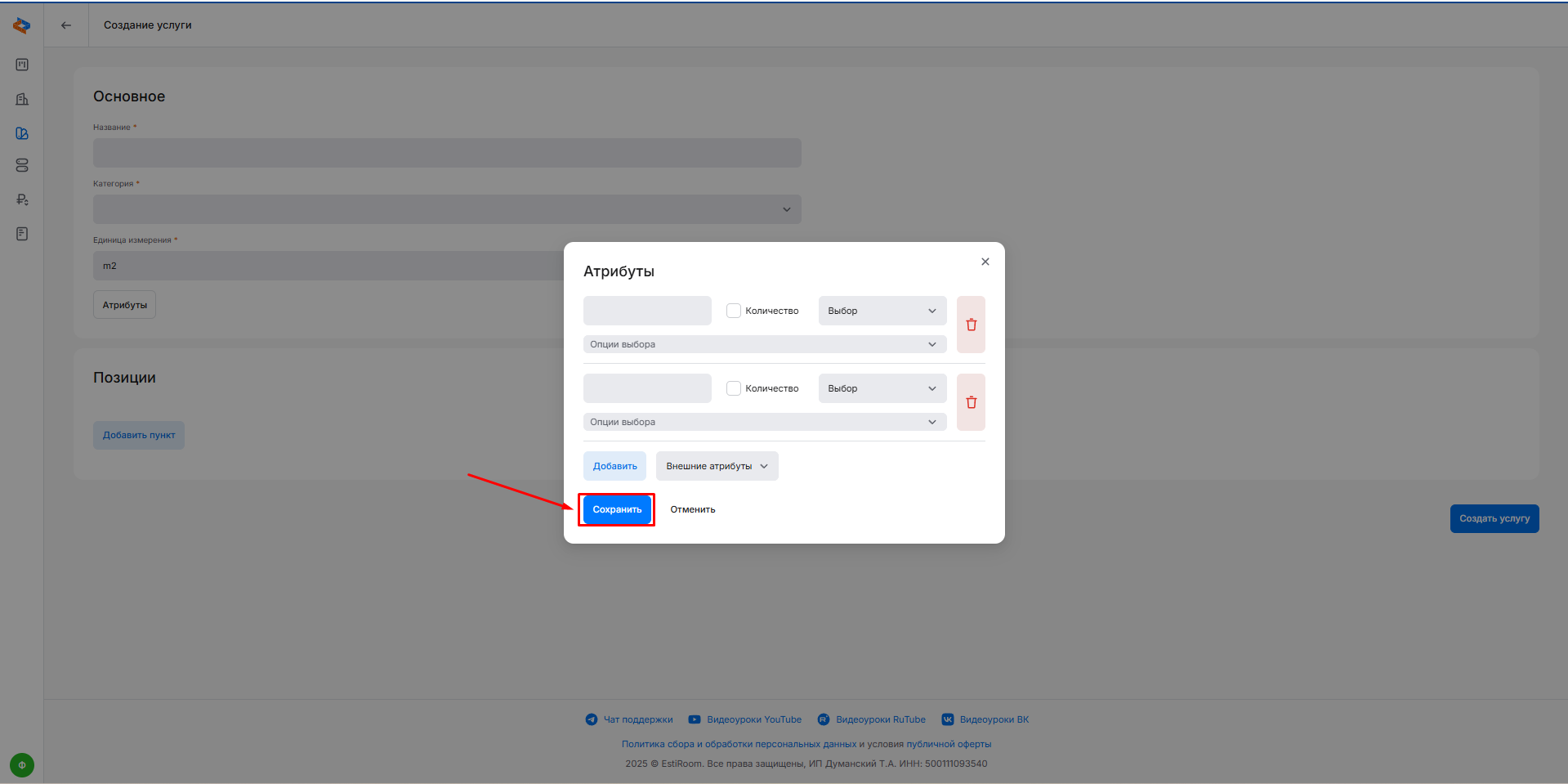
После добавления всех нужных атрибутов нажмите «Сохранить».
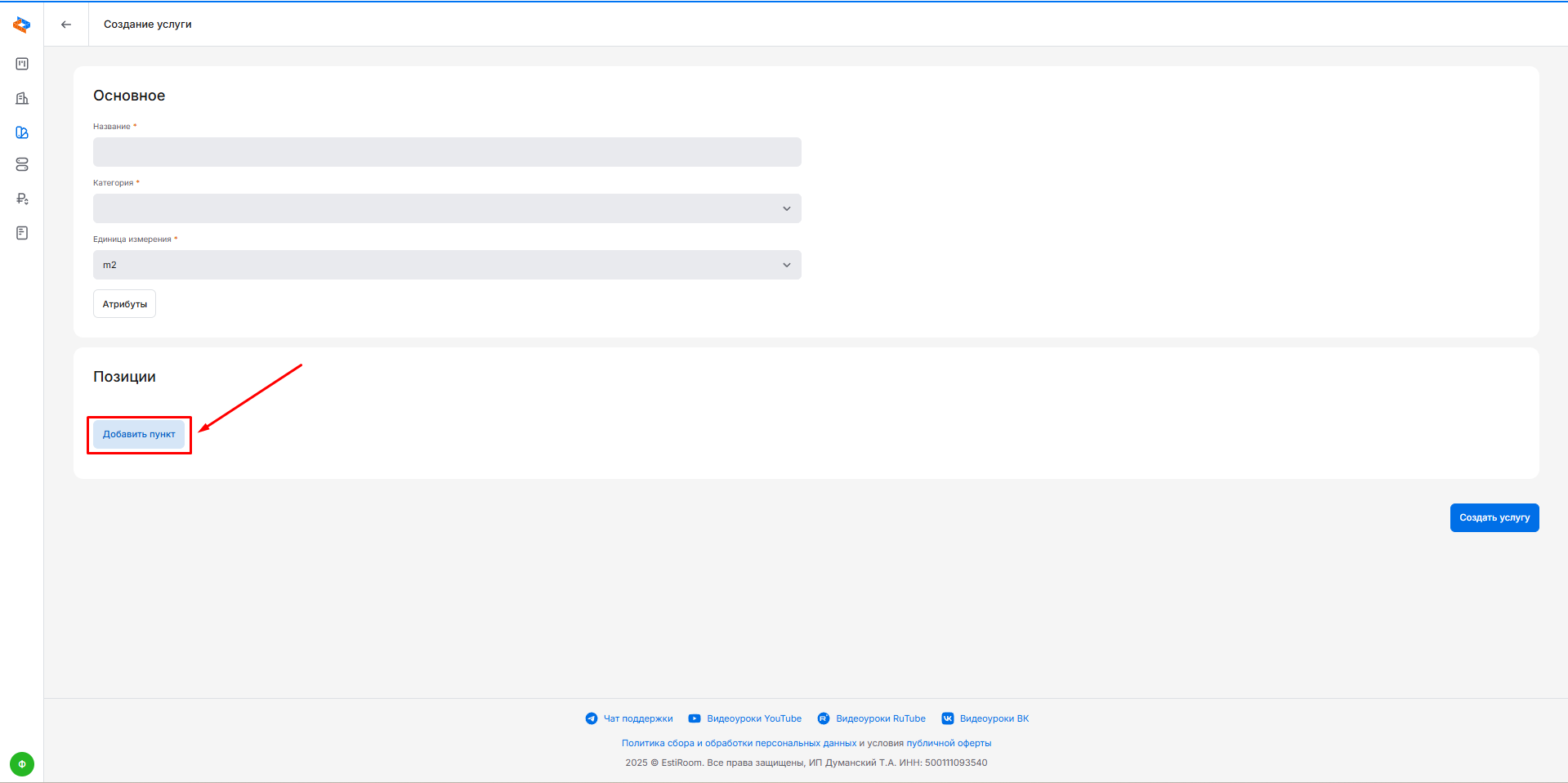
Затем нужно добавить пункты.
Каждый пункт соответствует позиции внутри услуги (работы и материалы).
Для каждого добавленного пункта необходимо заполнить «шапку».
В первом поле укажите тип номенклатуры: материал или работа:
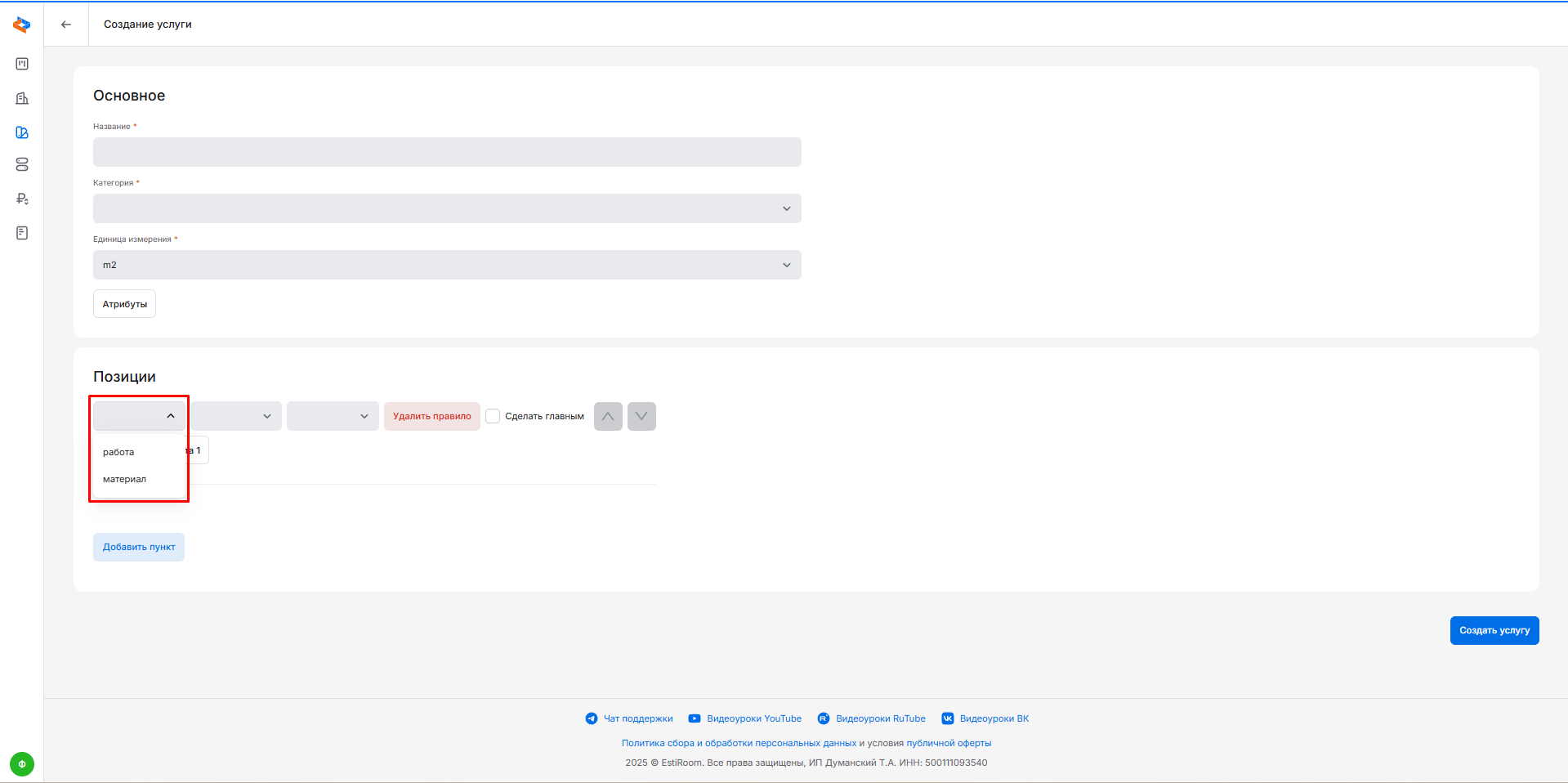
Далее выберите нужную категорию, в которой находится позиция (или позиции):
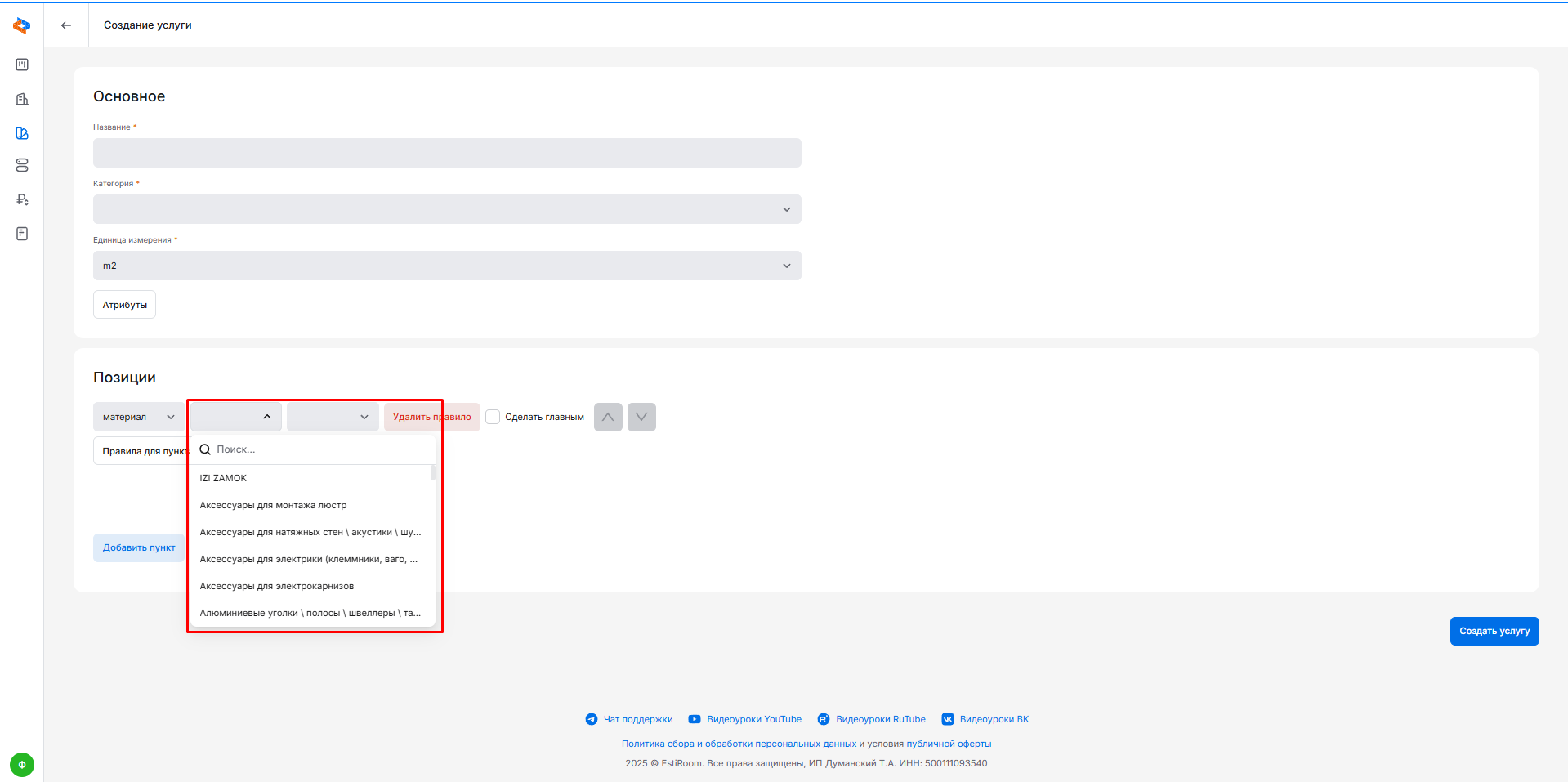
В следующем поле выберите тип списка.
Если выбрать «Фильтрованный список», то при расчете будет предложен весь список позиций в выбранной категории.
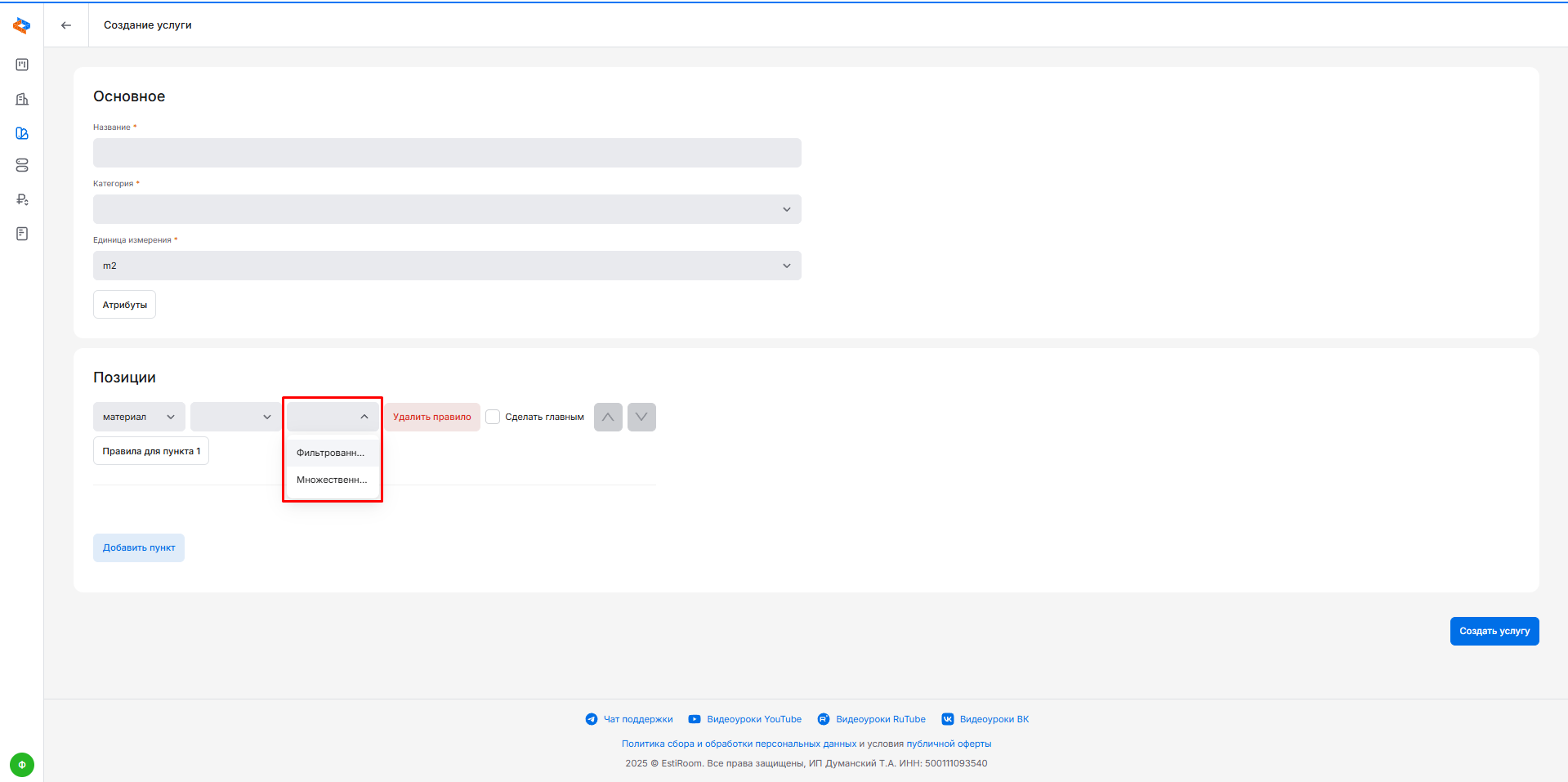
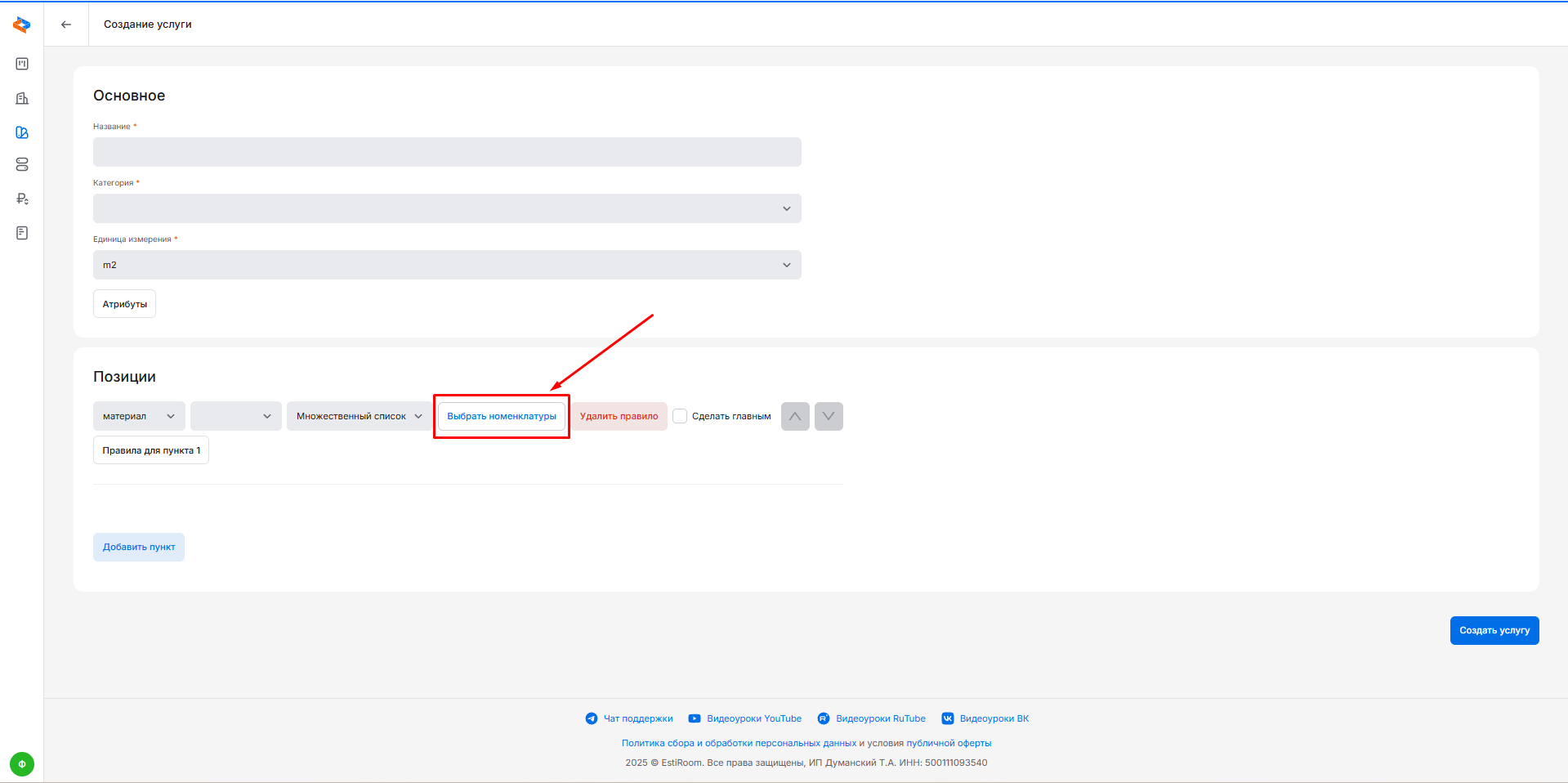
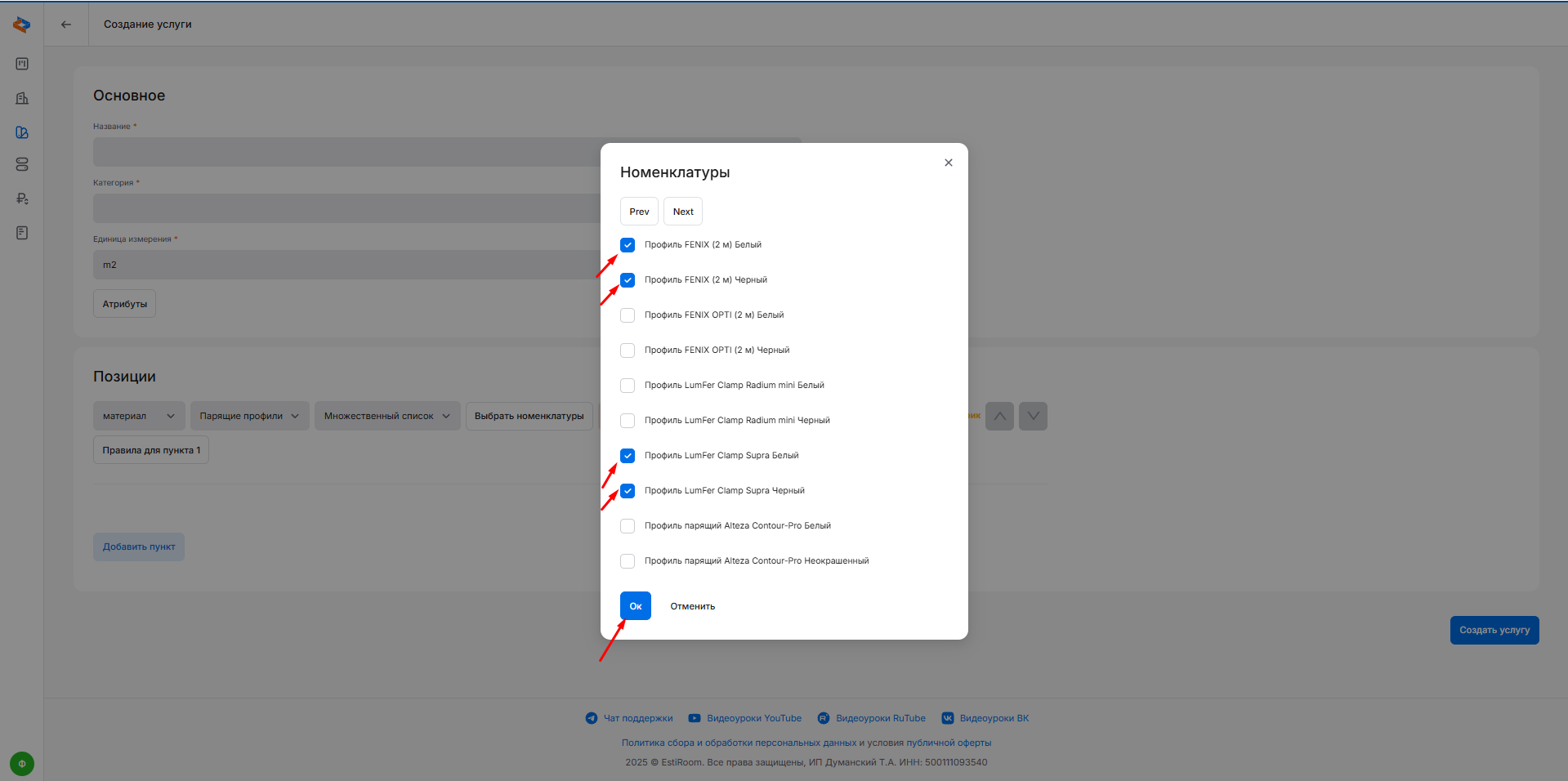
Если выбрать «Множественный список», то можно отметить позиции из категории, которые будут предложены при расчете.
Чтобы выбрать нужные позиции, нажмите «Выбрать номенклатуры»:
И отметьте их галочками (для навигации по списку используйте кнопки «Prev» (назад) и «Next» (далее)):
Далее необходимо добавить правила для пункта:
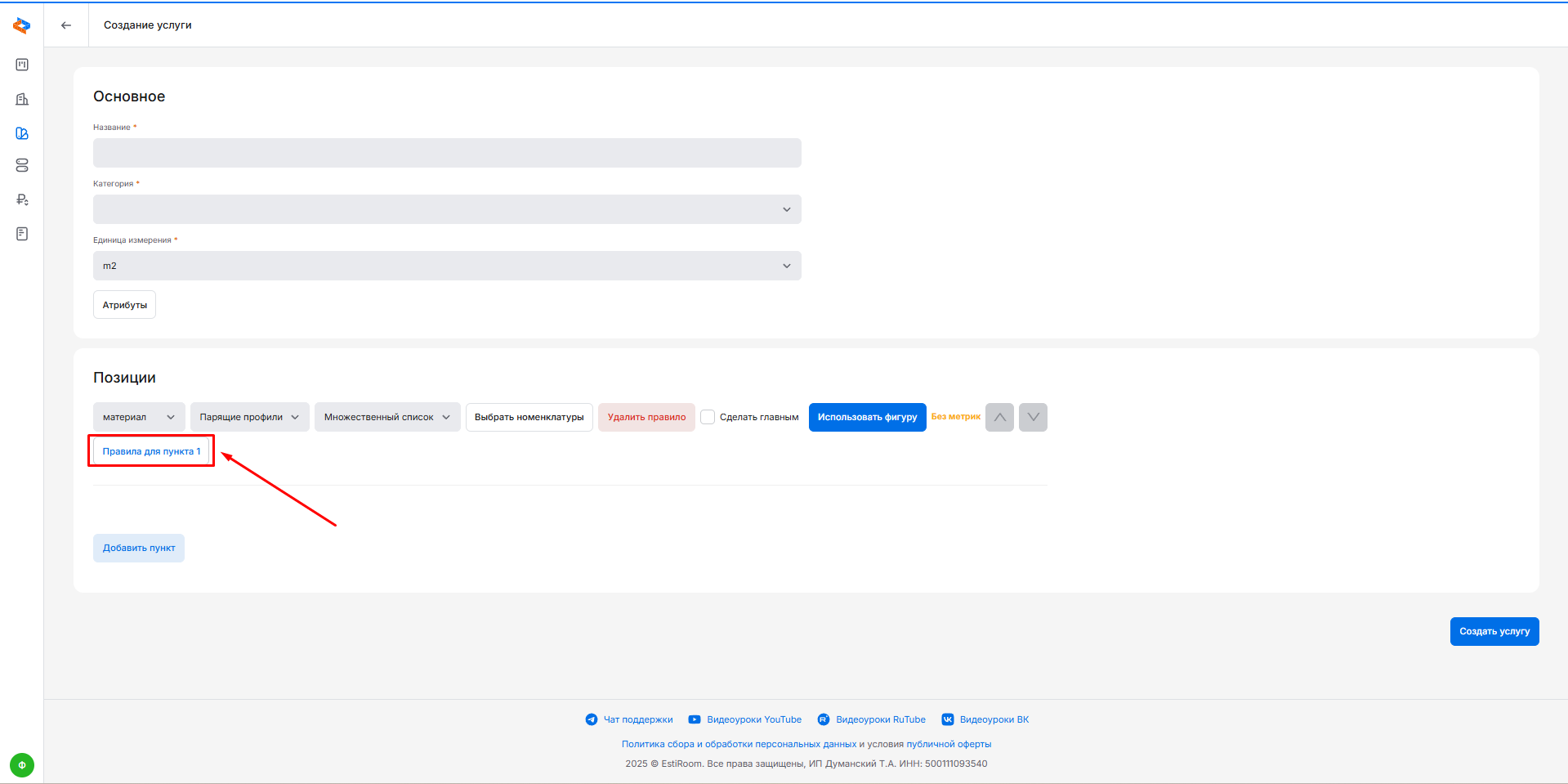
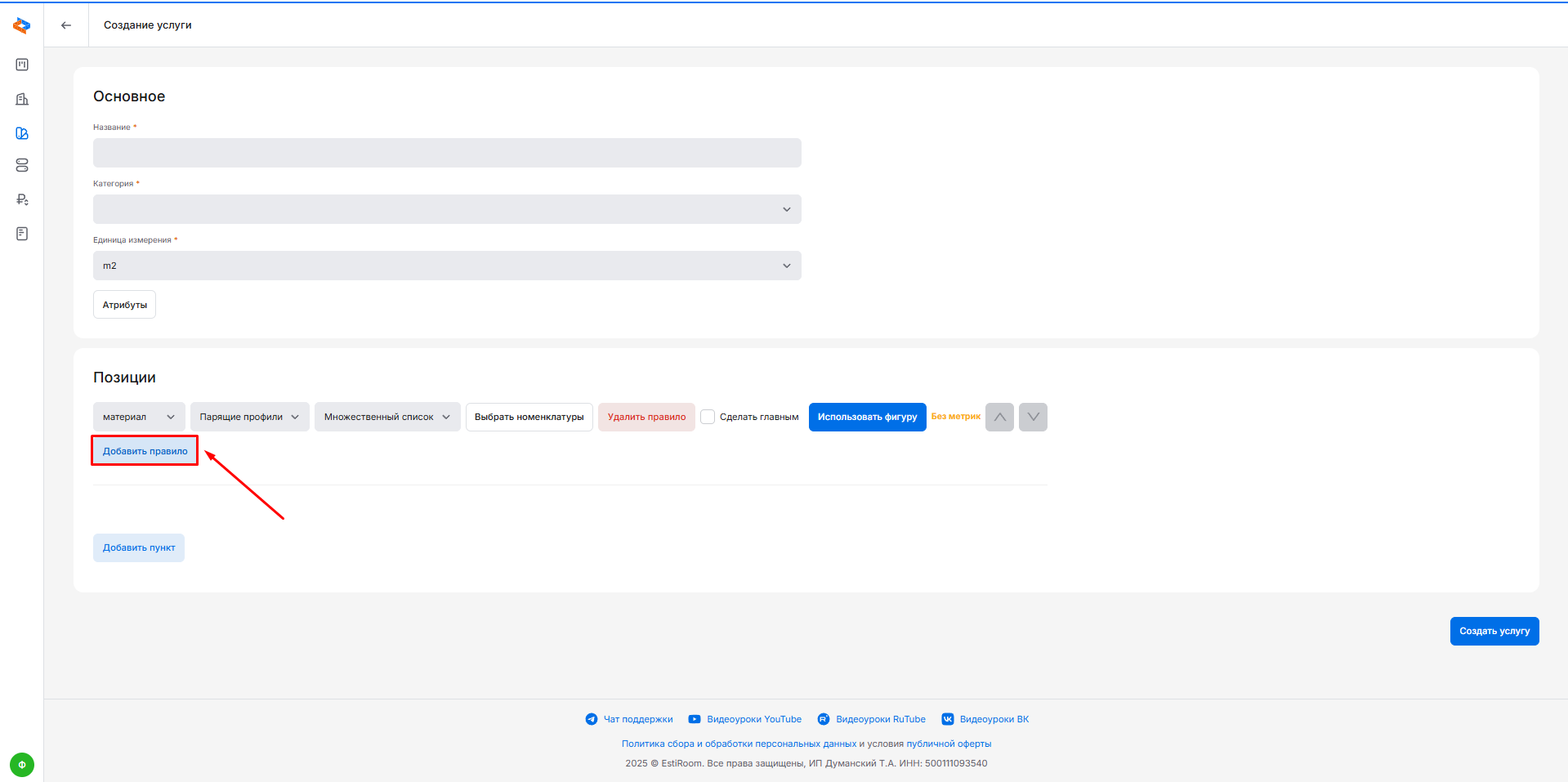
Существует три типа правил: изменение количества, фильтрация элементов и изменение цены:
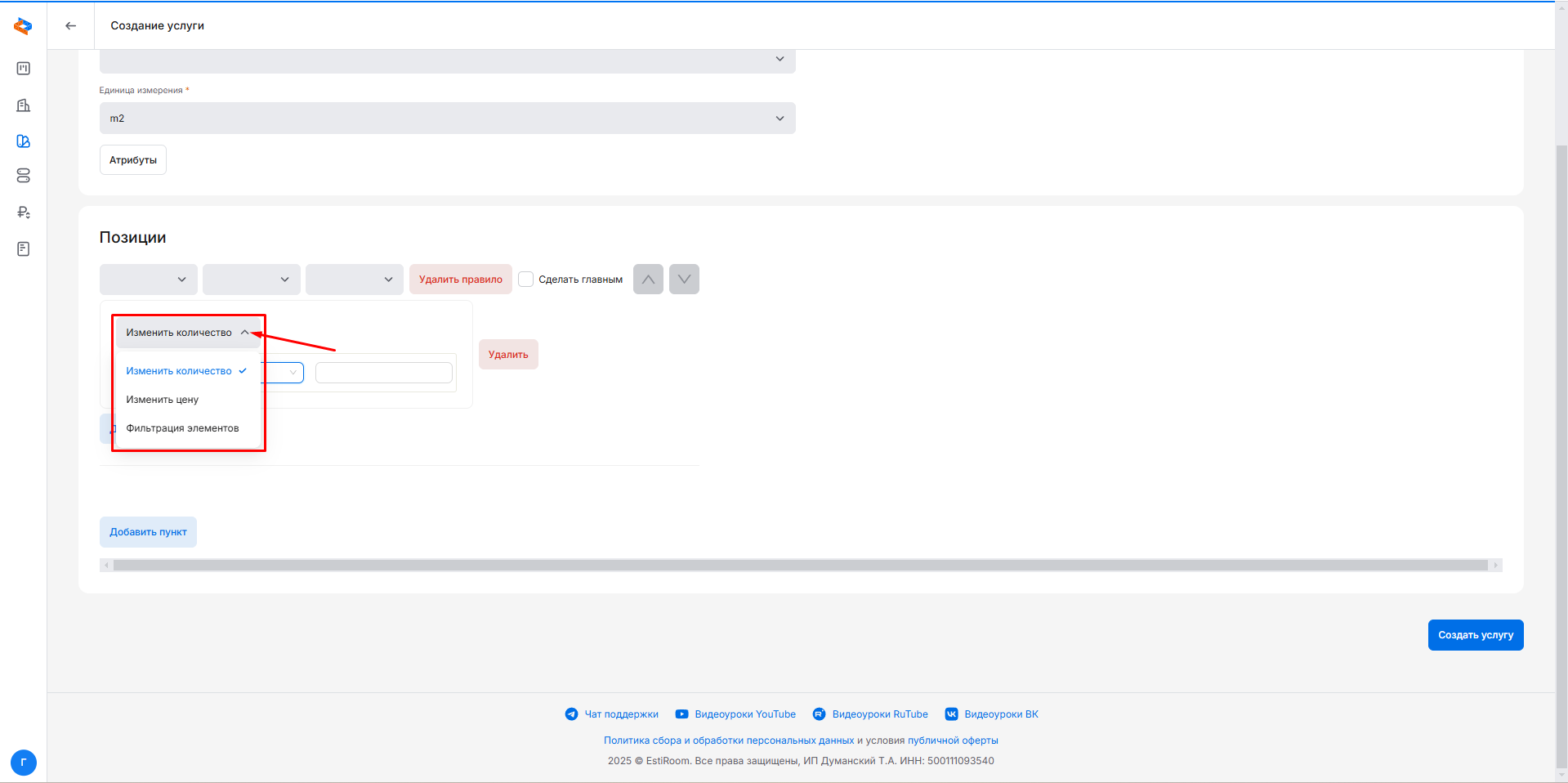
Основное правило — «изменение количества», оно должно быть в каждом пункте, так как определяет количество позиций.
Внутри правила есть значения и операции, позволяющие задавать различные алгоритмы расчёта для позиций.
Первый инструмент — «Значение» — это поле, в которое можно ввести числовое или текстовое значение:
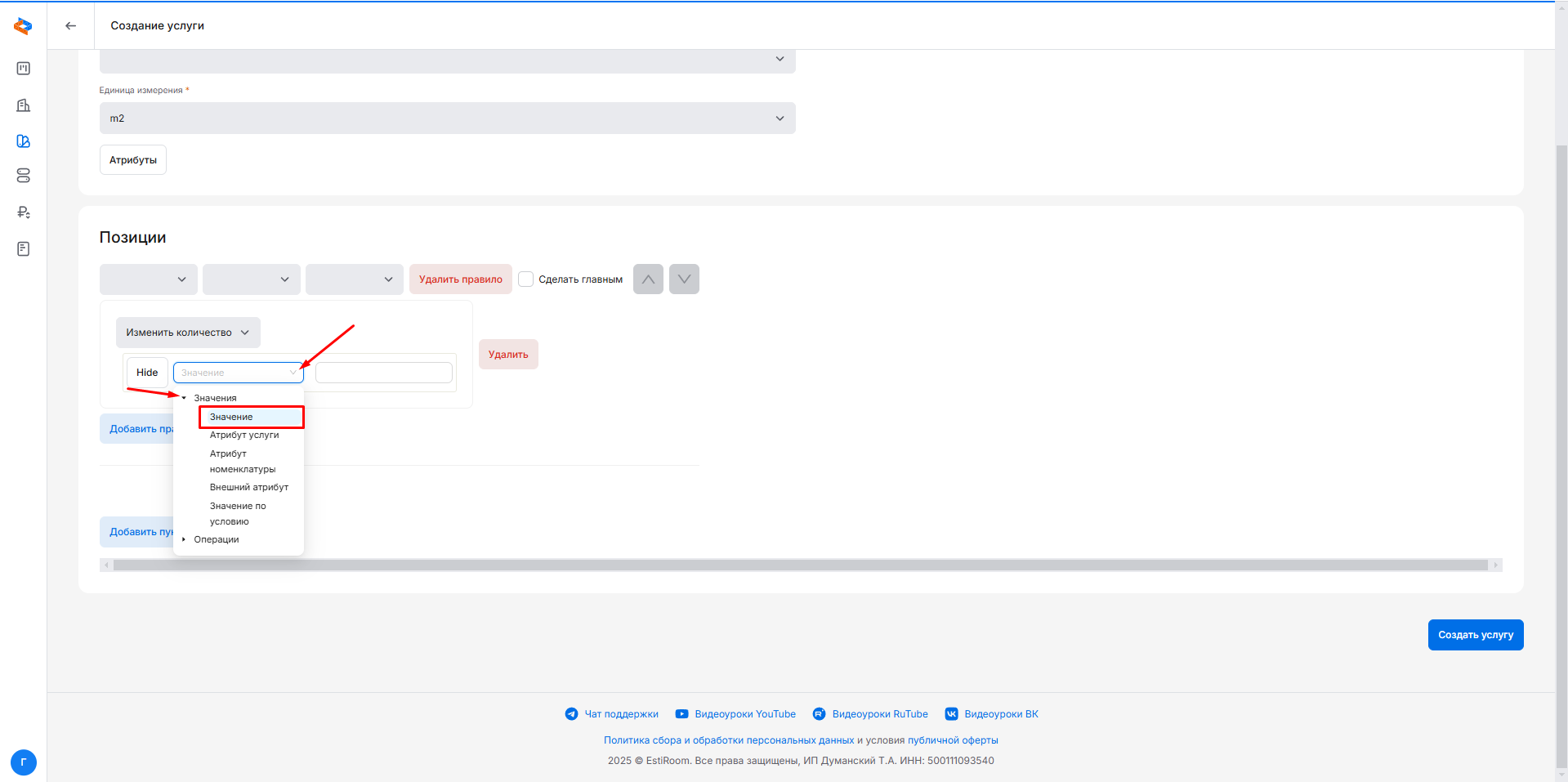
Пример правила с использованием «Значение»:
«Значение» можно использовать в арифметических операциях для указания чисел или при задании условий.
В правилах используются атрибуты, добавленные в услугу в начале.
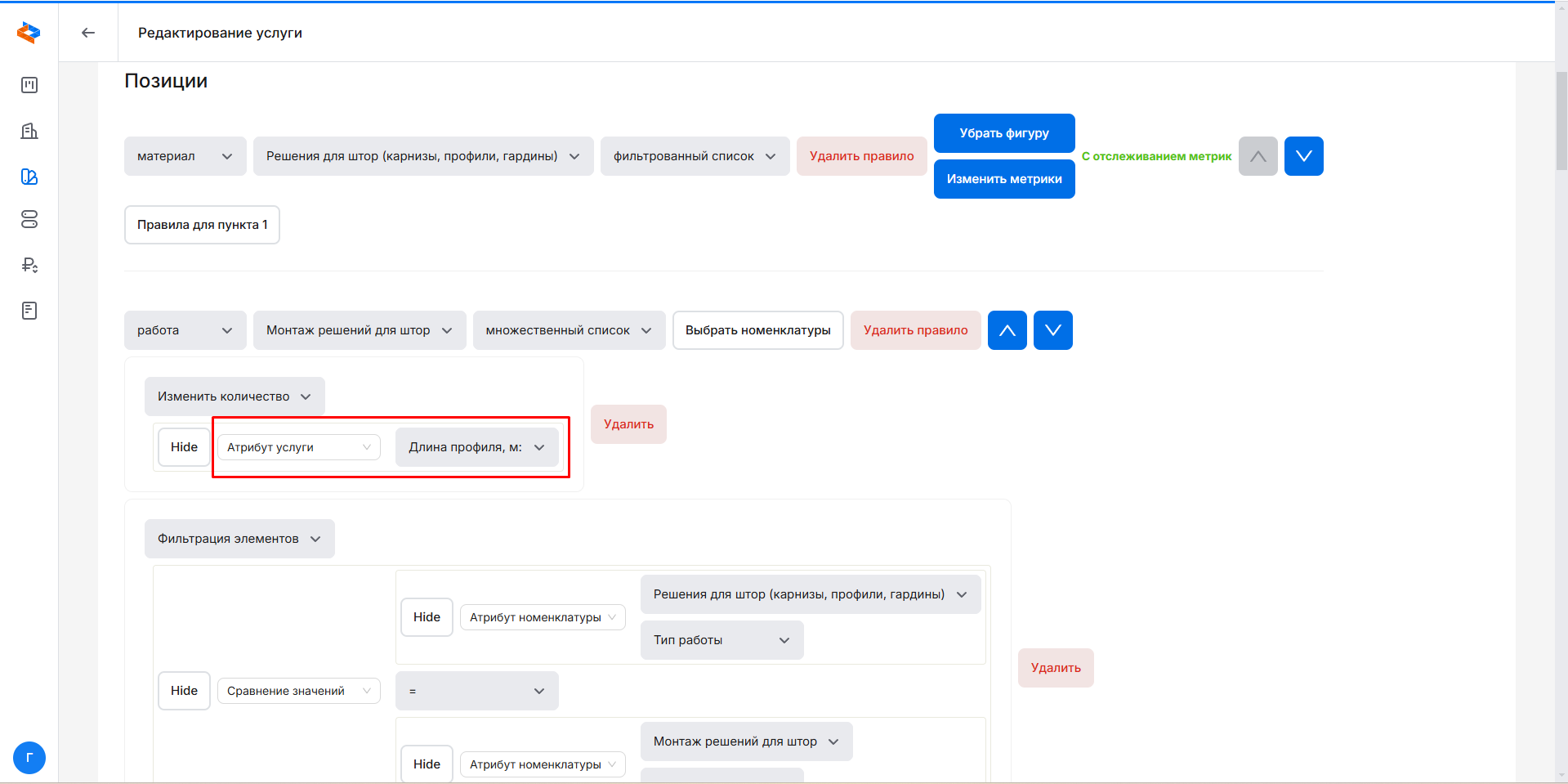
Атрибуты услуги:
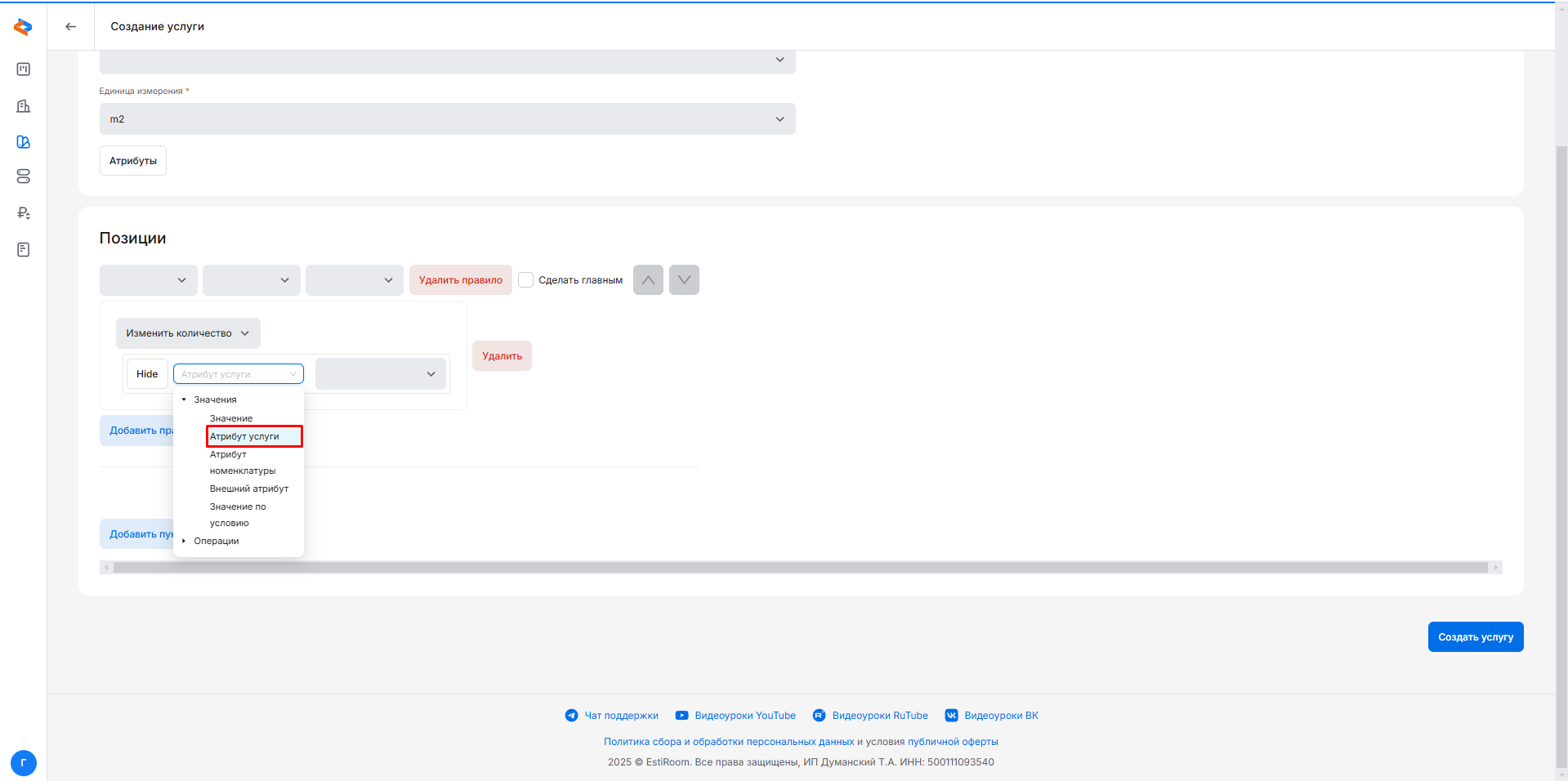
Пример правила с атрибутом услуги:
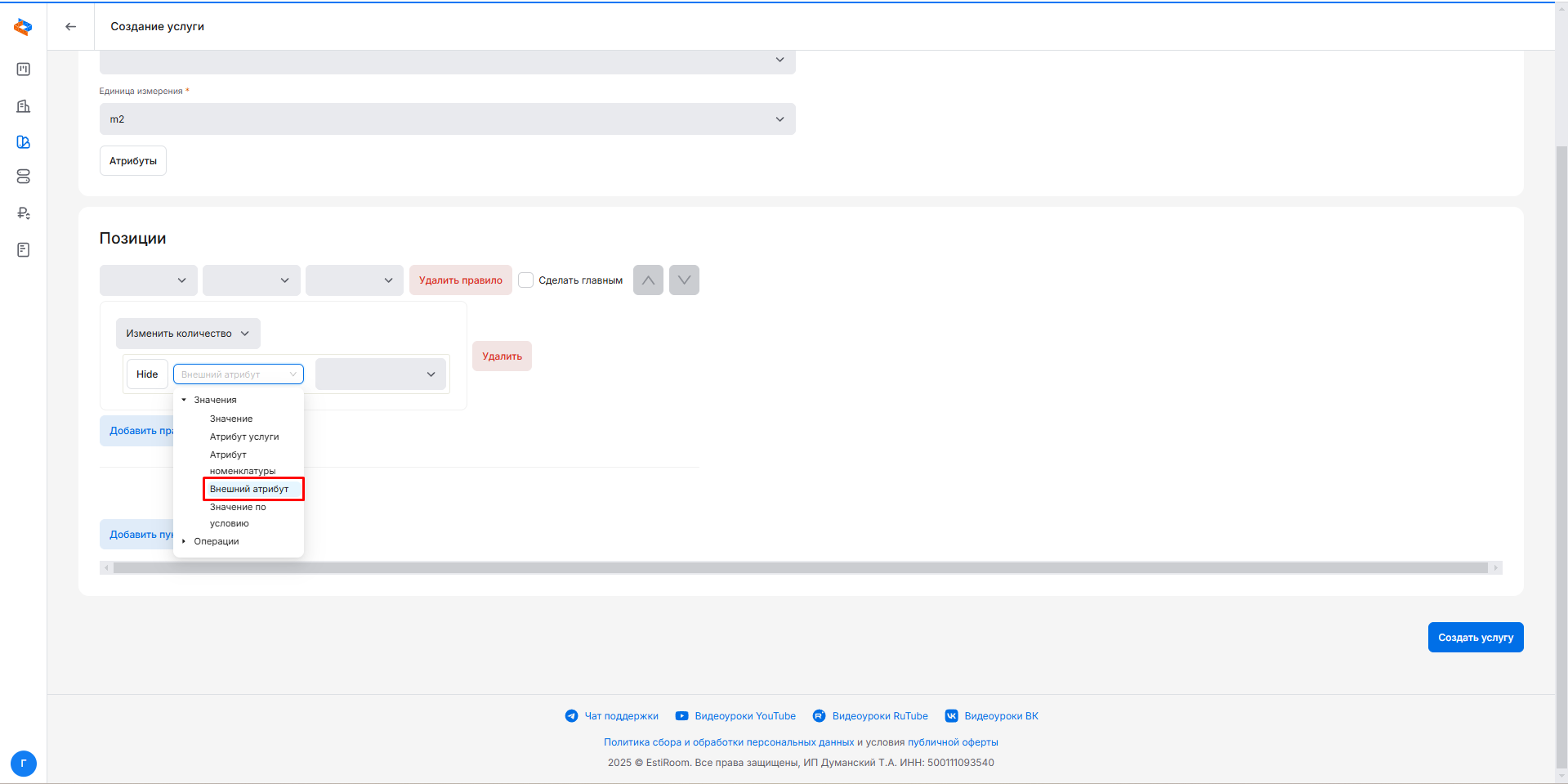
Внешние атрибуты:
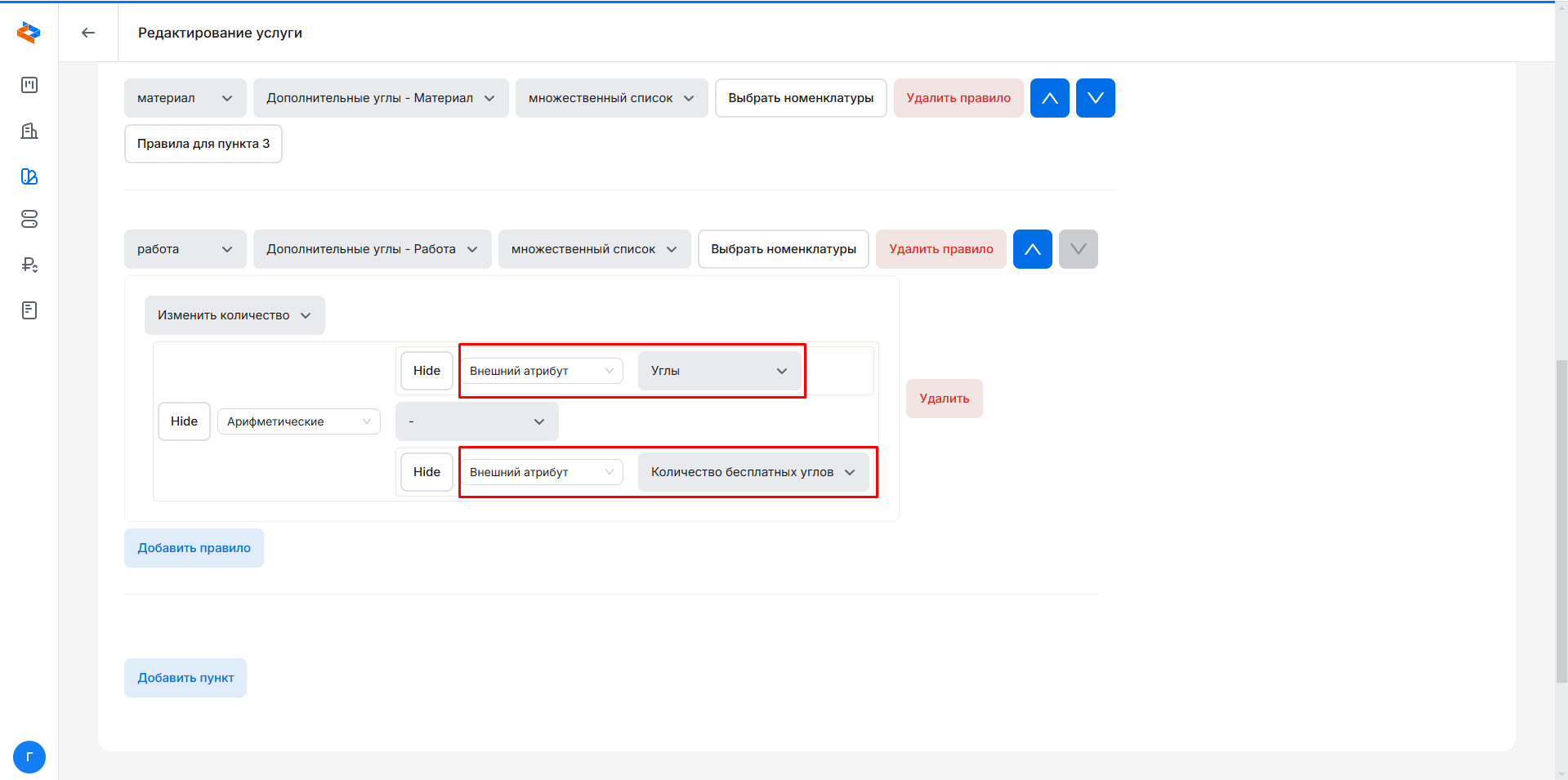
Пример правила с использованием внешнего атрибута:
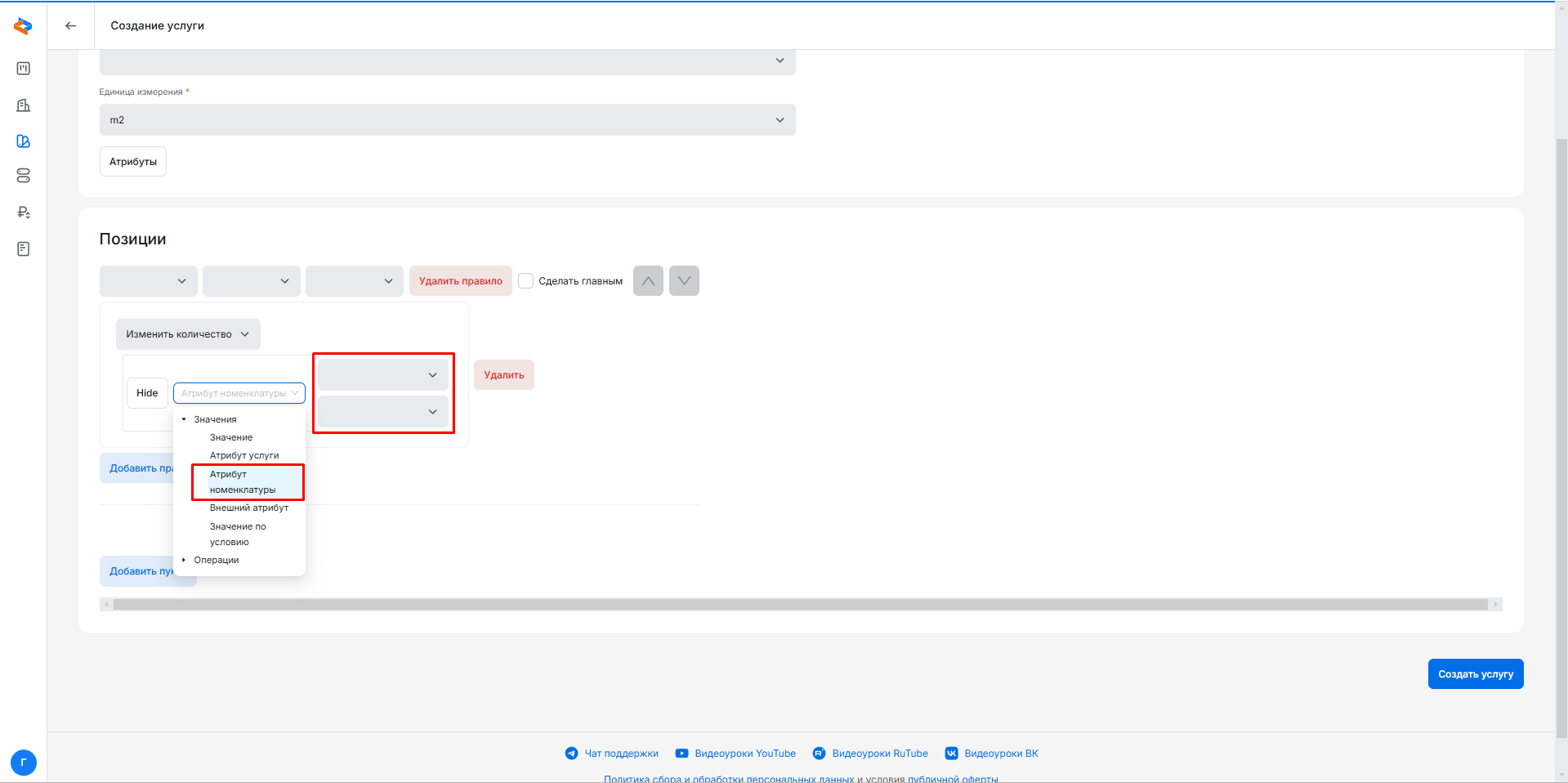
«Атрибут номенклатуры» позволяет привязать параметры (цвет, кратность профиля, ширина, бренд и т. д.) позиции к этому пункту из этого же пункта или из любого другого пункта, добавленного в эту услугу.
В верхнем поле указывается категория номенклатуры, а в нижнем — атрибут (параметр) номенклатуры:
Пример правила с «Атрибутами номенклатуры»:
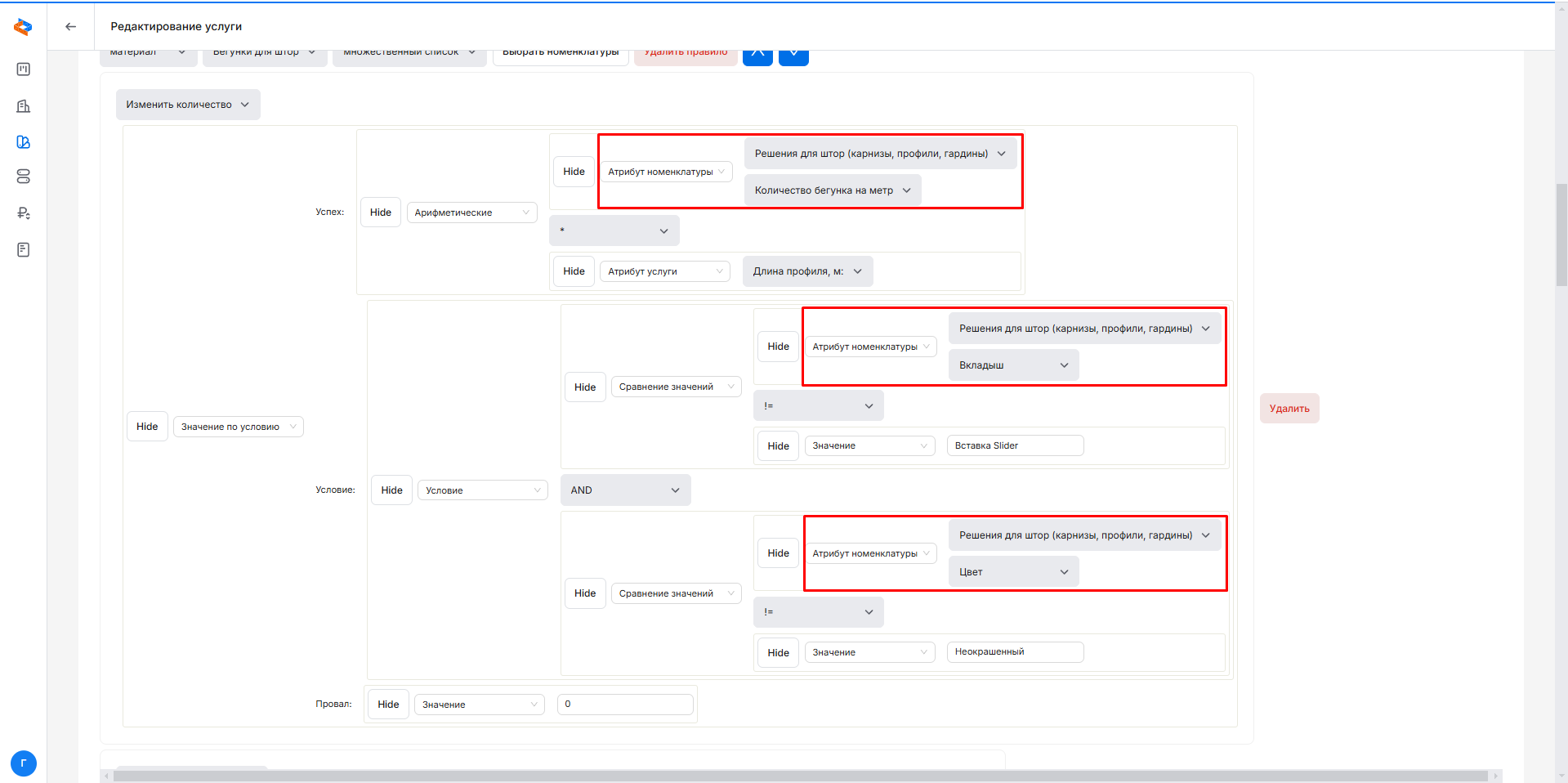
Для текущего пункта «Бегунки для штор» использованы в расчете параметры из другого пункта «Решения для штор».
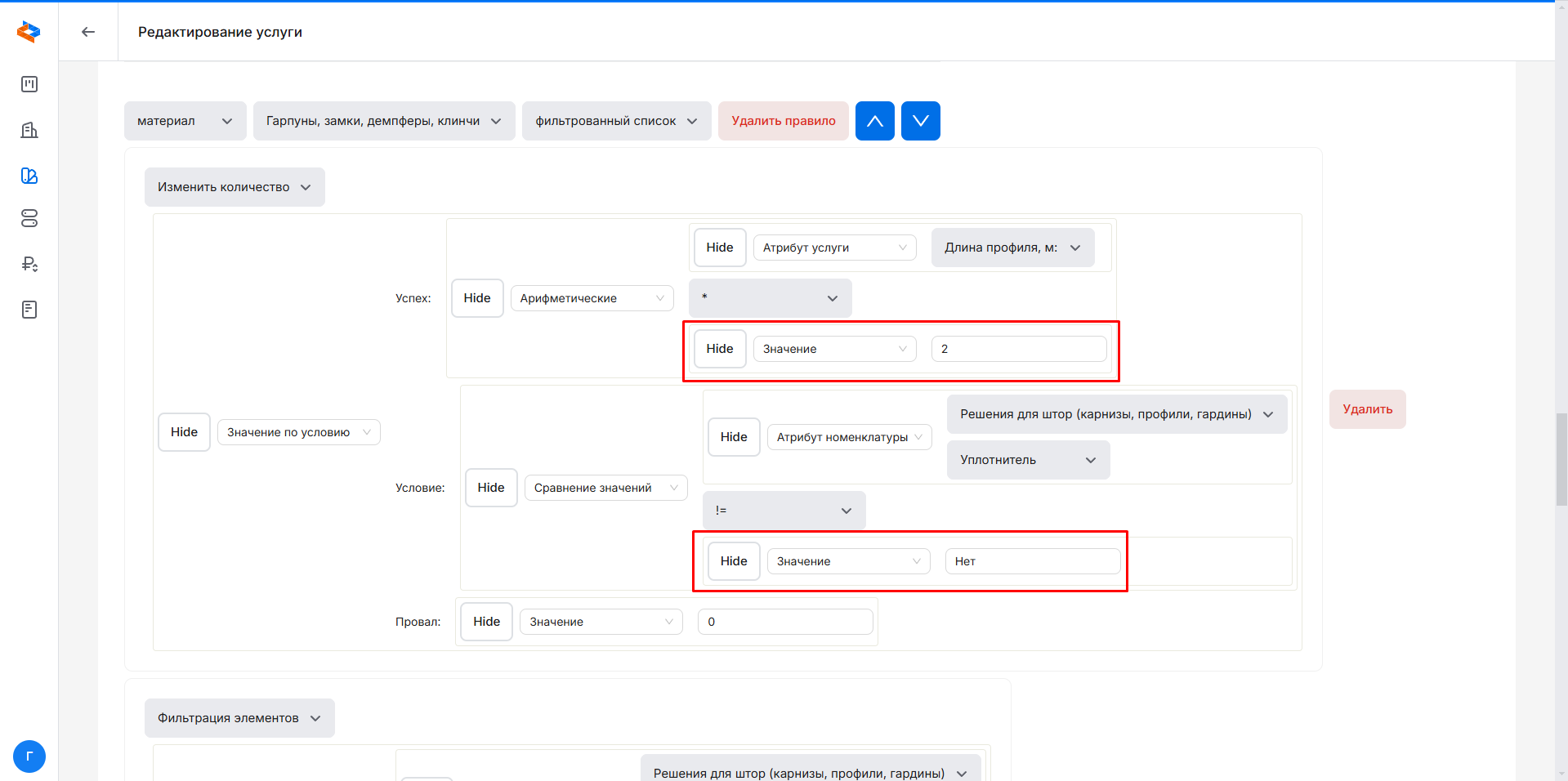
“Значение по условию” позволяет изменять количество позиции в зависимости от определенных условий:
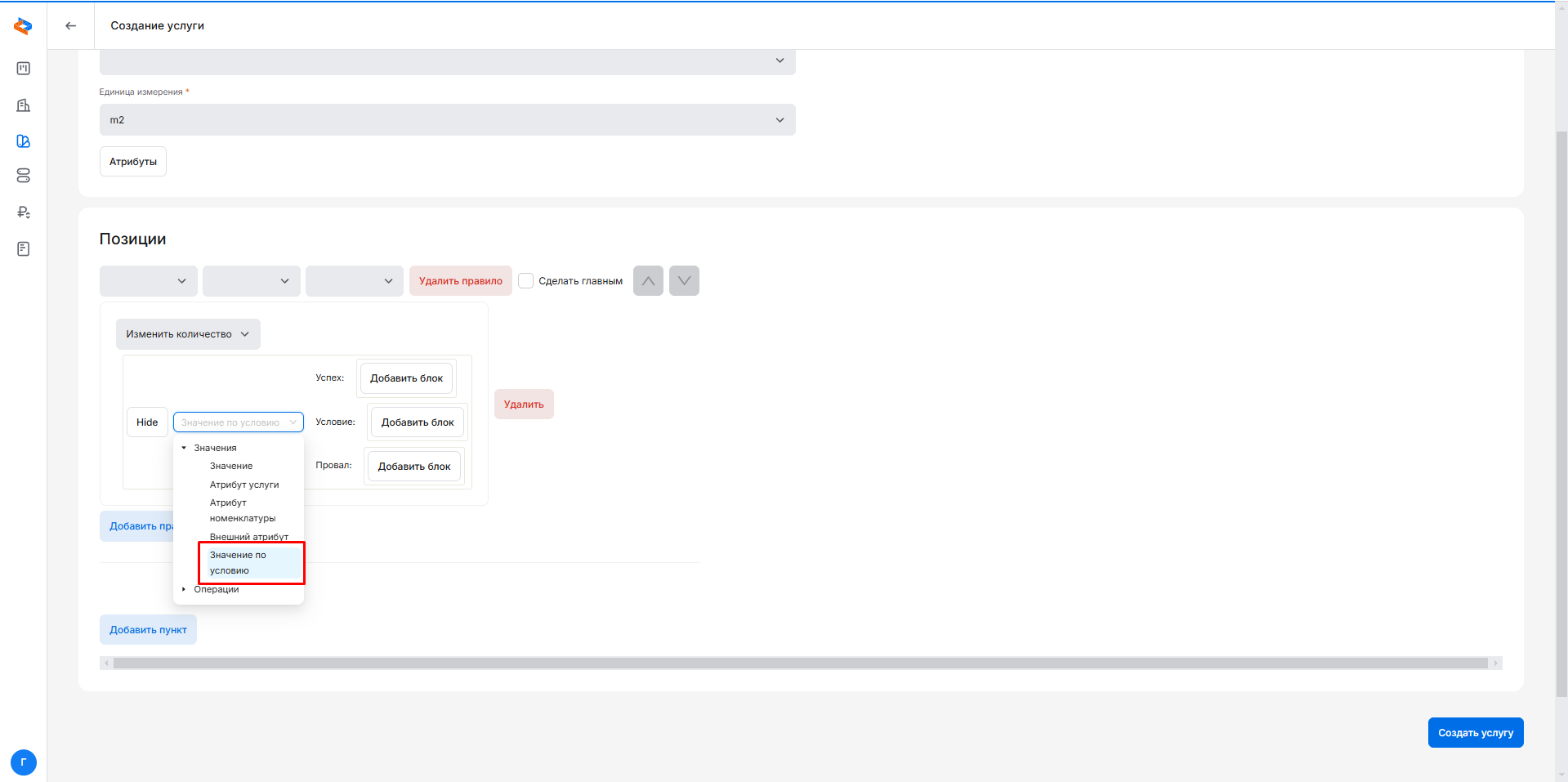
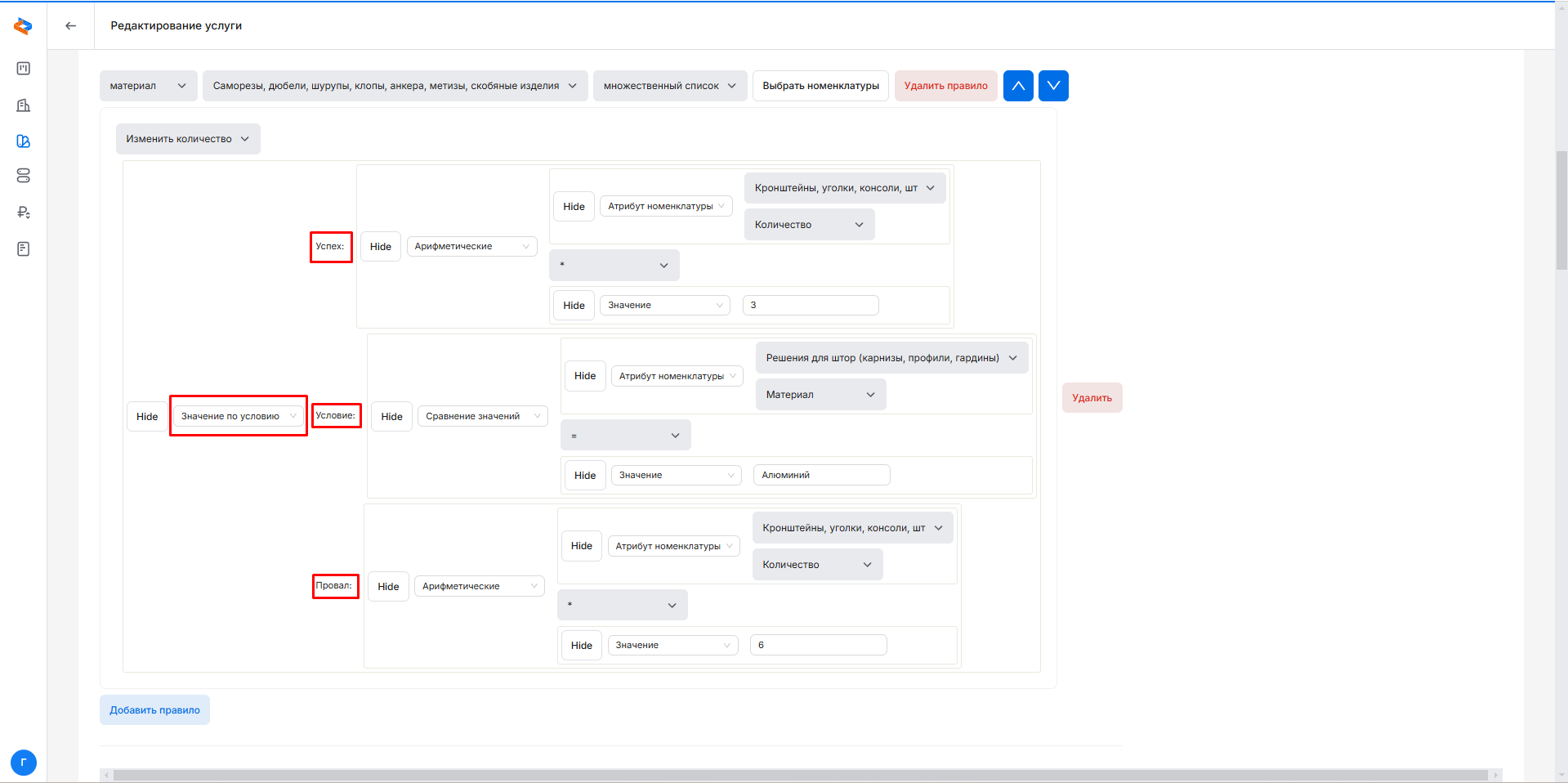
На примере: если карниз алюминиевый (условие), то количество саморезов в 3 раза больше количества кронштейнов (успех), иначе (то есть когда карниз не алюминиевый) количество саморезов больше кронштейнов в 6 раз (провал).
Операции «Арифметические» и «Округлить значение» позволяют закладывать в правила различные математические операции:
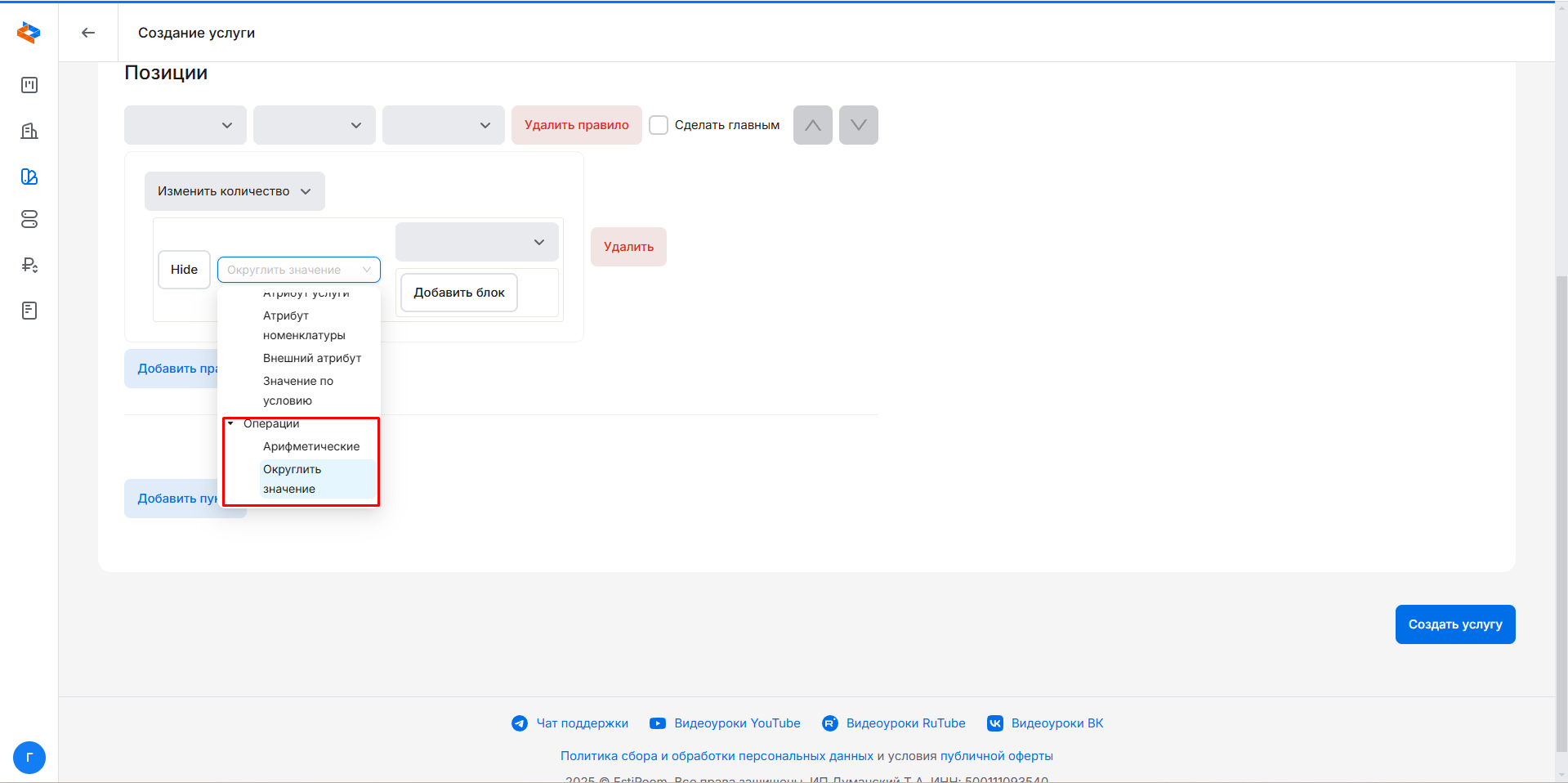
Формулы вычисляются справа налево, поэтому их создание нужно начинать с конца:
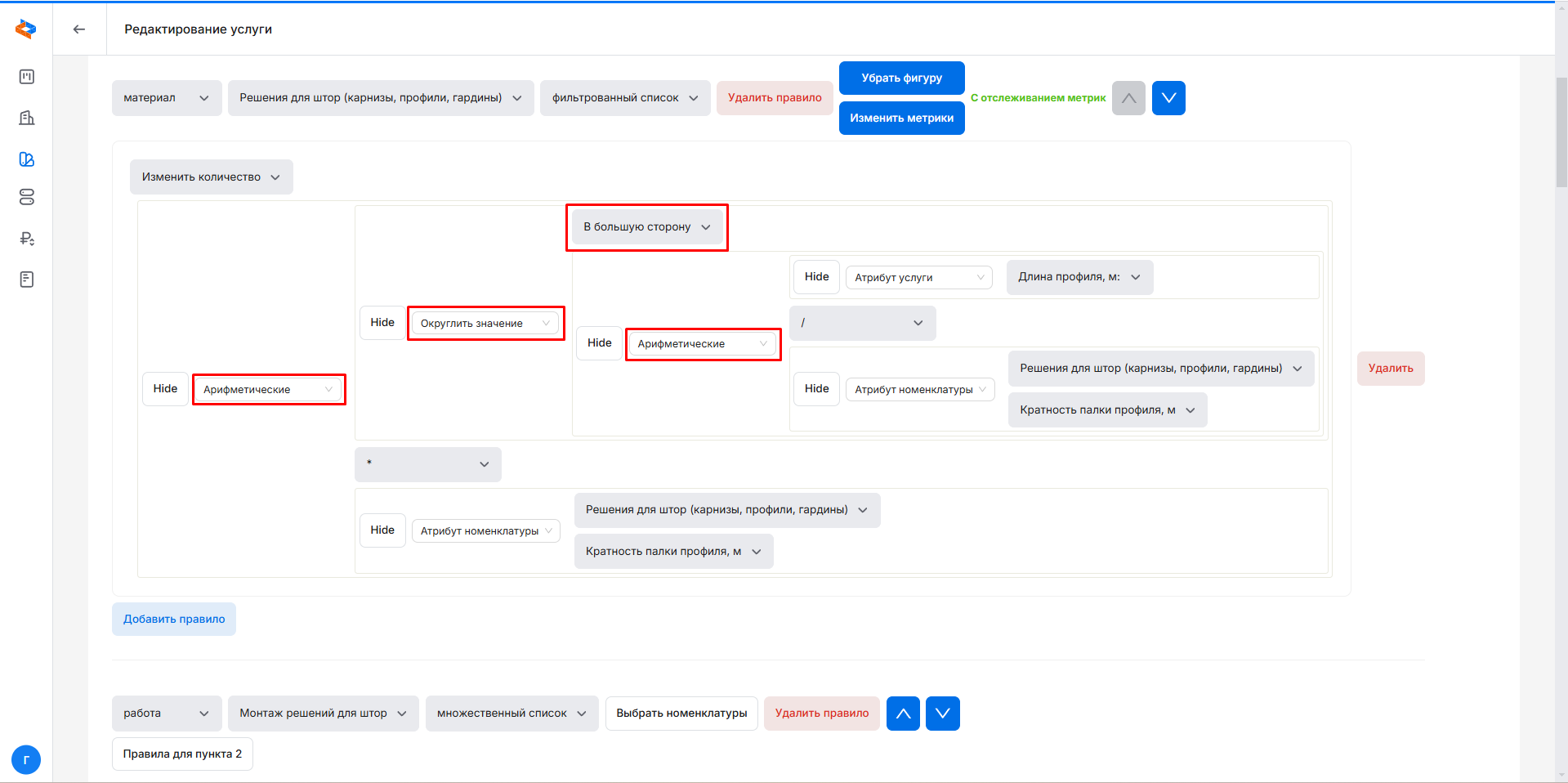
Чтобы получить формулу вида: (Длина профиля / Кратность палки), округленную в большую сторону, а затем умноженную на Кратность палки, нужно построить ее справа налево, так как вычисления происходят именно в таком порядке.
Сначала выполняем умножение на «Кратность палки». Затем, перед операцией умножения, применяем функцию «Округлить значение» к результату деления «Длины профиля» на «Кратность палки».
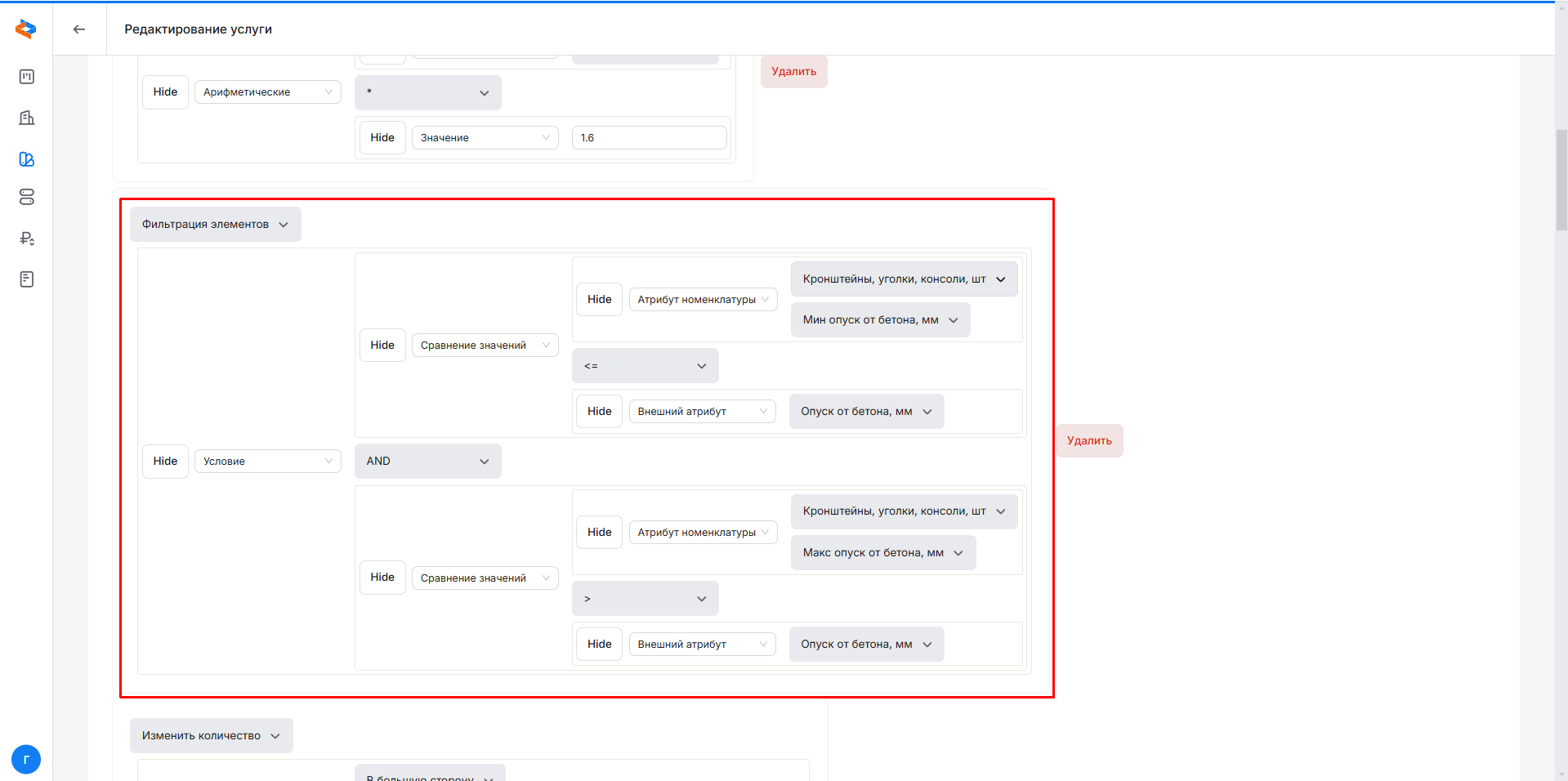
Следующий тип правила — фильтрация элементов.
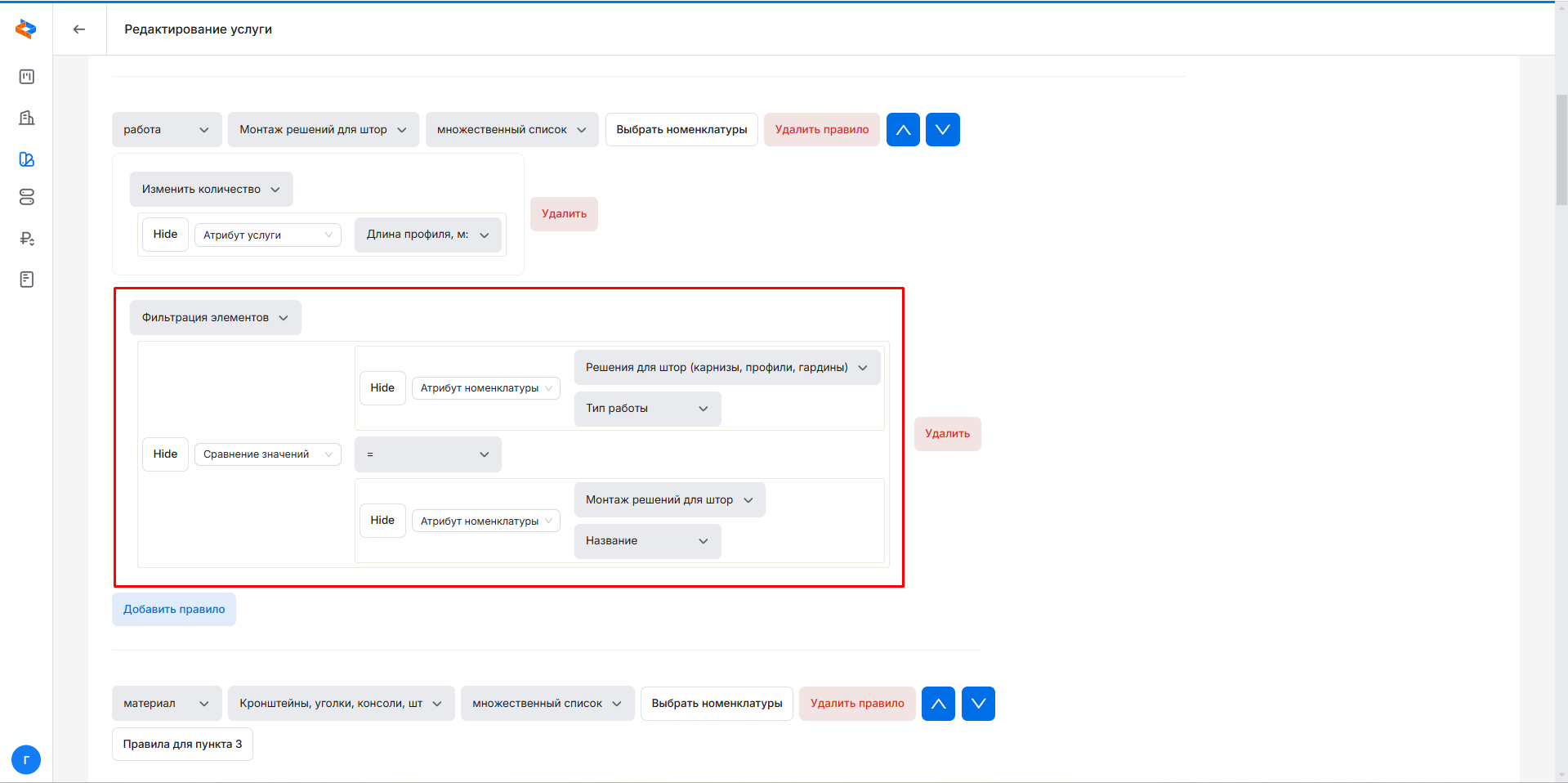
Он позволяет автоматизировать расчёты, например, подбирать кронштейны по значению отступа от бетона, необходимые работы и комплектующие в зависимости от профиля и т.п.
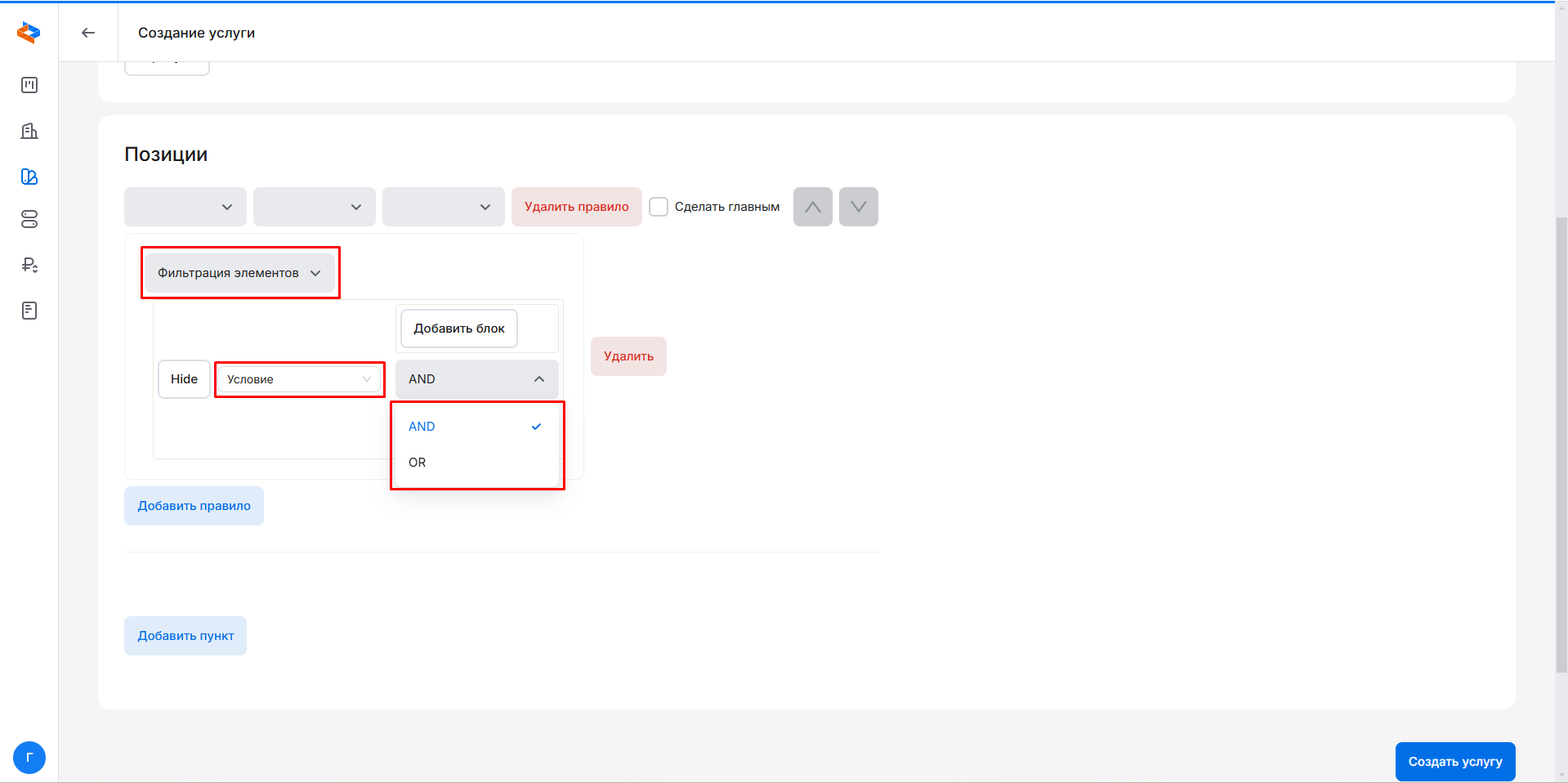
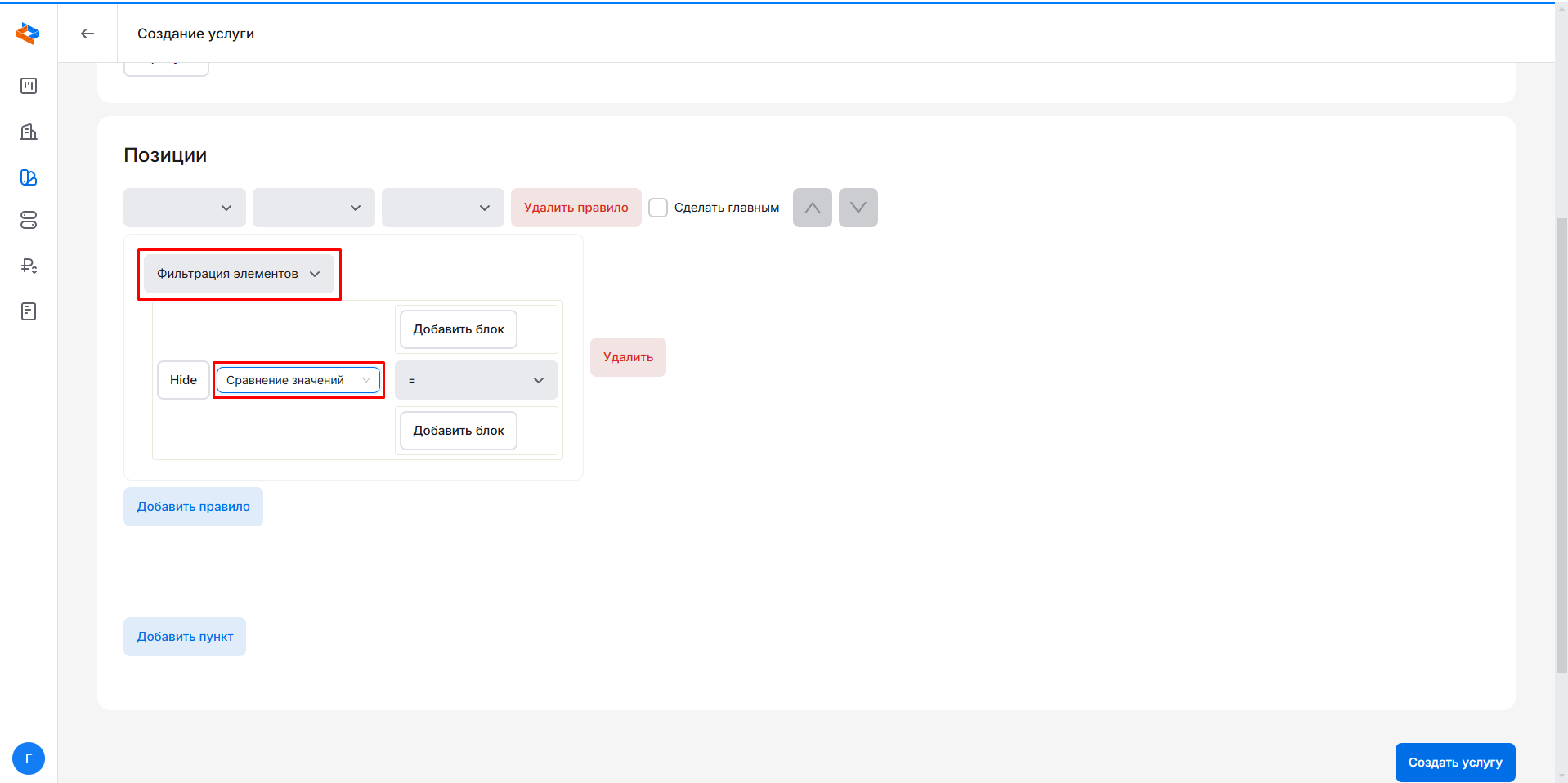
Для фильтрации элементов предусмотрены две операции:
«Условие» (с выбором «and» («и») и «or» («или»)):
И «Сравнение значений»:
Пример фильтрации элементов для автоматического подбора работы в зависимости от выбранного карниза:
Автоматический подбор нужного кронштейна в зависимости от опуска от бетона:
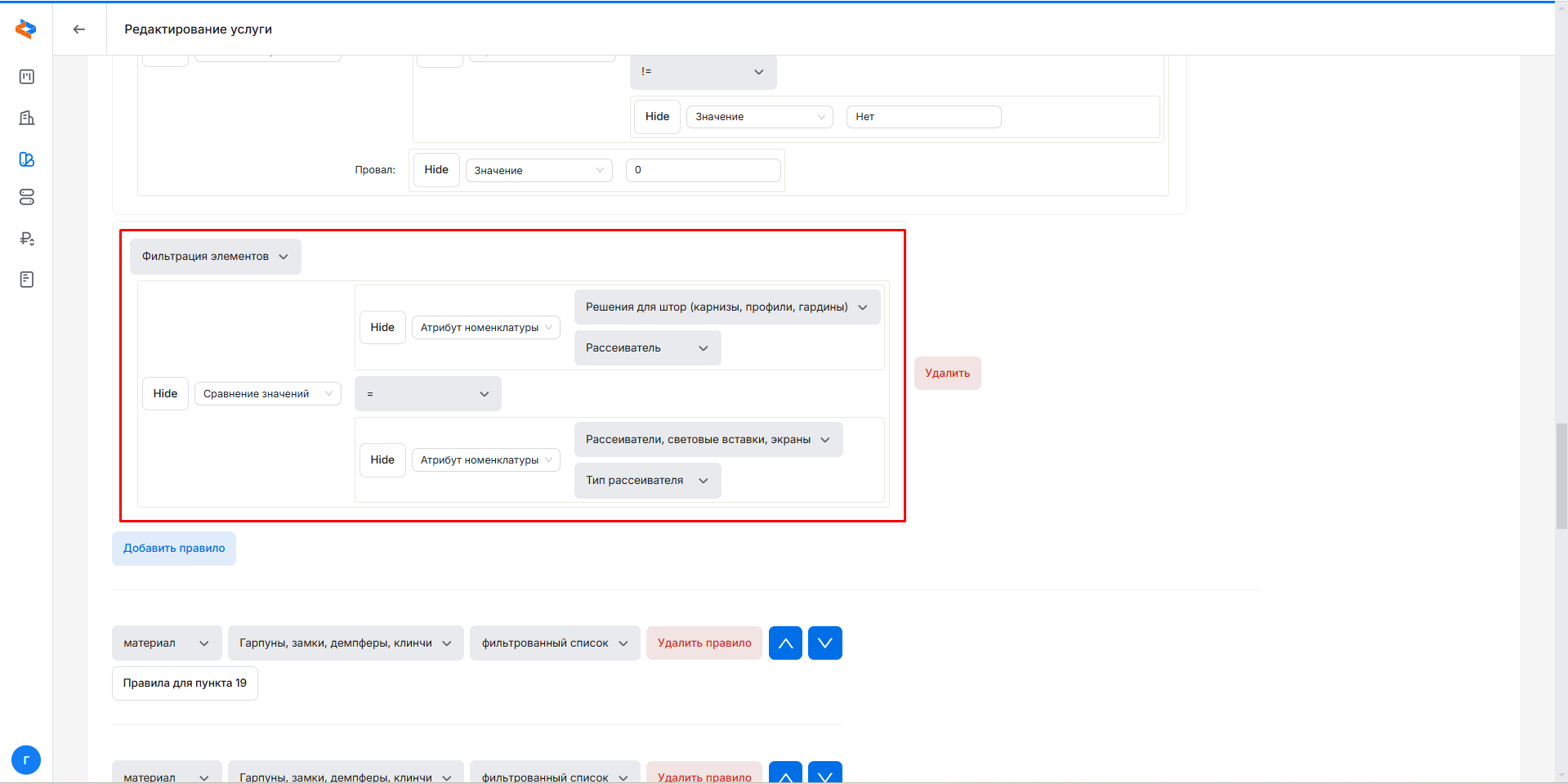
Подбор соответствующего рассеивателя в зависимости от выбранного карниза (при его наличии):
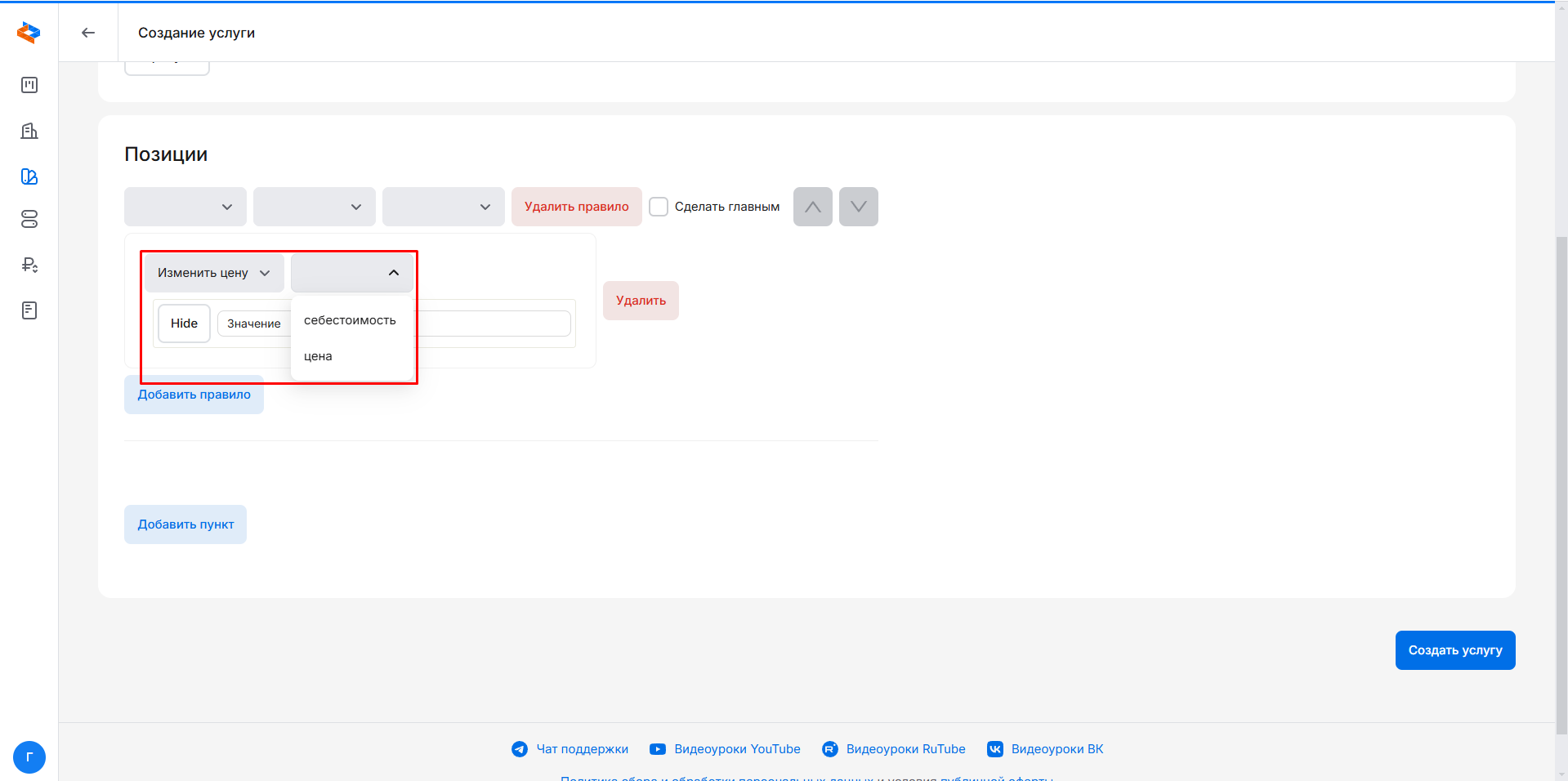
Правило «Изменить цену» позволяет изменять себестоимость и розничную цену в зависимости от определенных условий:
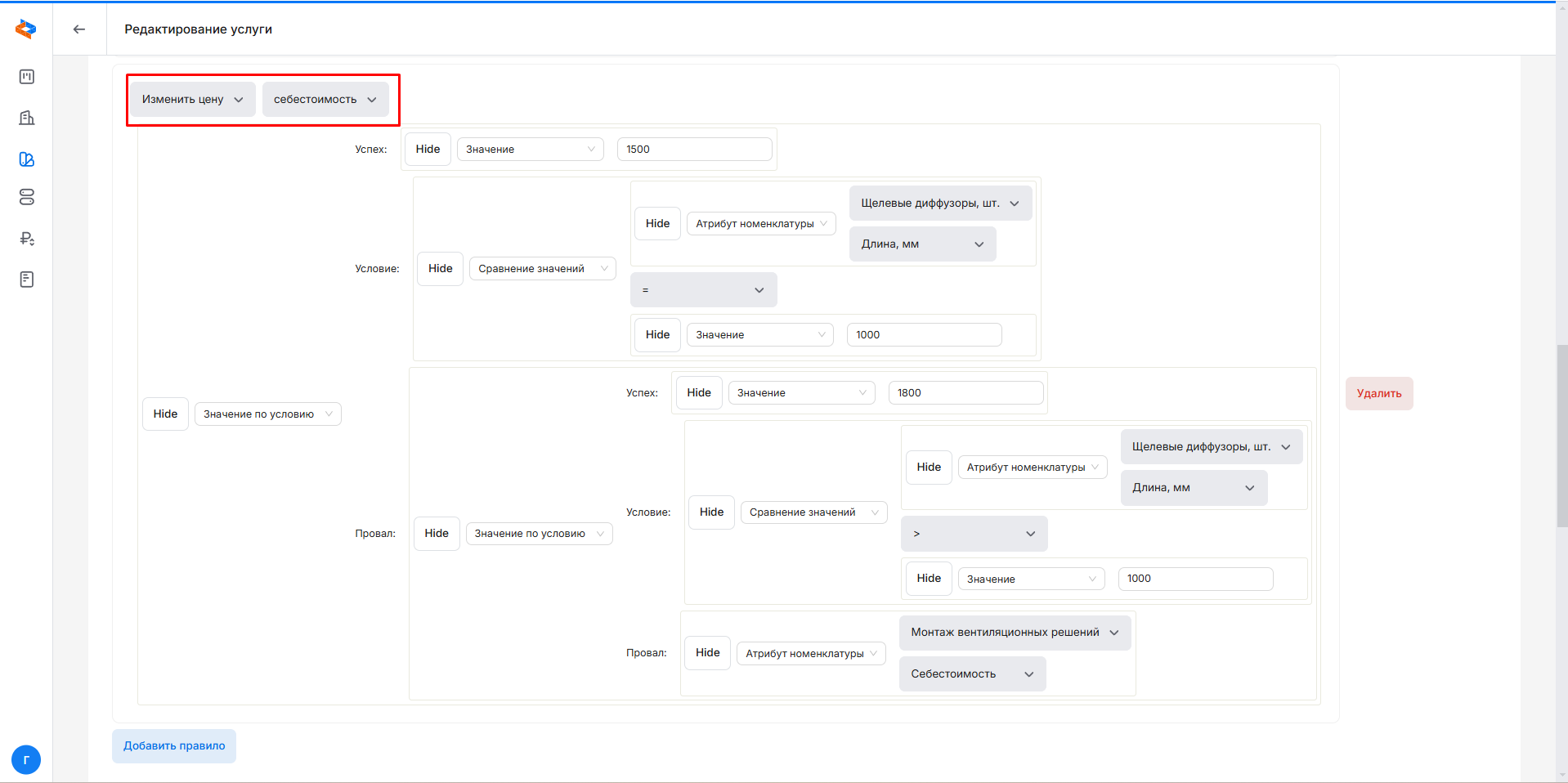
Пример использования правила «Изменить цену» на монтаж щелевых диффузоров в зависимости от длины:
С помощью стрелочек можно менять расположение пунктов в услуге:
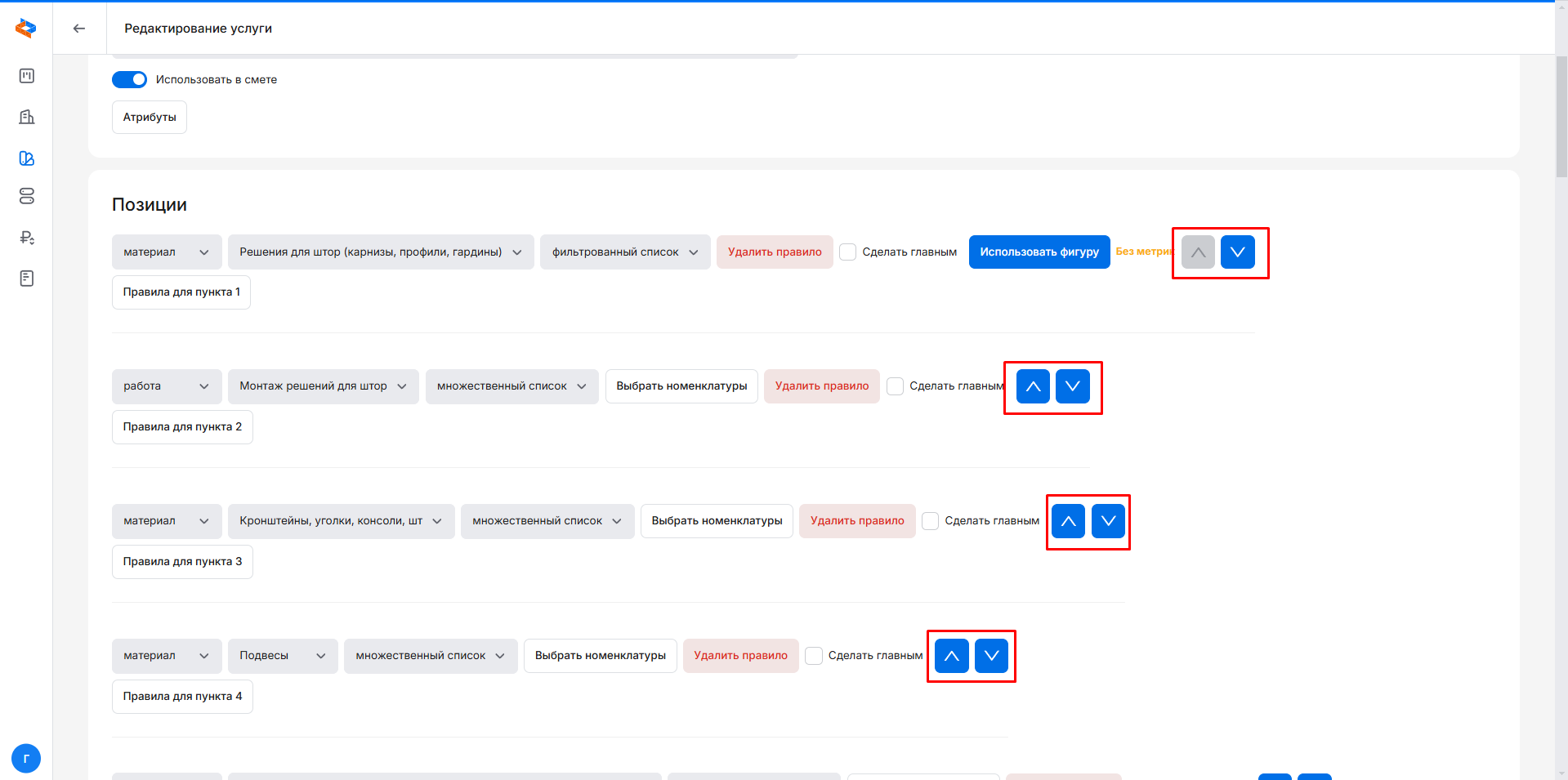
Поскольку расчет услуги производится сверху вниз, располагайте пункты, содержащие данные, необходимые для других пунктов, выше в списке.
Это обеспечит корректный расчет.
Опция «Сделать главным» позволяет выбрать позицию, которая будет отображаться в смете в скобках рядом с названием услуги:
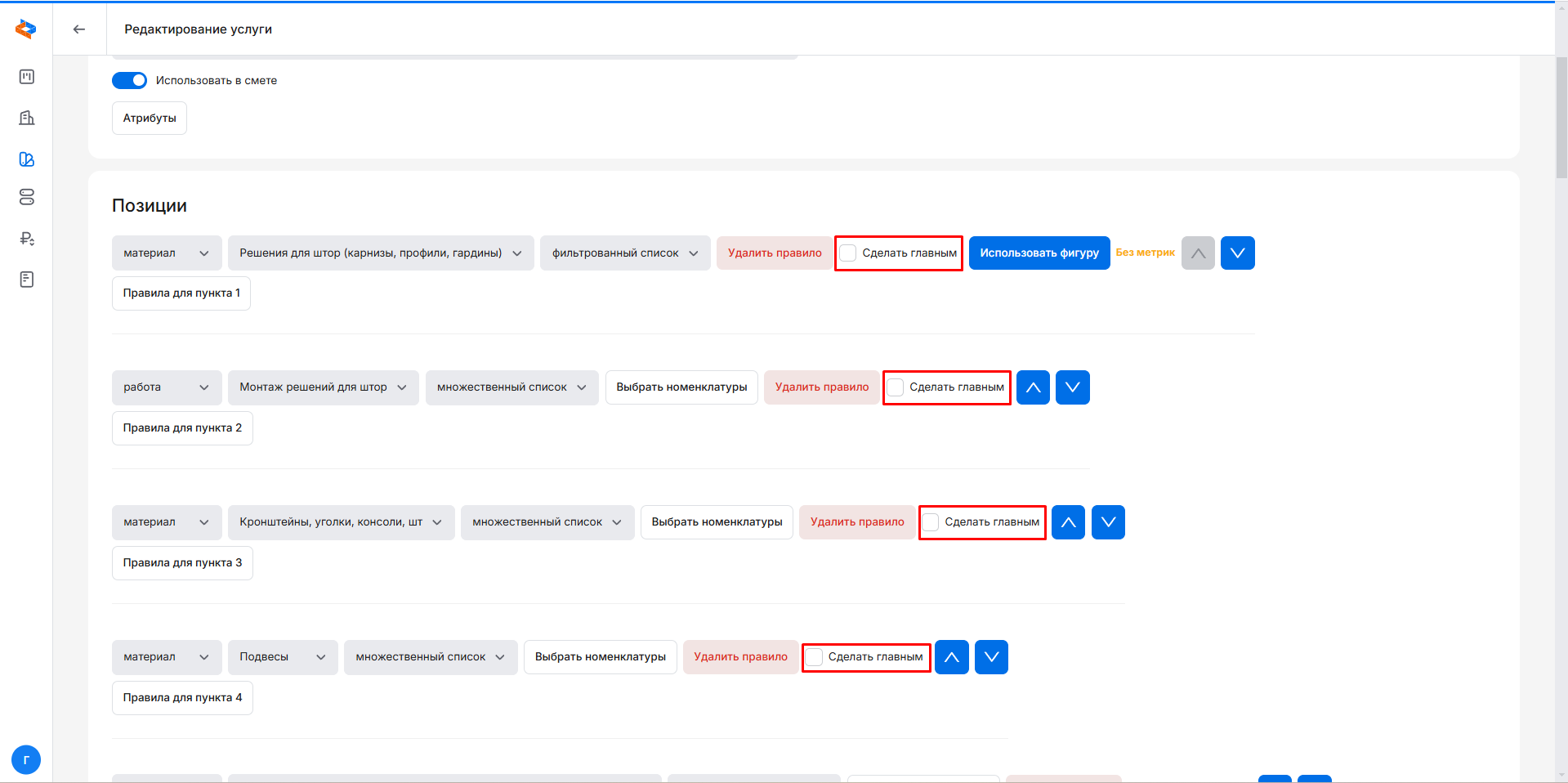
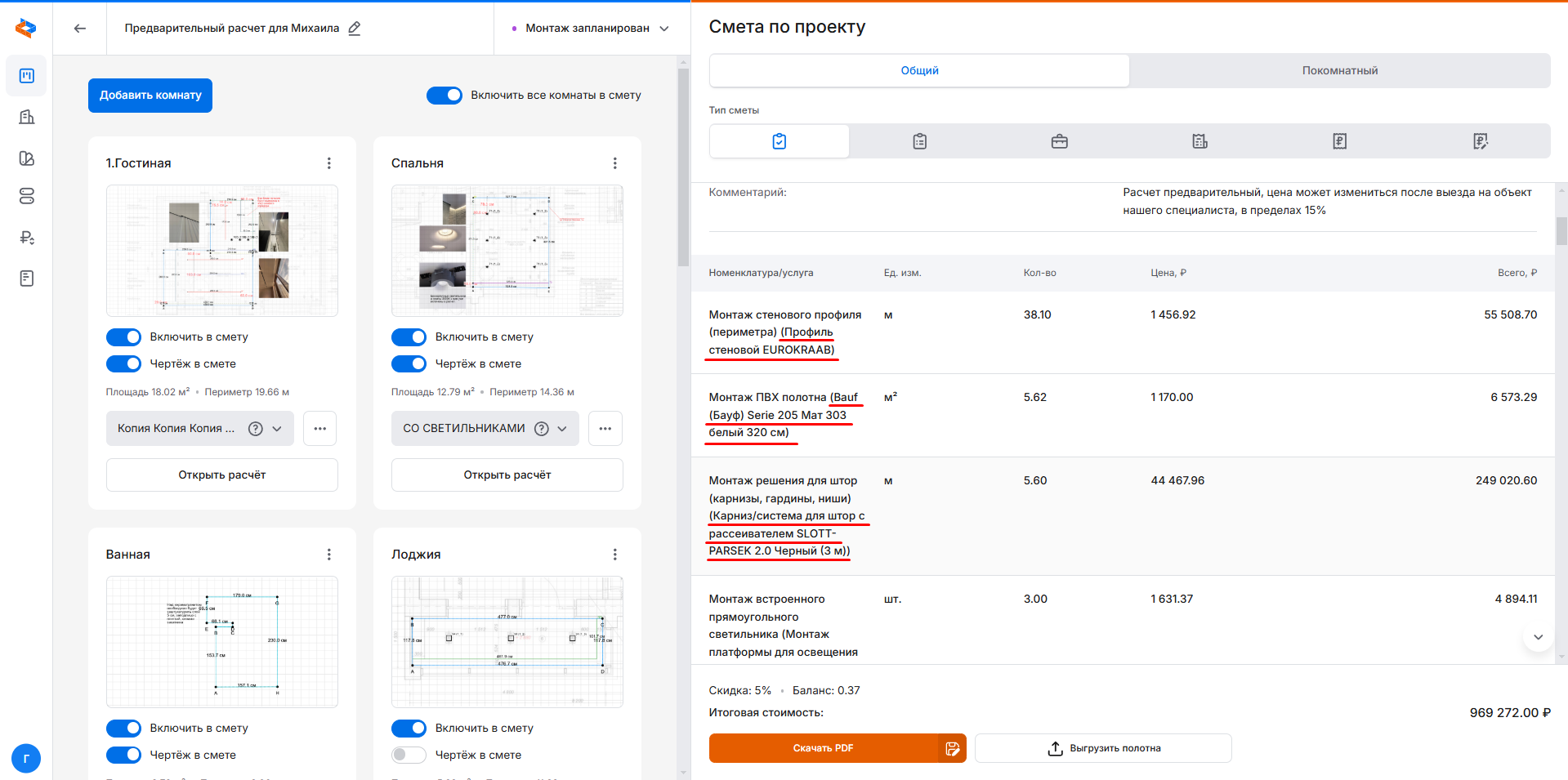
Главной может быть только одна позиция в услуге.
Для позиций, поддерживающих рисование, есть кнопка «Использовать фигуру».
Нажатие этой кнопки активирует режим рисования для услуги.
Важно: в рамках одной услуги можно рисовать только одну позицию.
При активации рисования пункт, для которого оно включено, автоматически становится основным.
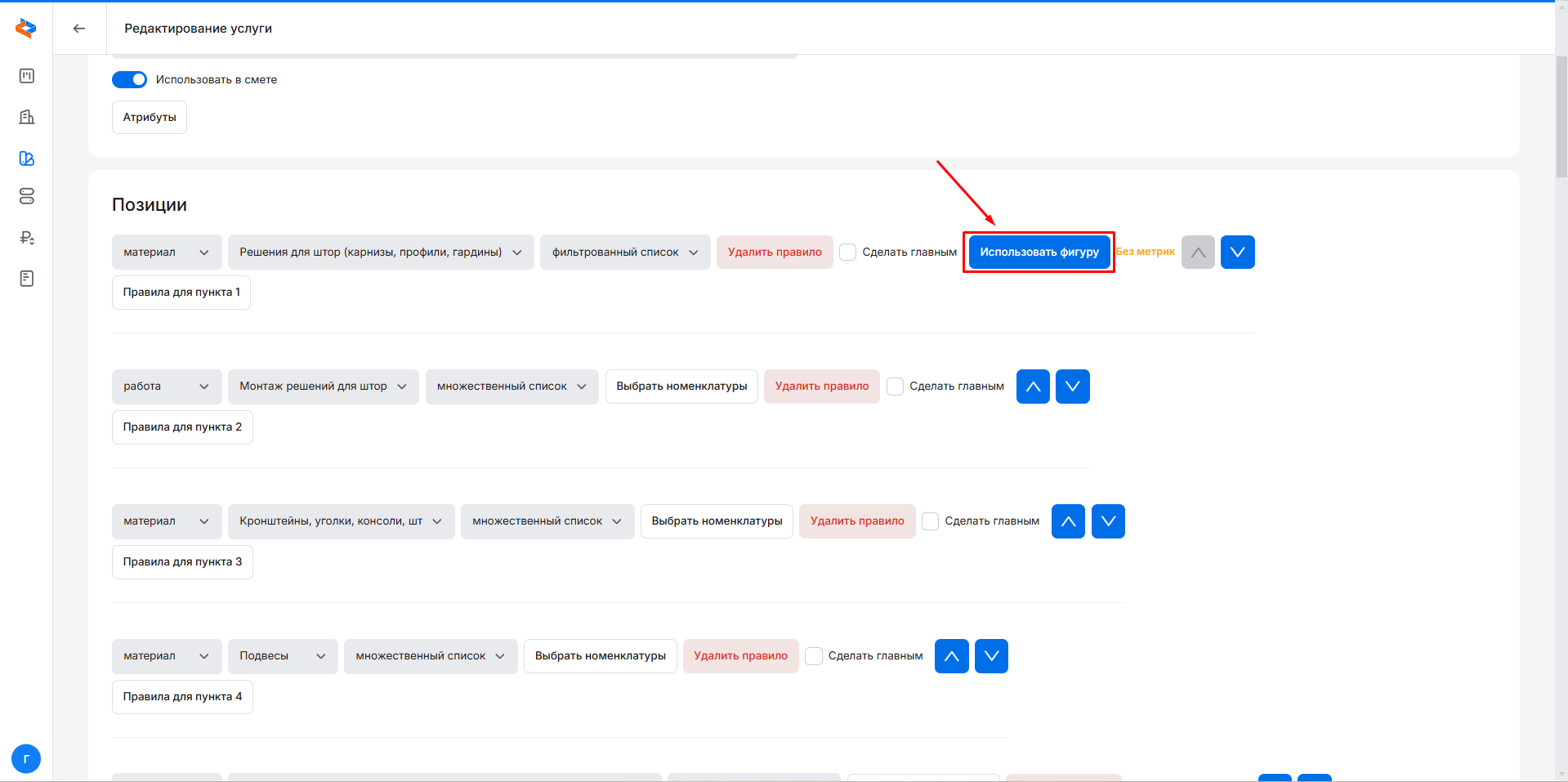
Можно просто включить рисование, а можно настроить автоматическое получение данных о длине или количестве из чертежа.
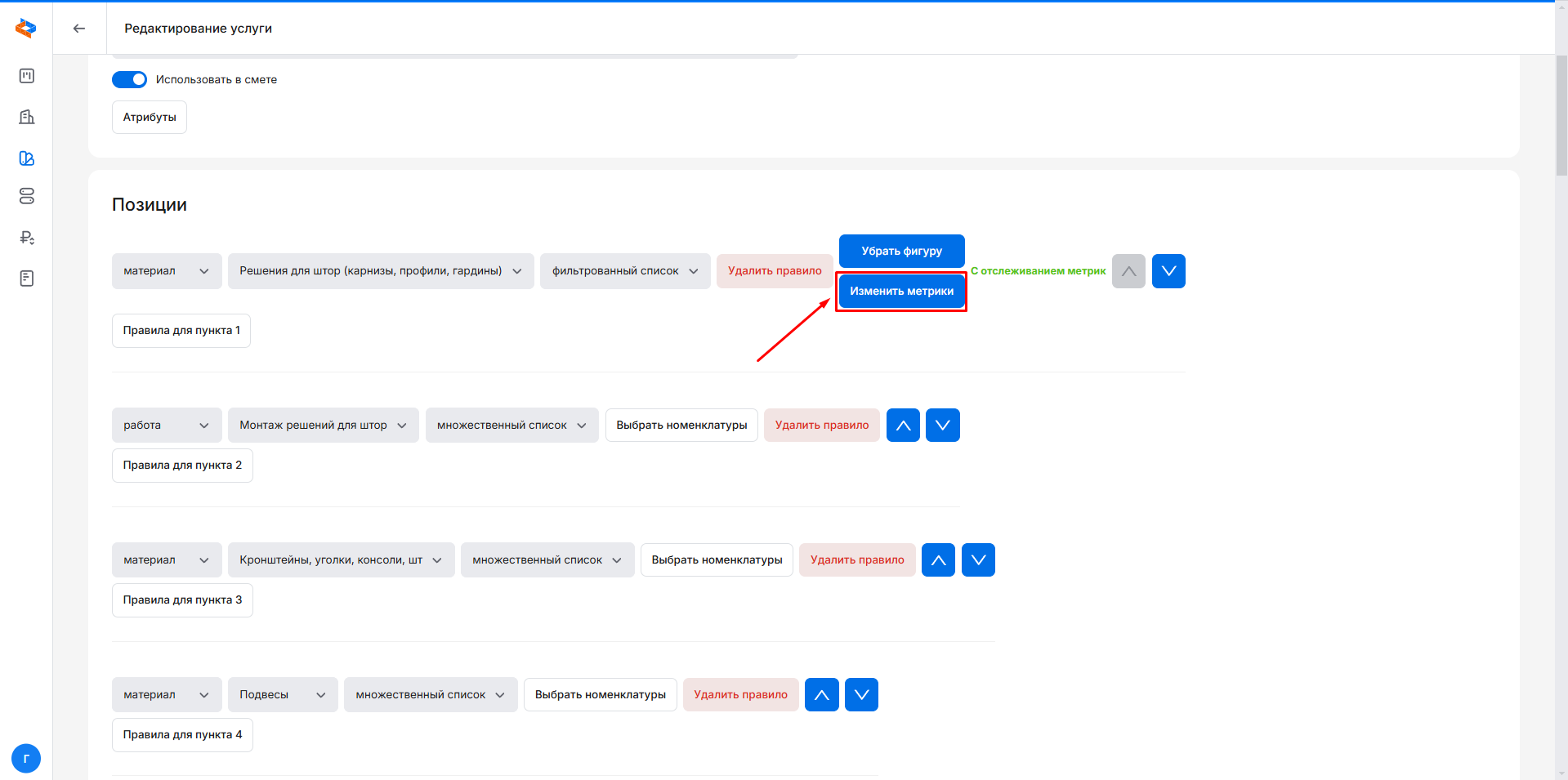
Для этого нажмите кнопку «Изменить метрики» (или настройте параметры во всплывающем окне при нажатии «Использовать фигуру»).
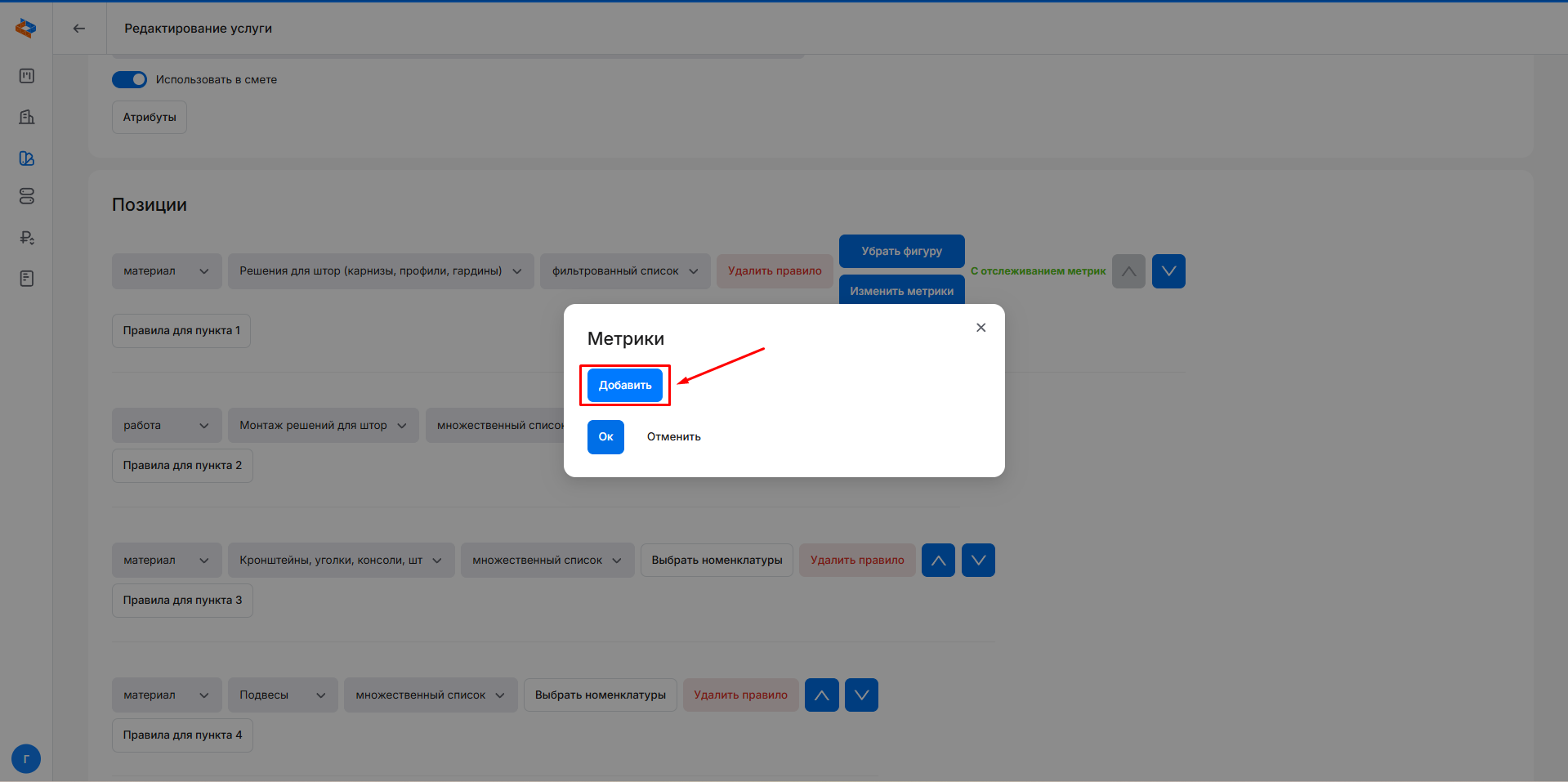
Для линейных объектов укажите атрибут услуги, отвечающий за длину, в левом окне, а в правом окне выберите «длина»:
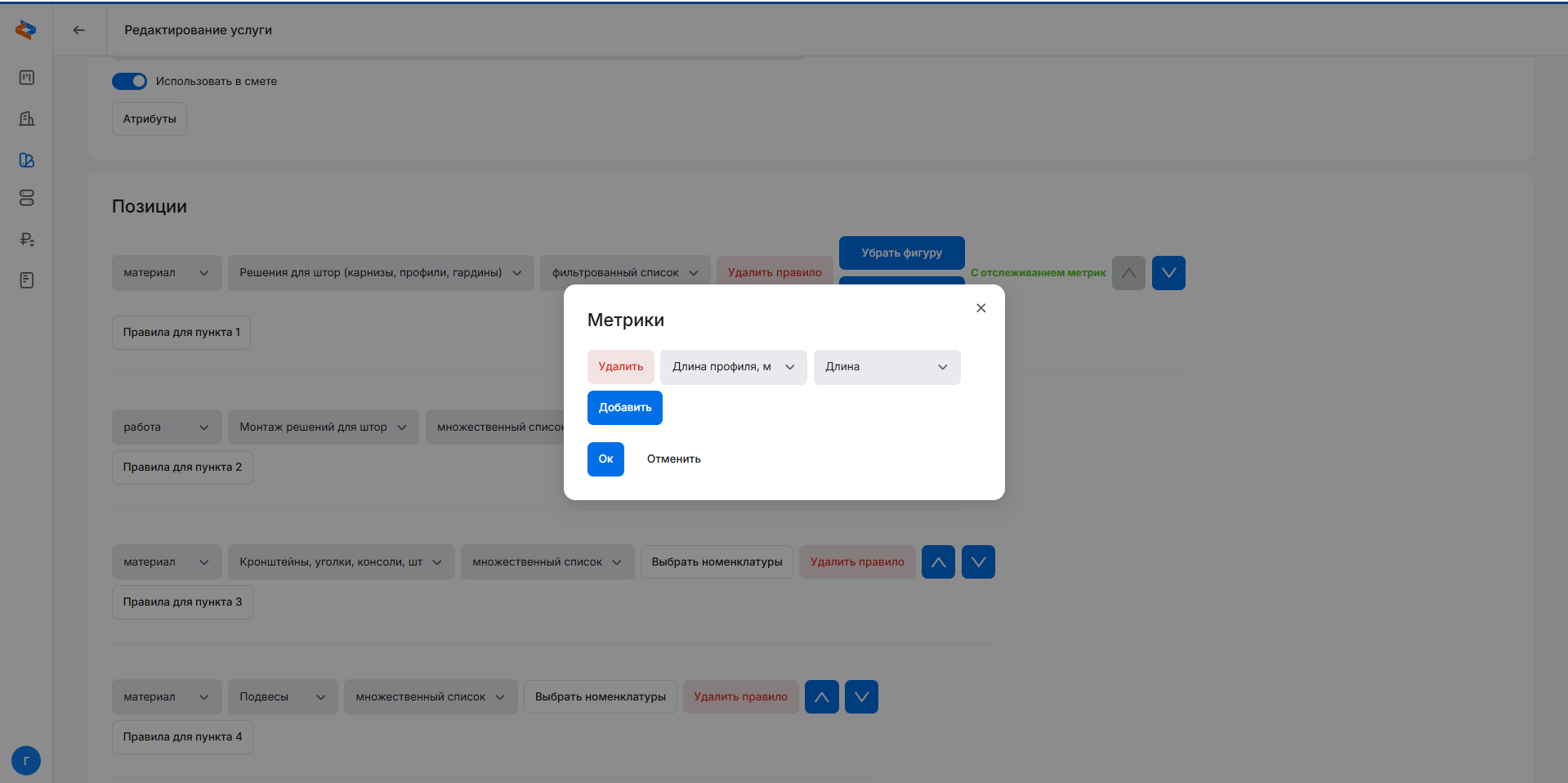
Для точечных объектов в левом окне укажите атрибут услуги, отвечающий за количество, а в правом окне выберите «количество».